TL;DR:
Es gibt verschiedene Möglichkeiten, Samsung-Daten zu sichern und wiederherzustellen, je nachdem, wo Sie Ihre Daten speichern und wie Sie sie wiederherstellen möchten. Mit Samsung Cloud und Ihrem Google-Konto können Sie ausgewählte Daten in der Cloud sichern, während Smart Switch Daten zwischen Samsung-Geräten überträgt oder Backups auf einem Computer speichert. Wenn Sie eine flexiblere Datenverwaltung bevorzugen, können Sie mit iReaShare Android Manager Android-Daten mit einem Klick auf einem Computer sichern und bei Bedarf wiederherstellen.

Android Manager: Android-Daten verwalten


Ihr Samsung Galaxy Smartphone enthält möglicherweise wichtige Kontakte, Nachrichten, Fotos, Videos und andere persönliche Dateien. Der Verlust dieser Daten durch versehentliches Löschen, Zurücksetzen auf Werkseinstellungen , Gerätebeschädigung oder unerwartete Systemprobleme kann sehr ärgerlich sein. Daher ist das Erstellen eines Backups im Voraus eine effektive Methode, Ihre Daten zu schützen und die spätere Wiederherstellung zu vereinfachen.
Glücklicherweise stehen Ihnen für die Datensicherung und -wiederherstellung auf Ihrem Samsung-Gerät verschiedene Optionen zur Verfügung, darunter Samsung Cloud, Ihr Google-Konto, Smart Switch und Desktop-Software von Drittanbietern. Ob Sie Ihr Samsung-Smartphone automatisch sichern, eine lokale Kopie auf Ihrem Computer speichern oder zuvor gesicherte Daten wiederherstellen möchten – die folgenden Methoden helfen Ihnen, Ihre Daten komfortabler zu verwalten.
- Teil 1. So führen Sie eine Samsung-Datensicherung und -Wiederherstellung mit der Samsung Cloud durch.
- Teil 2. So sichern und stellen Sie ein Samsung Galaxy-Konto über Ihr Google-Konto wieder her.
- Teil 3. So führen Sie Samsung-Backups und -Wiederherstellungen mit Smart Switch durch.
- Teil 4. So sichern und stellen Sie Ihr Samsung-Gerät mit dem iReaShare Android Manager wieder her.
- Teil 5. Welche Samsung-Backup- und Wiederherstellungsmethode ist die beste?
Teil 1. So führen Sie eine Samsung-Datensicherung und -Wiederherstellung mit der Samsung Cloud durch.
Samsung Cloud ist ein integrierter Cloud-Dienst, mit dem Sie ausgewählte Daten von Ihrem Galaxy-Smartphone sichern und bei Bedarf wiederherstellen können. Sie können Ihre wichtigen Informationen manuell sichern oder die automatische Sicherung aktivieren, um unterstützte Daten regelmäßig zu speichern, ohne den Vorgang selbst starten zu müssen.
Die verfügbaren Backup-Kategorien können jedoch je nach Samsung-Modell, Mobilfunkanbieter und Region variieren.
Schritte zum manuellen Sichern von Samsung-Daten mit Samsung Cloud:
Schritt 1. Öffnen Sie die Einstellungen-App auf Ihrem Samsung-Telefon und tippen Sie oben auf Ihren Samsung-Kontonamen.
Schritt 2. Wählen Sie „Samsung Cloud“ und tippen Sie auf „Daten sichern“.
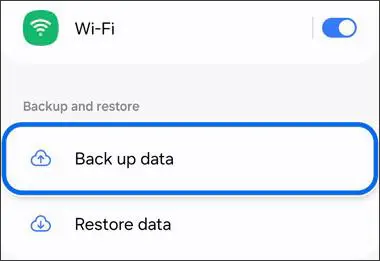
Schritt 3. Wählen Sie die Datenkategorien aus, die Sie speichern möchten, z. B. Kontakte, Anruflisten, Nachrichten, Einstellungen und Sprachaufzeichnung.
Schritt 4. Tippen Sie auf „Jetzt sichern“, um die Sicherung Ihrer ausgewählten Daten in der Samsung Cloud zu starten.
Schritt 5. Warten Sie, bis der Vorgang abgeschlossen ist, und tippen Sie auf „Fertig“.
So stellen Sie Samsung-Daten aus der Samsung Cloud wieder her:
Schritt 1. Öffnen Sie die Einstellungen, tippen Sie auf Ihren Samsung-Kontonamen und wählen Sie „Samsung Cloud“.
Schritt 2. Tippen Sie auf „Daten wiederherstellen“ und wählen Sie die Gerätesicherung aus, die Sie verwenden möchten.
Schritt 3. Wählen Sie die Datenkategorien aus, die Sie wiederherstellen möchten.
Schritt 4. Tippen Sie auf „Wiederherstellen“ und anschließend auf „Installieren“, falls Sie dazu aufgefordert werden.
Schritt 5. Warten Sie, bis die Wiederherstellung abgeschlossen ist, und tippen Sie auf „Fertig“.

Wenn Sie Ihr Samsung-Smartphone nicht jedes Mal manuell sichern möchten, können Sie die automatische Sicherung aktivieren. Gehen Sie dazu zu „Einstellungen“ > Ihr Samsung-Konto > „Samsung Cloud“ > Dreipunkt-Menü > „Einstellungen“ > „Synchronisierungs- und automatische Sicherungseinstellungen“ > „Automatische Sicherung“. Aktivieren Sie anschließend die Schalter für die Datenkategorien, die automatisch gesichert werden sollen. Samsung Cloud führt in der Regel alle 24 Stunden eine automatische Sicherung durch, sofern die erforderlichen Bedingungen erfüllt sind, z. B. eine WLAN-Verbindung, ein Ladevorgang und ein ausgeschalteter Bildschirm.
Teil 2. So sichern und stellen Sie ein Samsung Galaxy-Konto über Ihr Google-Konto wieder her.
Ein Google-Konto ist eine weitere praktische Option für die Datensicherung und -wiederherstellung bei Samsung-Geräten. Damit können Sie bestimmte Gerätedaten und -einstellungen in Ihrem Google-Konto speichern, was den Datentransfer beim Wechsel zu einem anderen Android-Smartphone oder beim Einrichten eines zurückgesetzten Geräts vereinfacht.
Je nach Ihren Einstellungen und den von Ihnen verwendeten Apps kann die Google-Sicherung Kontakte, Anruflisten, SMS- und MMS-Nachrichten, Geräteeinstellungen und App-Daten umfassen.
Schritte zum manuellen Sichern von Samsung-Daten mit einem Google-Konto:
Schritt 1. Öffnen Sie die Einstellungen auf Ihrem Samsung Galaxy-Telefon.
Schritt 2. Scrollen Sie nach unten und tippen Sie auf „Google“, wählen Sie dann „Alle Dienste“ aus.
Schritt 3. Tippen Sie unter „Sichern und Wiederherstellen“ auf „Sichern“.
Schritt 4. Prüfen Sie, ob Sie das richtige Google-Konto verwenden und überprüfen Sie die verfügbaren Backup-Kategorien.
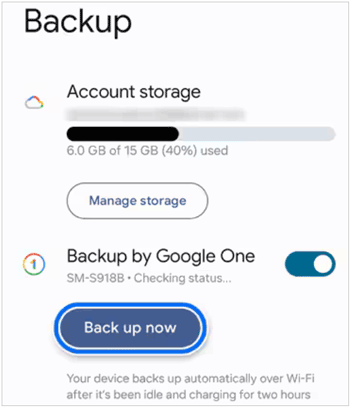
Schritt 5. Tippen Sie auf „Jetzt sichern“, um die Daten Ihres ausgewählten Geräts in Ihrem Google-Konto zu speichern.
So stellen Sie Samsung-Daten von einem Google-Konto wieder her:
Schritt 1. Schalten Sie Ihr neues oder auf Werkseinstellungen zurückgesetztes Samsung-Telefon ein und folgen Sie den Anweisungen zur Ersteinrichtung.
Schritt 2. Stellen Sie eine Verbindung zu einem WLAN-Netzwerk her und melden Sie sich mit demselben Google-Konto an, das Sie zum Erstellen des Backups verwendet haben.
Schritt 3. Wählen Sie bei Aufforderung die Option, Daten aus einer vorhandenen Sicherung wiederherzustellen.
Schritt 4. Wählen Sie das passende Backup aus und wählen Sie die Daten aus, die Sie übertragen möchten.
Schritt 5. Folgen Sie den Anweisungen auf dem Bildschirm, um die Einrichtung abzuschließen und Ihre Daten wiederherzustellen.
Google ermöglicht Ihnen außerdem die automatische Sicherung unterstützter Samsung-Daten. Um diese Funktion zu aktivieren, öffnen Sie „Einstellungen“ > „Google“ > „Alle Dienste“ > „Sichern und Wiederherstellen“ > „Sichern“. Stellen Sie sicher, dass das richtige Google-Konto ausgewählt ist, und aktivieren Sie dann „Sicherung mit Google One“. Ihr Smartphone sichert die unterstützten Daten regelmäßig, sobald die erforderlichen Bedingungen erfüllt sind. Sie können auch auf „Jetzt sichern“ tippen, um manuell eine aktualisierte Sicherung zu erstellen.
Teil 3. So führen Sie Samsung-Backups und -Wiederherstellungen mit Smart Switch durch.
Samsung Smart Switch ist ein offizielles Samsung-Tool zum Übertragen und Sichern von Daten zwischen kompatiblen Geräten. Im Gegensatz zu Cloud-basierten Methoden ermöglicht es Ihnen, eine lokale Sicherung Ihres Samsung-Smartphones auf einem Windows-PC oder Mac zu speichern. Diese Sicherung können Sie dann bei Bedarf zur Wiederherstellung Ihrer Daten verwenden.
Diese Methode ist besonders nützlich, wenn Sie eine Kopie Ihrer Telefondaten auf Ihrem Computer speichern möchten, ohne sich ausschließlich auf Cloud-Speicher zu verlassen.
Schritte zum Sichern von Samsung-Daten mit Smart Switch:
Schritt 1. Laden Sie Samsung Smart Switch herunter und installieren Sie es auf Ihrem Windows-PC oder Mac.
Schritt 2. Verbinden Sie Ihr Samsung Galaxy-Smartphone mithilfe eines USB-Kabels mit dem Computer. Entsperren Sie Ihr Smartphone und tippen Sie auf „Zulassen“, falls eine Berechtigungsanfrage erscheint.
Schritt 3. Öffnen Sie Smart Switch auf Ihrem Computer und warten Sie, bis Ihr Gerät erkannt wird.
Schritt 4. Klicken Sie auf der Hauptoberfläche auf „Sichern“.
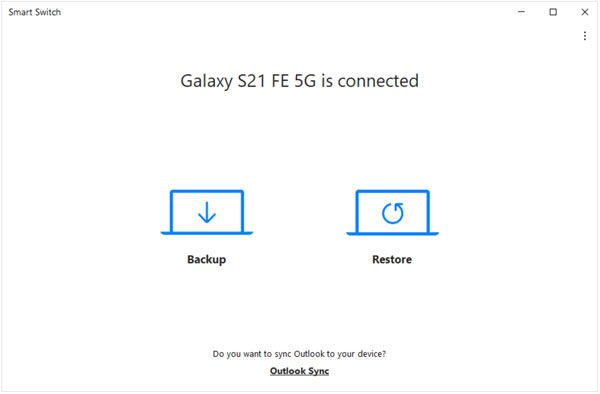
Schritt 5. Überprüfen Sie die verfügbaren Datenkategorien. Sie können die Standardauswahl beibehalten oder die Elemente abwählen, die Sie nicht sichern möchten.
Schritt 6. Klicken Sie erneut auf „Sichern“, um mit dem Speichern Ihrer Samsung-Daten auf dem Computer zu beginnen.
Schritt 7. Warten Sie, bis die Datensicherung abgeschlossen ist, und klicken Sie auf OK.
Schritte zur Wiederherstellung von Samsung-Daten mithilfe von Smart Switch:
Schritt 1. Verbinden Sie Ihr Samsung-Telefon mit dem Computer, auf dem Ihre Smart Switch-Sicherung gespeichert ist.
Schritt 2. Starten Sie Smart Switch und klicken Sie auf „Wiederherstellen“.
Schritt 3. Wählen Sie die Sicherung aus, die Sie wiederherstellen möchten. Klicken Sie gegebenenfalls auf „Sicherungsdaten auswählen“, um bestimmte Kategorien auszuwählen.
Schritt 4. Klicken Sie auf „Jetzt wiederherstellen“, um mit der Wiederherstellung Ihrer ausgewählten Daten zu beginnen.
Schritt 5. Warten Sie, bis der Vorgang abgeschlossen ist, und klicken Sie auf „OK“, wenn Sie dazu aufgefordert werden.
Teil 4. So sichern und stellen Sie Ihr Samsung-Gerät mit dem iReaShare Android Manager wieder her.
Wenn Sie genauer festlegen möchten, welche Samsung-Dateien gesichert und wiederhergestellt werden sollen, ist iReaShare Android Manager eine weitere Option, die Sie in Betracht ziehen sollten. Dieses Desktop-Programm funktioniert mit Samsung- und anderen Android-Geräten und ermöglicht Ihnen das Übertragen, Sichern, Wiederherstellen und Verwalten verschiedener Arten von Telefondaten auf einem Computer.
Im Gegensatz zu Cloud-basierten Backup-Diensten ermöglicht es Ihnen, Ihre ausgewählten Daten lokal auf Ihrem PC oder Mac zu speichern. Sie können außerdem eine Vorschau der verfügbaren Dateien anzeigen und bestimmte Kategorien auswählen, bevor Sie mit dem Backup- oder Wiederherstellungsprozess beginnen.
Hauptmerkmale des iReaShare Android Managers:
- Sichern Sie Ihre Android-Daten in einem Schritt auf einem Computer .
- Stellen Sie die gespeicherten Sicherungsdateien auf dem aktuellen oder einem anderen Android-Gerät wieder her.
- Vorschau und Auswahl bestimmter Daten vor der Übertragung.
- Verwalten Sie Kontakte, SMS, Anruflisten, Fotos, Videos, Musik und Apps.
- Android-Dateien auf einem Computer importieren, exportieren, kopieren, verschieben und löschen .
- Verbinden Sie ein Android-Gerät über USB oder WLAN mit einem Computer .
Download für Windows Download für Mac
So sichern Sie Samsung-Daten auf einem Computer:
-
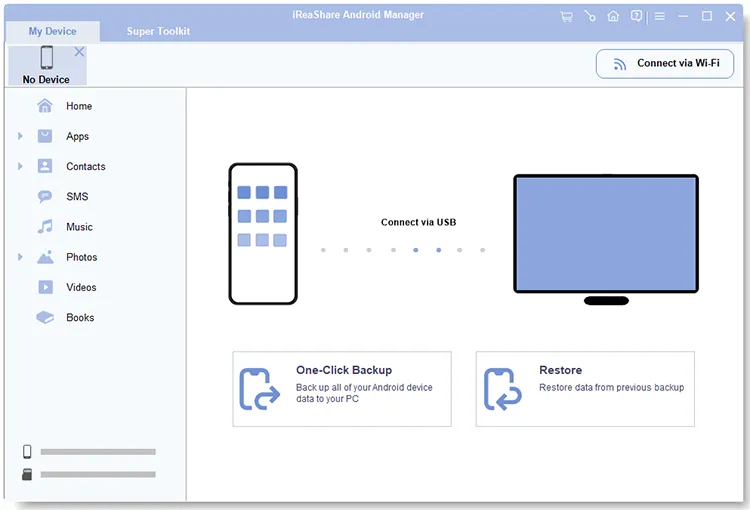
Laden Sie iReaShare Android Manager herunter, installieren Sie es und starten Sie es auf Ihrem Computer. Verbinden Sie Ihr Samsung Galaxy-Smartphone über ein USB-Kabel mit dem Computer.
-
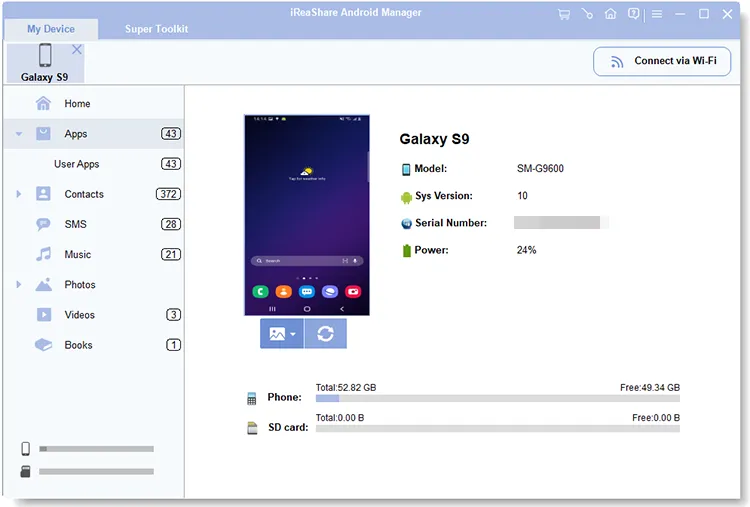
Aktivieren Sie das USB-Debugging auf Ihrem Samsung-Telefon, wie Sie dazu aufgefordert werden. Sobald die Software Ihr Gerät erkennt, klicken Sie auf „Super Toolkit“.
-
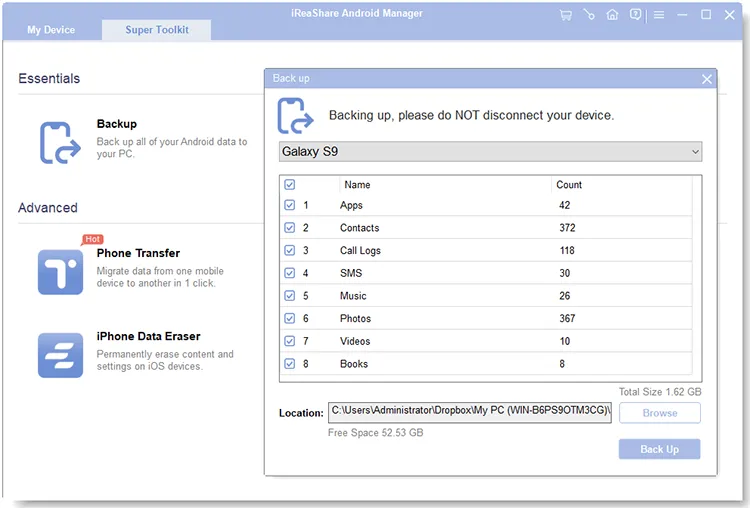
Wählen Sie „Sichern“, markieren Sie die Samsung-Datentypen, die Sie sichern möchten, und wählen Sie einen Zielordner auf Ihrem Computer. Klicken Sie anschließend auf „Sichern“, um die Sicherung Ihrer ausgewählten Daten zu starten.
So stellen Sie Samsung-Daten von einem Computer wieder her:
-
Verbinden Sie Ihr Samsung-Smartphone mit dem Computer, auf dem Ihr Backup gespeichert ist. Starten Sie iReaShare Android Manager und öffnen Sie „Super Toolkit“.
-
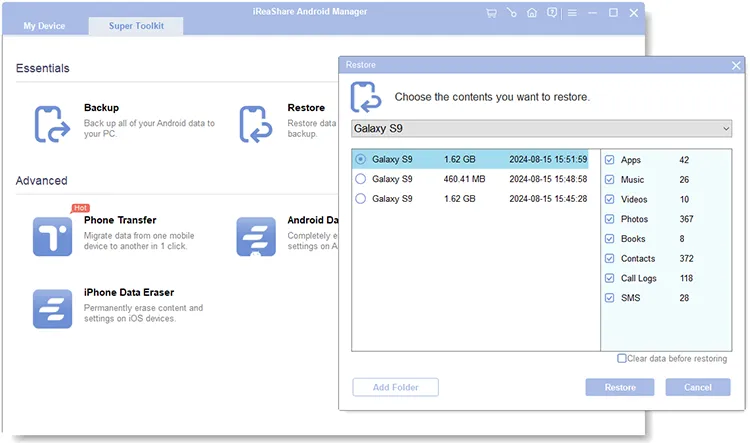
Klicken Sie auf „Wiederherstellen“ und wählen Sie die gewünschte Sicherungsdatei aus. Markieren Sie anschließend die Datenkategorien, die Sie wiederherstellen möchten.
-
Tippen Sie auf die Schaltfläche „Wiederherstellen“, um die ausgewählten Sicherungsdaten auf Ihr Samsung-Smartphone zu übertragen. Lassen Sie das Gerät angeschlossen, bis der Vorgang abgeschlossen ist.
Möchten Sie sehen, wie der Sicherungs- und Wiederherstellungsprozess in der Praxis funktioniert? Sehen Sie sich das folgende Video-Tutorial an, um eine visuelle Anleitung zur Verwendung des iReaShare Android Managers zu erhalten.
Teil 5. Welche Samsung-Backup- und Wiederherstellungsmethode ist die beste?
Nachdem Sie diese vier Samsung-Backup- und Wiederherstellungsmethoden kennengelernt haben, fragen Sie sich vielleicht, welche die am besten geeignete ist. Jede Option bietet unterschiedliche Vorteile, abhängig von Ihren Speicherpräferenzen, Backup-Anforderungen und Wiederherstellungsbedürfnissen.
Hier ein kurzer Vergleich, der Ihnen bei der Entscheidung helfen soll:
| Verfahren | Sicherungsort | Hauptvorteile | Einschränkungen |
|---|---|---|---|
| Samsung Cloud | Wolke | Integrierter Service; unterstützt manuelle und automatische Datensicherung. | Beschränkte Datenkategorien und Cloud-Speicher |
| Google-Konto | Wolke | Automatische Datensicherung; praktisch beim Wechsel zwischen Android-Geräten | Die meisten Datenwiederherstellungen erfordern eine anfängliche Gerätekonfiguration. |
| Samsung Smart Switch | PC/Mac | Offizielles Samsung-Tool; unterstützt lokale Datensicherung und -wiederherstellung | Erfordert einen Computer und kompatible Datentypen |
| iReaShare Android Manager | PC/Mac | Datensicherung mit einem Klick; Datenvorschau und selektive Wiederherstellung | Erfordert Desktop-Software und Geräteberechtigungen |
Abschluss
Regelmäßige Datensicherungen und -wiederherstellungen mit Samsung sind unerlässlich, um Ihre Kontakte, Nachrichten, Fotos, Videos und andere wichtige Informationen zu schützen. Samsung Cloud und Ihr Google-Konto eignen sich ideal für Cloud-Backups, während Smart Switch eine offizielle Möglichkeit bietet, Daten über einen Computer zu speichern und wiederherzustellen.
Wenn Sie Ihre Android-Daten flexibler verwalten möchten, ist iReaShare Android Manager ebenfalls einen Versuch wert. Mit diesem Programm können Sie unterstützte Samsung-Daten auf einem Computer sichern, Dateien in der Vorschau anzeigen und auswählen sowie Ihre Sicherung bei Bedarf wiederherstellen. Wählen Sie die Methode, die Ihren Bedürfnissen am besten entspricht, und erstellen Sie regelmäßig Backups, um Ihre wichtigen Daten zu schützen.
Download für Windows Download für Mac
Verwandte Artikel
Samsung-Kontakte sichern: 5 einfache Methoden zum Sichern Ihrer Samsung-Kontakte
Müheloses Sichern und Wiederherstellen von Android-Daten | 4 bewährte Lösungen
So übertragen Sie Dateien von einem alten Samsung-Gerät auf ein neues Samsung-Gerät
Samsung-Smartphone in wenigen Minuten mit Tablet synchronisieren: Schritt-für-Schritt-Anleitung