


TL;DR:
Für eine erfolgreiche Synchronisierung Ihres Samsung-Smartphones mit Ihrem Tablet müssen Sie die richtige Methode für Ihre individuellen Bedürfnisse auswählen. Die verfügbaren Methoden lassen sich in zwei unterschiedliche Strategien einteilen:
- Für vollständige Migrationen und Mediensicherungen: Verwenden Sie Samsung Smart Switch für nahtloses, einmaliges Klonen von Geräten oder iReaShare Phone Transfer, wenn Sie eine sichere, kabelgebundene Desktop-Oberfläche bevorzugen, um große Datenmengen selektiv zu kopieren.
- Für die kontinuierliche Synchronisierung und die Vernetzung Ihres Ökosystems: Nutzen Sie Samsung Flow für die Echtzeit-Dateifreigabe, Bildschirmspiegelung und Zwischenablage-Synchronisierung. Für die automatisierte Cloud-Verwaltung verwenden Sie Samsung Cloud, um Ihre Systemdaten aktuell zu halten, und OneDrive (beachten Sie das Ablaufdatum der integrierten OneDrive-Synchronisierungsfunktion), um Ihre Fotos automatisch zu sichern und auf beiden Geräten anzuzeigen.
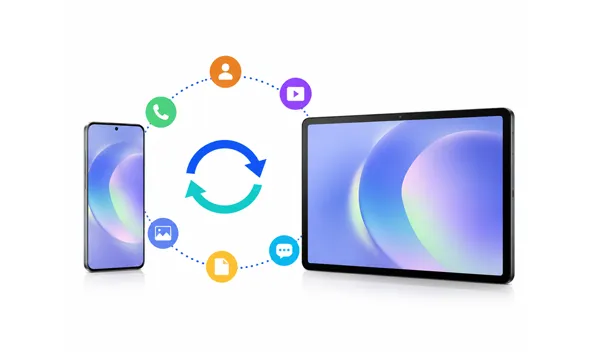
Wenn Sie Ihr Samsung-Smartphone mit Ihrem Tablet synchronisieren möchten, haben Sie Glück: Samsungs Ökosystem und einige Drittanbieter-Tools machen es einfacher denn je. Von der Übertragung von Fotos und Kontakten bis hin zum Teilen von Apps und Nachrichten – dieser Leitfaden führt Sie durch fünf bewährte Methoden und bietet einen FAQ-Bereich, der Ihnen bei häufig auftretenden Problemen hilft.
- Teil 1: Samsung-Smartphone mit Tablet über Samsung Smart Switch synchronisieren
- Teil 2: Samsung-Smartphone und -Tablet über Samsung Flow synchronisieren
- Teil 3: Synchronisieren Sie Ihr Smartphone direkt mit Ihrem Android-Tablet über iReaShare Phone Transfer.
- Teil 4: Daten vom Samsung-Smartphone auf das Tablet über die Samsung Cloud synchronisieren
- Teil 5: Fotos vom Samsung-Smartphone über OneDrive mit dem Tablet synchronisieren
- Teil 6: Fragen und Antworten zur Synchronisierung von Samsung-Smartphones mit Tablets
Vergleichen Sie diese 5 Methoden zur Synchronisierung zwischen Samsung-Geräten:
| Verfahren | Vorteile | Nachteile |
|---|---|---|
| Samsung Smart Switch | 1. Tief in das Galaxy-Ökosystem integriert. 2. Verschiebt fast alles (Apps, Layouts, Einstellungen). 3. Bei Verwendung eines Kabels ist kein Internetanschluss erforderlich. |
1. Konzipiert für einmalige Migrationen und nicht für die kontinuierliche Echtzeit-Synchronisierung. 2. Erfordert, dass sich beide Geräte in unmittelbarer Nähe befinden oder miteinander verbunden sind. |
| Samsung Flow | 1. Nahtlose Echtzeit-Zwischenablagefreigabe und Benachrichtigungssynchronisierung. 2. Ermöglicht die Bildschirmspiegelung zwischen Smartphone und Tablet. 3. Schnelles Teilen von Dateien per Drag & Drop. |
1. Erfordert, dass sich beide Geräte im selben lokalen Netzwerk / in derselben Bluetooth-Reichweite befinden. 2. Nicht geeignet für die Übertragung massiver Backups ganzer Geräte. |
| iReaShare Telefonübertragung | 1. Eine stabile, direkte Verbindung zwischen PC und Gerät reduziert drahtlose Verbindungsabbrüche. 2. Klare, benutzerfreundliche Oberfläche zur Auswahl bestimmter Dateitypen. 3. Sicher und unabhängig von den Beschränkungen des Cloud-Speichers. 4. Unterstützt USB- und Wi-Fi-Übertragungsmethoden zwischen Android-Geräten. |
1. Benötigt einen Computer als Brücke. 2. Mit der Testversion können Sie 10 Kontakte kostenlos übertragen, für den vollen Funktionsumfang ist jedoch eine Lizenz erforderlich. |
| Samsung Cloud | 1. Funktioniert geräuschlos im Hintergrund über WLAN. 2. Ideal für leichte, kontinuierliche Daten (Kontakte, Notizen, Kalender). 3. Greifen Sie auch dann auf Ihre Daten zu, wenn ein Gerät ausgeschaltet ist. |
1. Begrenzter Speicherplatz für größere Dateien. 2. Unterstützt keine nativen Foto-/Videogalerie-Backups mehr (diese werden an OneDrive delegiert). |
| OneDrive | 1. Perfekte Integration mit der nativen Samsung Galerie-App. 2. Automatische Cloud-Sicherung von Fotos und Videos während der Aufnahme. 3. Auch von Nicht-Samsung-Geräten (PC/Web) aus zugänglich. |
1. Beschränkt auf Fotos, Videos und Dokumente (Apps und Textnachrichten können nicht synchronisiert werden). 2. Der kostenlose Speicherplatz ist auf 5 GB begrenzt; für größere Mediatheken ist ein kostenpflichtiges Abonnement erforderlich. |
Teil 1: Samsung-Smartphone mit Tablet über Samsung Smart Switch synchronisieren
Samsung Smart Switch ist das offizielle Tool für einmalige Datenübertragungen. Es eignet sich ideal, wenn Sie ein neues Tablet einrichten und das Layout, die Apps, Kontakte und Medien Ihres Smartphones nahtlos kopieren möchten. Wenn Sie alles von Ihrem Samsung-Smartphone auf Ihr Tablet synchronisieren möchten, ist Smart Switch die richtige Wahl.
So geht's:
-
Stellen Sie sicher, dass die Smart Switch-App sowohl auf Ihrem Samsung-Smartphone als auch auf Ihrem Samsung-Tablet installiert und auf dem neuesten Stand ist. Öffnen Sie die App auf beiden Geräten.
-
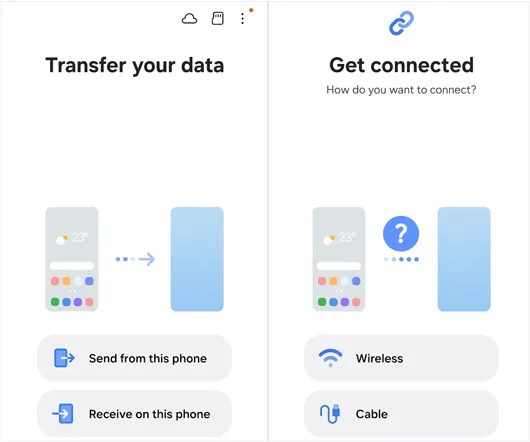
Tippen Sie auf Ihrem Smartphone auf „ Daten senden “ oder „ Von diesem Telefon senden “ und auf Ihrem Tablet auf „ Daten empfangen “. Wählen Sie Ihre bevorzugte Verbindungsmethode: „ Drahtlos “ (über Wi-Fi Direct) oder „ Kabel “ (über ein USB-C-zu-USB-C-Kabel).
-
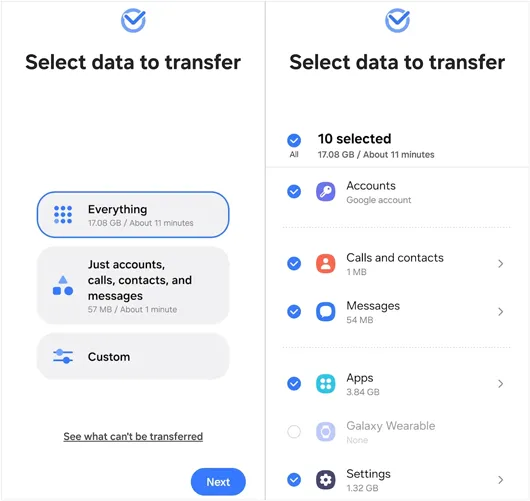
Ihr Tablet scannt Ihr Smartphone nach übertragbaren Inhalten. Sobald die Liste angezeigt wird, markieren Sie die Kontrollkästchen neben den Elementen, die Sie synchronisieren möchten.
-
Tippen Sie auf Ihrem Smartphone auf „ Übertragen “ und wählen Sie gegebenenfalls auf Ihrem Tablet „ Kopieren “. Halten Sie die Geräte bis zum Abschluss der Übertragung in der Nähe.
Teil 2: Samsung-Smartphone und -Tablet über Samsung Flow synchronisieren
Wenn Sie eine kontinuierliche Echtzeitverbindung und Synchronisierung zwischen Ihren Geräten anstelle einer einmaligen Übertragung wünschen, ist Samsung Flow die perfekte Lösung. Damit können Sie Dateien teilen, Bildschirme spiegeln und sogar Benachrichtigungen synchronisieren.
So synchronisieren Sie Ihr Samsung-Smartphone mit Ihrem Tablet mithilfe von Samsung Flow:
-
Laden Sie Samsung Flow auf beiden Geräten aus dem Galaxy Store oder Google Play Store herunter. Aktivieren Sie Bluetooth und WLAN auf beiden Geräten.
-
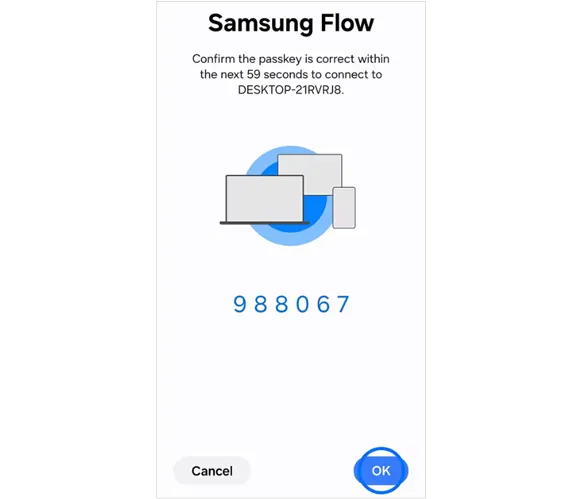
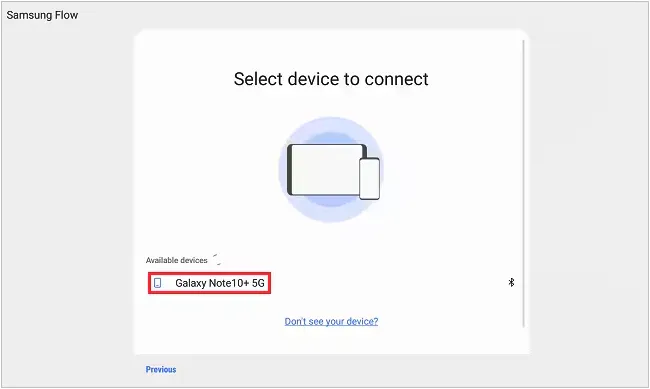
Öffnen Sie die App auf Ihrem Smartphone und Tablet. Wählen Sie auf Ihrem Tablet Ihr Smartphone aus der Liste der verfügbaren Geräte aus und bestätigen Sie den Passkey auf beiden Bildschirmen, um die Geräte zu koppeln.
-
Um Dateien zu senden, tippen Sie auf das " + " (Plus-)Symbol in der Samsung Flow Chat-Oberfläche auf einem der beiden Geräte, wählen Sie Ihre Dateien aus und senden Sie sie.
-
Um Ihre Zwischenablage zu synchronisieren, aktivieren Sie das Symbol „ Zwischenablage-Synchronisierung “ oben in der App. Wenn Sie Text auf Ihrem Smartphone kopieren, können Sie ihn nun sofort auf Ihrem Tablet einfügen.
Teil 3: Synchronisieren Sie Ihr Smartphone direkt mit Ihrem Android-Tablet über iReaShare Phone Transfer.
Für Nutzer, die eine Komplettlösung für eine direkte und stabile Verbindung zwischen Android-Geräten suchen, ist iReaShare Phone Transfer eine zuverlässige Desktop-Software. Sie ist auf schnelles, geräteübergreifendes Klonen von Daten spezialisiert. Darüber hinaus können Sie damit Kontakte, SMS, Anruflisten, Fotos, Videos, Dokumente, installierte Apps und vieles mehr übertragen .
Hauptmerkmale von iReaShare Phone Transfer:
* Übertragen Sie SMS , Kontakte, Anruflisten, Mediendateien und Apps zwischen Ihrem Samsung-Smartphone und -Tablet mit nur wenigen Klicks.
* Unterstützt sowohl drahtlose als auch USB-Verbindungsmodi und bietet Ihnen so Flexibilität je nach Situation.
* Sie können die Dateitypen vor der Übertragung auswählen, und die übertragenen Daten überschreiben Ihre bestehenden Dateien nicht.
* Bietet vier Modi: von Android zu Android, von Android zu iOS, von iOS zu Android und von iOS zu iOS.
* Kompatibel mit allen gängigen Samsung-Modellen und Android-Versionen, wie z. B. Samsung Galaxy S26/Z TriFold/S25/S24/S23, Galaxy Tab S11/S10/S9/S8/A11/A9/A8 und mehr, wodurch eine breite Geräteabdeckung gewährleistet wird.
* Keine Werbung und Einhaltung des Nur-Lese-Modus.
Laden Sie iReaShare Phone Transfer herunter.
Download für Win Download für Mac
Mit diesem Programm können Sie Daten von einem Samsung-Smartphone auf ein Tablet synchronisieren:
-
Laden Sie iReaShare Phone Transfer herunter und installieren Sie es auf Ihrem Computer. Öffnen Sie das Programm und verbinden Sie Ihr Samsung-Smartphone und -Tablet mithilfe von USB-Kabeln mit dem Computer.

-
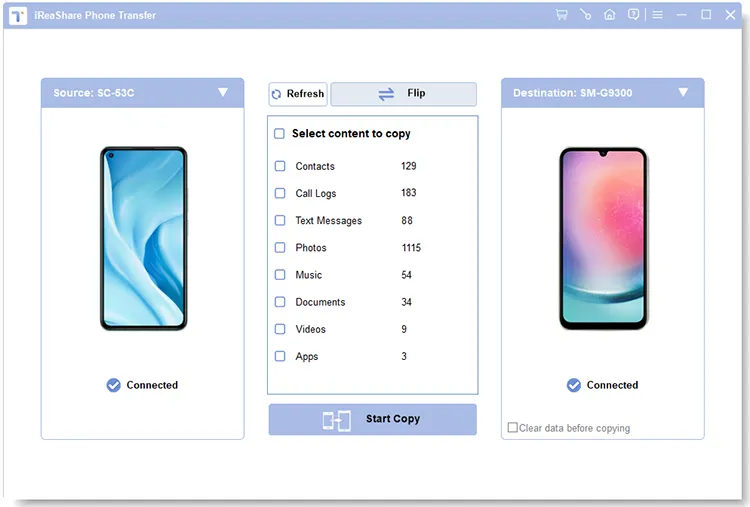
Folgen Sie den Anweisungen auf dem Bildschirm, um das USB-Debugging auf beiden Geräten zu aktivieren. Stellen Sie nach der Verbindung sicher, dass Ihr Tablet als „ Zielgerät “ ausgewählt ist. Falls nicht, klicken Sie auf „ Wechseln “.
-
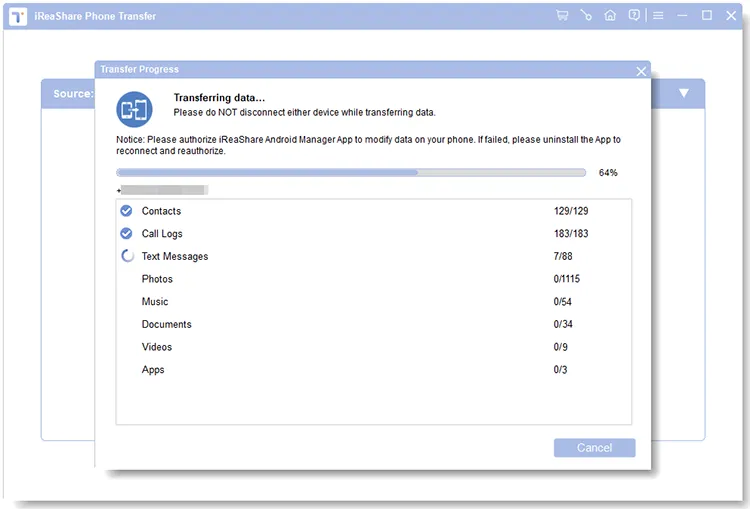
Markieren Sie die Datentypen, die Sie synchronisieren möchten, und klicken Sie auf „ Kopieren starten “, um die Daten direkt vom Telefon auf das Tablet zu kopieren.
Teil 4: Daten vom Samsung-Smartphone auf das Tablet über die Samsung Cloud synchronisieren
Für die mühelose, automatische Synchronisierung wichtiger Systemdaten wie Kalender, Kontakte und Notizen im Hintergrund sorgt Samsung Cloud dafür, dass Ihre Geräte über Ihr Samsung-Konto stets synchronisiert sind. Hierfür benötigen Sie ausreichend Cloud-Speicherplatz in Ihrem Samsung-Konto.
Hier die einzelnen Schritte:
-
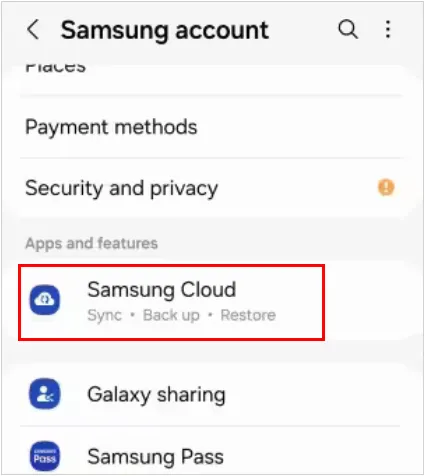
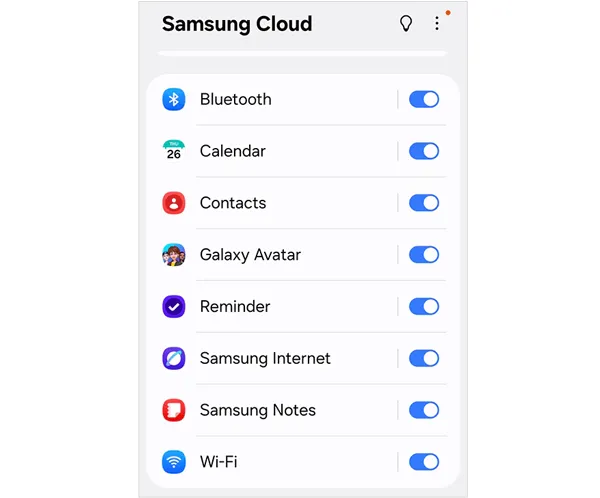
Stellen Sie sicher, dass sowohl Ihr Smartphone als auch Ihr Tablet mit demselben Samsung-Konto angemeldet sind. Gehen Sie auf beiden Geräten zu „Einstellungen“, tippen Sie oben auf Ihren Profilnamen (Samsung-Konto) und wählen Sie „ Samsung Cloud “ aus.
-
Aktivieren Sie die Schalter für die Datenkategorien, die Sie in Echtzeit aktualisieren möchten, z. B. Samsung Notes, Kalender, Kontakte, Bluetooth-Daten usw.
-
Solange beide Geräte mit dem Internet verbunden sind, werden alle Änderungen, die Sie auf Ihrem Telefon vornehmen, sofort auf Ihrem Tablet angezeigt.
Teil 5: Fotos vom Samsung-Smartphone über OneDrive mit dem Tablet synchronisieren
Seit Samsung seine native Galerie-App mit Microsoft OneDrive integriert hat, ist die Cloud-Synchronisierung Ihrer Fotos und Videos zwischen Galaxy-Geräten unglaublich einfach geworden.
Hier ist die Anleitung:
-
Öffnen Sie die Galerie- App auf Ihrem Samsung-Telefon, tippen Sie auf die drei horizontalen Linien (Menü) und gehen Sie zu „ Einstellungen “.
-
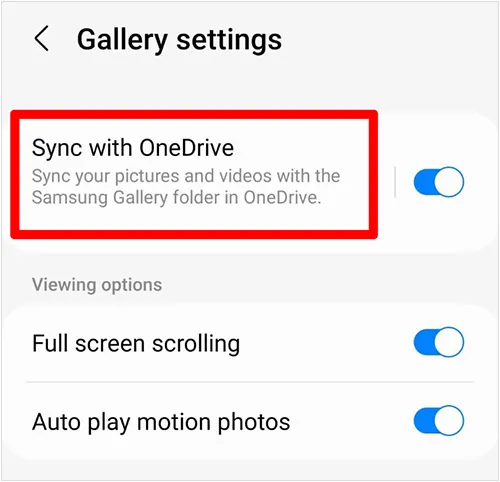
Tippen Sie auf „ Mit OneDrive synchronisieren “ und folgen Sie den Anweisungen, um Ihr Samsung-Konto mit Ihrem Microsoft-Konto zu verknüpfen.
-
Sobald diese Funktion aktiviert ist, werden alle Fotos und Videos, die Sie mit Ihrem Smartphone aufnehmen, automatisch auf OneDrive hochgeladen und in der Galerie-App Ihres Tablets unter dem Tab „ Synchronisiert “ angezeigt.
Hinweis: Die direkte Galerie-Synchronisierung zwischen Samsung und Microsoft OneDrive wird am 30. September 2026 eingestellt. Die Option zum Aktivieren der OneDrive-Synchronisierung direkt in den Galerie-Einstellungen entfällt dann vollständig. Ab diesem Zeitpunkt müssen Sie, wie alle anderen Nutzer auch, die OneDrive-App herunterladen, um Ihre Fotos und Videos zu synchronisieren.
Teil 6: Fragen und Antworten zur Synchronisierung von Samsung-Smartphones mit Tablets
Frage 1: Warum synchronisieren sich mein Handy und mein Tablet nicht?
Es gibt einige häufige Ursachen für Synchronisierungsfehler. Stellen Sie zunächst sicher, dass beide Geräte mit demselben stabilen WLAN-Netzwerk verbunden sind und Bluetooth aktiviert ist. Überprüfen Sie zweitens, ob Sie auf beiden Geräten mit demselben Samsung- und Microsoft-Konto angemeldet sind. Achten Sie außerdem darauf, dass beide Geräte über ausreichend Akkuladung (mindestens 20 %) verfügen und dass Betriebssysteme und Apps auf dem neuesten Stand sind.
F2: Kann ich nur meine Videos von meinem Samsung-Handy auf mein Tablet synchronisieren?
Ja. Bei Methoden wie Samsung Smart Switch oder iReaShare Phone Transfer können Sie alle anderen Datenkategorien (wie Kontakte, Nachrichten und Apps) deaktivieren und vor dem Start der Übertragung nur das Kontrollkästchen „Videos“ aktivieren. Wenn Sie OneDrive verwenden, können Sie Ihre Ordner auch so verwalten, dass bestimmte Medienalben synchronisiert werden.
Frage 3: Kann ich alles von meinem Samsung-Handy auf mein Tablet übertragen?
Fast alles. Mit Samsung Smart Switch können Sie Fotos, Videos, Kontakte, Anruflisten, SMS, Kalender, Startbildschirm-Layouts, WLAN-Passwörter und die meisten Ihrer heruntergeladenen Apps übertragen . Sicherheitsrelevante Daten wie Zugangsdaten für Banking-Apps, WhatsApp-Chatverläufe (die ein separates In-App-Backup erfordern) und bestimmte urheberrechtlich geschützte Mediendateien müssen jedoch aus Sicherheitsgründen manuell auf dem neuen Gerät angemeldet werden.
Abschluss
Die Synchronisierung eines Samsung-Smartphones mit einem Tablet kann je nach Bedarf auf verschiedene Arten erfolgen. Für eine vollständige Migration ist Samsung Smart Switch das umfassendste Tool. Für die nahtlose Nutzung aller Geräte eignet sich Samsung Flow besser.
Cloud-Lösungen wie Samsung Cloud und Microsoft OneDrive bieten automatische Synchronisierung für bestimmte Datentypen, während Tools wie iReaShare Phone Transfer mehr Flexibilität ermöglichen. Wenn Sie Daten mit mehreren Mobilgeräten synchronisieren möchten, ist iReaShare Phone Transfer die bessere Wahl.
Download für Win Download für Mac
Verwandte Artikel
Fotos schnell von Samsung auf PC übertragen | 7 zuverlässige Optionen
So löschen Sie alles auf Ihrem Samsung-Telefon (5 Lösungen)
Samsung-Kontakte sichern: 5 einfache Methoden zum Sichern Ihrer Samsung-Kontakte
So synchronisieren Sie Ihr Android-Gerät mit Ihrem Mac: 5 effektive Methoden (Neueste Version)

