Resumindo:
Você pode adicionar um toque personalizado ao seu iPhone sem o iTunes de diversas maneiras, dependendo da sua versão do iOS e das suas necessidades de edição. Se o seu iPhone estiver executando o iOS 26 ou posterior, o aplicativo Arquivos permite que você defina um arquivo MP3 ou M4A curto diretamente como toque. O GarageBand é uma opção gratuita para importar, cortar e exportar áudio no seu iPhone, enquanto o iPhone Ringtone Maker permite que você crie e transfira toques personalizados usando um computador.
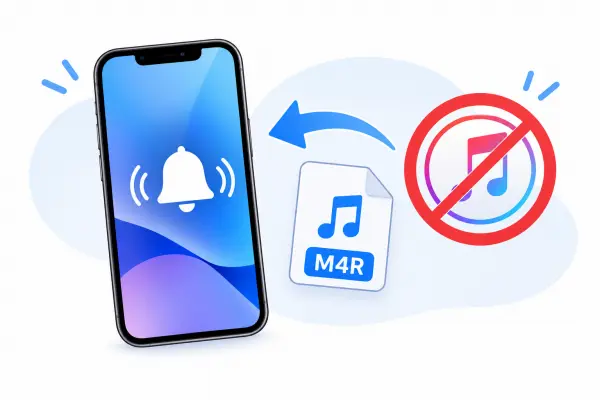
Os toques padrão do iPhone podem não corresponder sempre às suas preferências. Talvez você queira usar sua música favorita, um efeito sonoro memorável ou uma gravação personalizada como toque. No entanto, o método tradicional do iTunes pode ser inconveniente, principalmente se você não tiver o iTunes instalado ou preferir não conectar seu iPhone a um computador.
Felizmente, existem outras maneiras de personalizar o toque do seu iPhone sem usar o iTunes. Seja para definir um arquivo de áudio diretamente no seu iPhone ou para criar e transferir um toque personalizado usando um computador, este artigo mostrará como adicionar um toque ao iPhone sem o iTunes, utilizando três métodos práticos.
- Parte 1. Como adicionar um toque ao iPhone sem o iTunes, diretamente pelo aplicativo Arquivos (iOS 26 ou posterior)
- Parte 2. Como definir um toque no iPhone sem o iTunes usando o aplicativo GarageBand
- Parte 3. Como adicionar um toque personalizado ao iPhone sem o iTunes usando o Criador de Toques para iPhone
- Perguntas frequentes sobre como adicionar toque ao iPhone sem o iTunes
Comparação de 3 maneiras de adicionar toque ao iPhone sem o iTunes.
Antes de escolher um método, confira a comparação a seguir para encontrar a maneira mais conveniente de adicionar um toque personalizado ao seu iPhone.
| Método | Dispositivo necessário | Entrada de toque | Limite principal | Ideal para |
|---|---|---|---|---|
| Aplicativo Arquivos (iOS 26 ou posterior) | iPhone (iOS 26+) | Arquivo MP3 ou M4A local | O áudio não deve ter mais de 30 segundos; não há recurso de edição integrado. | Configuração rápida de um arquivo de áudio curto existente |
| GarageBand | iPhone | Arquivos de áudio locais ou música importada | Requer edição e exportação manual; o toque não deve ter mais de 30 segundos. | Edição e corte de áudio diretamente no iPhone |
| Criador de toques para iPhone | Computador e iPhone | Arquivos de áudio locais e fontes de áudio online disponíveis | Requer um computador, software adicional e uma conexão USB para transferência direta. | Criar e gerenciar toques em um computador. |
Parte 1. Como adicionar um toque ao iPhone sem o iTunes, diretamente pelo aplicativo Arquivos (iOS 26 ou posterior)
Se o seu iPhone estiver executando o iOS 26 ou posterior, você pode adicionar um toque personalizado diretamente pelo aplicativo Arquivos. Esse recurso elimina a necessidade do GarageBand, iTunes ou computador, tornando-se uma das maneiras mais simples de personalizar seu toque.
Antes de começar, prepare um arquivo de áudio MP3 ou M4A com duração máxima de 30 segundos e salve-o no aplicativo Arquivos do seu iPhone. Observe que músicas protegidas por DRM baixadas do Apple Music não podem ser usadas diretamente como toques personalizados.
Como adicionar um toque ao iPhone sem o iTunes através do app Arquivos:
Passo 1. Abra o aplicativo Arquivos no seu iPhone e localize o arquivo de áudio MP3 ou M4A que você deseja usar como toque.
Passo 2. Toque e mantenha pressionado o arquivo de áudio e, em seguida, toque em "Compartilhar" no menu pop-up.
Passo 3. Percorra as ações disponíveis e toque em "Usar como toque". Se não encontrar essa opção, toque em "Mais" para verificar as ações adicionais.
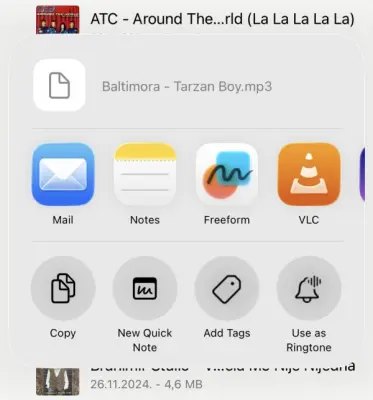
Passo 4. Seu iPhone abrirá a tela de configurações de toque, onde o novo arquivo de áudio deverá aparecer como um toque personalizado. Se ainda não estiver selecionado, toque nele para defini-lo como seu toque padrão.
Parte 2. Como definir um toque no iPhone sem o iTunes usando o aplicativo GarageBand
Se o seu iPhone estiver executando uma versão mais antiga do iOS ou se você quiser editar um clipe de áudio antes de defini-lo como toque, o GarageBand é outra opção prática. É o aplicativo gratuito de criação musical da Apple que permite importar áudio, cortar trechos indesejados e exportar seu projeto como toque para iPhone.
Diferentemente do método com o Files, o GarageBand não exige que seu clipe de áudio esteja preparado com antecedência. Você pode ajustar a duração e escolher a seção exata que deseja ouvir quando alguém ligar.
Como definir um toque no iPhone sem o iTunes usando o GarageBand:
Passo 1. Baixe e abra o GarageBand no seu iPhone. Deslize pelas opções de instrumentos disponíveis e selecione "Gravador de Áudio".
Passo 2. Toque no botão "Faixas" para entrar na visualização de faixas. Em seguida, toque no botão Navegador de Loops no canto superior direito.
Passo 3. Selecione "Arquivos" e toque em "Procurar itens no app Arquivos" para localizar o arquivo de áudio desejado. Toque e segure o arquivo e arraste-o para a área da faixa do GarageBand.
Passo 4. Toque na faixa de áudio e arraste as bordas para cortar a gravação na seção desejada. Você também pode mover o clipe para o início da faixa. Certifique-se de que o toque não tenha mais de 30 segundos.
Passo 5. Toque na seta para baixo no canto superior esquerdo e selecione "Minhas Músicas" para salvar o projeto. Em seguida, mantenha o projeto pressionado, toque em "Compartilhar" e escolha "Toque".
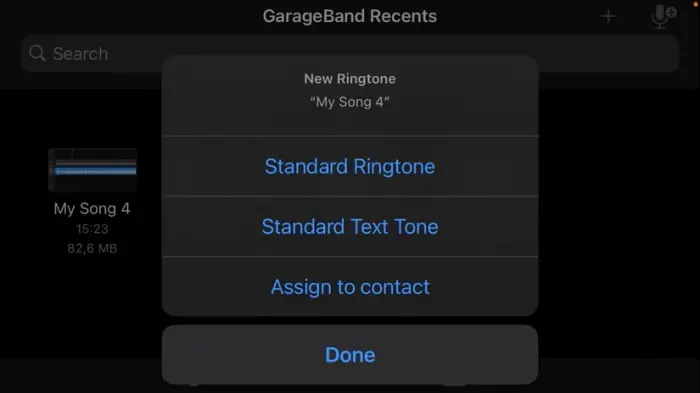
Passo 6. Digite um nome para o seu toque e toque em "Exportar". Assim que a exportação for concluída, toque em "Usar som como" e selecione "Toque padrão" para aplicá-lo.
Parte 3. Como adicionar um toque personalizado ao iPhone sem o iTunes usando o Criador de Toques para iPhone
Se você prefere criar e transferir toques personalizados em um computador, o iPhone Ringtone Maker é outra opção que vale a pena considerar. Ele oferece uma solução para desktop que permite criar toques personalizados e transferi-los diretamente para o seu iPhone sem usar o iTunes.
Ao contrário dos métodos nativos do iPhone, esta ferramenta permite que você conclua o processo de criação e transferência de toques no seu computador. Você também pode gerenciar os arquivos de toque no seu dispositivo iOS conectado, facilitando a organização dos seus toques personalizados.
Principais funcionalidades do Criador de Toques para iPhone:
- Crie toques personalizados para iPhone, iPad e iPod touch.
- Importe arquivos de música locais do seu PC, SoundCloud e vídeos do YouTube para usar como toques.
- Modifique o volume, o tom e a velocidade de reprodução do áudio para personalizar seu toque.
- Suporta diversos formatos de áudio, incluindo MP3, WAV, AAC, AMR, OGG e M4R.
Como adicionar um toque personalizado ao iPhone sem o iTunes usando o Criador de Toques para iPhone:
-
Baixe e instale o iPhone Ringtone Maker no seu computador. Inicie o programa e conecte seu iPhone ao computador usando um cabo USB.
-
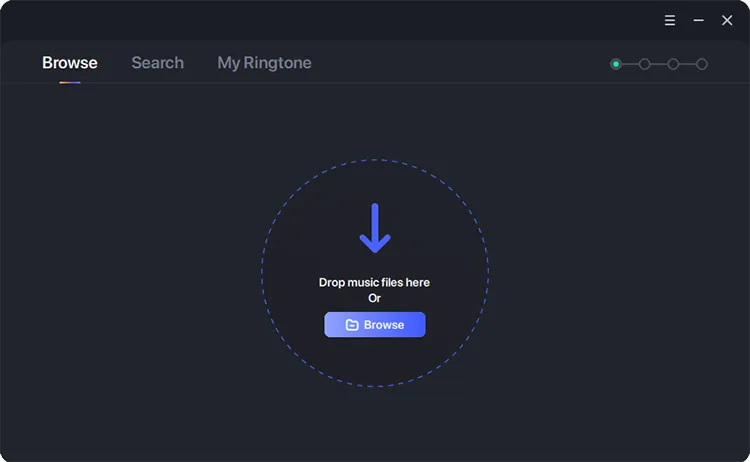
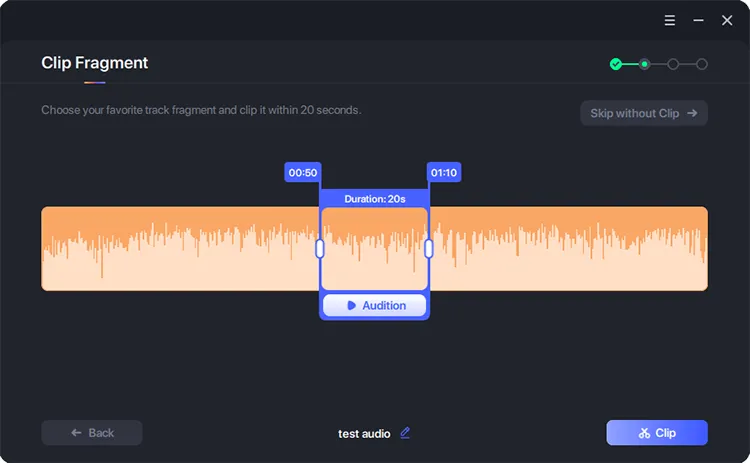
Abra a seção "Procurar" e selecione um arquivo de música do seu computador. Em seguida, escolha o trecho de áudio que deseja usar como toque.
-
Edite o clipe de áudio conforme necessário. Você pode cortar a gravação e adicionar sons personalizados para criar o toque de sua preferência.
-
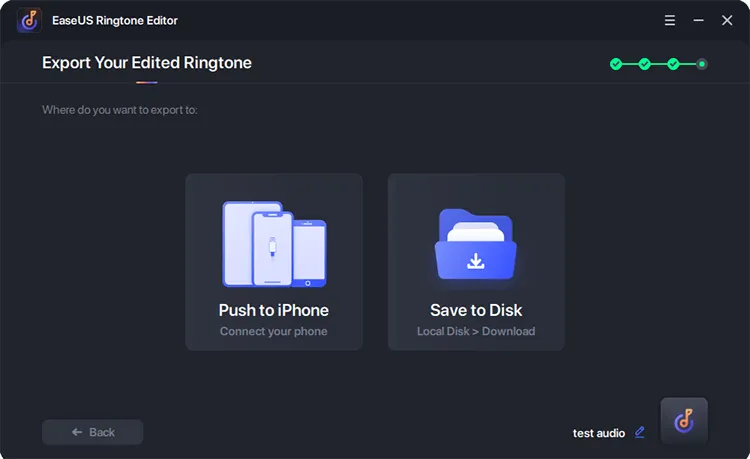
Após a edição, clique em "Exportar" e selecione o iPhone conectado como dispositivo de destino. O programa transferirá o toque finalizado para o seu iPhone sem usar o iTunes.
-
Após a transferência ser concluída, abra "Ajustes" > "Sons e Tato" > "Toque" no seu iPhone. Encontre e selecione o toque recém-adicionado para defini-lo como seu toque padrão.
Perguntas frequentes sobre como adicionar toque ao iPhone sem o iTunes
1. Onde os toques personalizados são armazenados em um iPhone?
Os toques personalizados ficam armazenados na biblioteca de toques do iPhone. Você pode encontrá-los em "Ajustes" > "Sons e Tato" > "Toque". Todos os toques padrão e personalizados disponíveis aparecerão lá, e você pode tocar em qualquer um para defini-lo como seu toque.
2. Qual é a duração máxima de um toque personalizado em um iPhone?
Um toque personalizado para iPhone pode ter até 30 segundos de duração. Se o seu arquivo de áudio for mais longo, você precisará cortá-lo antes de defini-lo como toque. Tanto o método Arquivos no iOS 26 quanto o GarageBand são compatíveis com esse formato de toque curto.
3. Por que não consigo usar uma música do Apple Music como toque do meu iPhone?
As músicas do Apple Music geralmente são protegidas por DRM, o que impede que você as exporte diretamente como toques personalizados. Mesmo que você tenha baixado uma música para ouvir offline, isso não significa que você possa usá-la como toque. Em vez disso, use um arquivo de áudio desprotegido que você possua ou para o qual tenha permissão de uso.
Conclusão
Existem várias maneiras de adicionar um toque personalizado ao seu iPhone sem usar o iTunes. O aplicativo Arquivos é a opção mais rápida se o seu iPhone estiver executando o iOS 26 ou posterior e você já tiver um arquivo de áudio curto. O GarageBand é uma alternativa gratuita para editar e exportar toques diretamente no seu iPhone, enquanto o iPhone Ringtone Maker vale a pena considerar se você preferir criar e gerenciar toques em um computador. Escolha o método que melhor se adapta ao seu dispositivo e às suas necessidades para personalizar o toque do seu iPhone.
Artigos relacionados
Alternativa ao iTunes para iPhone, iPad e iPod: 15 ferramentas testadas
Como transferir músicas do Android para o iPhone: 5 maneiras rápidas
Como transferir músicas do iPhone para o Mac facilmente (6 maneiras)