Resumindo:
Restaurar as configurações de fábrica é suficiente antes de vender um iPhone? A restauração de fábrica integrada da Apple geralmente é suficiente para proteger seus dados pessoais, mas se você deseja proteção extra contra recuperação de dados, o iReaShare iPhone Data Eraser oferece uma opção de limpeza mais completa. Veja o que você precisa saber:
- Antes de vender: faça backup dos seus dados, transfira arquivos importantes, desemparelhe seu Apple Watch, saia da sua conta Apple e desative o Buscar.
- Restauração de fábrica: Remove rapidamente dados pessoais, aplicativos, contas e configurações do seu iPhone.
- iReaShare iPhone Data Eraser: Oferece três níveis de segurança e sobrescrita de dados para tornar a recuperação de dados apagados extremamente difícil.
Use a restauração de fábrica da Apple para revenda comum ou escolha o iReaShare para proteção adicional contra a exclusão de dados e maior controle sobre o processo de limpeza.
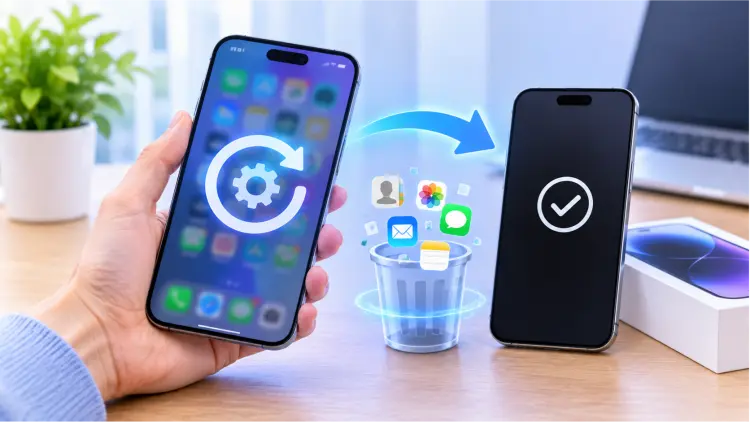
Vai vender ou doar seu iPhone antigo? Antes de entregá-lo a alguém, provavelmente você quer ter certeza de que suas informações pessoais, fotos, mensagens, senhas e dados financeiros foram completamente apagados. Mas será que restaurar as configurações de fábrica é suficiente antes de vender um iPhone, ou você precisa de uma ferramenta adicional para apagar os dados ?
Neste guia, explicaremos o que uma restauração de fábrica realmente faz, como apagar corretamente um iPhone antes de vendê-lo e como usar uma ferramenta de apagamento de dados para proteção adicional.
- Parte 1. Restaurar as configurações de fábrica é suficiente antes de vender um iPhone?
- Parte 2. O que fazer antes de vender um iPhone?
- Parte 3. Como restaurar corretamente as configurações de fábrica de um iPhone antes de vendê-lo?
- Parte 4. Como apagar permanentemente um iPhone antes de vendê-lo [Irrecuperável]
- Parte 5. Restauração de fábrica vs. iReaShare iPhone Data Eraser: Qual é o melhor?
- Parte 6. Perguntas frequentes sobre como restaurar as configurações de fábrica do iPhone antes de vendê-lo.
Parte 1. Restaurar as configurações de fábrica é suficiente antes de vender um iPhone?
Sim. Para a maioria dos usuários, uma restauração de fábrica geralmente é suficiente para proteger os dados pessoais, desde que você use a opção oficial da Apple "Apagar Todo o Conteúdo e Ajustes" em vez de simplesmente excluir arquivos ou redefinir configurações individuais. O recurso integrado "Apagar Todo o Conteúdo e Ajustes" remove informações pessoais, configurações e aplicativos do seu iPhone, retornando-o ao estado de configuração inicial.
No entanto, se o seu iPhone contém informações confidenciais, como fotos privadas, documentos de trabalho, mensagens pessoais ou detalhes de contas, talvez seja aconselhável considerar medidas de proteção adicionais.
O que uma restauração de fábrica remove do iPhone?
Ao selecionar "Apagar todo o conteúdo e configurações", as seguintes informações serão removidas do dispositivo:
- Arquivos pessoais: Fotos, vídeos, documentos baixados e outros arquivos armazenados localmente.
- Mensagens e contatos: conversas, contatos e histórico de chamadas armazenados localmente.
- Aplicativos instalados: Aplicativos de terceiros e seus dados armazenados localmente.
- Contas: Informações da conta Apple e outras contas configuradas no dispositivo.
- Senhas e configurações: Redes Wi-Fi salvas, preferências do dispositivo e configurações personalizadas.
- Informações do Apple Pay: Cartões de pagamento e informações relacionadas armazenadas no dispositivo.
O iPhone retorna à tela de configuração inicial, permitindo que o próximo proprietário o configure com sua própria conta da Apple.
Parte 2. O que fazer antes de vender um iPhone?
Antes de restaurar as configurações de fábrica, reserve alguns minutos para preparar seu iPhone. Isso ajuda a evitar perda de dados, problemas de acesso à conta e dificuldades de ativação para o próximo proprietário. Aqui está uma lista de verificação do que fazer antes de vender seu iPhone .
1. Faça backup dos dados do seu iPhone
Primeiro, salve tudo o que você deseja manter. Depois de apagar o conteúdo do seu iPhone, você não poderá acessar os dados armazenados localmente pelo dispositivo. Você pode fazer backup do seu iPhone usando:

- iCloud: Acesse "Ajustes" > [seu nome] > "iCloud" > "Backup do iCloud" > "Fazer backup agora".
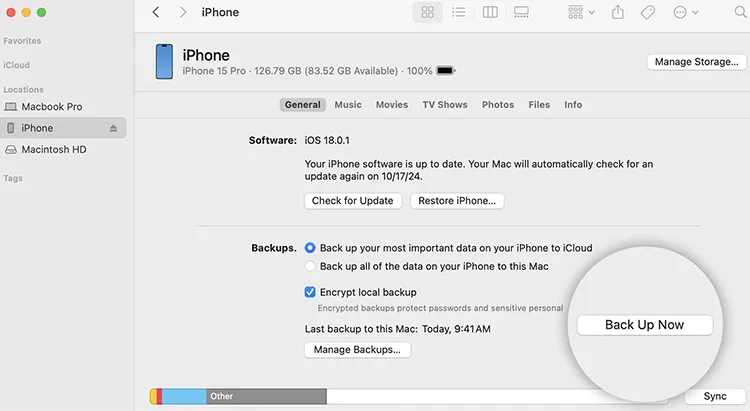
- Mac: Conecte seu iPhone ao Mac, abra o Finder, selecione seu dispositivo e clique em "Fazer backup agora".
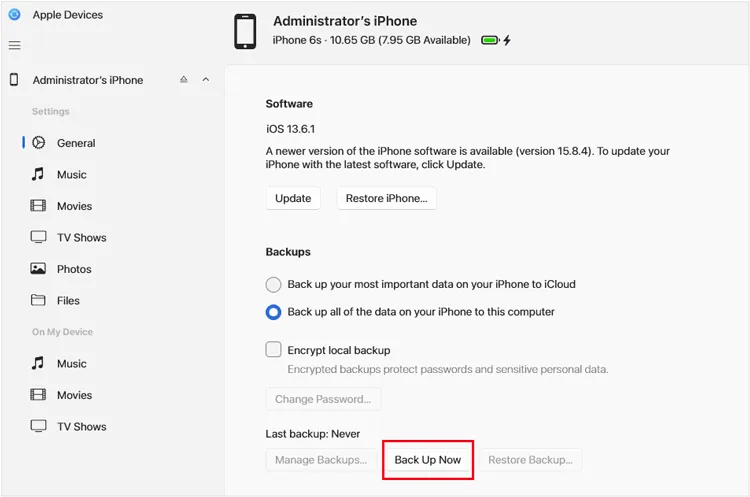
- Computador Windows: Conecte seu iPhone, abra o aplicativo Dispositivos Apple ou o iTunes, selecione seu dispositivo e escolha "Fazer backup agora".
Certifique-se de que o backup seja concluído com sucesso antes de prosseguir.
2. Transfira seus dados para um novo iPhone
Se você estiver atualizando para um novo iPhone , transfira suas informações importantes antes de apagar o conteúdo do antigo. Você pode usar o recurso Início Rápido da Apple:
- Ligue seu novo iPhone e coloque-o perto do seu iPhone antigo.
- Certifique-se de que o Bluetooth esteja ativado no dispositivo antigo.
- Siga as instruções na tela para conectar os dois dispositivos.
- Você pode optar por transferir seus dados diretamente ou baixá-los do iCloud.
- Aguarde até que a transferência seja concluída.
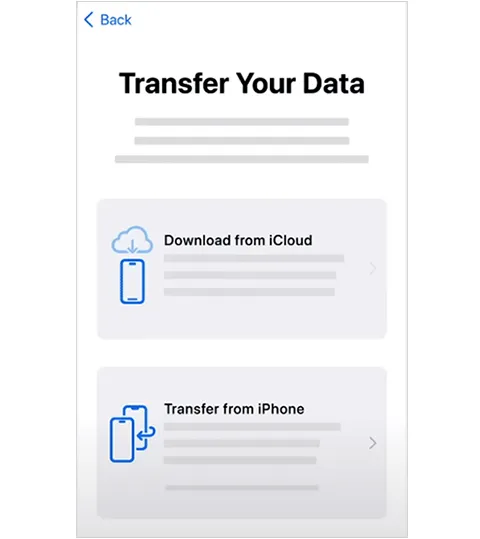
Confira suas fotos, contatos, mensagens, anotações e outras informações importantes no novo dispositivo.
3. Desemparelhe seu Apple Watch
Se o seu Apple Watch estiver emparelhado com o iPhone que você está vendendo, desemparelhe-o primeiro.
- Abra o aplicativo Watch no seu iPhone.
- Acesse "Meu Relógio" > "Todos os Relógios".
- Toque no botão de informações ao lado do seu Apple Watch.
- Selecione "Desemparelhar Apple Watch".
- Siga as instruções para concluir o processo.
Desemparelhar o seu Apple Watch também cria um backup dos seus dados e remove o Bloqueio de Ativação associado ao relógio.
4. Saia da sua conta Apple e desative o Buscar Meu
Seu iPhone não deverá mais estar associado à sua conta pessoal da Apple quando você o entregar a um novo proprietário. Para sair:
- Abra os "Ajustes" no seu iPhone.
- Toque no seu nome na parte superior.
- Deslize a tela para baixo e selecione "Sair".
- Insira a senha da sua conta Apple, se solicitado.
- Siga as instruções na tela.

Sair da sessão também ajuda a remover a associação com o recurso "Encontrar" e o Bloqueio de Ativação quando o processo for concluído corretamente.
Não apague manualmente suas fotos, contatos ou outras informações sincronizadas com o iCloud antes de sair da sua conta. Fazer isso também pode remover esses itens do iCloud e de seus outros dispositivos Apple conectados.
5. Remova o seu cartão SIM e verifique o seu eSIM.
Se o seu iPhone utiliza um cartão SIM físico, remova-o antes de vender o aparelho.
Para um eSIM, certifique-se de que seu plano de celular foi transferido para o novo telefone ou gerenciado pela sua operadora. Ao realizar a restauração de fábrica, escolha a opção para apagar o perfil do eSIM caso esteja transferindo o telefone para outro proprietário.
Excluir um perfil eSIM não cancela automaticamente sua assinatura de celular. Entre em contato com sua operadora se precisar gerenciar o serviço.
6. Cancele o registro do iMessage se estiver migrando para o Android.
Se você estiver migrando de um iPhone para um celular Android , cancele o registro do iMessage para garantir que você possa receber mensagens de texto corretamente no seu novo aparelho. Você pode desativar o iMessage antes de vender seu iPhone.
- Abra as "Configurações".
- Deslize para baixo e toque em "Apps" > "Mensagens" (a localização do menu pode variar conforme a versão do iOS).
- Desative o "iMessage".
- Desative também o FaceTime, se necessário.
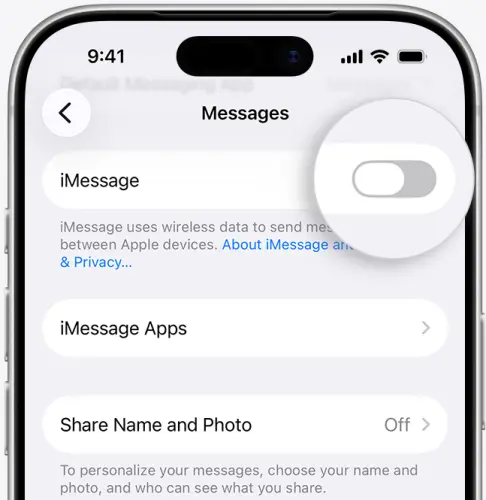
Se você não tiver mais o seu iPhone, poderá usar o serviço online de cancelamento de registro do iMessage da Apple.
7. Verifique seu plano AppleCare e os dispositivos confiáveis.
Antes de concluir a venda, verifique se ainda há cobertura do AppleCare. Dependendo dos termos do plano, você poderá transferi-lo para o novo proprietário ou cancelá-lo.
Você também deve verificar a lista de dispositivos da sua conta Apple e remover o iPhone antigo, caso ele ainda esteja listado após ser apagado.
Parte 3. Como restaurar corretamente as configurações de fábrica de um iPhone antes de vendê-lo?
Após fazer o backup dos seus dados e concluir as etapas de preparação, você pode restaurar as configurações de fábrica do seu iPhone usando o recurso integrado da Apple. Este é o método recomendado para a maioria dos usuários de iPhone, pois remove conteúdo e configurações pessoais sem a necessidade de software adicional.
Aqui está um guia passo a passo para restaurar as configurações de fábrica de um iPhone:
Passo 1. Abra o aplicativo "Ajustes" no seu iPhone.
Passo 2. Vá para "Geral" > "Transferir ou restaurar iPhone".
Passo 3. Toque em "Apagar todo o conteúdo e configurações".

Passo 4. Analise as informações exibidas na tela e toque em "Continuar".
Passo 5. Digite o código de acesso do seu iPhone e a senha da sua conta Apple, se solicitado.
Passo 6. Se o seu iPhone usa um eSIM, escolha se deseja apagar o perfil do eSIM. Se você estiver vendendo o aparelho, selecione a opção para apagá-lo após confirmar que seu serviço de celular foi transferido ou finalizado.
Passo 7. Confirme a operação e aguarde até que seu iPhone apague os dados.
Assim que o processo terminar, seu iPhone será reiniciado e exibirá a tela "Olá".
Como confirmar se o seu iPhone foi apagado com sucesso
Após a reinicialização, verifique o seguinte:
- O iPhone exibe a tela "Olá" em vez da sua tela inicial anterior.
- Suas fotos pessoais, mensagens, aplicativos e outros conteúdos não estão mais acessíveis.
- Sua conta Apple não está mais associada ao dispositivo.
- As funções "Localizar" e "Bloqueio de Ativação" foram desativadas.
- Seu cartão SIM foi removido e seu perfil eSIM foi tratado adequadamente.
Assim que a tela "Olá" aparecer, não continue a configuração do iPhone com sua conta pessoal da Apple. Deixe-o na tela de configuração inicial para que o novo proprietário possa configurá-lo.
Se o dispositivo ainda solicitar sua conta Apple durante a ativação, verifique se o Bloqueio de Ativação foi removido antes de concluir a compra.
Parte 4. Como apagar permanentemente um iPhone antes de vendê-lo [Irrecuperável]
Se você estiver vendendo seu iPhone e quiser garantir que suas informações pessoais não possam ser recuperadas, uma restauração de fábrica padrão pode não ser suficiente. Para maior tranquilidade, você pode usar o iReaShare iPhone Data Eraser para apagar permanentemente os dados existentes e excluídos do iOS por meio de seu processo de sobrescrita de dados.
Ao contrário de simplesmente apagar arquivos ou desinstalar aplicativos, o iReaShare foi projetado para sobrescrever os dados, tornando as informações apagadas extremamente difíceis de recuperar usando softwares convencionais de recuperação de dados. Ele oferece três níveis de apagamento, permitindo que você escolha o nível de apagamento de dados de acordo com suas necessidades de segurança.
Principais funcionalidades do iReaShare iPhone Data Eraser:
- Apagar dados do iOS, incluindo contatos, mensagens, histórico de chamadas, fotos, vídeos, músicas, rolo da câmera e aplicativos instalados.
- Sobrescrever dados existentes e apagados para dificultar a recuperação.
- Ofereça três níveis de apagamento — Baixo, Médio e Alto — para atender a diferentes requisitos de segurança.
- Libere espaço de armazenamento no iPhone e em outros dispositivos iOS, incluindo iPhone Duo, 18 Pro Max e 18 Pro.
- Compatível com uma ampla variedade de versões do iOS, incluindo o iOS 27.
Baixar para Windows Baixar para Mac
Como faço para apagar completamente os dados de um iPhone para poder vendê-lo?
-
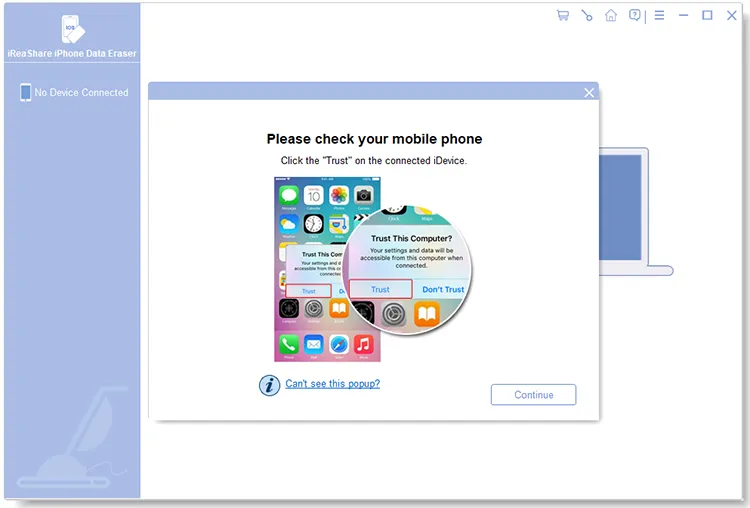
Baixe e instale o iReaShare iPhone Data Eraser no seu PC com Windows ou Mac. Inicie o programa e conecte seu iPhone usando um cabo USB original da Apple. Desbloqueie seu dispositivo, toque em "Confiar" quando solicitado e clique em "Continuar" no software.
-
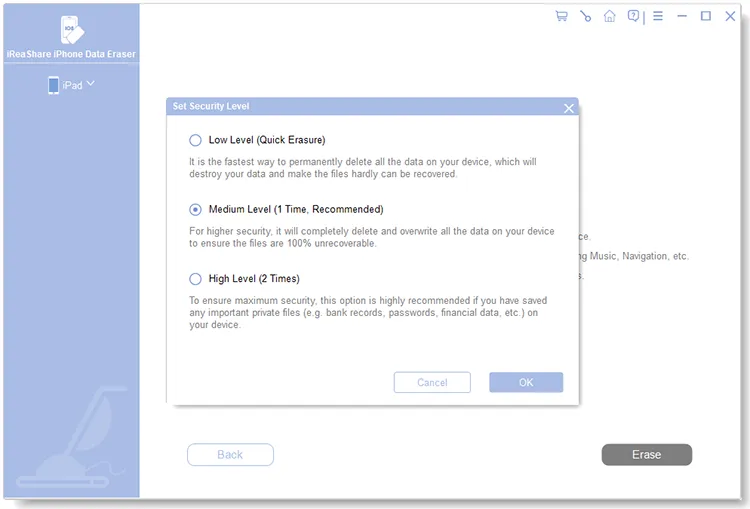
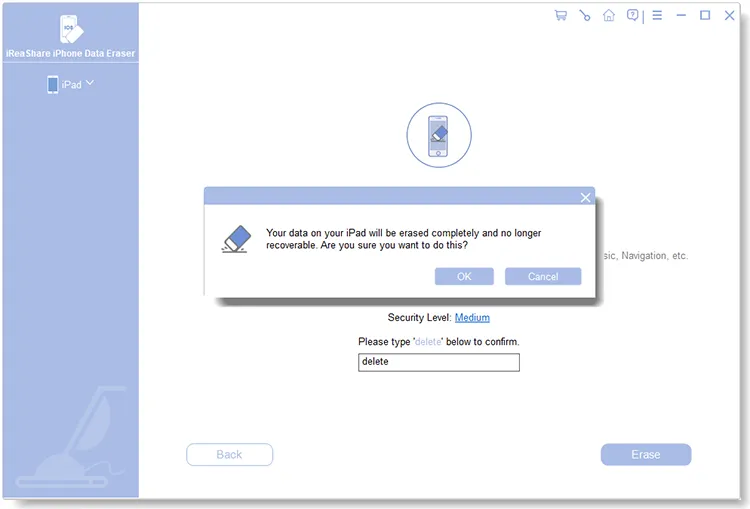
Na tela principal, clique em "Apagar" e escolha um dos três níveis de segurança: "Baixo", "Médio" ou "Alto". Clique em "OK" para confirmar.
-
Digite "excluir" na caixa de confirmação e clique em "Apagar" para iniciar o processo.
-
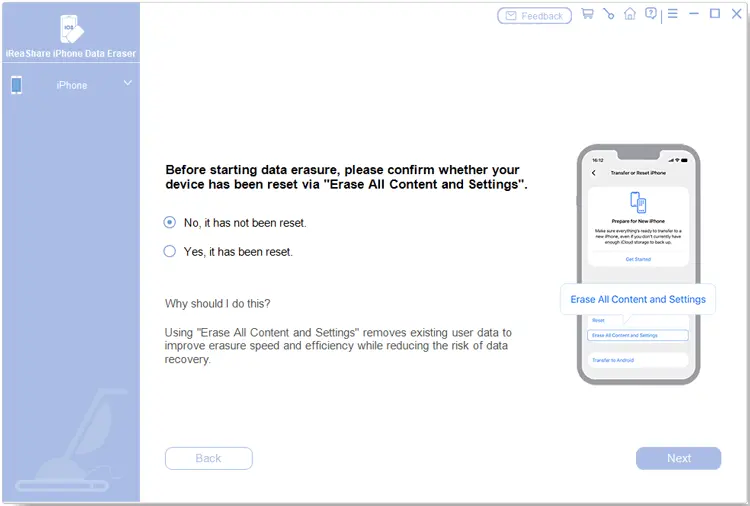
Para máxima segurança, redefina seu dispositivo usando a opção Apagar Todo o Conteúdo e Configurações antes de prosseguir. A ferramenta sobrescreverá a memória do dispositivo para impedir a recuperação de dados.
-
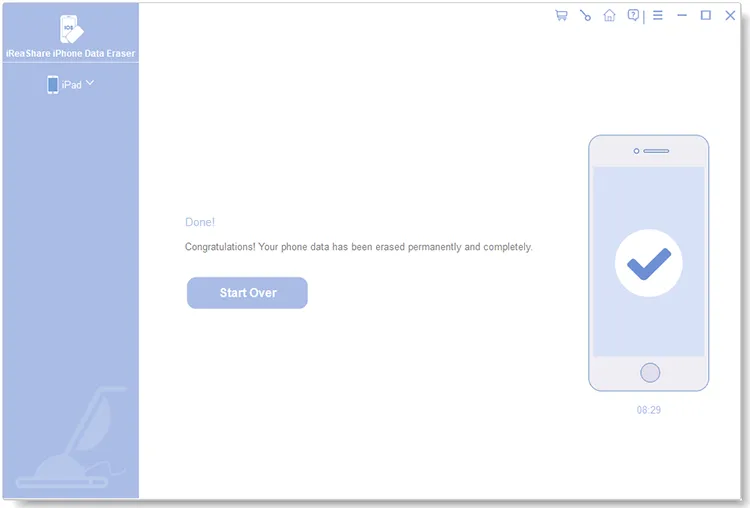
Após a conclusão, todos os dados serão apagados permanentemente. Clique em "Salvar relatório" para exportar um registro de apagamento contendo informações do dispositivo, nível de segurança, tentativas de sobrescrita e status final.
Aqui está um guia em vídeo:
Parte 5. Restauração de fábrica vs. iReaShare iPhone Data Eraser: Qual é o melhor?
Tanto a restauração de fábrica da Apple quanto o iReaShare iPhone Data Eraser podem ajudar a remover informações pessoais antes de vender um iPhone. No entanto, eles usam abordagens diferentes e atendem a necessidades ligeiramente distintas. Aqui está uma breve comparação:
| Comparação | Restauração de fábrica | iReaShare Apagador de Dados do iPhone |
|---|---|---|
| Facilidade de uso | Muito fácil, já está integrado às configurações do iPhone. | Fácil de usar com um computador. |
| Remover dados pessoais | Sim | Sim |
| Apagar dados excluídos | Torna os dados criptografados inacessíveis. | Suporta a sobrescrita de dados existentes e excluídos. |
| Requer software adicional | Não | Sim |
| Apagar controle | Um processo de apagamento integrado | Oferece níveis de apagamento baixo, médio e alto. |
| Proteção de recuperação de dados | Destruição da chave de criptografia | Proteção adicional contra sobrescrita de dados |
| Ideal para | Reinicialização básica do dispositivo e revenda normal | Vender, doar ou oferecer um iPhone requer precauções adicionais de apagamento dos dados. |
| Proteção de privacidade | Proteção robusta em iPhones modernos criptografados. | Proteção adicional por meio da sobrescrita de dados. |
Qual você deve escolher antes de vender um iPhone?
Se você simplesmente deseja remover suas informações pessoais antes de vender seu iPhone, a restauração de fábrica integrada da Apple geralmente é suficiente. É gratuita, prática e torna inacessíveis os dados criptografados anteriormente.
No entanto, se você deseja proteção adicional contra a recuperação de dados, o iReaShare iPhone Data Eraser é uma opção a ser considerada. Ele oferece três níveis de apagamento e um processo adicional de sobrescrita de dados, projetado para tornar as informações apagadas extremamente difíceis de recuperar usando ferramentas de recuperação convencionais.
Para usuários que priorizam medidas extras de apagamento de dados e desejam maior controle sobre o processo de limpeza, o iReaShare iPhone Data Eraser é a opção recomendada.
Parte 6. Perguntas frequentes sobre como restaurar as configurações de fábrica do iPhone antes de vendê-lo.
P1. A restauração de fábrica apaga tudo do iCloud?
Não. Uma restauração de fábrica apaga os dados armazenados localmente no seu dispositivo, mas não exclui automaticamente fotos, contatos, notas ou outros conteúdos sincronizados salvos no iCloud.
P2. Posso vender meu iPhone se eu esquecer a senha da minha conta Apple?
Vender seu iPhone sem a senha da sua conta Apple pode ser difícil, pois o Bloqueio de Ativação pode manter o dispositivo vinculado à sua conta.
Antes de vender o aparelho, recupere o acesso à sua conta Apple e remova o dispositivo da sua conta para garantir que o novo proprietário possa ativá-lo.
P3. Quanto tempo leva para apagar todos os dados de um iPhone antes de vendê-lo?
O tempo necessário depende do modelo do seu iPhone, da capacidade de armazenamento e do método de apagamento. Uma restauração de fábrica padrão geralmente leva apenas alguns minutos.
Um processo de eliminação de dados mais completo pode demorar mais, pois envolve etapas adicionais de apagamento de dados.
Conclusão
Então, restaurar as configurações de fábrica é suficiente antes de vender um iPhone? Sim, a restauração de fábrica integrada da Apple geralmente é suficiente para proteger suas informações pessoais em iPhones modernos com criptografia. No entanto, se você deseja proteção adicional contra a recuperação de dados, o iReaShare iPhone Data Eraser é uma opção a ser considerada. Com três níveis de segurança e um processo adicional de sobrescrita de dados, ele ajuda a apagar permanentemente os dados existentes e excluídos do iOS, tornando extremamente difícil a recuperação usando ferramentas de recuperação convencionais.
Se a privacidade dos dados é sua principal prioridade ao vender, doar ou entregar seu iPhone antigo, o iReaShare oferece uma camada extra de proteção contra a exclusão de dados e maior controle sobre o processo de limpeza.
Baixar para Windows Baixar para Mac
Artigos relacionados
Apagar dados do iPhone para venda: Remova seus dados permanentemente
Restaurar o iPhone apaga tudo? Responda em detalhes.
O que fazer com um iPhone antigo: Recicle ou reutilize com segurança
Como apagar tudo no iPhone de forma eficaz em 4 métodos (Guia Seguro)