Resumindo:
Precisa apagar os dados de um iPhone com a tela quebrada antes de vendê-lo, trocá-lo ou reciclá-lo? Estes 3 métodos podem ajudá-lo a remover dados pessoais sem usar a tela sensível ao toque:
- iCloud: Apague remotamente os dados do seu iPhone sem uma conexão USB, desde que o recurso Buscar esteja ativado e o dispositivo possa se conectar à internet.
- Modo de recuperação: Restaure seu iPhone usando um computador e os botões físicos, mesmo que não consiga inserir sua senha. No entanto, você pode precisar de uma conexão com a internet para baixar o iOS.
- iReaShare iPhone Data Eraser: Apague dados existentes e excluídos com três níveis de segurança (Baixo, Médio e Alto). Ele suporta a exclusão offline, mas requer que seu iPhone seja reconhecido e autorizado pelo computador.
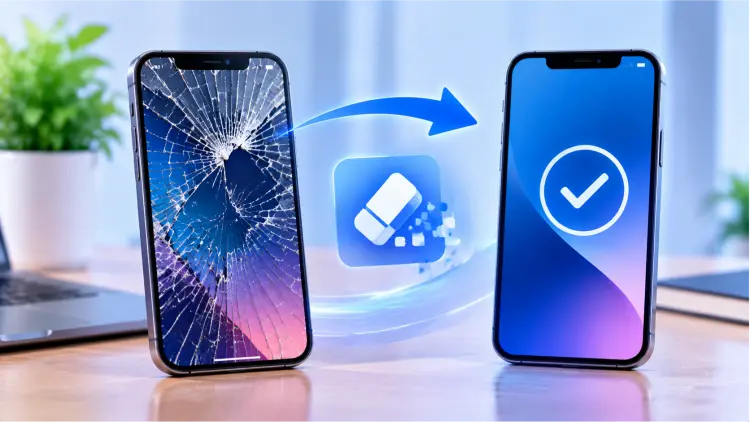
Uma tela quebrada de iPhone pode dificultar o acesso ao seu dispositivo, a inserção da senha ou a navegação até o aplicativo Ajustes. No entanto, se você planeja vender, trocar, doar ou reciclar seu iPhone antigo, deixar suas informações pessoais nele não é uma boa ideia. Você pode estar se perguntando: como apagar os dados de um iPhone com a tela quebrada se não consigo tocar em nada?
Felizmente, você tem várias opções. Neste guia, explicaremos como apagar um iPhone com a tela quebrada usando quatro métodos práticos, incluindo quando cada um funciona e o que fazer se o seu iPhone tiver uma tela completamente inoperante.
- Parte 1. É possível restaurar as configurações de fábrica de um iPhone com a tela quebrada?
- Parte 2. Como restaurar as configurações de fábrica de um iPhone com a tela quebrada usando o iCloud.
- Parte 3. Como apagar um iPhone com a tela quebrada usando o modo de recuperação.
- Parte 4. Como apagar um iPhone com a tela quebrada usando o iReaShare iPhone Data Eraser
Parte 1. É possível restaurar as configurações de fábrica de um iPhone com a tela quebrada?
Sim, você pode restaurar as configurações de fábrica de um iPhone com a tela quebrada sem usar a tela sensível ao toque. No entanto, o melhor método depende da gravidade do dano na tela, se o iPhone ainda está ligado e se você consegue acessar sua conta da Apple.
Segue uma breve comparação dos métodos disponíveis:
| Método | Requisitos | É necessário ter acesso à internet? | Ideal para |
|---|---|---|---|
| iCloud Encontrar dispositivos | Acesso à conta Apple com o recurso Buscar ativado e sem necessidade de configuração adicional. | Sim, para apagamento remoto. | Apagar remotamente os dados de um iPhone danificado |
| Modo de recuperação | Cabo USB, computador, botões físicos funcionando | Internet para download de firmware | Restaurar um iPhone sem o código de acesso |
| iReaShare Apagador de Dados do iPhone | Reconhecimento do computador, conexão USB, autorização do dispositivo | Não | Sobrescrever dados existentes e excluídos |
Parte 2. Como restaurar as configurações de fábrica de um iPhone com a tela quebrada usando o iCloud.
Se o seu iPhone tiver a tela quebrada e você não conseguir usá-lo, o iCloud é uma das maneiras mais fáceis de apagá-lo remotamente. Você não precisa tocar no iPhone nem conectá-lo a um computador. Esse método é particularmente útil quando você quer apagar um iPhone antigo com a tela quebrada antes de trocá-lo ou doá-lo.
No entanto, existem dois requisitos importantes:
- O recurso "Encontrar meu iPhone" deve ter sido ativado antes que a tela se tornasse inutilizável.
- Você precisa ter acesso à conta Apple associada ao iPhone.
- O iPhone precisa estar conectado a uma rede Wi-Fi ou a dados móveis para receber e concluir o comando de apagamento remoto.
Veja como apagar um iPhone danificado sem usar o iTunes:
Passo 1. Abra iCloud.com/find em um navegador e faça login com a conta Apple vinculada ao seu iPhone com defeito.
Passo 2. Abra "Todos os Dispositivos" e selecione o iPhone com a tela quebrada na lista de dispositivos.
Passo 3. Clique em "Apagar este dispositivo" e siga as instruções na tela para confirmar a solicitação de apagamento remoto.
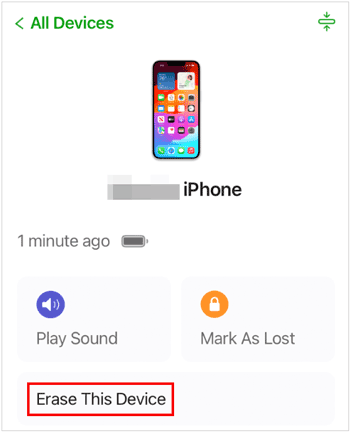
Passo 4. Se o seu iPhone estiver online, o processo de apagamento começará em breve. Se estiver offline, o comando permanecerá pendente até que o dispositivo se conecte à internet.
Assim que o processo terminar, os dados pessoais e as configurações do seu iPhone serão apagados.
Limitações do método iCloud
Embora o iCloud seja conveniente, ele não funciona em todas as situações:
- O recurso Buscar não estava ativado: Não é possível apagar remotamente o iPhone através do recurso Buscar Dispositivos do iCloud.
- Sem conexão com a internet: a solicitação de apagamento não poderá ser concluída até que o iPhone se conecte à internet. Isso é importante se você deseja apagar um iPhone com a tela quebrada e sem internet.
- O acesso à sua conta Apple está indisponível: você pode não conseguir iniciar sessão e autorizar a eliminação remota.
- O Bloqueio de Ativação permanece ativado: o apagamento remoto não remove automaticamente o Bloqueio de Ativação. A conta Apple e a senha ainda podem ser necessárias para reativar o dispositivo.
Portanto, o iCloud é uma boa opção gratuita se você já ativou o Buscar e ainda tem acesso à sua conta Apple. Caso esses requisitos não sejam atendidos, considere usar o Modo de Recuperação.
Parte 3. Como apagar um iPhone com a tela quebrada usando o modo de recuperação.
E se você não conseguir acessar o iCloud, tiver esquecido a senha do seu iPhone ou nunca tiver ativado o Buscar? Nesse caso, o Modo de Recuperação é outra opção.
O Modo de Recuperação permite restaurar um iPhone usando um computador sem precisar usar a tela sensível ao toque. Você pode usar os botões físicos para entrar no Modo de Recuperação e, em seguida, restaurar o dispositivo pelo Finder ou pelo aplicativo Dispositivos Apple.
Este método é útil quando você deseja restaurar as configurações de fábrica de um iPhone com botões, especialmente se a tela estiver quebrada ou o dispositivo estiver desativado.
O que você precisa:
- Um PC com Windows ou um Mac.
- Um cabo USB compatível.
- O aplicativo Apple Devices mais recente no Windows ou uma versão atualizada do Finder no Mac.
- Botões físicos funcionais no seu iPhone.
Veja como apagar um iPhone com a tela quebrada e a senha removida usando o Modo de Recuperação:
Passo 1. Conecte seu iPhone ao seu PC Windows ou Mac usando um cabo USB compatível. Abra o aplicativo Dispositivos Apple no Windows ou o Finder no Mac.
Passo 2. Coloque seu iPhone no Modo de Recuperação. A combinação de botões depende do modelo do seu iPhone:
- iPhone 8 ou posterior, incluindo iPhone SE (2ª geração e posterior): Pressione e solte rapidamente o botão "Aumentar Volume", pressione e solte rapidamente o botão "Diminuir Volume" e, em seguida, mantenha pressionado o botão lateral até que a tela do Modo de Recuperação seja exibida.
- iPhone 7 e iPhone 7 Plus: Pressione e mantenha pressionados simultaneamente os botões "Diminuir Volume" e "Lateral" (ou Superior) até que a tela do Modo de Recuperação seja exibida.
- iPhone 6s ou anterior, incluindo iPhone SE (1ª geração): Pressione e mantenha pressionados os botões "Início" e "Lateral" (ou Superior) simultaneamente até que a tela do Modo de Recuperação seja exibida.
Passo 3. Assim que o seu iPhone entrar no Modo de Recuperação, o seu computador deverá detectá-lo e exibir uma mensagem oferecendo as opções "Atualizar" ou "Restaurar".
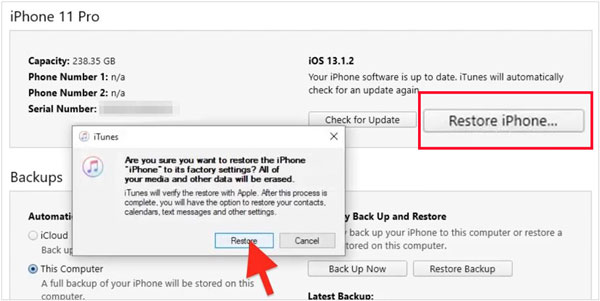
Passo 4. Selecione "Restaurar" para reinstalar o iOS e apagar os dados e configurações existentes no seu iPhone. Aguarde o computador baixar o firmware necessário e concluir a restauração.
Se o download demorar mais de 15 minutos e o seu iPhone sair do Modo de Recuperação, deixe o download terminar e repita os passos para entrar novamente no Modo de Recuperação.
Passo 5. Quando o processo terminar, seu iPhone será reiniciado e exibirá a tela "Olá". Você poderá então desconectá-lo do computador. Seu iPhone foi restaurado para as configurações de fábrica.
Limitações do Modo de Recuperação
O Modo de Recuperação é uma solução gratuita, mas apresenta algumas desvantagens que você deve compreender antes de prosseguir:
- Apaga todos os dados existentes: você não pode preservar seletivamente fotos, mensagens ou outros arquivos durante uma restauração completa.
- Pode ser necessária uma conexão com a internet: geralmente, seu computador precisa de acesso à internet para baixar o firmware do iOS. Portanto, essa nem sempre é uma solução adequada se tanto o seu iPhone quanto o computador estiverem offline.
- Os botões físicos devem funcionar: Se o botão lateral, de volume ou o botão Home necessários para o seu modelo estiverem danificados, você poderá não conseguir entrar no Modo de Recuperação.
- Uma tela quebrada dificulta a verificação do processo: você pode não conseguir ver se o iPhone entrou no Modo de Recuperação ou se a restauração foi concluída.
- O Bloqueio de Ativação não é removido: após a restauração, você ainda poderá precisar das credenciais originais da sua conta Apple para ativar o iPhone.
Parte 4. Como apagar um iPhone com a tela quebrada usando o iReaShare iPhone Data Eraser
Se você deseja apagar os dados de um iPhone com a tela quebrada antes de vendê-lo, trocá-lo ou descartá-lo, também pode considerar o uso de uma ferramenta específica para apagar dados de iPhone .
O iReaShare iPhone Data Eraser foi projetado para apagar dados existentes e excluídos de iPhones, iPads e iPods touch. Ao contrário de uma restauração de fábrica padrão, ele oferece três níveis de apagamento (Baixo, Médio e Alto) e utiliza a sobrescrita de dados para dificultar a recuperação de informações armazenadas anteriormente.
Principais funcionalidades do iReaShare iPhone Data Eraser:
* Apagar os dados existentes do iPhone, incluindo contatos, mensagens, fotos, vídeos e outras informações pessoais.
* Fornecer três níveis de apagamento de dados para diferentes requisitos de segurança.
* Oferecer a opção de sobrescrever dados para arquivos existentes e excluídos.
* Suporta conexões USB e pode apagar um iPhone sem conexão com a internet.
* Disponibilizar versões para Windows e Mac.
Baixar para Windows Baixar para Mac
Este método só é adequado quando o seu iPhone ainda pode ser reconhecido e autorizado pelo computador. Se a tela estiver completamente inativa e o software exigir que você toque em "Confiar" ou insira sua senha, você não poderá simplesmente ignorar esses requisitos com esta ferramenta.
Como apagar um iPhone com a tela quebrada usando o iReaShare iPhone Data Eraser quando o dispositivo for reconhecido.
Se você já confiou no computador anteriormente e o software reconhece seu iPhone, talvez seja possível prosseguir sem usar a tela sensível ao toque novamente. Veja como:
-
Baixe e instale o iReaShare iPhone Data Eraser no seu computador. Conecte seu iPhone usando um cabo USB. Se o computador já tiver reconhecido seu dispositivo, o software deverá detectá-lo automaticamente e exibir suas informações. Após a conexão, clique em "Apagar" para continuar.
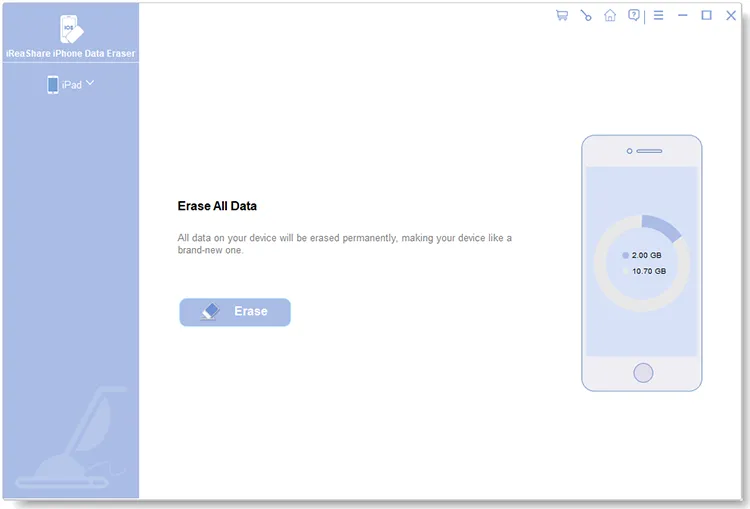
-
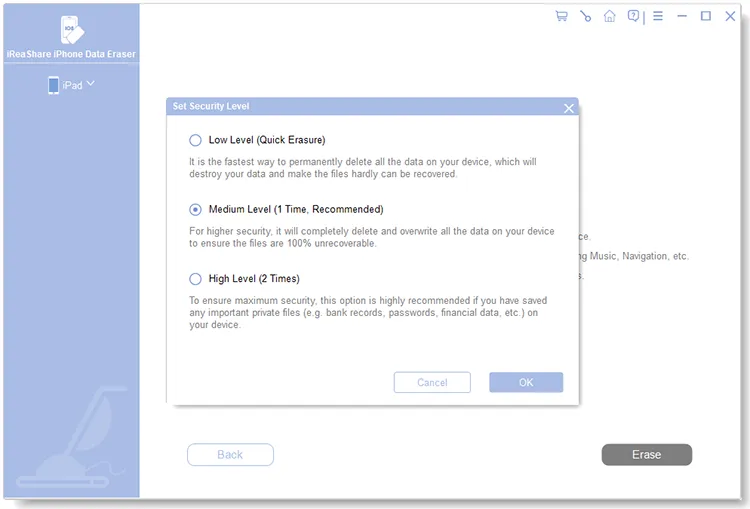
Selecione o nível de exclusão desejado: Baixo, Médio ou Alto. Escolha o nível que atenda às suas necessidades de segurança e clique em "OK" para confirmar.
-
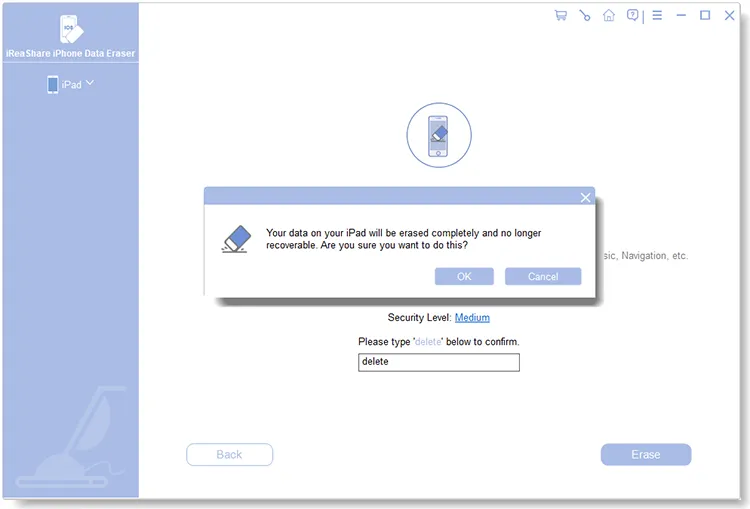
Digite a palavra-chave "excluir" na caixa de confirmação e clique em "Apagar" para prosseguir. Para obter os melhores resultados, se possível, reinicie o iPhone usando a opção "Apagar Todo o Conteúdo e Ajustes" antes de continuar.
-
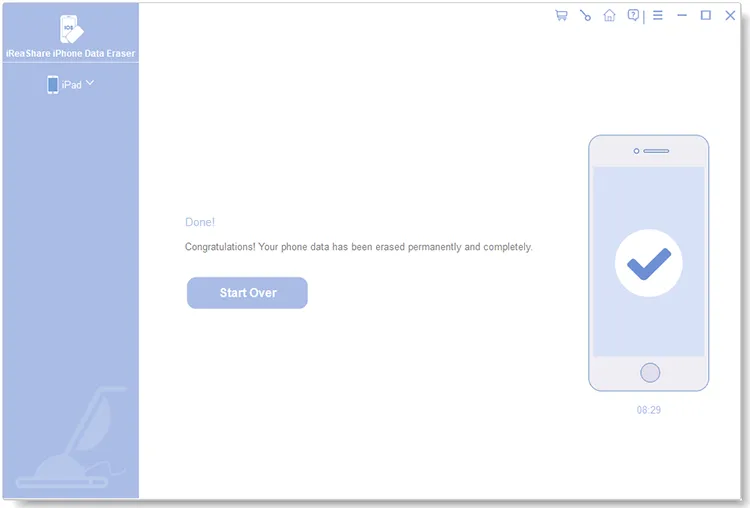
Mantenha seu iPhone conectado ao computador durante todo o processo. O software apagará e sobrescreverá os dados selecionados. Não desconecte o dispositivo até que a operação esteja concluída. Assim que o processo terminar, o software exibirá os resultados da exclusão.
-
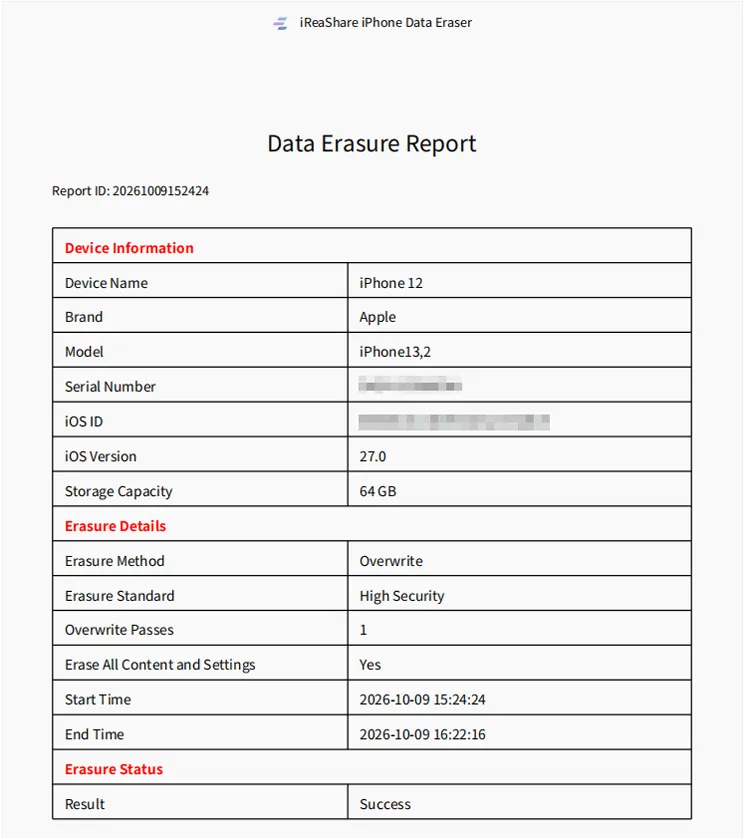
Você também pode clicar em "Salvar relatório" para exportar um registro de apagamento para o seu PC, incluindo informações do dispositivo, o nível de segurança selecionado, as tentativas de sobrescrita e o status final do apagamento.
Aqui está um guia em vídeo:
Limitações do iReaShare iPhone Data Eraser
Embora o iReaShare ofereça opções adicionais de apagamento de dados, é importante compreender suas limitações antes de escolhê-lo:
- O reconhecimento do dispositivo é essencial: se o seu computador não reconhecer o seu iPhone, o software não poderá prosseguir com a eliminação dos dados.
- Pode ser necessária autorização de confiança: Se o iPhone exibir uma mensagem "Confiar neste computador", você deverá autorizar a conexão no dispositivo. Uma tela completamente inativa pode impedir isso.
- Pode ser necessário desbloquear o iPhone: algumas operações de apagamento exigem que o dispositivo esteja desbloqueado. Simplesmente conectar um iPhone bloqueado a um computador não garante que o software consiga acessá-lo.
- Não é possível reparar danos físicos: o software não consegue corrigir uma tela quebrada, uma porta USB danificada ou componentes internos defeituosos.
- Não se trata de uma solução completa e gratuita: você pode experimentar o software antes de comprar, mas o acesso a todos os seus recursos de apagamento pode exigir uma licença.
Palavras finais
Uma tela quebrada do iPhone não impede necessariamente que você apague suas informações pessoais. O iCloud é uma opção gratuita e prática para apagar remotamente os dados do seu dispositivo, enquanto o Modo de Recuperação é útil quando você não consegue acessar a tela ou não se lembra da senha. Se você precisar de opções adicionais para sobrescrever dados e seu iPhone ainda for reconhecido por um computador, o iReaShare iPhone Data Eraser é outra solução que vale a pena considerar.
Escolha o método que melhor se adequa ao estado do seu dispositivo e certifique-se de que suas informações pessoais estejam devidamente protegidas antes de vender, trocar ou descartar seu iPhone antigo.
Baixar para Windows Baixar para Mac
Artigos relacionados
Como Vender Seu iPhone Quebrado de Forma Segura e Fácil (Guia Mais Recente)
O que fazer com um iPhone antigo: Recicle ou reutilize com segurança
Apagar dados do iPhone para venda: Remova seus dados permanentemente
Como preparar o iPhone para troca com segurança (passo a passo)