


Resumindo:
Precisa remover partições de um cartão SD e restaurar o espaço de armazenamento utilizável? Este guia mostra 4 maneiras fáceis de excluir partições de cartões SD no Windows 10/11 e Mac usando o Gerenciamento de Disco, DiskPart, Partition Master e Utilitário de Disco. Compare ferramentas integradas e de terceiros, siga as instruções passo a passo e aprenda como criar novas partições após a exclusão. Seja para remover partições indesejadas ou reorganizar seu cartão SD, encontre o método certo para suas necessidades. Lembre-se de fazer backup dos seus dados antes de realizar qualquer alteração para evitar perda acidental de dados.
Você já inseriu um cartão SD no seu computador e descobriu que o espaço de armazenamento estava dividido em várias partições ou que parte da capacidade havia desaparecido? Isso pode acontecer quando um cartão SD é usado em diferentes dispositivos, como câmeras, celulares Android, placas Raspberry Pi ou consoles de jogos. Se você quiser reutilizar o cartão, organizar o armazenamento ou restaurar toda a capacidade disponível, talvez seja necessário remover as partições do cartão SD.
Felizmente, você não precisa ser um especialista em tecnologia para fazer isso. Seja para remover partições de um cartão SD no Windows 10, Windows 11 ou macOS, existem várias maneiras de realizar essa tarefa. Neste guia, apresentaremos quatro métodos práticos. Vamos analisá-los juntos.

Parte 1. Como remover partições de um cartão SD no Windows
Se você estiver usando um PC com Windows, poderá remover partições de um cartão SD por meio de software de gerenciamento de partições de terceiros ou dos utilitários Gerenciamento de Disco e DiskPart integrados do Windows.
1.1 Usando o Gerenciamento de Disco
O Gerenciamento de Disco é um utilitário integrado do Windows que permite gerenciar discos rígidos, unidades USB e cartões SD sem a necessidade de instalar software adicional. Ele permite excluir partições existentes e transformar o espaço de armazenamento delas em espaço não alocado.
Este método é adequado se você precisar remover apenas uma ou mais partições e não se importar em realizar as operações manualmente. É gratuito e funciona tanto no Windows 10 quanto no Windows 11.
Passos para remover partições de um cartão SD usando o Gerenciamento de Disco:
Passo 1. Insira o cartão SD no seu computador usando um leitor de cartões.
Passo 2. Pressione "Windows" + "X" e selecione "Gerenciamento de Disco" no menu.
Passo 3. Encontre seu cartão SD na lista de discos disponíveis. Verifique cuidadosamente sua capacidade e o layout das partições para evitar selecionar a unidade errada.
Passo 4. Clique com o botão direito do mouse na partição que deseja remover e selecione "Excluir Volume".
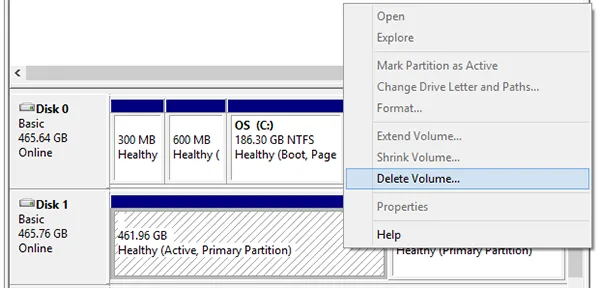
Passo 5. Leia a mensagem de aviso e confirme a exclusão se você tiver feito backup dos dados.
Passo 6. Repita o processo para as outras partições se desejar remover todas as partições do cartão SD.
Após a conclusão, as partições excluídas aparecerão como espaço não alocado.
E se você quiser usar todo o espaço do cartão SD novamente?
A exclusão de partições não cria automaticamente uma única partição grande e utilizável. Se você deseja restaurar o cartão para um único volume de armazenamento, clique com o botão direito do mouse no espaço não alocado e selecione "Novo Volume Simples". Siga o assistente para criar uma nova partição, atribuir uma letra de unidade e formatá-la com um sistema de arquivos adequado, como exFAT ou FAT32.
Limitações a conhecer:
Embora o Gerenciamento de Disco seja conveniente, ele possui algumas limitações:
- A opção Excluir Volume pode não estar disponível para partições protegidas, de sistema ou com restrições de uso.
- Isso exige que você exclua as partições individualmente, o que pode ser inconveniente quando o cartão contém várias partições.
- Não oferece recursos avançados de gerenciamento de partições encontrados em ferramentas dedicadas de terceiros.
1.2 Usando o DiskPart
Se o Gerenciamento de Disco não conseguir excluir determinadas partições, o DiskPart é outra opção. Trata-se de uma ferramenta de gerenciamento de disco integrada ao Windows, que opera pela linha de comando e permite excluir partições individuais ou remover toda a estrutura de partições de um cartão SD.
No entanto, tenha muito cuidado ao usar esse método. Uma única seleção incorreta de disco pode apagar as informações da partição em outra unidade.
Passos para remover todas as partições de um cartão SD usando o DiskPart:
Passo 1. Conecte o cartão SD ao computador. Pressione "Win" + "R" para abrir a caixa de diálogo Executar, digite cmd e pressione "Ctrl" + "Shift" + "Enter" para iniciar o Prompt de Comando com privilégios de administrador.
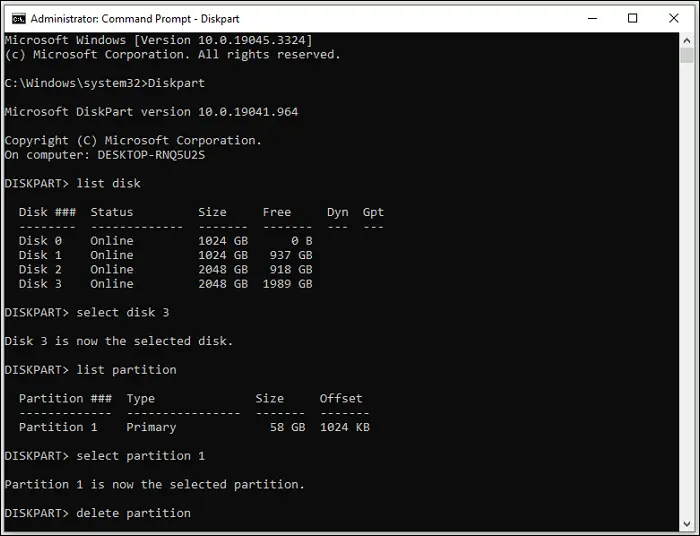
Passo 2. Digite os seguintes comandos um por um, pressionando "Enter" após cada comando para excluir a partição selecionada do cartão SD:
- parte do disco
- listar disco
- Selecione o disco n (Substitua n pelo número do disco do seu cartão SD).
- partição de lista
- Selecione a partição n (Substitua n pelo número da partição que deseja excluir).
- excluir partição
Passo 3. Assim que o processo for concluído, a partição selecionada será removida. Se precisar excluir outras partições, repita os três últimos comandos para cada uma delas.
Limitações a conhecer:
O DiskPart é poderoso, mas não é necessariamente a opção mais fácil para todos.
- Ele utiliza instruções de linha de comando, portanto, iniciantes podem achá-lo menos intuitivo.
- Selecionar o disco errado pode causar séria perda de dados.
- Não consegue reparar danos físicos no cartão SD nem contornar todas as restrições de proteção contra gravação em nível de hardware.
1.3 Utilizando o Gerenciador de Partições
Se você acha as ferramentas integradas do Windows confusas ou deseja uma maneira mais prática de gerenciar várias partições, um gerenciador de partições dedicado pode ser a melhor opção. O Partition Master é um programa para Windows que gerencia discos e partições, projetado para simplificar tarefas como excluir, criar, redimensionar, formatar e mover partições.
Em vez de inserir comandos manualmente, você pode gerenciar partições por meio de uma interface gráfica. Isso pode ser particularmente útil se o seu cartão SD contiver várias partições ou se você trabalhar frequentemente com diferentes dispositivos de armazenamento.
Principais funcionalidades do Gerenciador de Partições:
- Redimensione partições de disco existentes no Windows sem excluir os dados armazenados.
- Crie novas partições ou exclua as desnecessárias para organizar o espaço em disco.
- Mescle, formate, apague e clone partições com facilidade.
- Converta discos entre MBR e GPT, Dinâmico e Básico, e sistemas de arquivos como FAT e NTFS ou FAT e exFAT.
- Compatível com Windows 11, 10, 8 e 7.
Veja como remover partições de um cartão SD no Windows 10/11 usando o Gerenciador de Partições:
-
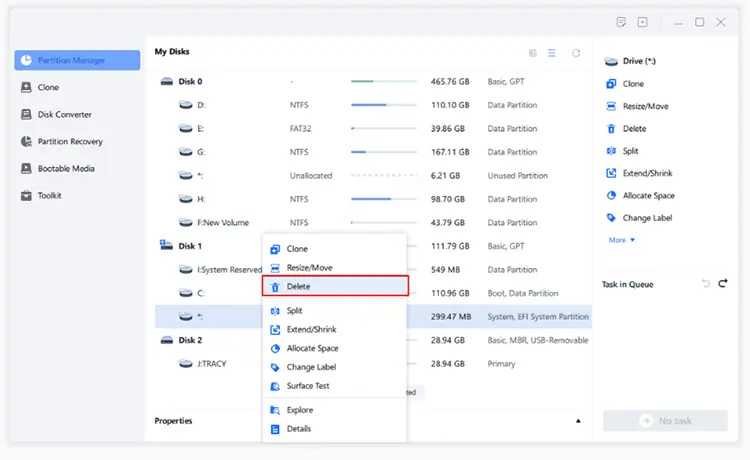
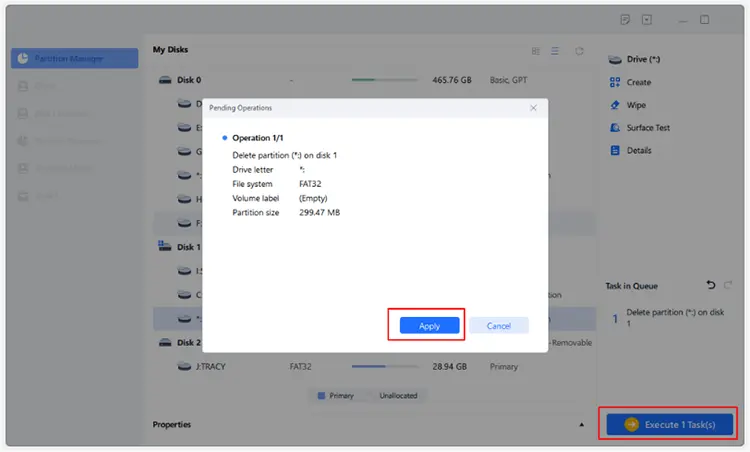
Inicie o Partition Master no Windows 10/11 e navegue até "Gerenciador de Partições". Clique com o botão direito do mouse na partição que deseja remover e selecione "Excluir".
-
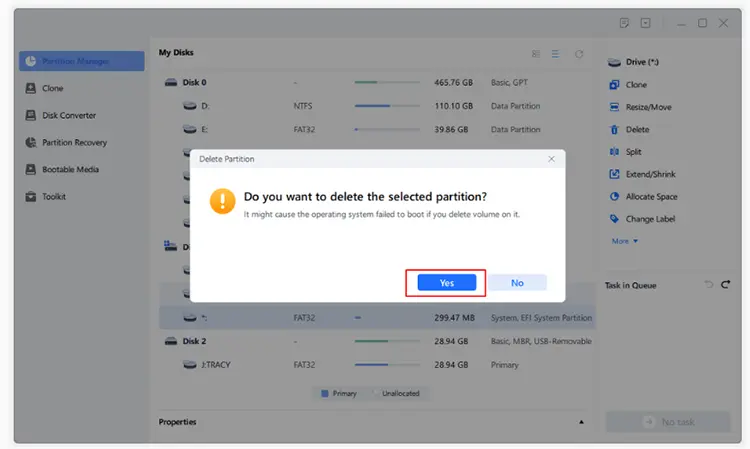
Quando a mensagem de confirmação aparecer, clique em "Sim" para confirmar a exclusão da partição.
-
Clique em "Executar Tarefa(s)" e depois em "Aplicar" para iniciar a exclusão da partição selecionada. Aguarde a conclusão do processo.
- Forneça uma interface gráfica que seja mais fácil de entender para iniciantes.
- Oferece mais opções de gerenciamento de partições do que as ferramentas básicas do Windows.
- Facilite o gerenciamento de múltiplas partições.
- Ajude os usuários a organizar o espaço em disco sem precisar inserir comandos manualmente.
- Algumas funcionalidades avançadas requerem uma licença paga.
- As funcionalidades disponíveis na versão gratuita podem variar conforme a versão, portanto, verifique a lista de recursos atual antes de comprar.
- Requer instalação e pode ser desnecessário se você precisar excluir apenas uma única partição comum.
- Não é possível garantir a remoção bem-sucedida de partições de cartões SD fisicamente danificados ou bloqueados por hardware.
Quando vale a pena usar?
O Partition Master é uma opção a ser considerada se você gerencia dispositivos de armazenamento regularmente, precisa de uma alternativa gráfica ao DiskPart ou deseja funções adicionais de gerenciamento de partições em um só lugar.
No entanto, se seu único objetivo é remover uma partição normal de um cartão SD, o Gerenciamento de Disco do Windows geralmente é suficiente. Você não precisa necessariamente comprar um software de terceiros para uma tarefa tão simples.
Parte 2. Como remover partições de um cartão SD no Mac usando o Utilitário de Disco.
Se você usa um Mac, também pode remover partições de cartões SD usando o Utilitário de Disco integrado do macOS. Siga os passos abaixo para remover partições de um cartão SD no Mac usando o Utilitário de Disco:
Passo 1. Abra o Finder, vá para "Aplicações" > "Utilitários" e execute o "Utilitário de Disco".
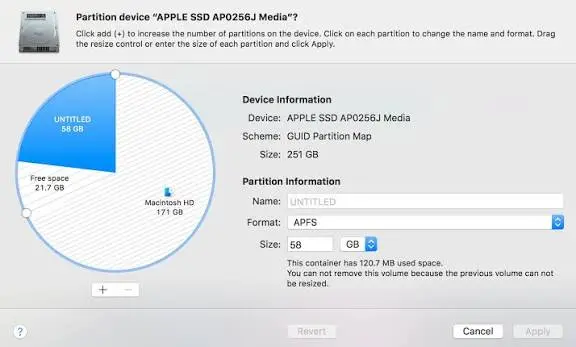
Passo 2. Na barra lateral esquerda, localize e selecione seu cartão SD e, em seguida, clique no botão "Particionar" na barra de ferramentas.
Passo 3. Selecione a partição que deseja remover e clique no botão "Excluir" (-). Em seguida, clique em "Aplicar" para revisar e confirmar as alterações. Se uma caixa de diálogo de confirmação for exibida, clique em "Partição" para prosseguir. Aguarde a conclusão da operação e clique em "Concluído".
Limitações a conhecer:
Embora o Utilitário de Disco seja prático, ele também possui algumas limitações:
- Algumas configurações de partição ou sistemas de arquivos podem não ser totalmente gerenciáveis através de sua interface gráfica.
- As opções de formatação disponíveis dependem da capacidade do cartão e do esquema de partição selecionado.
- Se o cartão SD estiver protegido contra gravação, corrompido ou fisicamente danificado, o Utilitário de Disco poderá não conseguir apagá-lo.
Parte 3. Perguntas frequentes sobre como excluir partições de um cartão SD
P1. Posso criar novas partições no meu cartão SD depois de apagar as antigas?
Sim. Depois de excluir as partições existentes, você pode usar o espaço não alocado no seu cartão SD para criar novas partições.
Siga estes passos:
Passo 1. Abra o "Gerenciamento de Disco" e localize seu cartão SD.
Passo 2. Clique com o botão direito do mouse no espaço não alocado no cartão SD e selecione "Novo Volume Simples".
Passo 3. Siga o Assistente para Novo Volume Simples para especificar o tamanho da partição, atribuir uma letra de unidade e selecionar um sistema de arquivos adequado.
Passo 4. Conclua o assistente para criar e formatar a nova partição. Seu cartão SD estará pronto para uso.
Q2. Apagar partições afeta a vida útil de um cartão SD?
Não. Apagar partições não afeta diretamente a vida útil de um cartão SD, pois não danifica fisicamente os chips de armazenamento nem causa desgaste significativo.
Q3. Qual a diferença entre remover partições de um cartão SD, formatar um cartão SD e apagar completamente um cartão SD?
Remover partições de um cartão SD significa apagar a estrutura de partições existente e transformar o espaço afetado em espaço não alocado. Em seguida, você pode criar novas partições para reorganizar o armazenamento do cartão.
Formatar um cartão SD prepara-o para reutilização, criando um novo sistema de arquivos, o que torna os arquivos armazenados anteriormente inacessíveis através da navegação normal de arquivos.
Apagar um cartão SD vai um passo além, sobrescrevendo com segurança os dados armazenados para dificultar a recuperação. Ao contrário de simplesmente excluir partições ou formatar o cartão, apagar o cartão geralmente tem como objetivo impedir a recuperação de dados confidenciais.
Palavras finais
Remover partições de um cartão SD é simples, desde que você escolha o método certo para o seu sistema operacional. Usuários do Windows podem usar o Gerenciamento de Disco para excluir partições individualmente ou o DiskPart para remover partições selecionadas por meio de comandos na linha de comando, enquanto usuários de Mac podem gerenciar as partições do cartão SD com o Utilitário de Disco. Se você preferir uma interface mais amigável e opções adicionais de gerenciamento de partições, o Partition Master também é uma opção a ser considerada, especialmente ao lidar com várias partições.
Antes de fazer qualquer alteração, lembre-se de fazer backup dos seus arquivos importantes e verifique se você selecionou o cartão SD correto para evitar perda acidental de dados. Depois de remover as partições indesejadas, você pode criar novas partições e formatar o cartão para restaurar o espaço de armazenamento disponível.
Artigos relacionados
Como apagar um cartão SD SanDisk: Remova todos os dados permanentemente
Como apagar completamente um cartão SD (Guia completo em 2026)
Melhor software de recuperação de cartão SD para recuperar arquivos perdidos [2026]


