


Resumindo:
Para formatar um PC com o sistema operacional Windows inicializando normalmente, execute a opção de redefinição do Windows ("Remover tudo" + "Limpar dados"), utilize ferramentas de linha de comando como diskpart clean all ou use um utilitário GUI confiável como o iReaShare Data Wipe para sobrescrever os setores do disco usando algoritmos militares de múltiplas passagens (DoD 5220.22-M / Gutmann) sem identificar incorretamente as letras das unidades.
Para apagar um PC sem sistema operacional Windows (não inicializável, travado ou com sistema em branco), acesse o recurso de apagamento seguro NVMe da BIOS/UEFI da placa-mãe, inicialize a partir de um USB Live do Linux para executar comandos de terminal de baixo nível ou remova o disco interno e conecte-o externamente a um PC em funcionamento por meio de um adaptador USB para realizar a limpeza.
- Parte 1. Entendendo a higienização de armazenamento: princípios de apagamento de SSDs versus HDDs
- Parte 2. Prepare seu computador antes da limpeza: Lista de verificação pré-limpeza
- Parte 3. Formatar um PC COM o sistema operacional Windows instalado (3 métodos funcionais)
- Parte 4. Formatar um PC SEM o sistema operacional Windows instalado (sistema não inicializável ou em branco)
- Parte 5. Comparação entre métodos de limpeza de PCs e padrões de segurança
- Parte 6. Solução de problemas comuns de erros e falhas na limpeza do PC
- Parte 7. Consulte as Perguntas Frequentes (FAQs sobre a formatação do PC)
Parte 1. Entendendo a higienização de armazenamento: princípios de apagamento de SSDs versus HDDs
A limpeza permanente de um disco rígido de computador requer a aplicação da tecnologia de sobrescrita correta, com base no tipo de hardware de armazenamento físico:
-
Discos rígidos magnéticos (HDDs): Armazenam dados em discos magnéticos giratórios. É possível destruir permanentemente dados em um PC com Windows sobrescrevendo setores físicos com zeros, uns ou sequências de bits aleatórios usando algoritmos como o DoD 5220.22-M ou o Gutmann.
-
Unidades de estado sólido (SSDs) baseadas em memória flash: utilizam memória flash NAND controlada por controladores de nivelamento de desgaste. A sobrescrita de setores por software padrão pode ignorar blocos reservados em áreas de sobreprovisionamento. A verdadeira higienização de um SSD requer o acionamento de comandos ATA Secure Erase ou NVMe Sanitize em nível de controlador para eliminar a tensão elétrica de todas as células NAND físicas.
Parte 2. Prepare seu computador antes da limpeza: Lista de verificação pré-limpeza
Execute estes passos necessários antes de iniciar a formatação da unidade para evitar bloqueios acidentais ou perda de acesso a softwares essenciais:
-
Faça backup de dados essenciais : copie documentos importantes, fotos de família e dados do navegador para um pen drive ou plataforma de armazenamento em nuvem.
-
Exportar licenças de produtos: Salve as chaves de ativação do sistema operacional Windows, do Microsoft Office e dos softwares premium instalados.
-
Desautorizar contas pessoais: Saia do Microsoft Office , iTunes, Steam, Adobe Creative Cloud e de todos os gerenciadores de senhas ativos.
-
Desative a criptografia BitLocker: Abra o Prompt de Comando como Administrador e digite
manage-bde -off C:para descriptografar os volumes da unidade antes de executar programas de limpeza de baixo nível. -
Limpar chaves TPM na BIOS: Se for vender o hardware do PC juntamente com a placa-mãe, limpe as chaves de segurança do Trusted Platform Module (TPM) no menu UEFI.
Parte 3. Formatar um PC COM o sistema operacional Windows instalado (3 métodos funcionais)
Se o seu computador com Windows 11 ou Windows 10 ligar e iniciar na área de trabalho, você poderá usar recursos nativos do Windows ou utilitários de disco dedicados do Windows para apagar unidades locais.
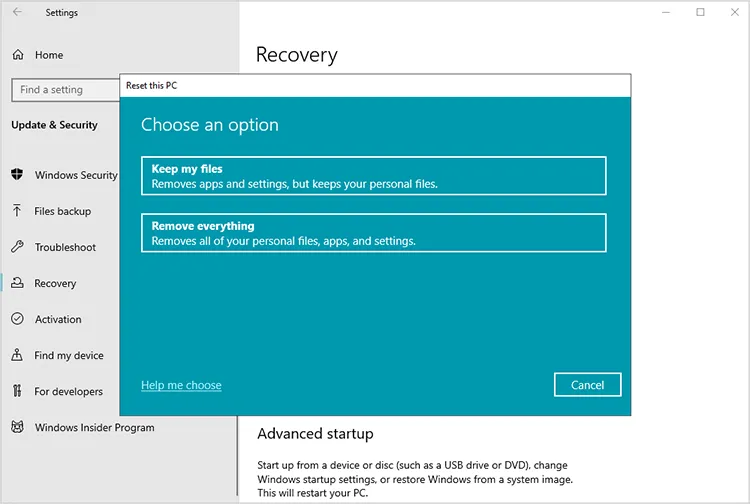
Método 1: Restaure o PC com Windows e limpe completamente os dados do disco rígido.
O Windows inclui um assistente de recuperação interno que reinstala o sistema operacional e apaga os arquivos do usuário das unidades locais.
-
Pressione
Win + Ipara abrir o aplicativo Configurações . -
Acesse Sistema > Recuperação (Windows 11) ou Atualização e Segurança > Recuperação (Windows 10).
-
Clique em Reiniciar o PC (ou em Começar ).
-
Selecione "Remover tudo" para apagar arquivos e aplicativos do usuário.
-
Escolha Reinstalação local ou Download na nuvem .
-
Clique em Alterar configurações , ative a opção Limpar dados? para Sim e clique em Confirmar .
-
Clique em "Redefinir" para iniciar o processo automático de limpeza e reinstalação.
Observação: Habilitar a opção "Limpar dados" executa uma única passagem de preenchimento com zeros na unidade do sistema. Não realiza a sobrescrita em múltiplas passagens em discos rígidos secundários conectados.
Método 2: Apagar o disco rígido através da linha de comando do Windows (Diskpart e Cipher)
Usuários avançados podem executar a sobrescrita de setores em baixo nível sem instalar utilitários de terceiros, utilizando os comandos nativos da linha de comando.
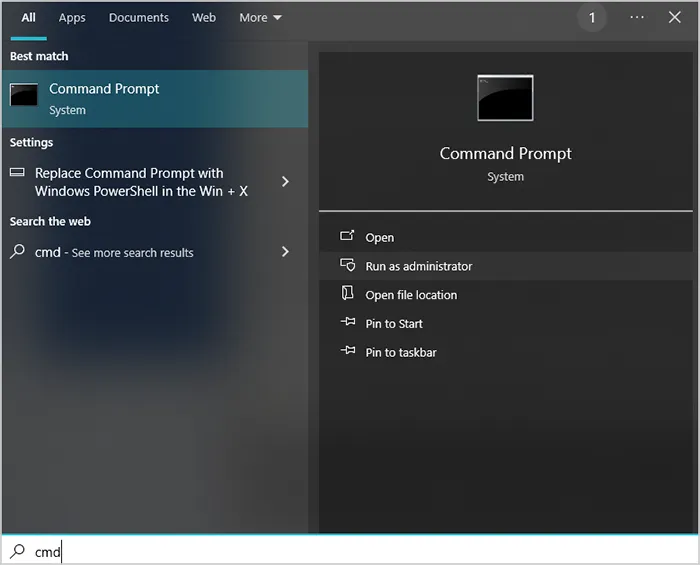
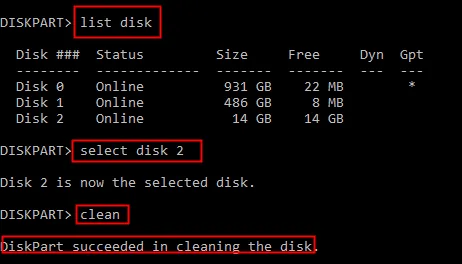
Apagar discos físicos usando o Diskpart Clean All:
-
Pressione
Win + Xe selecione Terminal (Admin) ou Prompt de Comando (Admin) . -
Digite
diskparte pressione Enter. -
Digite
list diskpara exibir todas as unidades de armazenamento físico conectadas. -
Digite "
select disk X(substitua X pelo número de índice da sua unidade). -
Digite
clean alle pressione Enter. Este comando grava zeros binários em todos os setores lógicos da unidade selecionada. Veja mais detalhes >>
Sobrescrever espaço livre não alocado usando o comando Cipher:
Para limpar os rastros de arquivos excluídos em um volume ativo sem remover os arquivos atuais do sistema operacional, abra o CMD como administrador e execute o seguinte comando:
cipher /w:C:
Este comando grava os valores 0x00, 0xFF e números aleatórios em todos os clusters não alocados na unidade C:.
Método 3: Sobrescreva os setores do disco com segurança usando o software iReaShare Data Wipe.
A execução de ferramentas de linha de comando como diskpart clean all apresenta o risco de selecionar o índice de disco errado, o que pode apagar acidentalmente partições do sistema. Além disso, as ferramentas nativas do Windows não possuem opções de conformidade personalizadas para padrões de sanitização em múltiplas etapas.
Para uma experiência de interface gráfica do usuário (GUI) visualmente segura e flexível, o uso de software especializado em higienização de disco oferece identificação clara das unidades, além de algoritmos de apagamento certificados. O iReaShare Data Wipe é um utilitário dedicado para Windows, projetado para apagar permanentemente dados de HDDs internos, SSDs, discos rígidos externos, pen drives e cartões SD.
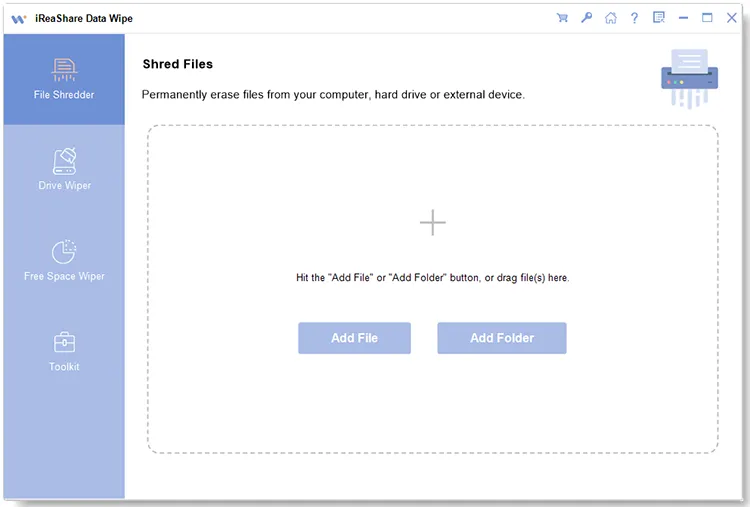
Explore as principais funcionalidades do iReaShare Data Wipe:
-
Selecione vários padrões de sobrescrita: Oferece modos de apagamento de dados personalizáveis, que variam de Sobrescrita Rápida (1 passagem) a algoritmos militares reconhecidos, como DoD 5220.22-M (3/7 passagens) e Gutmann (35 passagens).
-
Selecionar discos ou partições específicos: Permite aos usuários apagar um disco rígido inteiro , apagar partições secundárias específicas que não sejam do sistema ou limpar o espaço livre não alocado sem danificar o sistema operacional atual.
-
Seleção visual de unidades: Exibe rótulos de volume, capacidade, formatos de arquivo e tipos de barramento de conexão para eliminar a confusão com o índice do disco.
-
Destruir dados de forma irrecuperável: sobrescrever registros mestre de inicialização (MBR/GPT), tabelas de índice e setores brutos para tornar os dados 100% irrecuperáveis por ferramentas forenses.
Siga os passos para apagar um disco rígido com o iReaShare Data Wipe:
Passo 1: Baixe e instale o iReaShare Data Wipe no seu computador Windows.
Passo 2: Inicie o programa e selecione o módulo desejado (por exemplo, Destruidor de Arquivos , Limpador de Disco ou Limpador de Espaço Livre ).
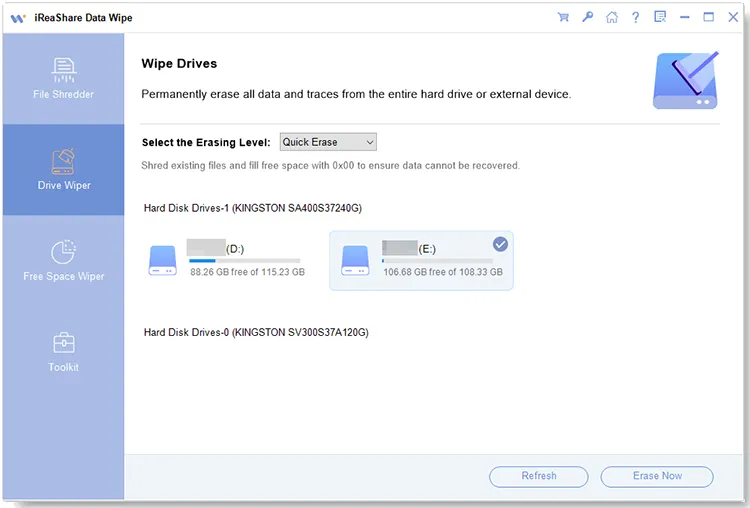
Passo 3: Selecione a unidade de disco ou partição de destino na lista visual. Escolha o padrão de limpeza de segurança desejado (por exemplo, Apagamento Rápido ou Apagamento Profundo ).
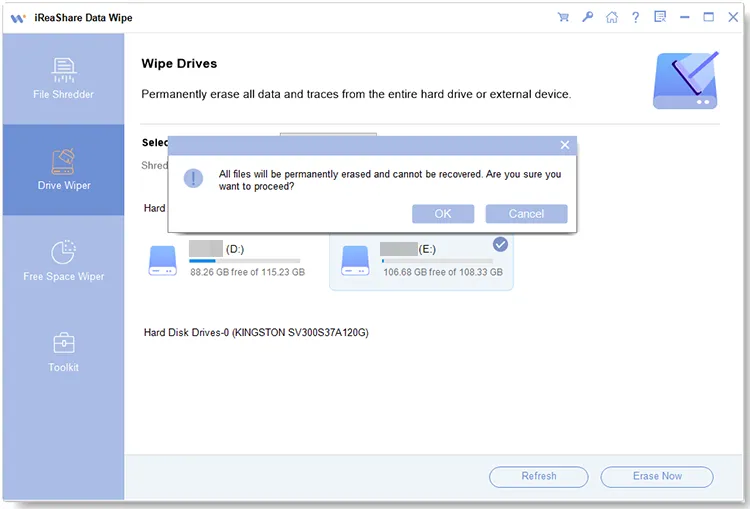
Passo 4: Clique em Apagar agora para iniciar a destruição permanente do setor.
Guia em vídeo: Assista ao vídeo para apagar o disco rígido com o iReaShare Data Wipe.
Parte 4. Formatar um PC SEM o sistema operacional Windows instalado (sistema não inicializável ou em branco)
Se um computador não conseguir inicializar o Windows devido à ausência do sistema operacional, arquivos de sistema corrompidos ou erros de tela preta, o software padrão do Windows não poderá ser executado diretamente. Em vez disso, use estas estratégias de higienização em nível de hardware ou fora da banda.
Método 4: Apagar o SSD através da configuração UEFI/BIOS (Apagamento seguro de NVMe e SATA)
O firmware das placas-mãe modernas (ASUS, MSI, Gigabyte, ASRock, Dell, HP, Lenovo) inclui ferramentas integradas para apagar dados de SSDs dentro da interface UEFI BIOS.
-
Ligue o computador e pressione repetidamente a tecla de atalho da BIOS (normalmente
F2,Del,F12ouEsc). -
Mude para o Modo Avançado (normalmente
F7). -
Navegue até a guia Ferramentas , Segurança ou Utilitários .
-
Selecione utilitários como ASUS Secure Erase , MSI Secure Erase+ , NVMe Sanitization ou HP DriveLock .
-
Selecione o SSD interno desejado na lista de hardware físico.
-
Confirme a ação. A placa-mãe envia um comando de hardware diretamente para o controlador da unidade para descarregar as cargas elétricas em todos os blocos de armazenamento NAND.
Aviso: A função UEFI Secure Erase foi projetada especificamente para armazenamento SSD baseado em memória flash, tornando os dados do SSD irrecuperáveis . Não execute a função BIOS Secure Erase em HDDs mecânicos.
Método 5: Conecte o disco rígido externamente a outro computador para apagar os dados.
Quando um computador que não inicializa não possui ferramentas nativas de apagamento seguro UEFI — ou quando você precisa limpar HDDs mecânicos ou partições corrompidas usando uma ferramenta GUI do Windows — conectar a unidade a outro PC em funcionamento é a abordagem mais prática.
-
Desligue o computador que não inicializa, desconecte o cabo de alimentação e abra o gabinete do computador.
-
Remova a unidade SATA interna de 2,5 polegadas, o disco rígido de 3,5 polegadas para desktop ou o SSD M.2 NVMe.
-
Insira a unidade em um gabinete de disco rígido USB compatível, estação de acoplamento ou adaptador M.2 NVMe para USB.
-
Conecte o gabinete USB a um segundo computador Windows em funcionamento.
-
Abra o iReaShare Data Wipe no computador em funcionamento.
-
Selecione a unidade externa conectada, escolha o algoritmo de segurança desejado (como DoD 5220.22-M ) e execute a limpeza completa do disco com segurança.
-
Desconecte o disco rígido higienizado com segurança assim que o processo for concluído.
Método 6: Higienizar unidades de armazenamento usando um USB Live Linux (dd e nvme-cli)
Administradores de sistema podem inicializar um PC que não inicializa usando um USB inicializável com Linux (como Ubuntu ou GParted Live) para executar ferramentas de limpeza de unidade via linha de comando sem precisar do Windows.
Sobrescrever HDDs usando o comando dd :
- Inicie o computador no ambiente Linux Live.
- Abra o Terminal e execute
lsblkpara identificar o caminho da unidade de destino (por exemplo,/dev/sdb). - Execute a sobrescrita de setores com preenchimento zero digitando:
sudo dd if=/dev/zero of=/dev/sdX bs=1M status=progress(Substitua
/dev/sdXpelo nome da sua unidade de destino. Verifique cuidadosamente o destino para evitar apagar o pendrive inicializável).
Higienize SSDs NVMe usando as ferramentas nvme-cli :
- No terminal Linux, instale o pacote:
sudo apt install nvme-cli. - Listar unidades NVMe conectadas:
sudo nvme list. - Enviar um comando de higienização de hardware:
sudo nvme sanitize /dev/nvme0n1 -a 0x02O parâmetro de ação
0x02executa um apagamento de bloco em nível de hardware em todos os blocos NAND NVMe.
Parte 5. Comparação entre métodos de limpeza de PCs e padrões de segurança
Consulte a matriz comparativa abaixo para escolher o método de higienização adequado com base no status do seu sistema operacional e tipo de hardware:
| Método de sanitização | Status do SO necessário | Compatibilidade de unidade | Mecanismo de apagamento | Risco de perda acidental de dados |
|---|---|---|---|---|
| Restaurar o Windows | É necessário um sistema operacional inicializável. | Disco rígido/SSD interno | Preenchimento lógico com zeros em uma única passagem | Baixo |
| Diskpart Limpar Tudo | Sistema operacional inicializável / WinRE | HDD / SSD / USB | Sobrescrita com zeros setor por setor | Alto (Incompatibilidade de letras da unidade) |
| Limpeza de dados do iReaShare | Sistema operacional inicializável (diretamente) / Não inicializável (via gabinete) | HDD / SSD / USB / Cartões SD | Sobrescrita em múltiplas passagens (DoD 5220.22-M / Gutmann / NIST) | Baixa (Confirmação visual da condução) |
| Apagamento seguro da BIOS UEFI | Não requer sistema operacional. | Somente SSDs SATA/NVMe | Limpeza de tensão de hardware ATA/NVMe | Baixo |
| Linux Live USB (dd / nvme-cli) | Não requer sistema operacional. | HDD / SSD | Zerar o bloco do setor do terminal / Higienizar NVMe | Alto (Risco na linha de comando) |
Parte 6. Solução de problemas comuns de erros e falhas na limpeza do PC
1. Corrigir "Ocorreu um problema ao redefinir o seu PC. Nenhuma alteração foi feita."
Causa: Arquivos binários corrompidos do Ambiente de Recuperação do Windows (WinRE) ou imagens de recuperação locais ausentes.
Solução: Inicie o Prompt de Comando como Administrador e execute o reagentc /enable . Se a recuperação do sistema falhar completamente, remova o disco rígido interno, conecte-o a um gabinete USB externo, conecte-o a outro computador e apague-o usando o iReaShare Data Wipe ou o diskpart.
2. Desbloqueie o SSD SATA quando o estado de segurança mostrar "Congelado" na BIOS.
Causa: O firmware da placa-mãe do sistema bloqueia os estados de segurança da unidade SATA durante a inicialização para impedir modificações não autorizadas da senha.
Solução: Reinicie o hardware. Com o PC ligado e na tela da BIOS, desconecte cuidadosamente o cabo de alimentação SATA da parte traseira do SSD, aguarde 5 segundos e reconecte-o. Atualize a tela da BIOS para desbloquear o recurso Secure Erase.
3. Resolver erros de "Acesso negado" ou somente leitura do Diskpart
Causa: Os volumes da unidade estão bloqueados por sinalizadores de criptografia do BitLocker ou atributos de proteção contra gravação.
Solução: No Diskpart, digite attributes disk clear readonly e pressione Enter. Se as partições permanecerem bloqueadas, execute o comando clean antes de tentar clean all , ou use uma ferramenta GUI dedicada para limpar setores brutos diretamente.
Parte 7. Consulte as Perguntas Frequentes (FAQs sobre a formatação do PC)
P1: Formatar um PC apaga o sistema operacional Windows permanentemente?
Resposta: Depende do método de limpeza selecionado. Usar a Restauração do Windows reinstala uma cópia limpa do sistema operacional Windows, removendo os arquivos do usuário. No entanto, executar diskpart clean all , realizar a Limpeza Segura da BIOS UEFI ou usar ferramentas como o iReaShare Data Wipe na unidade principal apaga todas as estruturas do sistema, deixando o disco rígido vazio, sem sistema operacional.
P2: Uma formatação rápida padrão é suficiente antes de vender um laptop usado?
Resposta: Não. Uma formatação rápida apenas limpa o índice da tabela mestre de arquivos (MFT) sem destruir os blocos de dados físicos. Softwares de recuperação de arquivos podem facilmente recuperar documentos privados de uma unidade formatada rapidamente. Uma sobrescrita completa em nível de setor é obrigatória antes de vender seu computador.
Q3: Algoritmos de múltiplas passagens como o Gutmann (35 passagens) são necessários para SSDs?
Resposta: Não. Os algoritmos de múltiplas passagens foram desenvolvidos para HDDs magnéticos mais antigos. Aplicar 35 passagens de sobrescrita a um SSD moderno não oferece segurança adicional e causa desgaste excessivo da memória flash NAND durante a gravação. Uma única passagem de acordo com o protocolo NIST SP 800-88 ou um comando NVMe Sanitize é totalmente suficiente para a memória flash.
Q4: Como faço para formatar um laptop com a tela quebrada ou inoperante?
Resposta: Conecte um monitor externo ao laptop via HDMI ou DisplayPort, ligue o sistema e pressione Win + P para espelhar a tela. Como alternativa, remova o disco rígido e conecte-o externamente a outro computador para apagá-lo usando o iReaShare Data Wipe. Saiba mais sobre como apagar um disco rígido de um computador inoperante aqui.
Considerações finais sobre a higienização segura de dados
Apagar completamente o conteúdo do seu computador é uma medida de segurança essencial antes de vender, reciclar ou doar componentes de hardware.
Se o seu sistema operacional Windows inicializar normalmente, opções nativas como a Restauração do Sistema ou o Prompt de Comando oferecem recursos básicos de limpeza, enquanto ferramentas dedicadas como o iReaShare Data Wipe fornecem mapeamento visual de unidades e algoritmos militares personalizáveis (DoD/Gutmann) sem risco de erros de indexação da unidade.
Para PCs que não inicializam e não possuem sistema operacional, usar a função UEFI NVMe Secure Erase da placa-mãe ou conectar o disco rígido externamente a outro PC garante a destruição completa e irrecuperável dos dados.
Artigos relacionados :
Como excluir tudo, exceto o sistema operacional Windows 10, no PC (Dicas úteis)
Como redefinir facilmente um disco rígido no Windows 11/10 [Passo a passo]
Como apagar um pen drive sem esforço? (3 soluções)
Como formatar o disco rígido no PC com Windows 11/10 de forma eficaz

