


Resumindo:
A exclusão de arquivos normalmente deixa vestígios que podem ser recuperados por qualquer pessoa. Para proteger sua privacidade, você deve usar um software de limpeza de dados para sobrescrever completamente esses dados ocultos.
- Ferramentas de desktop fáceis de usar: Aplicativos como iReaShare Data Wipe, Eraser, BleachBit e File Shredder oferecem interfaces gráficas intuitivas, integração com menus de contexto e recursos adicionais, como agendamento automático ou limpeza de arquivos inúteis do sistema.
- Utilitários avançados de linha de comando: o SDelete da Microsoft oferece uma abordagem leve, programável e sem necessidade de instalação, preferida por usuários avançados que priorizam a automação em vez de uma interface visual.
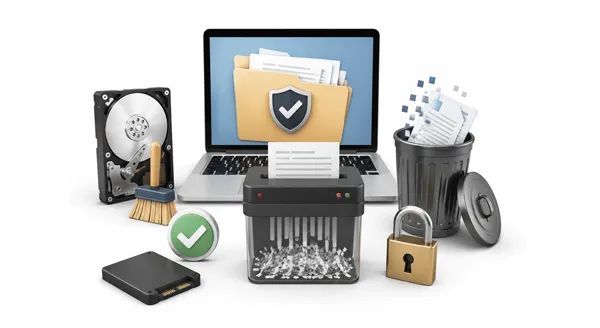
Os arquivos apagados não desaparecem de fato quando você esvazia a Lixeira. O sistema operacional simplesmente marca esse espaço de armazenamento como "disponível", enquanto os dados originais permanecem intactos até que novos arquivos os sobrescrevam — o que significa que qualquer pessoa com o software adequado pode recuperá-los. Se você está se perguntando como impedir a recuperação de arquivos apagados para sempre, a resposta está em ferramentas especializadas que sobrescrevem esse espaço com dados aleatórios ou zeros, tornando o conteúdo original irrecuperável.
Abaixo estão cinco das ferramentas mais eficazes disponíveis atualmente para apagar arquivos permanentemente e manter suas informações confidenciais fora do alcance de terceiros.
- Parte 1: Como evitar a recuperação de arquivos excluídos por meio da limpeza de dados do iReaShare
- Parte 2: Como garantir que o arquivo não possa ser recuperado no computador via SDelete
- Parte 3: Como excluir arquivos permanentemente no PC sem recuperação usando o Eraser
- Parte 4: Como impedir a recuperação de arquivos apagados com o BleachBit
- Parte 5: Como evitar a recuperação de dados apagados com o destruidor de arquivos
- Parte 6: Perguntas e Respostas sobre como prevenir a recuperação de arquivos excluídos
Compare estas 5 abordagens:
| Método/Ferramenta | Prós | Contras |
|---|---|---|
| Limpeza de dados do iReaShare | 1. Interface gráfica amigável. 2. Oferece modos específicos e personalizados para arquivos ativos versus espaço livre. 3. Inclui algoritmos de limpeza padrão da indústria. |
1. A versão de avaliação pode ter limitações. 2. Proprietário (não de código aberto). |
| SDlete | 1. Ferramenta oficial e confiável da Microsoft. 2. Leve (não requer instalação). 3. Altamente programável para automação. |
1. Sem interface gráfica (somente linha de comando). 2. Curva de aprendizado acentuada para usuários casuais. |
| Apagador | 1. Excelente integração com o menu de contexto do Windows Explorer. 2. Agendamento robusto e personalizável para limpezas automatizadas. 3. Gratuito e de código aberto. |
1. A interface pode parecer um pouco antiquada. 2. Tarefas em segundo plano podem ocasionalmente consumir recursos do sistema. |
| BleachBit | 1. Multifuncional (limpa arquivos inúteis do sistema e destrói arquivos). 2. Gratuito, de código aberto e multiplataforma (Windows e Linux). 3. Mantido ativamente. |
1. A interface pode ser complexa devido à grande quantidade de opções de limpeza. 2. Limpar o cache do sistema errado por engano pode encerrar sua sessão em aplicativos. |
| Destruidor de Arquivos | 1. Layout minimalista e incrivelmente simples. 2. Suporte para arrastar e soltar. 3. Uso gratuito. |
1. Não possui recursos avançados de agendamento. 2. Utilitário exclusivo para Windows, sem grandes reformulações de recursos recentes. |
Parte 1: Como evitar a recuperação de arquivos excluídos por meio da limpeza de dados do iReaShare
Como garantir que seus arquivos não possam ser recuperados? O iReaShare Data Wipe é uma das ferramentas mais confiáveis disponíveis. Este software para Windows vai além da simples exclusão, destruindo permanentemente arquivos, pastas, unidades e até mesmo o espaço livre , sobrescrevendo os dados subjacentes para que não possam ser restaurados por nenhum software de recuperação.
Com uma interface intuitiva adequada tanto para iniciantes quanto para usuários avançados, oferece uma maneira simples de manter informações confidenciais fora do alcance de terceiros, para sempre.
Principais funcionalidades do iReaShare Data Wipe:
* Destrói e apaga permanentemente os arquivos e pastas selecionados , tornando-os irrecuperáveis por qualquer software de recuperação de dados.
* Apagar discos rígidos inteiros em computadores, eliminando todos os dados e sobrescrevendo-os completamente.
* Apaga com eficácia cartões SD , HDDs externos, SSDs e outros dispositivos de armazenamento externo.
* Oferece uma opção rápida - Apagamento Rápido - para necessidades diárias de apagamento e um modo de Apagamento Profundo de múltiplas passagens seguindo o padrão US DoD 5220.22-M(E) para máxima segurança.
* Compatível com Windows 11/10/8/7.
Baixe o iReaShare Data Wipe.
Veja como evitar a recuperação de dados apagados com este programa:
-
Baixe, instale e execute o iReaShare Data Wipe no seu PC. Em seguida, selecione o modo de limpeza específico que você precisa, como " Destruidor de Arquivos ".

-
Arraste e solte os arquivos ou pastas que deseja excluir ou clique em " Adicionar arquivo " ou " Adicionar pasta ".
-
Após adicionar, clique em " Apagar agora " > " OK " para confirmar a operação. O software sobrescreverá os blocos de dados, tornando a recuperação impossível.

Parte 2: Como garantir que o arquivo não possa ser recuperado no computador via SDelete
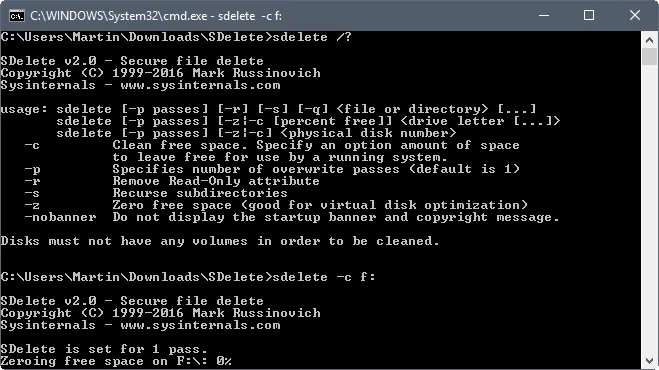
SDelete (Secure Delete) é um utilitário de linha de comando oficial do Microsoft Sysinternals. Ao contrário da exclusão padrão, o SDelete sobrescreve os dados do arquivo no espaço livre, tornando a recuperação extremamente difícil ou impossível. Por não possuir interface gráfica, é altamente eficiente e preferido por usuários com conhecimento técnico.
Veja como impedir a recuperação de arquivos apagados com o SDelete:
-
Baixe o SDelete do site da Microsoft Sysinternals e extraia o arquivo sdelete.exe.
-
Abra o Prompt de Comando como Administrador. Em seguida, navegue até a pasta que contém o SDelete usando o comando cd (por exemplo, cd C:\Tools).
-
Para excluir permanentemente um arquivo específico, digite o seguinte comando e pressione " Enter ": sdelete64.exe -p 3 "C:\caminho\para\seu\arquivo\secreto.txt" .
-
Para limpar o espaço livre em uma unidade (apagando arquivos que você já excluiu normalmente), use a opção " -z ": sdelete64.exe -z C: .
Parte 3: Como excluir arquivos permanentemente no PC sem recuperação usando o Eraser
O Eraser é uma ferramenta de segurança avançada e de código aberto para Windows que se integra diretamente ao menu de contexto do Explorador de Arquivos, tornando a destruição diária de arquivos incrivelmente fácil. Ele permite que os usuários agendem exclusões seguras e apliquem padrões avançados de sobrescrita.
Aqui está o guia:
-
Após a instalação, basta navegar até o arquivo ou pasta que deseja excluir usando o Explorador de Arquivos do Windows.
-
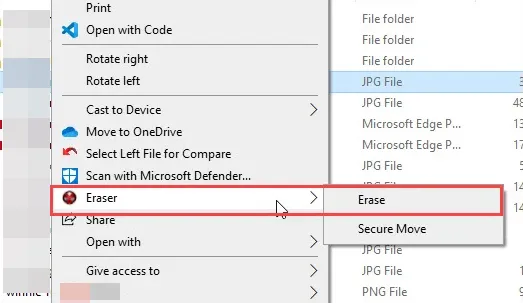
Clique com o botão direito do mouse no arquivo desejado, passe o cursor sobre " Apagar " no menu de contexto e clique em " Apagar ".
-
Por fim, clique em " Sim " na mensagem de confirmação.
Agendamento avançado: Como alternativa, você pode abrir o aplicativo Eraser para desktop, clicar em "Agendar exclusão" e configurar uma tarefa recorrente para limpar automaticamente a Lixeira ou pastas temporárias específicas todas as noites, usando protocolos como o método de Gutmann.
Parte 4: Como impedir a recuperação de arquivos apagados com o BleachBit
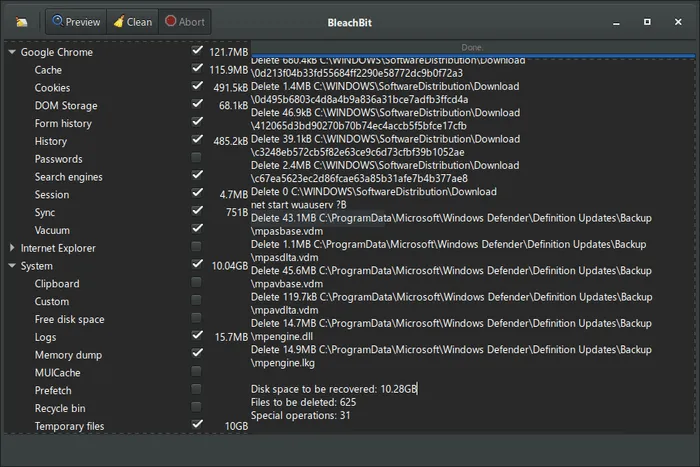
O BleachBit é um poderoso limpador de sistema de código aberto disponível para Windows e Linux. Embora seja frequentemente usado para limpar cache e arquivos inúteis do sistema, ele também ajuda a eliminar vestígios recuperáveis de arquivos excluídos.
Para excluir arquivos permanentemente em um PC com o BleachBit:
-
Abra o BleachBit e clique no menu " Arquivo " no canto superior esquerdo.
-
Selecione " Destruir arquivos " para selecionar arquivos individuais ou " Destruir pastas " para diretórios inteiros.
-
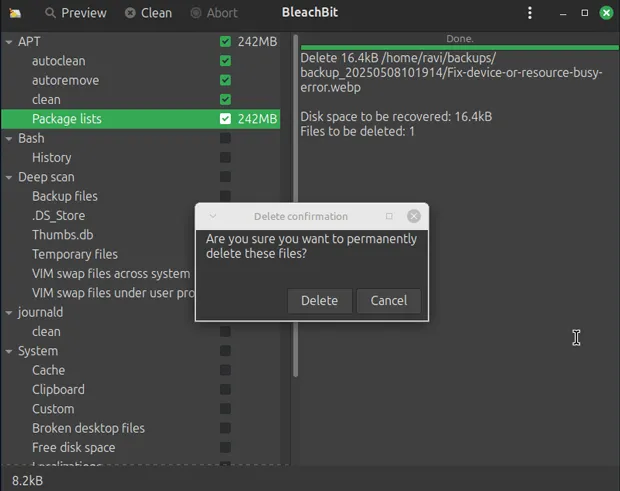
Navegue até os dados que deseja excluir e selecione-os. Em seguida, clique em " Abrir ". Uma caixa de aviso será exibida perguntando se você tem certeza de que deseja excluir os itens permanentemente. Clique em " Excluir ".
-
Para garantir que os arquivos excluídos anteriormente sejam removidos, selecione a caixa de seleção Sistema na barra lateral esquerda, marque " Liberar espaço em disco " e toque em " Limpar ".
Parte 5: Como evitar a recuperação de dados apagados com o destruidor de arquivos
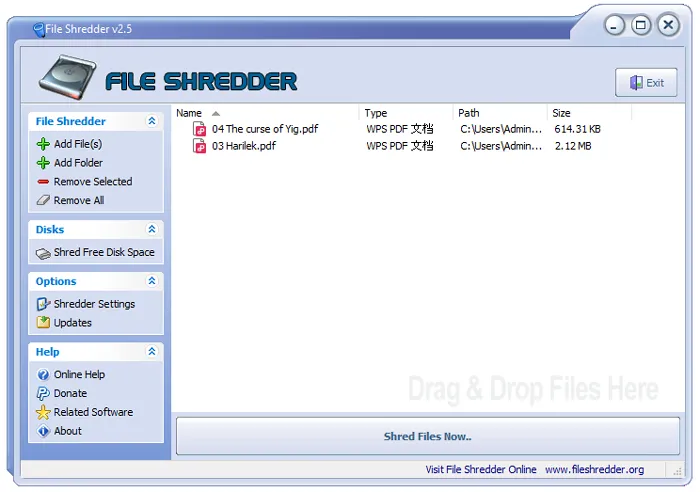
O File Shredder é um aplicativo leve e fácil de usar para Windows, projetado com um único objetivo: tornar a destruição de dados rápida e simples. Ele substitui os dados dos arquivos por padrões aleatórios antes da exclusão, garantindo que o software de recuperação não consiga reconstruir o conteúdo original.
Eis como:
-
Inicie o File Shredder e clique no botão " Adicionar Arquivo(s) " ou " Adicionar Pasta " no painel esquerdo para adicionar itens à fila.
-
No menu à esquerda, clique em " Configurações do triturador " se desejar alterar os algoritmos.
-
Na interface principal, clique em " Excluir arquivos agora ". Confirme a ação. Uma barra de progresso mostrará os arquivos sendo sistematicamente sobrescritos e destruídos.
Parte 6: Perguntas e Respostas sobre como prevenir a recuperação de arquivos excluídos
P1: Por que os arquivos apagados ainda podem ser recuperados?
Quando você apaga um arquivo normalmente, o sistema operacional não remove os dados dos setores de armazenamento físico. Em vez disso, ele apaga o "ponteiro" para esse arquivo e marca o espaço como vazio. Até que seu computador grave novos dados exatamente nessas coordenadas, o arquivo original permanece intacto e pode ser facilmente recuperado usando um software básico de recuperação de dados.
P2: Ainda é necessário sobrescrever os arquivos várias vezes?
Para discos rígidos magnéticos mais antigos (HDDs), múltiplas passagens (como os métodos de 3 ou 7 passagens) eram usadas para contornar técnicas avançadas de recuperação em laboratório. No entanto, para unidades de estado sólido (SSDs) e discos rígidos mecânicos modernos, uma única passagem de sobrescrita com zeros ou dados aleatórios é suficiente para tornar os dados irrecuperáveis .
P3: Restaurar as configurações de fábrica é suficiente para impedir a recuperação do meu computador?
Nem sempre. Uma restauração de fábrica padrão geralmente apenas reinstala o sistema operacional sem sobrescrever completamente os setores de dados do usuário. Se você for vender ou doar seu computador, escolha a opção "Limpar completamente a unidade" durante o processo de restauração do Windows ou use uma ferramenta para apagar o espaço livre previamente, garantindo que seus arquivos antigos não sejam recuperados.
Conclusão
A proteção da privacidade digital exige que você supere a mentalidade padrão de "Lixeira". Se preferir a simplicidade de apagar arquivos, você pode escolher o File Shredder ou o iReaShare Data Wipe . Este último é mais intuitivo e recebe atualizações e manutenção constantes. Qualquer uma dessas ferramentas garantirá que seus arquivos privados permaneçam privados para sempre.
Artigos relacionados
Como apagar permanentemente os dados após reinstalar o sistema operacional Windows (Resolvido)
Como forçar a exclusão de um arquivo no computador sem esforço
Guia do comando Diskpart Clean: Como usá-lo sem esforço

