


Ao decidir reinstalar o sistema operacional, seja para começar do zero, atualizar o hardware ou preparar o dispositivo para venda, uma simples formatação ou reinstalação pode não ser suficiente para manter seus dados privados seguros. Portanto, é necessário apagar permanentemente os dados após reinstalar o Windows para garantir que suas informações pessoais sejam eliminadas para sempre.

- Parte 1: Apagar permanentemente os dados após reinstalar o sistema operacional Windows usando o iReaShare Data Wipe
- Parte 2: Apagar permanentemente os dados após reinstalar o sistema operacional Windows 11 por meio de formatação completa.
- Parte 3: Apagar todos os dados após reinstalar o Windows 11 restaurando o PC
- Parte 4: Apagar permanentemente os dados após reinstalar o sistema operacional Windows com o DBAN
- Parte 5: Perguntas e Respostas sobre Apagar Dados e Reinstalar o Sistema Operacional Windows
Compare estes 4 métodos:
| Método | Prós | Contras |
|---|---|---|
| Limpeza de dados do iReaShare | 1. Atende aos padrões de nível militar (DoD 5220.22-M). 2. Permite selecionar arquivos, pastas, espaço livre, discos rígidos e outros dispositivos de armazenamento específicos. 3. Interface gráfica amigável. |
1. Requer a instalação de um aplicativo de software. 2. Todas as funcionalidades exigem uma licença paga. |
| Formato completo do Windows 11 | 1. Não é necessário nenhum software adicional. 2. Integrado diretamente ao Explorador de Arquivos. 3. Verifica a presença de setores defeituosos durante a limpeza. |
1. Significativamente mais lento que a Formatação Rápida. 2. Executa apenas uma sobrescrita de passagem única (zeros). |
| Restaurar este PC (Limpar dados) | 1. Recurso nativo do Windows 11. 2. Automatiza a reinstalação do sistema operacional após a formatação. 3. Fluxo de trabalho simples com "um clique" nas Configurações. |
1. Pode falhar se a imagem de recuperação estiver corrompida. 2. Pode ser muito demorado em hardware mais antigo. |
| DBAN (Boot and Nuke) | 1. Gratuito e de código aberto. 2. Executa um processo fora do sistema operacional para apagar o disco rígido principal. 3. Oferece segurança extrema (método Gutmann). |
1. Não recomendado para SSDs (causa desgaste). 2. Requer mídia inicializável e conhecimento de BIOS. 3. Obsoleto para alguns hardwares UEFI/NVMe modernos. |
Parte 1: Apagar permanentemente os dados após reinstalar o sistema operacional Windows usando o iReaShare Data Wipe
Se você já reinstalou o Windows, mas percebeu que seus arquivos antigos ainda podem estar presentes no "espaço não alocado" do seu disco rígido, uma ferramenta profissional como o iReaShare Data Wipe é altamente eficaz. Ao contrário de um comando de exclusão padrão, este software sobrescreve o espaço em disco várias vezes com dados aleatórios.
Principais funcionalidades do iReaShare Data Wipe:
* Segurança de alto nível com múltiplas passagens de sobrescrita.
* Apagar completamente um disco rígido , incluindo os dados apagados.
* Permite destruir arquivos seletivamente.
* Limpe o espaço livre em SSDs e discos rígidos sem perder os arquivos existentes.
* Apague os dados de um cartão SD sem esforço.
* Compatível com Windows 11/10/8/7.
Baixe o iReaShare Data Wipe.
Para apagar permanentemente os dados após reinstalar o sistema operacional Windows:
-
Instale o iReaShare Data Wipe no seu PC com Windows e execute-o. Em seguida, escolha " Limpador de Unidade ".
-
Selecione um nível para apagar os dados e escolha um disco rígido. Em seguida, clique em " Apagar agora ".

-
Será solicitado que você confirme a ação. Para prosseguir, clique em " OK ". O programa começará a apagar todos os dados do disco rígido selecionado. Após a conclusão, você poderá continuar a apagar outros discos.

Parte 2: Apagar permanentemente os dados após reinstalar o sistema operacional Windows 11 por meio de formatação completa.
Se você pretende apagar seus dados após reinstalar o Windows 11/10 no seu PC, pode utilizar a opção "Formatação Completa". Muitos usuários escolhem erroneamente a opção "Formatação Rápida" durante ou após a instalação, que apaga apenas o caminho do arquivo. A Formatação Completa é essencial para a segurança dos dados, pois verifica toda a unidade em busca de setores defeituosos e sobrescreve os dados existentes com zeros.
Para apagar completamente os dados após reinstalar o sistema operacional Windows 11/10 por meio de formatação completa:
-
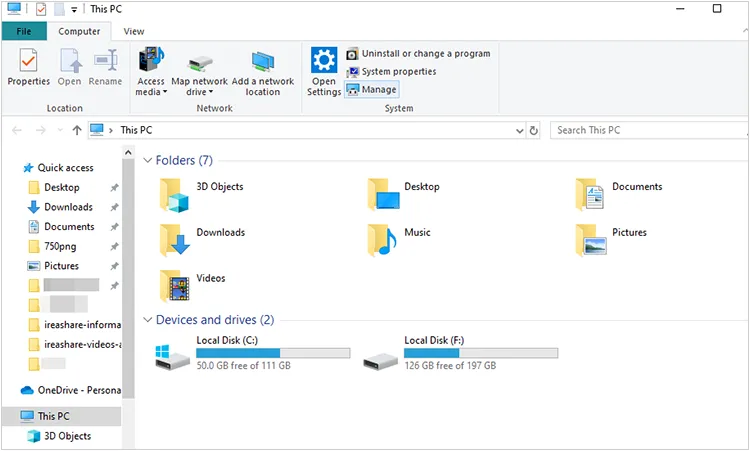
Por favor, abra "Este Computador" ou "Explorador de Arquivos" no seu computador. Em seguida, clique com o botão direito do mouse na unidade ou partição que deseja apagar (por exemplo, uma unidade D: secundária) e selecione " Formatar ".
-
Desmarque a caixa que diz " Formatação rápida " e clique em " Iniciar ".

-
Esse processo levará muito mais tempo do que uma formatação rápida, mas garante que todos os setores sejam sobrescritos, tornando a recuperação dos seus dados antigos muito mais difícil.
Parte 3: Apagar todos os dados após reinstalar o Windows 11 restaurando o PC
Se você já utiliza o Windows 11 e deseja realizar uma restauração completa sem usar mídias externas, o recurso "Restaurar o PC" é o método mais fácil de usar.
Para apagar todos os dados após reinstalar o Windows 11 através da restauração de fábrica:
-
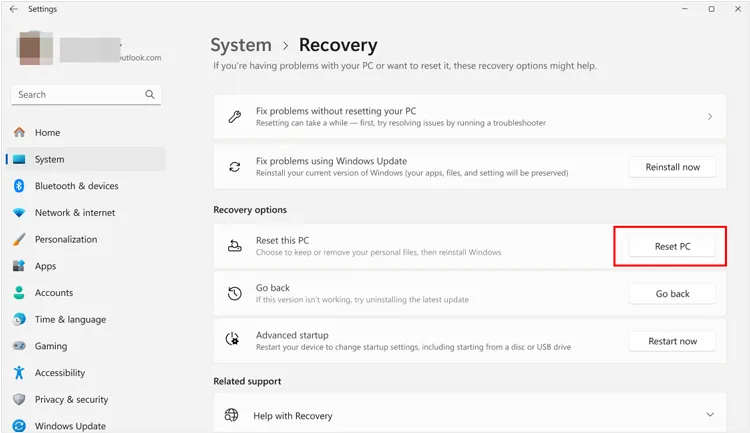
Acesse " Configurações " > " Sistema " > " Recuperação ". Em seguida, clique em " Restaurar o PC " e selecione " Remover tudo ".
-
Selecione " Alterar configurações " e alterne a opção " Limpar dados? " para " Sim ".
-
Essa opção realiza uma limpeza mais completa da unidade, especialmente desenvolvida para quando você estiver vendendo ou reciclando o computador.
Parte 4: Apagar permanentemente os dados após reinstalar o sistema operacional Windows com o DBAN
Para quem trabalha com discos rígidos tradicionais (HDDs), o DBAN (Darik's Boot and Nuke) é um utilitário independente e altamente seguro. No entanto, o DBAN não é recomendado para SSDs. Para SSDs, é melhor usar o utilitário "Secure Erase" do fabricante para evitar desgaste desnecessário da unidade.
Veja como apagar permanentemente os dados após reinstalar o sistema operacional Windows usando o DBAN:
-
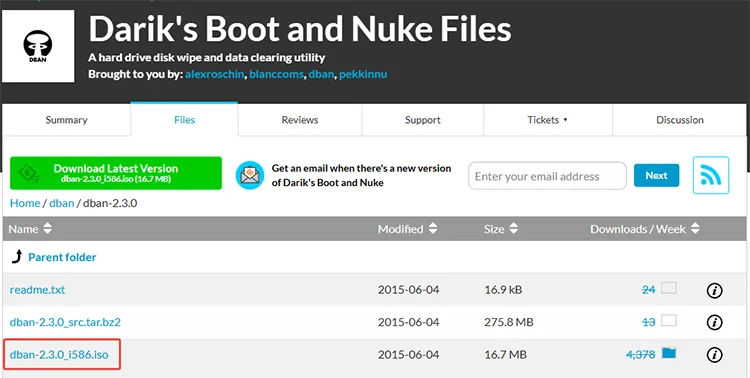
Baixe a imagem ISO do DBAN e crie um pendrive inicializável.
-
Inicialize o computador a partir da unidade USB antes que o logotipo do Windows apareça.
-
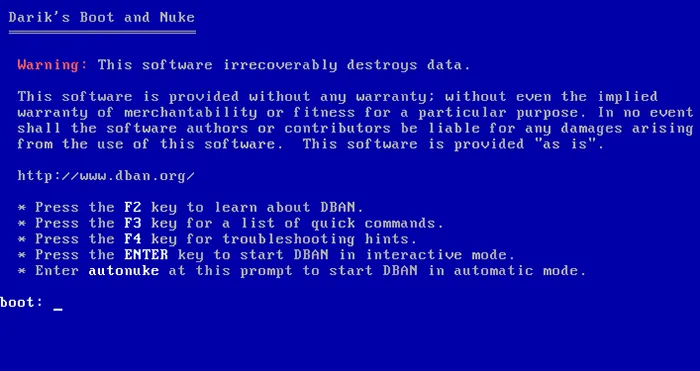
Use o comando " autonuke " para apagar completamente todos os dados do disco rígido. Depois disso, você terá um ambiente totalmente limpo para reinstalar o Windows.
Parte 5: Perguntas e Respostas sobre Apagar Dados e Reinstalar o Sistema Operacional Windows
P1: Reinstalar o sistema operacional Windows apaga tudo permanentemente?
Não necessariamente. Uma reinstalação padrão geralmente apenas substitui arquivos de sistema ou move dados antigos para uma pasta chamada "Windows.old". Mesmo uma formatação rápida apaga apenas o "índice" dos seus arquivos, não os arquivos em si. Para apagar dados permanentemente, você precisa usar uma "Formatação Completa" ou uma ferramenta de limpeza de dados que sobrescreva os setores.
P2: Devo atualizar para o Windows 11?
Depende do seu hardware. Se o seu PC suporta TPM 2.0 e possui uma CPU compatível, o Windows 11 oferece melhores recursos de segurança e uma interface mais moderna. No entanto, se o seu sistema atual funciona bem e atende às suas necessidades, a atualização é opcional.
P3: O Windows 12 será lançado em breve?
A Microsoft ainda não anunciou oficialmente uma data de lançamento para o "Windows 12". Embora existam muitos rumores sobre um lançamento em 2026 ou 2027 com foco na integração de IA, a Microsoft está atualmente concentrada em grandes atualizações do "24H2" para o Windows 11.
Conclusão
Reinstalar o Windows é apenas metade da batalha quando se trata de privacidade. Para proteger verdadeiramente sua identidade e seus arquivos, você precisa ir além da simples exclusão. Utilizando métodos como a formatação completa no Windows 11 ou softwares profissionais de sobrescrita como o iReaShare Data Wipe , você pode ficar tranquilo sabendo que seus dados antigos foram apagados permanentemente.
Artigos relacionados
Solução: Como apagar permanentemente os dados de um cartão Sony XQD
Como formatar um pen drive facilmente em 5 maneiras (passo a passo)
Selecione o Free Drive Wiper para apagar um disco sem complicações.
Como apagar um disco rígido bloqueado de forma eficaz? Explicação completa.

