Resumindo:
Deseja restaurar seu notebook Dell ao estado original, corrigir problemas persistentes do Windows ou prepará-lo para revenda? Este guia mostra como restaurar as configurações de fábrica do seu notebook Dell de 5 maneiras práticas, mesmo que você não consiga fazer login ou acessar o Windows normalmente.
- Configurações do Windows: Redefina rapidamente o Windows 11 ou 10, escolhendo se deseja manter ou remover arquivos pessoais.
- Ambiente de Recuperação do Windows (WinRE): Reinicie seu notebook Dell sem precisar fazer login quando o Windows não inicializar.
- Dell SupportAssist OS Recovery: Restaura a imagem original de fábrica da Dell em modelos compatíveis.
- USB de recuperação do sistema operacional Dell: Reinstale o sistema operacional de fábrica da Dell quando o ambiente de recuperação integrado não estiver disponível.
- iReaShare Data Wipe: Apague completamente os dados pessoais de uma unidade selecionada antes de vender, doar ou reciclar seu notebook Dell.
Com o tempo, um notebook Dell pode ficar lento, apresentar travamentos, exibir mensagens de erro frequentes ou apresentar problemas de software. Uma restauração de fábrica pode ajudar a resolver alguns desses problemas, removendo arquivos pessoais, desinstalando programas instalados e restaurando o Windows ao seu estado inicial. Se você pretende vender ou doar seu notebook Dell, ou simplesmente deseja começar do zero, a restauração de fábrica também pode ajudar a remover seus dados pessoais do dispositivo.
Então, como restaurar as configurações de fábrica de um notebook Dell? Neste guia, apresentaremos diversos métodos práticos e explicaremos quando usar cada um deles, juntamente com instruções passo a passo e precauções importantes.
- Parte 1. Como restaurar as configurações de fábrica de um notebook Dell nas configurações do Windows.
- Parte 2. Como restaurar as configurações de fábrica de um notebook Dell usando o WinRE
- Parte 3. Como restaurar as configurações de fábrica de um notebook Dell com o Dell SupportAssist OS Recovery.
- Parte 4. Como restaurar as configurações de fábrica de um notebook Dell usando o USB de recuperação do sistema operacional Dell.
- Parte 5. Como restaurar as configurações de fábrica de um laptop Dell usando o iReaShare Data Wipe
- Parte 6. Perguntas frequentes sobre como restaurar as configurações de fábrica de um notebook Dell
Comparação de 5 maneiras de restaurar as configurações de fábrica de um notebook Dell
| Método | Sistemas suportados | É necessário iniciar sessão no Windows? | Função principal | Ideal para |
|---|---|---|---|---|
| Configurações do Windows | Windows 11/10 | Sim | Reinstala o Windows e permite que você mantenha ou remova arquivos pessoais. | Reiniciar um laptop Dell em funcionamento |
| Ambiente de Recuperação do Windows (WinRE) | Windows 11/10 | Não | Reinicia o Windows através do ambiente de recuperação. | Reiniciar um laptop bloqueado ou que não inicializa normalmente. |
| Dell SupportAssist - Recuperação do Sistema Operacional | Modelos Dell compatíveis com Windows 10/11 | Não | Restaura a imagem original de fábrica da Dell quando disponível. | Restaurar um notebook Dell compatível às suas configurações de fábrica. |
| USB de recuperação do sistema operacional Dell | Depende do modelo do Dell e da imagem de recuperação disponível. | Não | Reinstala o sistema operacional Dell usando uma mídia USB inicializável. | Recuperando um laptop com uma partição de recuperação ausente ou danificada. |
| Limpeza de dados do iReaShare | Windows 11/10/8/7 | Requer acesso ao programa no Windows. | Apaga unidades selecionadas usando Apagamento Rápido ou Apagamento Profundo. | Apagar os dados pessoais antes de vender ou descartar um laptop |
Parte 1. Como restaurar as configurações de fábrica de um notebook Dell nas configurações do Windows.
Se o seu notebook Dell inicializar o Windows e você conseguir fazer login, usar as Configurações do Windows é a maneira mais fácil de redefini-lo. Esse método funciona na maioria dos notebooks Dell com Windows 11 ou Windows 10.
Você pode optar por manter seus arquivos pessoais ou remover tudo. Se quiser restaurar seu notebook Dell para as configurações de fábrica antes de vendê-lo, escolha a opção que remove seus arquivos.
Como restaurar as configurações de fábrica de um notebook Dell com Windows 11
Passo 1. Pressione "Windows" + "I" para abrir as Configurações.
Passo 2. Selecione "Sistema" > "Recuperação".
Passo 3. Em Opções de recuperação, encontre "Restaurar o PC".
Passo 4. Clique em "Restaurar o PC".
Passo 5. Selecione "Remover tudo" para excluir seus arquivos pessoais, aplicativos e configurações.
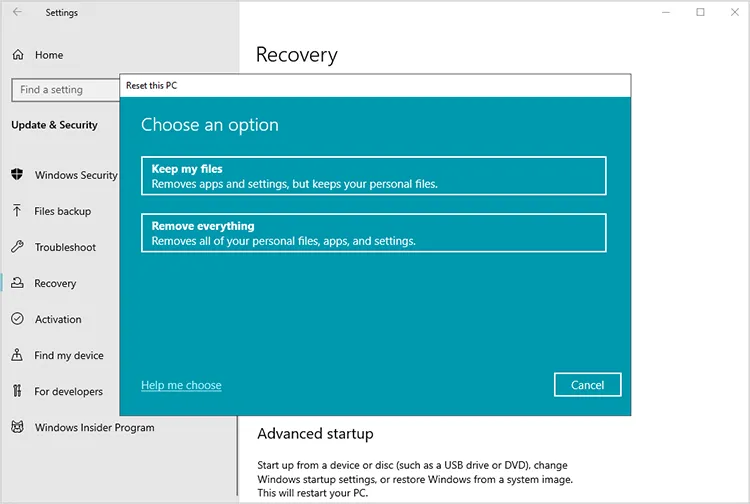
Passo 6. Selecione "Download na nuvem" ou "Reinstalação local".
Passo 7. Analise as opções de redefinição e clique em "Avançar".
Passo 8. Clique em "Redefinir" para começar.
Como restaurar as configurações de fábrica de um notebook Dell com Windows 10
Passo 1. Clique em "Iniciar" > "Configurações".
Passo 2. Selecione "Atualização e segurança" > "Recuperação".
Passo 3. Em "Restaurar o PC", clique em "Começar".
Passo 4. Selecione "Remover tudo".
Etapa 5. Selecione se deseja reinstalar o Windows localmente ou baixá-lo da nuvem, se disponível.
Passo 6. Analise as opções e clique em "Redefinir".
Qual opção de reinicialização você deve escolher?
| Opção | O que faz | Ideal para |
|---|---|---|
| Guarde meus arquivos | Reinstala o Windows mantendo os arquivos pessoais; remove aplicativos e configurações. | Como corrigir problemas do Windows sem excluir documentos |
| Remova tudo | Remove arquivos pessoais, aplicativos e configurações. | Preparando um laptop para revenda ou para começar do zero. |
| Download na nuvem | Baixa uma nova imagem do Windows. | Quando os arquivos de recuperação local podem estar danificados |
| Reinstalação local | Utiliza arquivos existentes do Windows | Quando você deseja uma reinicialização mais rápida sem baixar o Windows. |
Parte 2. Como restaurar as configurações de fábrica de um notebook Dell usando o WinRE
Se você não conseguir iniciar sessão no seu notebook Dell, mas ainda conseguir acessar a tela de login do Windows, poderá iniciar a recuperação sem inserir sua senha. Isso é útil quando você quer saber como restaurar as configurações de fábrica de um notebook Dell sem senha ou como desbloquear um notebook Dell bloqueado.
Veja como restaurar as configurações de fábrica de um notebook Dell sem a senha de administrador:
Passo 1. Abra a tela de login no seu notebook Dell.
Passo 2. Mantenha pressionada a tecla "Shift" no seu teclado, clique no ícone "Energia" e selecione "Reiniciar".
Passo 3. Aguarde até que seu computador entre no Ambiente de Recuperação do Windows.
Passo 4. Na tela "Escolha uma opção", clique em "Solucionar problemas".
Passo 5. Selecione "Restaurar o PC".
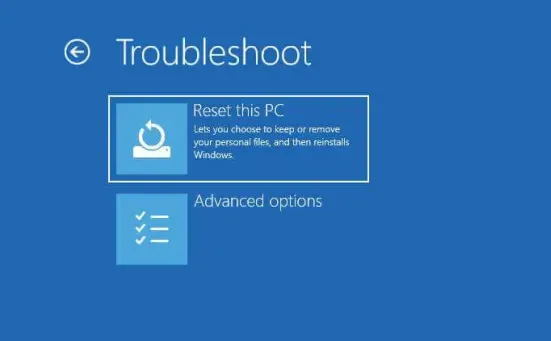
Passo 6. Escolha "Manter meus arquivos" ou "Remover tudo", dependendo das suas necessidades.
Passo 7. Selecione "Download na nuvem" ou "Reinstalação local".
Passo 8. Siga as instruções na tela para confirmar a operação e aguarde a conclusão da reinicialização do sistema.
E se você não conseguir acessar a tela de login?
Você pode tentar acessar o ambiente de recuperação através da Reparação Automática do Windows:
- Ligue seu notebook Dell.
- Quando o Windows começar a carregar, pressione e mantenha pressionado o botão "ligar/desligar" para desligá-lo.
- Repita essa interrupção algumas vezes até que o Windows exiba "Preparando Reparo Automático" ou entre no ambiente de recuperação.
- Selecione "Opções avançadas" se solicitado.
- Acesse "Solução de problemas" > "Restaurar o PC".
- Selecione "Remover tudo" e siga o assistente de redefinição.
Parte 3. Como restaurar as configurações de fábrica de um notebook Dell com o Dell SupportAssist OS Recovery.
O Dell SupportAssist OS Recovery é um ambiente de recuperação disponível em alguns notebooks Dell. Ele pode ajudar a diagnosticar problemas de hardware, reparar o Windows, fazer backup de arquivos ou restaurar o computador às configurações de fábrica.
Geralmente, é uma opção adequada se você deseja restaurar seu notebook Dell à configuração original de fábrica, em vez de simplesmente reinstalar o Windows.
Veja como restaurar as configurações de fábrica de um notebook Dell usando o Dell SupportAssist OS Recovery:
Passo 1. Desligue seu notebook Dell.
Passo 2. Ligue o computador e pressione repetidamente a tecla "F12" quando o logotipo da Dell aparecer.
Passo 3. No menu de inicialização única, procure por "Recuperação do SO SupportAssist".
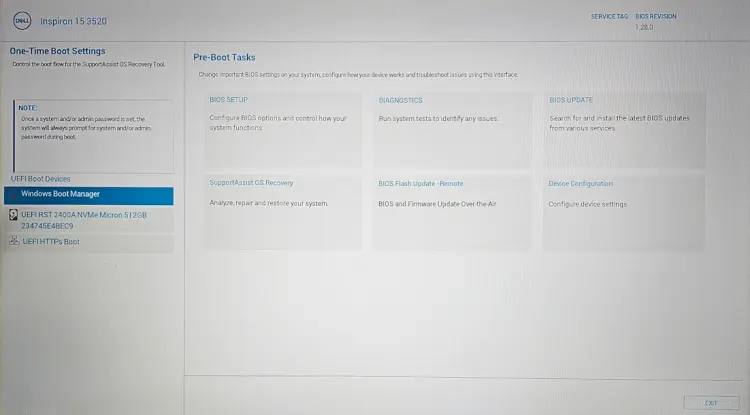
Passo 4. Selecione-o e pressione "Enter".
Passo 5. Aguarde o carregamento do ambiente de recuperação.
Passo 6. Selecione "Iniciar reinicialização" ou a opção de recuperação disponível.
Passo 7. Selecione "Restaurar configurações de fábrica" se o seu modelo for compatível.
Passo 8. Faça backup dos arquivos, se essa opção estiver disponível e você ainda precisar deles.
Passo 9. Confirme a reinicialização e aguarde a conclusão do processo.
1. Disponibilidade do SupportAssist OS Recovery: O SupportAssist OS Recovery está disponível apenas em alguns computadores Dell que vieram com o Windows 10 ou o Windows 11 pré-instalado. Nem todos os modelos são compatíveis com esse recurso.
2. Perda de dados: A restauração para as configurações de fábrica apagará arquivos pessoais, aplicativos instalados e drivers do disco rígido.
3. Tempo de recuperação: O processo de recuperação pode levar 45 minutos ou mais, dependendo do dispositivo e do ambiente de recuperação.
4. Opções de reinicialização: Se o sistema não conseguir detectar o sistema operacional original instalado de fábrica, ele poderá exibir apenas a opção "Redefinir e atualizar".
Parte 4. Como restaurar as configurações de fábrica de um notebook Dell usando o USB de recuperação do sistema operacional Dell.
Se o seu notebook Dell não tiver uma partição de recuperação funcional ou se o SupportAssist OS Recovery não estiver disponível, você pode criar um USB de recuperação do sistema operacional Dell em outro computador Windows que esteja funcionando.
Veja como restaurar as configurações de fábrica de um notebook Dell:
Passo 1. Em um computador Windows em funcionamento, acesse a página oficial da Ferramenta de Recuperação do Sistema Operacional da Dell para baixar e instalar a ferramenta de recuperação.
Passo 2. Abra a ferramenta Dell OS Recovery Tool e insira a etiqueta de serviço (Service Tag) do computador Dell que você deseja restaurar.
Passo 3. Insira uma unidade flash USB e selecione o dispositivo USB correspondente na ferramenta.
Passo 4. Confirme que os dados existentes na unidade USB serão apagados e clique em "Download".
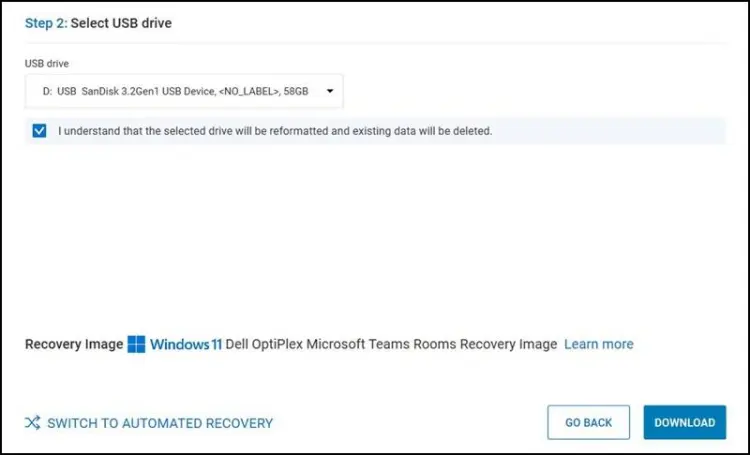
Passo 5. Aguarde até que a ferramenta faça o download da imagem de recuperação do sistema operacional Dell apropriada e crie automaticamente uma unidade USB de recuperação inicializável.
Passo 6. Conecte a unidade USB de recuperação ao notebook Dell que você deseja redefinir.
Passo 7. Reinicie o laptop e pressione repetidamente "F12" quando o logotipo da Dell aparecer.
Passo 8. Selecione o dispositivo de armazenamento USB no "Menu de Inicialização Única".
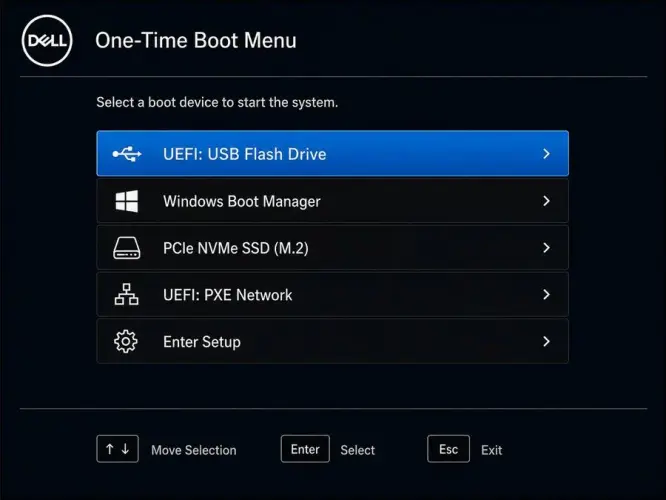
Passo 9. Siga as instruções do assistente de recuperação ou instalação na tela para concluir a reinstalação do Windows.
Parte 5. Como restaurar as configurações de fábrica de um laptop Dell usando o iReaShare Data Wipe
Se você pretende vender, doar ou reciclar seu notebook Dell, reinstalar o Windows pode não ser suficiente para proteger seus dados. Uma restauração de fábrica remove arquivos do acesso normal, mas não é necessariamente um processo seguro de exclusão de dados.
Se o seu objetivo é apagar informações pessoais de forma mais completa antes de entregar o computador, uma ferramenta dedicada à limpeza de dados pode ser útil. O iReaShare Data Wipe é um utilitário para Windows desenvolvido para apagar unidades, destruir arquivos e liberar espaço.
Principais funcionalidades do iReaShare Data Wipe:
* Destrua arquivos e pastas com segurança para impedir a recuperação de dados.
* Apaga completamente os dados armazenados em unidades internas e externas, tornando-os irrecuperáveis.
* Apague o espaço livre para remover permanentemente os vestígios de arquivos excluídos anteriormente.
* Oferece dois modos de limpeza: Apagamento Rápido e Apagamento Profundo.
* Compatível com Windows 11, 10, 8 e 7.
Veja como restaurar as configurações de fábrica de um notebook Dell sem a chave de recuperação:
-
Após baixar e instalar o iReaShare Data Wipe, execute o programa no seu notebook Dell com Windows 10 ou 11 e abra a aba "Limpador de Unidade".
-
Escolha um método de apagamento e a unidade de destino. Selecione "Apagamento completo" se desejar sobrescrever os dados três vezes. Em seguida, selecione cuidadosamente o disco rígido que deseja apagar.
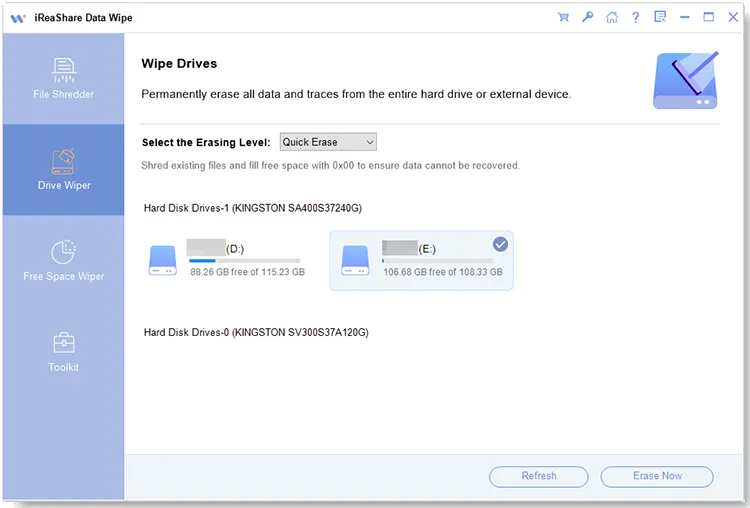
-
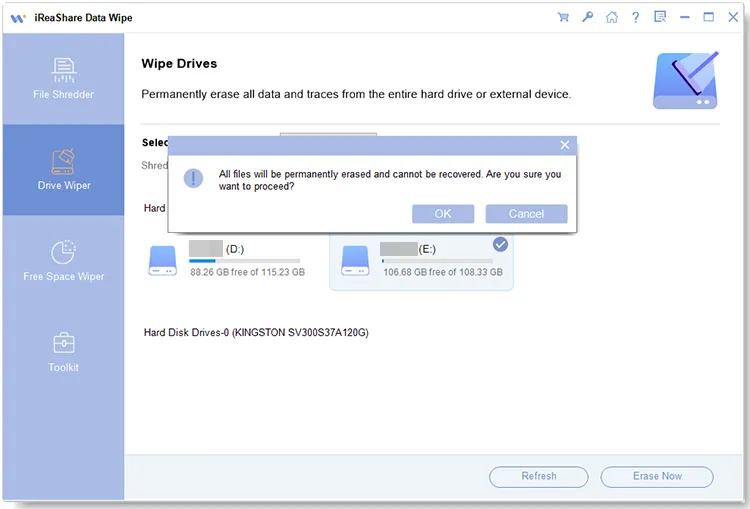
Inicie o processo de apagamento. Clique em "Apagar agora" > "OK" para confirmar. O software apagará permanentemente os dados da unidade selecionada. Assim que o processo for concluído, a unidade estará formatada.
Aqui está um guia em vídeo:
Quando devo usar o iReaShare Data Wipe?
- Você deseja apagar seus dados pessoais antes de vender ou doar seu notebook Dell.
- Você precisa apagar um disco rígido interno ou externo compatível.
- Você deseja apagar os dados em vez de simplesmente reinstalar o Windows.
- Você planeja reinstalar o Windows separadamente depois que o disco for formatado.
Parte 6. Perguntas frequentes sobre como restaurar as configurações de fábrica de um notebook Dell
P1. Como faço para restaurar as configurações de fábrica do meu notebook Dell usando a tecla F12?
Reinicie seu notebook Dell e pressione F12 repetidamente quando o logotipo da Dell aparecer. O Menu de Inicialização Única pode fornecer acesso ao SupportAssist OS Recovery ou a uma unidade USB de recuperação. Selecione a opção de recuperação disponível e siga as instruções.
A tecla F12 abre o menu de inicialização; ela não restaura automaticamente as configurações de fábrica do seu laptop.
P2. Como faço para restaurar as configurações de fábrica do meu notebook Dell sem a senha de administrador?
Geralmente, não é necessário iniciar sessão numa conta de administrador para utilizar o Ambiente de Recuperação do Windows ou as ferramentas de recuperação da Dell compatíveis. No entanto, um dispositivo encriptado com BitLocker pode exigir a sua chave de recuperação antes de poder prosseguir.
Uma redefinição também não remove todos os tipos de restrições de segurança de conta ou firmware.
P3. Como faço para restaurar as configurações de fábrica do meu notebook Dell pela BIOS?
Não é possível restaurar as configurações de fábrica do Windows diretamente pela BIOS ou UEFI. A BIOS controla as configurações de firmware e hardware, como a ordem de inicialização e a Inicialização Segura.
Você pode restaurar as configurações da BIOS para os valores padrão, mas isso não apaga o Windows nem restaura a imagem de fábrica da Dell.
Para restaurar o Windows a partir de fora do sistema operacional, use o WinRE, o SupportAssist OS Recovery ou um USB de recuperação.
Q4. Como faço para restaurar as configurações de fábrica do meu notebook Dell sem fazer login?
Geralmente, é possível redefinir um notebook Dell sem fazer login usando um destes métodos:
- Ambiente de Recuperação do Windows a partir da tela de login
- Recuperação do sistema operacional SupportAssist a partir do menu de inicialização F12
- USB de recuperação do sistema operacional Dell
O método disponível depende do modelo do seu laptop, da configuração de recuperação e do status de criptografia.
P5. Restaurar as configurações de fábrica do meu notebook Dell removerá todos os vírus?
Uma redefinição ou instalação limpa do Windows pode remover muitas infecções baseadas em software, mas não garante a eliminação de todas as ameaças. Malware armazenado em outras unidades, firmware comprometido ou reinfecção a partir de arquivos restaurados ainda podem ocorrer.
Em caso de infecção grave, considere uma instalação limpa utilizando uma mídia de recuperação confiável e verifique seus arquivos de backup antes de restaurá-los.
Q6. Qual a diferença entre uma restauração de fábrica e uma limpeza completa do disco?
A restauração de fábrica reinstala o Windows e pode restaurar a configuração padrão do fabricante. A limpeza de disco apaga todos os dados de um dispositivo de armazenamento.
Se você deseja tornar seu notebook Dell utilizável novamente, escolha uma redefinição ou instalação de recuperação. Se sua prioridade é apagar dados pessoais antes de descartá-lo, uma ferramenta de limpeza de disco pode ser mais adequada.
Q7. Quanto tempo leva para restaurar as configurações de fábrica de um notebook Dell?
O tempo de recuperação depende do modelo do computador, da velocidade do disco rígido, do estado dos arquivos do sistema e do método de recuperação selecionado. Uma simples restauração do Windows pode levar algumas dezenas de minutos, enquanto o uso de uma imagem de recuperação da Dell ou de uma mídia de instalação USB pode demorar mais. Mantenha o notebook conectado a uma fonte de energia e evite desligá-lo à força durante o processo de recuperação.
Resumo
Existem várias maneiras de restaurar as configurações de fábrica de um notebook Dell, e a melhor opção depende de o Windows estar funcionando, se você consegue fazer login e se o ambiente de recuperação original da Dell está disponível.
- Utilize as Configurações do Windows para uma redefinição simples em um laptop com Windows 11 ou Windows 10 em funcionamento.
- Use o WinRE se o Windows não iniciar ou se você estiver bloqueado.
- Utilize o Dell SupportAssist OS Recovery para restaurar a imagem de fábrica em modelos compatíveis.
- Utilize um USB de recuperação do sistema operacional Dell quando o ambiente de recuperação integrado estiver ausente ou danificado.
- Use o iReaShare Data Wipe quando precisar apagar um disco antes de reinstalar o Windows ou descartar o laptop.
Antes de prosseguir, faça backup dos dados importantes e verifique a opção de recuperação escolhida. Uma redefinição, restauração de fábrica ou formatação do disco pode remover arquivos permanentemente, portanto, certifique-se de compreender as consequências antes de confirmar.
Artigos relacionados
Como formatar um PC com ou sem sistema operacional Windows (incluindo disco rígido e SSD)
Como restaurar as configurações de fábrica do PC com Windows 10 ou 11 facilmente (3 maneiras)
Solução: Como restaurar as configurações de fábrica do Windows 7 com segurança usando 4 métodos.