Resumindo:
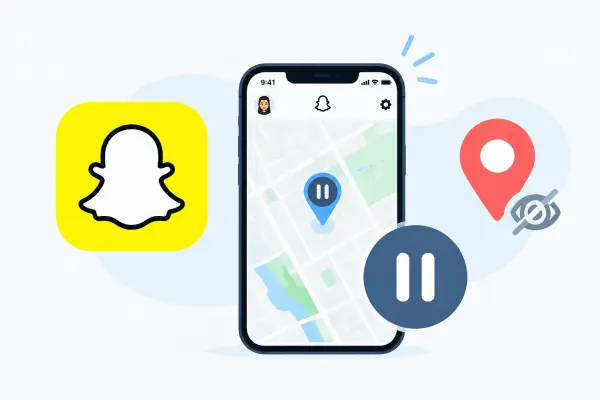
Quer impedir que o Snapchat atualize sua localização? Você pode pausar a localização do Snapchat ativando o Modo Fantasma, ocultando sua localização de amigos específicos, desativando o acesso à localização do Snapchat nas configurações do seu telefone, ativando o Modo Avião ou usando o Location Changer para congelar sua localização virtual.
O Snap Map do Snapchat permite que você compartilhe sua localização com amigos, mas pode haver momentos em que você queira mais privacidade ou simplesmente não queira que sua localização fique sendo atualizada constantemente. Seja para ocultar temporariamente seu paradeiro, impedir que certos amigos vejam sua localização ou evitar que sua localização no Snapchat seja alterada, talvez seja necessário ajustar as configurações de compartilhamento de localização.
Para pausar o compartilhamento da sua localização no Snapchat, você pode gerenciar as opções de privacidade do Snapchat, as configurações do dispositivo, soluções temporárias ou um aplicativo para alterar a localização por GPS. Este guia mostrará como pausar ou congelar sua localização no Snapchat com métodos práticos.
- Parte 1. É possível pausar sua localização no Snapchat?
- Parte 2. Como pausar a localização do Snapchat usando o Modo Fantasma?
- Parte 3. Como pausar a localização do Snapchat nas configurações?
- Parte 4. Como congelar a localização no Snapchat ativando o Modo Avião?
- Parte 5. Como pausar a localização do Snapchat sem que a outra pessoa saiba usando o Location Changer?
- Parte 6. Qual método é adequado para pausar a localização do Snapchat?
Parte 1. É possível pausar sua localização no Snapchat?
Sim. Você pode pausar sua localização no Snapchat, mas não existe um botão integrado chamado "Pausar Localização". Em vez disso, o Snapchat oferece controles de privacidade de localização que permitem interromper o compartilhamento da sua localização ou limitar a visibilidade dela. O resultado exato depende se você deseja ocultar sua localização completamente, impedir que certas pessoas a vejam ou interromper temporariamente as atualizações de localização.
Parte 2. Como pausar a localização do Snapchat usando o Modo Fantasma?
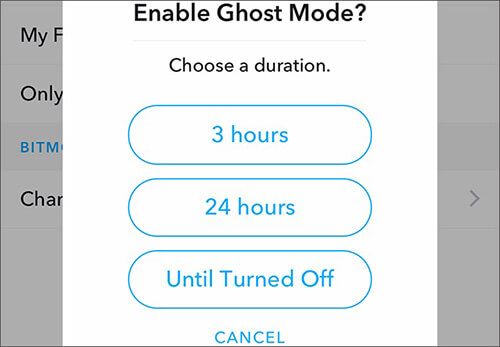
O Modo Fantasma é uma das maneiras mais fáceis de pausar o compartilhamento de localização do Snapchat. Quando ativado, sua localização não ficará mais visível para outras pessoas no Snap Map, embora você ainda possa usar o Snapchat normalmente.
Você também pode escolher por quanto tempo o Modo Fantasma permanece ativo, incluindo algumas horas, 24 horas ou até que você o desative manualmente. Isso o torna ideal quando você deseja ocultar sua localização apenas temporariamente.
Como pausar a localização do Snapchat sem desativá-la?
Passo 1. Abra o Snapchat no seu celular.
Passo 2. Toque no ícone do seu perfil no canto superior esquerdo.
Passo 3. Toque na seção "Snap Map".
Passo 4. Toque no ícone "Configurações".
Passo 5. Ative o "Modo Fantasma" e selecione uma duração.
Dica: Como pausar sua localização no Snapchat para amigos específicos?
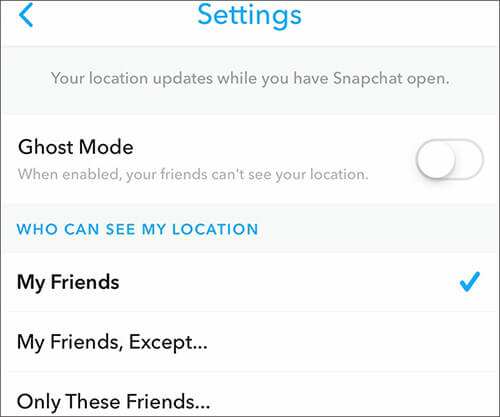
Se você quiser ocultar sua localização apenas de algumas pessoas, não precisa ativar o Modo Fantasma para todos. Em vez disso, você pode usar as configurações de visibilidade de localização do Snapchat para excluir amigos específicos.
Abra o "Snap Map", toque no ícone "Configurações", escolha "Meus amigos, exceto..." e selecione os amigos dos quais você deseja ocultar sua localização. Isso permite que você continue compartilhando sua localização com outros amigos, limitando a visibilidade da sua localização para as pessoas selecionadas.
Parte 3. Como pausar a localização do Snapchat nas configurações?
Outra forma de bloquear o acesso do Snapchat à sua localização é desativar o acesso do aplicativo aos serviços de localização do seu celular. Após remover a permissão de localização do Snapchat, o aplicativo não poderá obter suas informações de GPS em tempo real. Esse método bloqueia completamente o acesso do Snapchat à sua localização. No entanto, alguns recursos baseados em localização, como filtros de localização, podem parar de funcionar.
No iPhone:
Passo 1. Abra "Configurações".
Passo 2. Toque em "Privacidade e segurança".
Passo 3. Selecione "Serviços de localização".
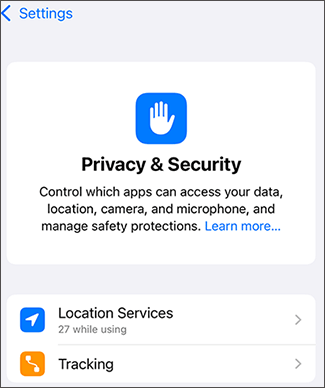
Passo 4. Encontre e toque em "Snapchat".
Passo 5. Escolha "Nunca".
No Android:
Passo 1. Abra "Configurações".
Passo 2. Acesse "Aplicativos".
Passo 3. Selecione "Snapchat".
Passo 4. Toque em "Permissões".
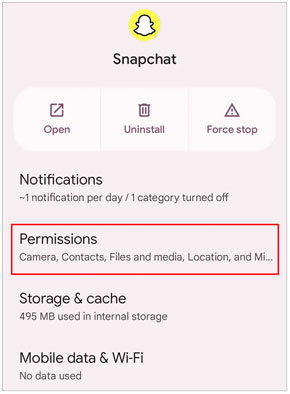
Passo 5. Selecione "Localização".
Passo 6. Selecione "Não permitir".
Parte 4. Como congelar a localização no Snapchat ativando o Modo Avião?
Ativar o Modo Avião é outra maneira temporária de congelar as atualizações de localização do Snapchat. Como seu telefone se desconecta das redes móveis e do Wi-Fi, o Snapchat não consegue enviar novas informações de localização imediatamente. No entanto, essa é apenas uma solução temporária. Assim que sua conexão com a internet for restabelecida e o Snapchat for aberto novamente, sua localização poderá ser atualizada normalmente.
Como pausar temporariamente a localização do Snapchat?
Passo 1. Deslize para baixo para abrir "Configurações rápidas" ou "Central de controle".
Passo 2. Toque em "Modo Avião".

Passo 3. Mantenha o Modo Avião ativado enquanto quiser interromper as atualizações de localização.
Parte 5. Como pausar a localização do Snapchat sem que a outra pessoa saiba usando o Location Changer?
Se você deseja pausar o compartilhamento de localização do Snapchat sem desativar o acesso à localização ou desaparecer do Snap Map, um aplicativo de alteração de localização por GPS pode ser uma alternativa. Em vez de interromper o compartilhamento de localização, esse método altera as informações de GPS do seu dispositivo para que o Snapchat mostre a localização que você escolher.
O Location Changer permite que você defina uma localização virtual no mapa e simule estar lá sem precisar se mover fisicamente. Com ele, você pode manter sua localização do Snapchat em um local selecionado, alterá-la para outro destino ou controlar como sua localização aparece em aplicativos baseados em localização.
Principais características:
- Alterar a localização GPS em dispositivos iPhone e Android.
- Compatível com diversos aplicativos baseados em localização, incluindo Snapchat, plataformas de redes sociais, serviços de navegação e jogos com GPS.
- Defina uma localização personalizada em vez da sua localização real.
- Crie rotas e simule movimentos com diferentes velocidades.
- Disponibilize controle por joystick para mudanças de localização mais flexíveis.
Dica: Para usuários de dispositivos móveis, primeiro registre uma conta e, em seguida, baixe ou compre o aplicativo na sua área de membros para aproveitar descontos exclusivos.
Como pausar a localização do Snapchat sem que a outra pessoa saiba?
-
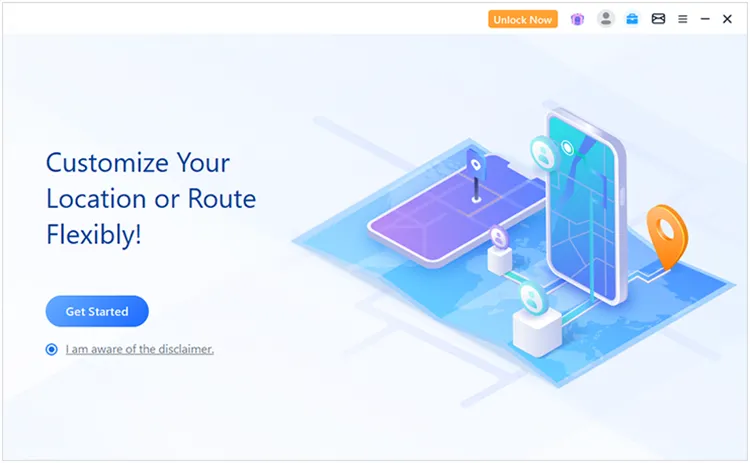
Inicie o Location Changer no seu computador Windows ou Mac e clique em "Começar" para acessar o recurso de alteração de localização.
-
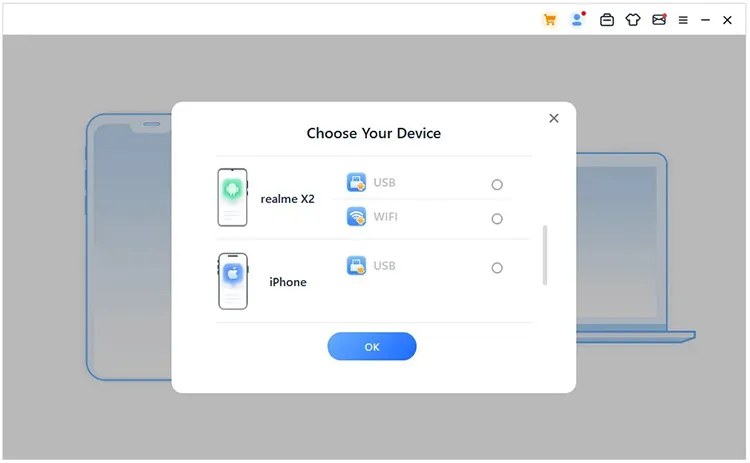
Conecte seu dispositivo Android ou iPhone ao computador seguindo as instruções na tela. Aguarde até que o software detecte seu dispositivo com sucesso antes de prosseguir.
-
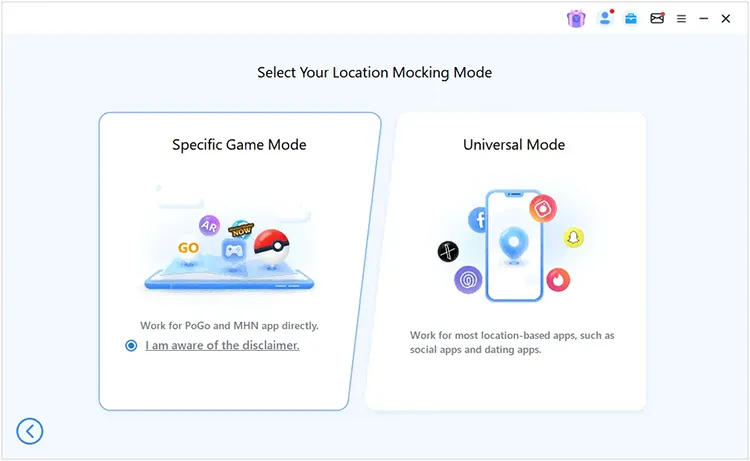
Após a conexão ser estabelecida, selecione "Modo Universal" para alterar a localização GPS do seu dispositivo para o Snapchat e outros aplicativos que utilizam localização.
-
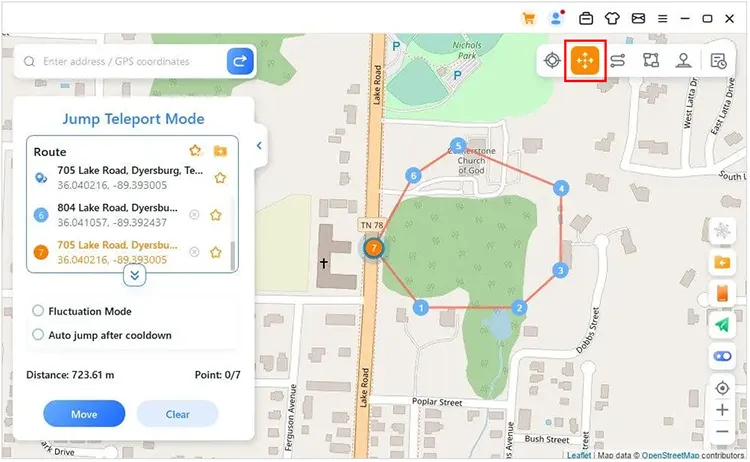
Após o carregamento do mapa, escolha o modo desejado entre as opções disponíveis e selecione um destino no mapa. Aplique a localização virtual para atualizar a posição do GPS exibida no Snapchat.
Parte 6. Qual método é adequado para pausar a localização do Snapchat?
Diferentes métodos bloqueiam a localização do Snapchat de maneiras distintas. Alguns ocultam sua localização de outras pessoas, enquanto outros impedem o Snapchat de acessar seu GPS ou alteram a localização exibida no Snap Map. A tabela abaixo compara as diferenças entre eles para ajudar você a escolher a opção mais adequada.
| Método | Local de pausa para | Visibilidade para os outros | Ideal para |
|---|---|---|---|
| Modo Fantasma | Todos ou amigos selecionados | Sim. Seu Bitmoji desaparecerá do Mapa do Snap para pessoas que não podem ver sua localização. | Ocultar sua localização do Snapchat |
| Desativar serviços de localização | Todos | Sim. O Snapchat não pode acessar sua localização GPS nem atualizá-la. | Impedir completamente que o Snapchat acesse dados de localização. |
| Modo avião | Todos temporariamente | Geralmente não. Sua última localização pode permanecer visível no Snap Map. | Interrompendo temporariamente as atualizações de localização. |
| Alterador de localização | Todos | Não. Sua localização permanece visível, mas outras pessoas verão a localização virtual que você definiu. | Congelar ou alterar a localização exibida no Snapchat |
Conclusão
Pausar a sua localização no Snapchat pode ajudar você a controlar melhor quem pode ver onde você está e como sua localização aparece no Snap Map. Seja para ocultar sua localização, impedir que o Snapchat acesse seu GPS, congelar temporariamente as atualizações ou alterar a localização exibida, os métodos acima oferecem opções diferentes para necessidades distintas.
Escolha o método que melhor se adapta à sua situação e gerencie o compartilhamento da sua localização no Snapchat com maior flexibilidade.
Artigos relacionados
Como ocultar a localização no iPhone com 6 métodos eficazes
Como falsificar a localização no Buscar Meu iPhone/Amigos sem complicações
Como gravar a tela do Snapchat no iPhone/Android/Computador?