Resumindo:
Quer ocultar sua localização no iPhone? Você pode desativar os Serviços de Localização, gerenciar as permissões de localização dos apps, interromper o compartilhamento da sua localização, usar o Modo Avião ou uma VPN, ou alterar sua localização GPS com o Location Changer.
"Tenho alguém que sabe minha localização, mas às vezes gostaria que essa pessoa não soubesse. Ao mesmo tempo, não posso desativar esse recurso, pois isso pode causar problemas. Como faço para ocultar minha localização dessa pessoa temporariamente?"
- Do Reddit
O compartilhamento de localização facilita a navegação, a conexão com outras pessoas e o uso de serviços baseados em localização no iPhone. No entanto, também existem situações em que você pode querer manter sua localização privada ou impedir que outras pessoas vejam sua localização em tempo real.
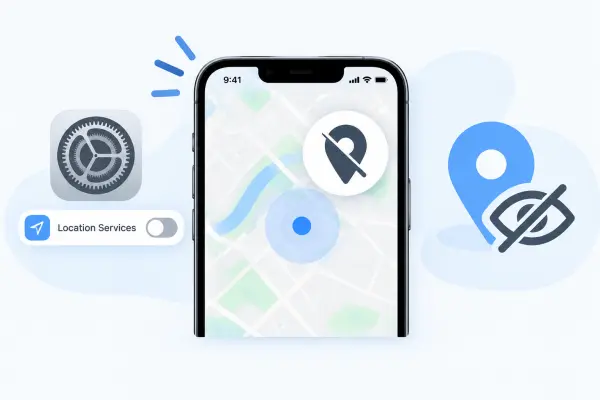
Seja para aumentar a privacidade, reduzir o rastreamento de localização ou ocultar sua posição real de GPS ao usar aplicativos baseados em localização, o iPhone oferece diversas opções para atender às suas necessidades. Neste guia, você aprenderá como ocultar sua localização no iPhone e escolher a abordagem mais adequada à sua situação.
- Parte 1. Como ocultar a localização no iPhone desativando os serviços de localização.
- Parte 2. Como ocultar a localização do iPhone dos aplicativos ajustando as permissões de localização.
- Parte 3. Como impedir o compartilhamento de localização no iPhone com o Buscar Meu iPhone
- Parte 4. Como ocultar temporariamente a localização no iPhone com o Modo Avião ativado
- Parte 5. Como ocultar a localização do IP no iPhone com uma VPN
- Parte 6. Como ocultar a localização no iPhone sem que a outra pessoa saiba, usando o aplicativo Location Changer.
- Perguntas frequentes sobre como ocultar a localização no iPhone
Antes de explorar os passos detalhados, confira a tabela abaixo para uma comparação rápida dos 6 métodos apresentados neste artigo para ocultar sua localização no iPhone.
| Método | Ocultar localização GPS real | Mantenha os aplicativos baseados em localização funcionando | Requisitos |
|---|---|---|---|
| Desative os serviços de localização. | Não | Não | Acesso às configurações do iPhone |
| Ajustar permissões de localização do aplicativo | Não | Sim | Acesso às configurações do iPhone |
| Pare de compartilhar sua localização no Encontrar meu endereço. | Não | Sim | O recurso Encontrar meu compartilhamento de localização está ativado e com a localização habilitada. |
| Use o Modo Avião | Não | Não | Acesso ao Centro de Controle |
| Use uma VPN | Não (Apenas oculta a localização do IP) | Sim | Aplicativo VPN e conexão com a internet |
| Alterador de localização | Sim | Sim | Conexão entre computador e iPhone |
Parte 1. Como ocultar a localização no iPhone desativando os serviços de localização.
A maneira mais fácil de ocultar sua localização no iPhone é desativar completamente os Serviços de Localização. Uma vez desativados, os aplicativos e serviços do sistema não poderão mais acessar sua localização por GPS.
No entanto, esse método também afeta recursos baseados em localização, incluindo mapas, aplicativos de previsão do tempo, serviços de compartilhamento de viagens e o recurso "Encontrar".
Passos para desativar os Serviços de Localização no iPhone:
Passo 1. Abra o aplicativo Ajustes no seu iPhone.
Passo 2. Toque em "Privacidade e segurança".
Passo 3. Selecione "Serviços de localização".
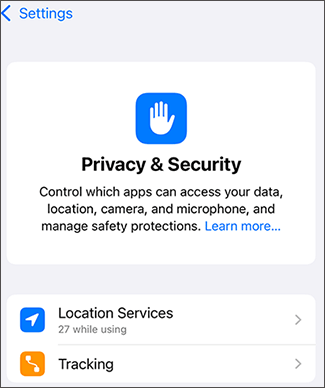
Passo 4. Desative os "Serviços de Localização".
Parte 2. Como ocultar a localização do iPhone dos aplicativos ajustando as permissões de localização.
Em vez de desativar todos os serviços de localização, você pode escolher quais aplicativos têm permissão para acessar sua localização. Isso permite ocultar sua localização de aplicativos específicos, mantendo os recursos úteis disponíveis.
Você também pode desativar a Localização Precisa para impedir que os aplicativos acessem sua posição exata por GPS.
Passos para alterar as permissões de localização do aplicativo:
Passo 1. Acesse os Ajustes no seu iPhone.
Passo 2. Toque em "Privacidade e segurança" > "Serviços de localização".
Passo 3. Selecione um aplicativo.
Passo 4. Escolha uma das opções disponíveis:
- Nunca
- Pergunte na próxima vez ou quando eu compartilhar.
- Ao usar o aplicativo
- Sempre
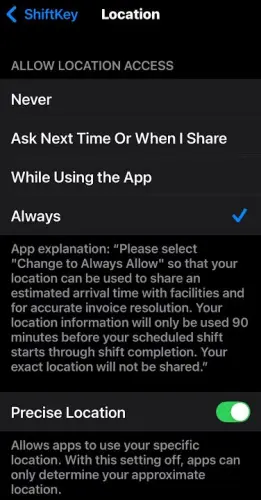
Passo 5. Desative a "Localização precisa", se necessário.
Parte 3. Como impedir o compartilhamento de localização no iPhone com o Buscar Meu iPhone
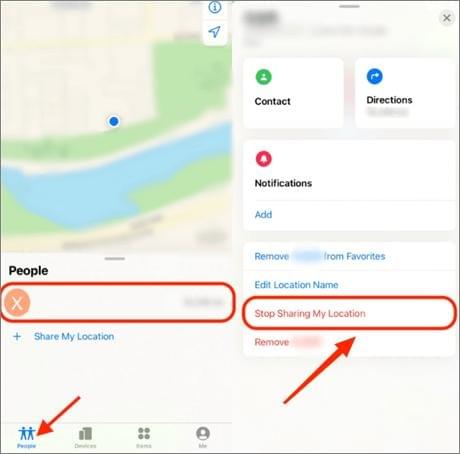
Se você compartilha sua localização com amigos, familiares ou contatos pelo recurso Encontrar, pode interromper o compartilhamento a qualquer momento. Isso é útil quando você não quer mais que alguém veja sua localização atual.
Passos para interromper o compartilhamento de localização no Buscar:
Passo 1. Abra o aplicativo Encontrar.
Passo 2. Toque na aba "Pessoas".
Passo 3. Selecione a pessoa com quem você está compartilhando sua localização.
Passo 4. Toque em "Parar de compartilhar minha localização".
Você também pode gerenciar o compartilhamento de localização em "Configurações" > [Seu Nome] > "Encontrar" > "Compartilhar minha localização".
Parte 4. Como ocultar temporariamente a localização no iPhone com o Modo Avião ativado
O Modo Avião é outra maneira comum de reduzir temporariamente o compartilhamento de localização, desconectando seu iPhone das redes celulares. Pode ser útil quando você deseja um ajuste rápido de privacidade.
No entanto, o Modo Avião não altera de fato sua localização GPS. Dependendo das suas configurações, o Wi-Fi e o Bluetooth podem permanecer ativados, e alguns recursos relacionados à localização podem continuar funcionando.
Passos para ativar o Modo Avião:
Passo 1. Deslize o dedo para baixo a partir do canto superior direito da tela do seu iPhone.
Passo 2. Toque no ícone "Modo Avião".

Para um controle de privacidade mais rigoroso, você também pode precisar desativar o Wi-Fi e o Bluetooth separadamente.
Parte 5. Como ocultar a localização do IP no iPhone com uma VPN
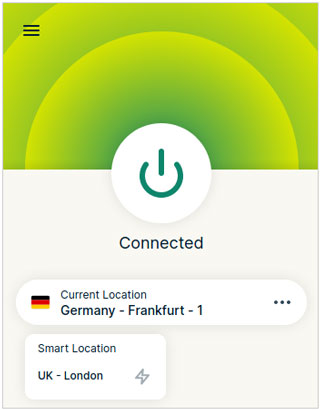
Uma VPN pode ajudar a ocultar sua localização baseada em IP, roteando sua conexão de internet por meio de outro servidor. Isso pode proteger sua privacidade online e fazer com que os sites mostrem uma localização aproximada diferente.
No entanto, uma VPN não altera a localização GPS do seu iPhone. Aplicativos que dependem de dados de GPS, como jogos baseados em localização ou aplicativos de navegação, ainda podem detectar a localização real do seu dispositivo.
Passos para usar uma VPN no iPhone:
Passo 1. Instale um aplicativo VPN confiável no seu iPhone.
Passo 2. Abra o aplicativo VPN.
Passo 3. Escolha a localização do servidor.
Passo 4. Conecte-se à VPN.
Parte 6. Como ocultar a localização no iPhone sem que a outra pessoa saiba, usando o aplicativo Location Changer.
Se você deseja ocultar sua localização real no iPhone sem desativar o GPS, o Location Changer oferece uma solução mais flexível. Em vez de desativar os serviços de localização, ele permite que você altere sua localização GPS para outro local.
Isso é útil para aplicativos baseados em localização, plataformas sociais e jogos onde você deseja exibir uma localização diferente, mantendo os recursos de localização disponíveis.
Principais funcionalidades do Location Changer:
- Altere a localização GPS do seu iPhone sem se mover fisicamente.
- Suporte a aplicativos, jogos e plataformas sociais baseados em localização.
- Permitir o controle por joystick para uma simulação de movimento mais flexível.
- Crie rotas e simule diferentes velocidades de viagem.
- Compatível com dispositivos Windows, Mac, Android e iOS.
Dica: Para usuários de dispositivos móveis, primeiro registre uma conta e, em seguida, baixe ou compre o aplicativo na sua área de membros para aproveitar descontos exclusivos.
Como faço para ocultar minha localização no meu iPhone sem que eles saibam?
-
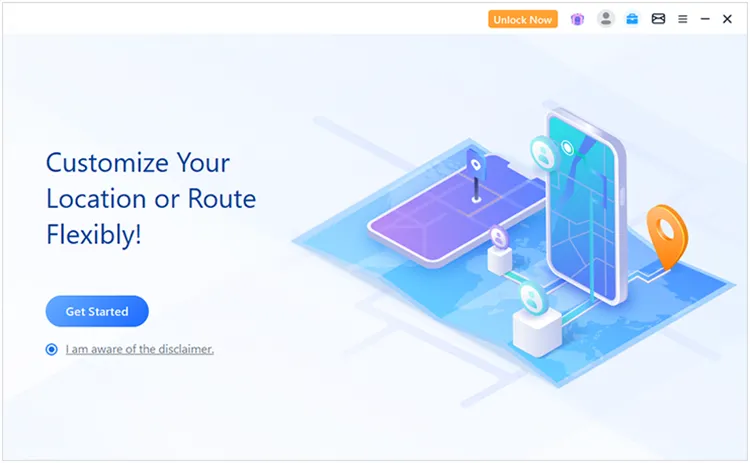
Abra o Location Changer no seu computador Windows ou Mac e clique em "Começar" para iniciar.
-
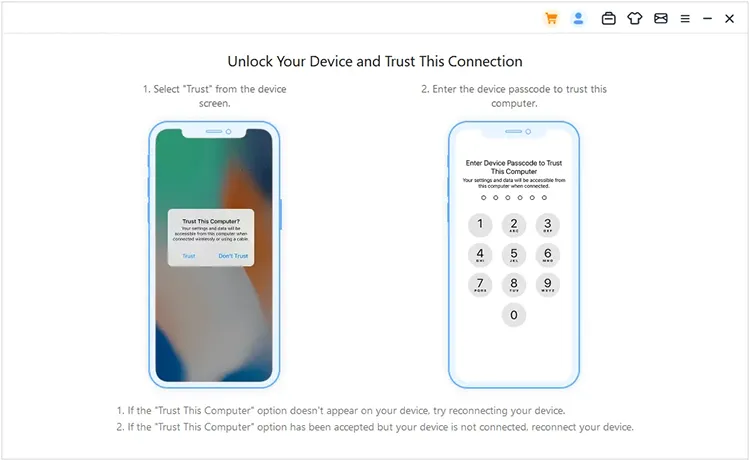
Conecte seu iPhone ao computador seguindo as instruções exibidas no programa. Certifique-se de que seu dispositivo seja detectado corretamente antes de continuar.
-
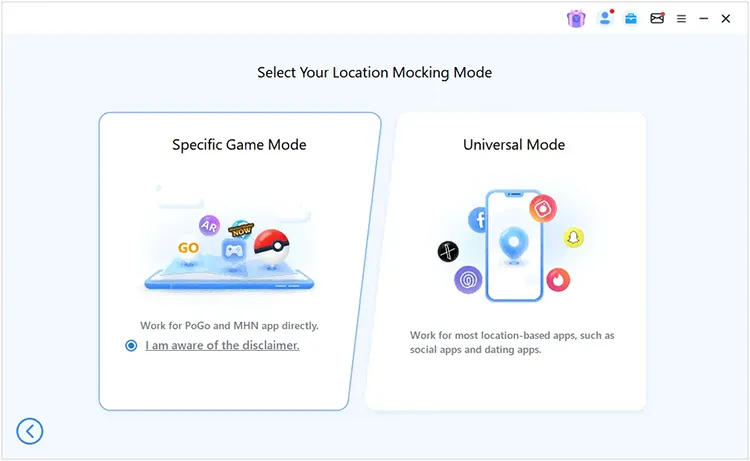
Após a conexão ser estabelecida, escolha um modo adequado dentre as opções disponíveis, incluindo "Modo de Jogo Específico" e "Modo Universal". Para proteção geral da privacidade de localização e alterações diárias de localização, selecione "Modo Universal".
-
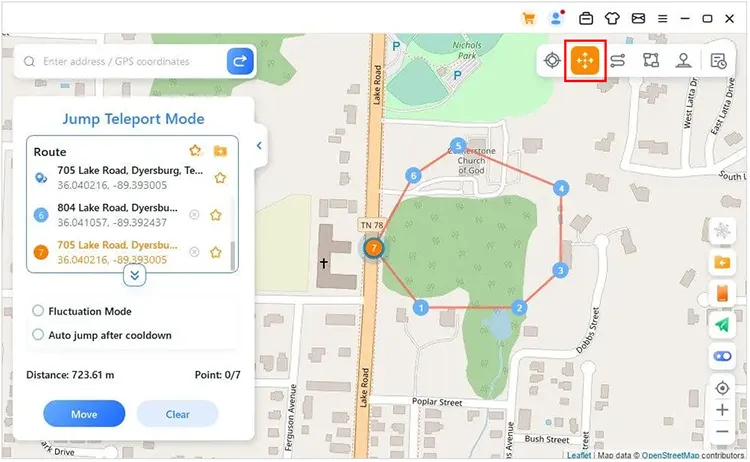
Quando o mapa aparecer, procure ou selecione o local que deseja que seu iPhone exiba. Aplique a nova localização virtual e seu dispositivo mostrará a posição selecionada em vez da sua localização GPS real.
Perguntas frequentes sobre como ocultar a localização no iPhone
1. Se eu ocultar a localização do meu iPhone, ainda serei rastreado?
Depende do método que você usar. Desativar os Serviços de Localização impede que os aplicativos acessem sua localização por GPS, enquanto desativar o compartilhamento de localização impede apenas que pessoas específicas vejam sua localização. Alguns serviços online ainda podem detectar informações como seu endereço IP.
2. Alguém consegue ver minha localização se eu desativar os Serviços de Localização no iPhone?
Desativar os Serviços de Localização impede que os aplicativos acessem a localização GPS do seu iPhone. No entanto, alguns serviços ainda podem estimar sua localização por meio de outras informações, como seu endereço IP ou conexão de rede.
3. Como faço para ocultar minha localização de uma pessoa no iPhone?
Para ocultar sua localização de uma pessoa específica, você pode interromper o compartilhamento da sua localização com ela através do app Buscar. Abra o Buscar, acesse a aba "Pessoas", selecione o contato e escolha "Parar de compartilhar minha localização".
Você também pode verificar quem tem acesso à sua localização através das configurações de compartilhamento de localização do seu iPhone. Se quiser manter os aplicativos baseados em localização funcionando, mas exibir uma posição diferente, você pode usar um aplicativo como o Location Changer para alterar sua localização GPS em vez de desativar os serviços de localização.
Conclusão
Existem diversas maneiras de ocultar sua localização no iPhone, dependendo das suas necessidades. Você pode desativar os Serviços de Localização, ajustar as permissões dos aplicativos, impedir o compartilhamento da sua localização no Buscar ou usar o Modo Avião e uma VPN para fins específicos de privacidade.
Se você deseja ocultar sua localização GPS real enquanto continua usando aplicativos baseados em localização, o Location Changer oferece uma maneira prática de alterar a localização do seu iPhone sem precisar se mover fisicamente.
Artigos relacionados
Como falsificar a localização no Buscar Meu iPhone/Amigos sem complicações
Localização do backup do iTunes: como encontrar, alterar e gerenciar o arquivo de backup.
Como alterar a localização no Pokémon GO no iPhone e Android