


要約:
ネイティブのBluetoothペアリングを使用して、AndroidからiPhoneに連絡先を直接転送できますか?いいえ。特定のテザリング機能のためにAndroidとiPhoneをBluetoothでペアリングすることはできますが、AppleのiOSエコシステムは、Apple以外のOSプラットフォームからのBluetoothオブジェクト交換(OBEX)/オブジェクトプッシュプロファイル(OPP)プロトコルによる受信ファイル転送を意図的にブロックしています。
Bluetoothの制限を回避するための最良の代替手段は何でしょうか?ネットワークの切断、データの破損、強制的な工場出荷時設定へのリセットなしに連絡先をスムーズに移動するには、以下の実績のある代替手段を使用できます。
- 総合ベスト(ワンクリックUSB移行): iReaShare Phone Transferを使用すると、既存のデータを消去することなく、すべての連絡先レコード(写真、メール、役職、カスタムフィールドを含む)をデバイス間で直接コピーできます。
- ワイヤレスVCFエクスポート: Androidの連絡先を
.vcf(vCard)ファイルとしてエクスポートし、メール、Googleドライブ、またはメッセージアプリ経由で転送します。 - クラウド同期:統一されたGoogleアカウント(CardDAVプロトコル)を使用して、システム間で連絡先を同期します。
- 移行設定: Appleの「iOSへ移行」ユーティリティをピアツーピアWi-Fi経由で使用します(新しいiPhone、または工場出荷時設定にリセットされたiPhoneが必要です)。
- iPhoneのバックアップをiCloudではなくGoogleドライブに保存する理由とは?
- 代替案1:iReaShareを使用して、上書きせずにAndroidからiPhoneに連絡先を安全に転送する(推奨)
- 代替案2:Androidの連絡先をVCFファイルとしてメールまたはクラウド経由でiPhoneにエクスポートする
- 代替案3:Googleアカウント経由でAndroidからiPhoneに連絡先をワイヤレスで同期する
- 代替案4:初期設定時に「iOSへ移動」アプリを使用してAndroidからiPhoneに連絡先を移動する
- 代替案5:SIM連絡先をAndroidからiPhoneの物理ストレージにエクスポートする
- 接触転写方式の詳細な比較
- 接点転送障害に関する高度なトラブルシューティング
- よくある質問(FAQ)
AndroidとiOS間でBluetoothによる直接ファイル転送が失敗する理由
AndroidからiOSに乗り換える多くのユーザーは、当然のように連絡先を選択し、 「共有」>「Bluetooth」をタップして、ペアリング済みのiPhoneに送信しようとします。しかし、接続が頻繁に切断され、 「デバイスがサポートされていません」や「接続が拒否されました」といったエラーが発生します。その理由を理解するには、各オペレーティングシステムで使用されているBluetoothプロファイルの仕組みを調べる必要があります。
1. iOSにおけるOBEX/OPPプロトコルのブロック
Androidは、オープンなBluetoothオブジェクト交換(OBEX)フレームワークとオブジェクトプッシュプロファイル(OPP)を利用して、仮想名刺(vCard)をワイヤレスで送信します。Appleは、信頼できないスクリプトの実行や不正なファイル書き込み要求からサンドボックス環境を保護するため、iOS上で受信OPP/OBEXファイルリスナーを意図的に無効にしています。
2. PBAPとOPP:カーキットは機能するのに、iPhoneからAndroidへの変換は失敗する理由
ユーザーからよく寄せられる質問は、iPhoneはBluetooth経由で車のインフォテインメントシステムと連絡先を共有できるのに、Androidスマートフォンとは共有できないのはなぜかというものです。これはプロファイルの違いによるものです。
- PBAP(電話帳アクセスプロファイル):外部オーディオ/カーシステムがハンズフリー通話のために連絡先リストを読み取ることを可能にする読み取り専用プロファイル。iOSはPBAPをサポートしています。
- OPP(オブジェクトプッシュプロファイル):アクティブなストレージドライブ間でローカルファイルを転送するために使用される読み書きプロファイル。iOSは、Apple以外のオペレーティングシステムからのOPPプッシュを制限します。
3.エコシステムの分離(AirDropと標準Bluetoothの比較)
Appleは、従来のOBEX Bluetoothファイル共有機能をAirDropに置き換えました。AirDropは、デバイス検出にBluetooth Low Energy(BLE)、データ転送に高速なピアツーピアWi-Fi Directを組み合わせたものです。AirDropはApple独自の技術であるため、Apple以外のAndroidデバイスでは利用できません。
代替案1:iReaShareを使用して、上書きせずにAndroidからiPhoneに連絡先を安全に転送する(推奨)
ネイティブのBluetoothが機能しない場合、クラウドへの低速なアップロードや複雑な設定ウィザードに頼るのはストレスが溜まるものです。専用のプロフェッショナルな電話データ転送ソフトウェアを使用すれば、AndroidとiOSシステム間の信頼性の高い物理的な接続を確立できます。
iReaShare Phone Transferは、連絡先、SMS、通話履歴、写真、ビデオ、音声、ドキュメントを技術的な障壁なしにAndroidデバイスとiOSデバイス間で直接転送するために設計された、専用のクロスプラットフォームデータ移行ツールです。
iReaShare電話転送の主な利点:
- 包括的なエンティティとフィールドのマッピング:連絡先の詳細を削除する基本的なSIMエクスポートとは異なり、iReaShareは、氏名、複数の電話番号、個人用/仕事用メールアドレス、会社名、役職、自宅住所、プロフィールアバター、カスタムメモなど、完全な連絡先プロファイルをマッピングして転送します。
- 非破壊的なデータ統合:既存の連絡先、カレンダーイベント、メディアファイルを上書きしたり消去したりすることなく、新しい連絡先レコードをiPhoneのデータベースに安全にインポートします。
- クラウドを使わないプライバシー保護とローカル処理:すべてのデータ転送は、PCまたはMac上の安全なローカルUSB経路を介してオフラインで処理されます。お客様の個人アドレス帳は外部のクラウドサーバーにアップロードされることはなく、データ漏洩を防ぎます。
- 高速エンドポイントパイプライン:無線ネットワークのスロットリングやBluetoothの帯域幅制限を回避することで、1,000件以上の連絡先レコードを25秒以内に送信します。
- 幅広いOSおよびハードウェア互換性:主要なAndroidブランド(Samsung Galaxy、Google Pixel、Xiaomi、OnePlus、Motorola、Vivo、OPPOなど、Android 6.0からAndroid 17まで)とすべてのiOSバージョン(iPhone 17/16/15/14シリーズのiOS 27を含む)をサポートしています。
iReaShare Phone Transferを使用してAndroidからiPhoneに連絡先を転送する手順(ビデオガイド付き):
ステップ1:ソフトウェアをインストールして起動する
iReaShare Phone TransferをWindows PCまたはMacにダウンロードしてください。アプリケーションを開きます。
ステップ2:両方のスマートフォンを接続する:標準のUSBケーブルを使用して、AndroidデバイスとiPhoneをコンピューターに接続します。
- Androidの場合:プロンプトが表示されたら、開発者向けオプションからUSBデバッグを有効にしてください。
- iPhoneの場合:画面上の「このコンピュータを信頼する」をタップし、パスコードを入力します。
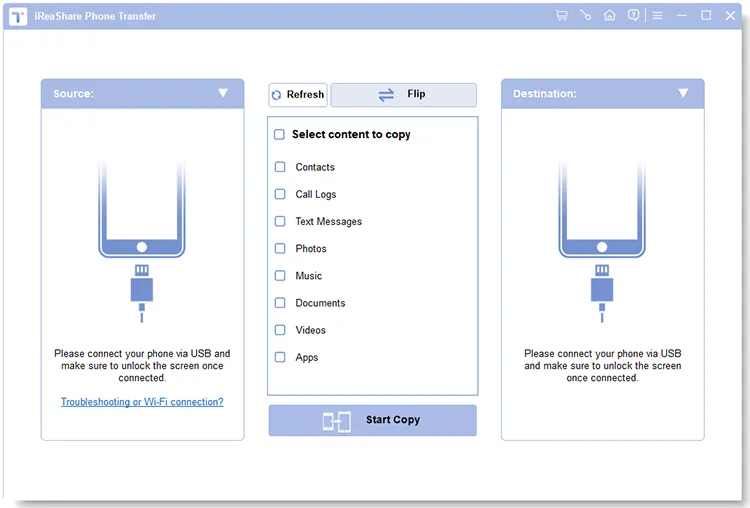
ステップ3:送信元と送信先を確認する
Androidスマートフォンが送信元デバイスとして、iPhoneが宛先デバイスとして認識されていることを確認してください。もし逆になっている場合は、上部メニューの「反転」ボタンをクリックしてください。
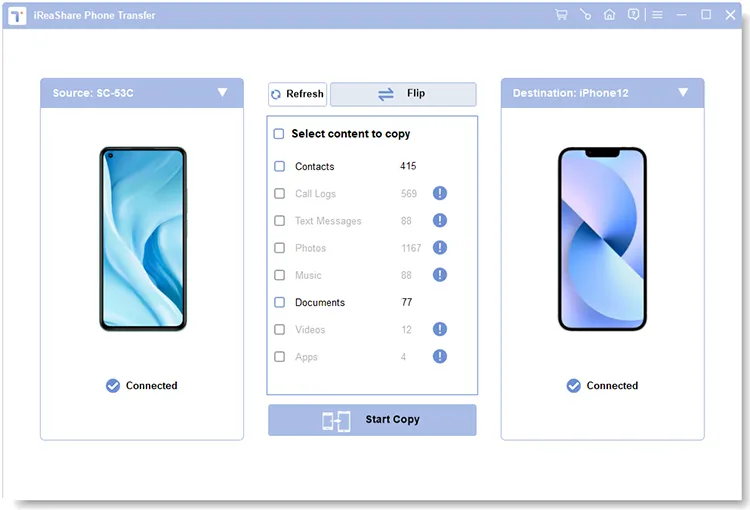
ステップ4:ワンクリック連絡先転送を実行する
中央ファイルチェックリストから「連絡先」を選択し、 「コピー開始」をクリックします。ソフトウェアがデータベーススキーマをマッピングし、アドレス帳全体をシームレスに転送します。
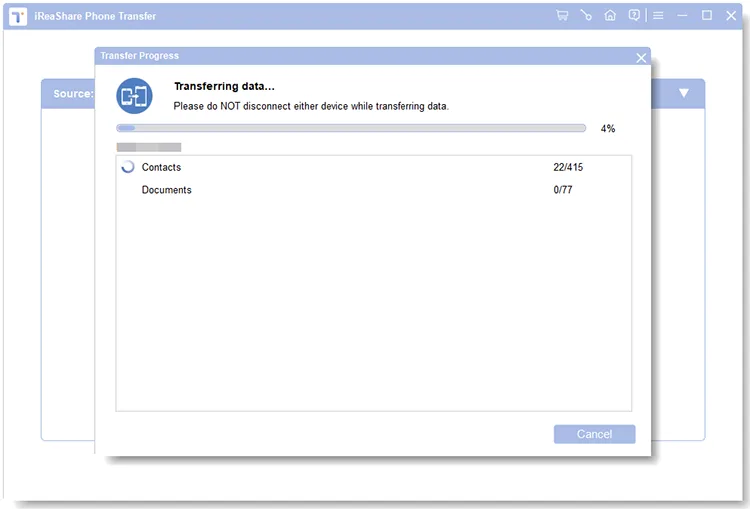
ビデオガイド:
代替案2:Androidの連絡先をVCFファイルとしてメールまたはクラウド経由でiPhoneにエクスポートする
デバイス間の直接的なBluetooth接続を使わずに、手動によるワイヤレス接続を好む場合は、Androidのアドレス帳を標準規格の.vcf (vCard)ファイルにエクスポートするのが柔軟な選択肢となります。
vCard(.vcf)ファイルのエクスポートとインポートの手順:
- Android端末の標準連絡先アプリを開きます。
- 「修正と管理」または「設定」 > 「インポート/エクスポート」 > 「ファイルにエクスポート」をタップします。
- 連絡先リストを
.vcfファイルとして内部ストレージに保存してください。 - この
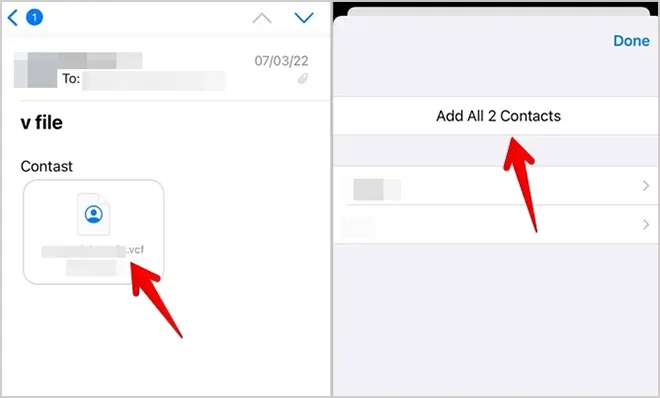
.vcfファイルを自分宛てのメールに添付するか、クラウドストレージ(例: Googleドライブ、OneDrive)にアップロードしてください。 - iPhoneのメールアプリまたはクラウドドライブを開き、
.vcfファイルをタップして、「すべての連絡先を追加」をタップすると、連絡先がiOSのアドレス帳にインポートされます。
代替案3:Googleアカウント経由でAndroidからiPhoneに連絡先をワイヤレスで同期する
クラウドにアドレス帳を保存しているユーザーの場合、Googleアカウントを介した同期では、 CardDAVプロトコルを利用して、手動でファイルをエクスポートすることなく、デバイス間で連絡先リストを更新できます。
iOSでGoogle連絡先同期を設定する手順:
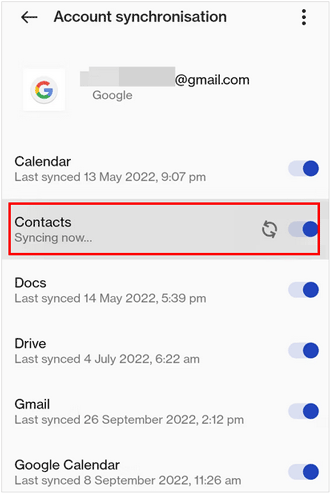
- Androidの場合:設定>アカウント / Google > メインのGmailアカウントを選択 >連絡先の同期が有効になっていることを確認してください。
- iPhoneの場合:設定>メール/連絡先>アカウント>アカウントを追加に移動します。
- Googleを選択し、Gmailの認証情報でログインしてください。
- 連絡先スライダーをオンに切り替えてください。iOSはGoogleのCardDAVサーバーに接続し、連絡先レコードを自動的に取得します。
代替案4:初期設定時に「iOSへ移動」アプリを使用してAndroidからiPhoneに連絡先を移動する
新品のiPhone、またはフォーマットしたばかりのiPhoneをセットアップする場合、Appleは「 iOSへ移行」という移行ツールを提供しており、プライベートなWi-Fi Direct接続を介して連絡先、写真、メッセージ履歴を転送します。
前提条件と制限事項:
- 工場出荷時設定へのリセットに関する制約:この機能は、初期設定画面「こんにちは」が表示されているiPhoneでのみ動作します。iPhoneが既に設定済みの場合、データ損失を避けるため、 「設定」>「一般」>「転送」または「iPhoneをリセット」>「すべてのコンテンツと設定を消去」から消去するか、iReaShare Phone Transferを使用する必要があります。
- Wi-Fiネットワークの不安定性:両方の電話機はローカルのP2P Wi-Fiネットワークに接続された状態を維持する必要があります。着信やモバイルデータ通信の切り替えによって処理が中断される可能性があります。

MoveをiOSで使用する手順:
- Android端末にGoogle Playストアから「Move to iOS」をインストールしてください。
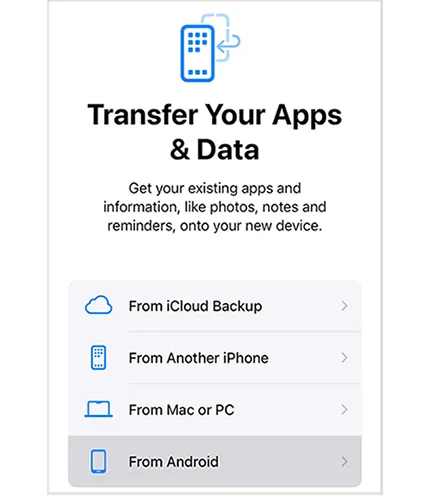
- iPhoneの電源を入れ、初期設定を進めて「アプリとデータ」 (または「データの転送」 )画面が表示されるまで進んでください。
- 「Androidから」を選択し、6桁または10桁のセキュリティコードが表示されるまでお待ちください。
- Android端末にコードを入力し、データリストから「連絡先」を選択し、転送バーが完了するまで両方のスマートフォンを並べて置いてください。
代替案5:SIM連絡先をAndroidからiPhoneの物理ストレージにエクスポートする
連絡先が物理的なナノSIMカードに直接保存されている場合は、その物理SIMカードをiPhoneに挿入することで、保存済みの電話番号をインポートできます。
SIMカードのインポート手順:
- Androidの場合:連絡先を開き、設定>エクスポート> SIMカードを選択して、電話の連絡先をSIMカードのストレージにコピーします。
- AndroidスマートフォンからSIMカードを取り出し、iPhoneのSIMトレイに挿入してください。
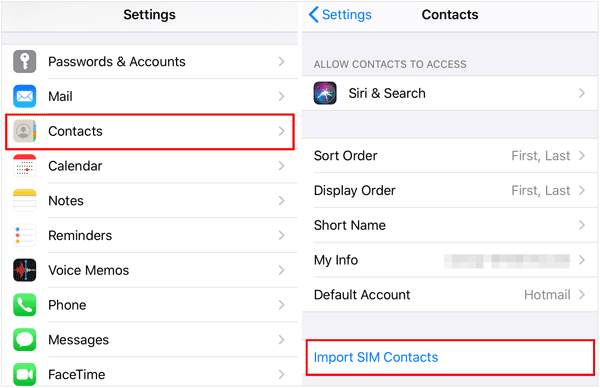
- iPhoneの場合:設定>連絡先 > SIM連絡先をインポートをタップします。
注:SIMカードには通常、最大250件の連絡先しか保存できず、基本的な名前と電話番号のみを保存し、メールアドレス、住所、写真は保存されません。詳しくは、「 SIMカードなしでAndroidからiPhoneに連絡先を転送する手順」をご覧ください。
接触転写方式の詳細な比較
以下の表は、技術プロトコル、フィールド保持期間、速度、プライバシーなどの重要なパラメータに関して、各転送オプションを比較したものです。
| 移送溶液 | フルコンタクトフィールドを維持しますか? | オフライン/非公開? | 対象データを上書きしますか? | スピード(1,000件の連絡先) | 成功率 |
|---|---|---|---|---|---|
| Bluetoothの直接ペアリング | いいえ(ブロック済み) | はい | いいえ | 該当なし(失敗) | 0%(サポート対象外) |
| iReaShare電話転送 | はい(フィールド+写真100%) | はい(オフラインUSB) | いいえ | 25秒未満 | 99.9% |
| VCFファイル共有 | はい(標準フィールド) | 部分的(メール/クラウド環境による) | いいえ | 1~3分 | 90% |
| Googleアカウント同期 | はい(クラウド同期フィールド) | いいえ(インターネット接続が必要です) | いいえ | 2~5分 | 92% |
| iOSアプリに移動 | はい | はい(ローカルWi-Fi) | はい(iPhoneのデータ消去が必要です) | 10~30分 | 80% |
| SIMカードの交換 | いいえ(名前と電話番号1つのみ) | はい | いいえ | インスタント | 85% |
接点転送障害に関する高度なトラブルシューティング
1. 「Bluetooth接続が拒否されました」またはペアリングループの修正
iPhoneの「設定」>「Bluetooth」からデバイスをペアリングしようとしないでください。iOSはAndroidからのOBEXプロファイルを積極的に拒否します。代わりに、iReaShare Phone Transferのような直接USBソフトウェアブリッジを使用するか、 Androidの連絡先を.vcfファイルとしてエクスポートしてください。
2. 修正:インポートした連絡先の文字化けや名前の破損を修正する
インポートした連絡先名に特殊記号(例: éの代わりにé )が含まれている場合、VCF ファイルは UTF-8 ではなく ISO-8859-1 エンコーディングを使用して生成されています。VCF ファイルを標準の UTF-8 テキスト形式を使用して再エクスポートするか、iReaShare のクロスプラットフォーム データ管理ツールを使用して直接転送することで、Unicode への完全な準拠を維持できます。
3. 修正:「iOSへ移動」アプリが「準備中…」でフリーズしたり、接続が切断されたりする問題
Appleの「iOSへ移動」アプリがデータ転送中に動作しない場合は、以下の解決策をお試しください。
- Androidの設定で「スマートネットワークスイッチ」または「Wi-Fiへの自動接続」をオフにしてください。
- Androidスマートフォンで機内モードを有効にしてから、Wi-Fiを手動でオンにすると、着信やモバイルデータ通信の中断をブロックできます。
- Android版「Move to iOS」アプリでは、バッテリーセーバー/最適化モードを無効にしてください。
4. 修正方法:Google連絡先がiPhoneに同期されない場合
GmailアカウントがiPhoneに追加されているにもかかわらず連絡先が表示されない場合は、以下を確認してください。
- 設定 > 連絡先 > アカウント > 新しいデータの取得に移動し、プッシュ/フェッチが有効になっていることを確認してください。
- ウェブブラウザで
contacts.google.com開き、Android端末の連絡先がGoogleクラウドストレージに保存されているか、それとも端末の内部メモリのみに保存されているかを確認してください。
よくある質問(FAQ)
Q1:AirDropを使ってAndroid端末からiPhoneに連絡先を送信できますか?
いいえ。AirDropはApple独自の機能であり、iOS、iPadOS、macOSでのみ利用可能な独自のBLE検出プロトコルとWi-Fi Directフレームワークを使用します。AndroidデバイスではAirDropエンドポイントを検出したり、ブロードキャストしたりすることはできません。
Q2:iReaShareを使って連絡先を転送すると、既存のiPhoneの連絡先は削除されますか?
いいえ。iReaShare Phone Transferは、データベースを破壊しない挿入方法を採用しています。既存の電話番号やメディアファイルを消去することなく、新しく転送された連絡先レコードをiPhoneのアドレス帳に統合します。
Q3:連絡先がSIMカードに保存されている場合、どうすればよいですか?
まず、Androidの連絡先アプリを開き、 「設定」>「インポート/エクスポート」に進み、SIMカードの連絡先をデバイスの内部メモリまたはGoogleアカウントにコピーするオプションを選択します。ローカルに保存された連絡先は、 .vcfファイルでエクスポートするか、iReaShare Phone Transferを使用して一括で移行できます。
Q4:クラウド同期後、連絡先の写真やカスタム着信音が消えてしまうのはなぜですか?
基本的なクラウドアカウントやSIMカードストレージでは、同期ペイロードの圧縮により、カスタム着信音、グループタグ、高解像度の連絡先写真といった二次的なメタデータが破棄されることがよくあります。USBデスクトップ転送ツールは、ローカルデータベース構造を保持することで、これらの追加フィールドを維持します。
最終評決
システムレベルの制限により、Bluetooth経由でAndroidからiPhoneへ連絡先を直接転送することはできませんが、サポートされていないペアリングを試みるのは不要です。新規デバイスをセットアップするユーザー向けに、 「Move to iOS」アプリは初期設定時にワイヤレス接続を提供します。
しかし、データフィールドを保持し、既存のiPhoneファイルを消去することなく動作する、高速で信頼性の高いワンクリックソリューションを求めるなら、 iReaShare Phone Transferはクロスプラットフォームの連絡先移行において依然として最も効率的な選択肢です。
関連記事:
Android端末で連絡先を簡単にバックアップする方法(5つの有効な方法)
AndroidからiPhoneへ連絡先を転送する5つの方法(実証済み)
Bluetooth経由でiPhoneからAndroidに連絡先を転送する方法(回答済み)

