要約:
iPhoneまたはAndroidでLINEのチャット履歴を復元する必要がありますか?このガイドでは、iCloud、Googleドライブ、またはLINEチャット復元ツールを使用して、バックアップの有無にかかわらず、削除されたLINEチャットを復元する3つの簡単な方法を紹介します。手順に従って会話を復元し、復元可能なメッセージをプレビューし、将来のデータ損失を防ぐためにLINEチャットをバックアップする方法を学びましょう。

LINE Chat Recoveryバックアップの有無に関わらずLINEチャットを復元します


LINEを開いたら、大切なチャットが跡形もなく消えていた、なんて経験はありませんか?もしかしたら、誤って会話を削除してしまったり、新しいスマホに機種変更したり、アプリを再インストールして、安全だと思っていたメッセージが消えてしまったのかもしれません。何が起こったにせよ、まだ慌てる必要はありません!LINEのチャット履歴を復元する方法はいくつかあります。
このガイドでは、iPhoneとAndroidで利用可能なオプションを順を追って説明し、それぞれの制限事項を解説し、会話を取り戻すための最適な方法を選ぶお手伝いをします。

パート1.LINEのチャット履歴を復元できますか?
はい、iPhoneとAndroidの両方で、削除されたLINEチャット履歴を復元できる可能性があります。メッセージを失う前にバックアップを作成していた場合は、会話をより簡単に復元できます。LINEは、デバイスに応じてさまざまなバックアップオプションをサポートしており、iPhoneの場合はiCloud、Androidの場合はGoogleドライブに対応しています。バックアップがない場合でも、他の復元方法を試すことはできますが、必ずしも成功するとは限りません。
パート2:バックアップなしで削除したLINEチャット履歴を復元する方法
AndroidやiPhoneでバックアップなしで削除したLINEチャットを復元する方法をお探しなら、LINEデータ復元専用ツールを検討する価値があるかもしれません。LINE Chat Recoveryそのようなツールの1つです。このツールは、デバイスのストレージをスキャンして復元可能なLINEデータを探し出し、スキャン結果をプレビューし、必要な会話を選択的に復元またはエクスポートできます。
しかし、特にデータが上書きされていたり、アクセスできなくなっている場合は、復元が成功するとは限りません。チャット履歴を失った後は、できるだけ早くデバイスをスキャンすることをお勧めします。
LINEチャット復元機能の主な特徴:
- iPhoneやAndroid端末から削除されたLINEチャットや添付ファイルを復元できるほか、iTunes、iCloud、Google Driveのバックアップからも復元できます。
- 復元するデータを選択する前に、復元可能なLINEデータをプレビューしてください。
- 復元したLINEデータを、対応するiPhone、iPad、iPod touch、またはAndroid端末に復元します。
- LINEのチャット履歴をHTML、PDF、Excel、またはCSV形式でコンピュータにエクスポートします。
Android/iPhoneでバックアップなしで削除されたLINEチャットを復元する方法:
-
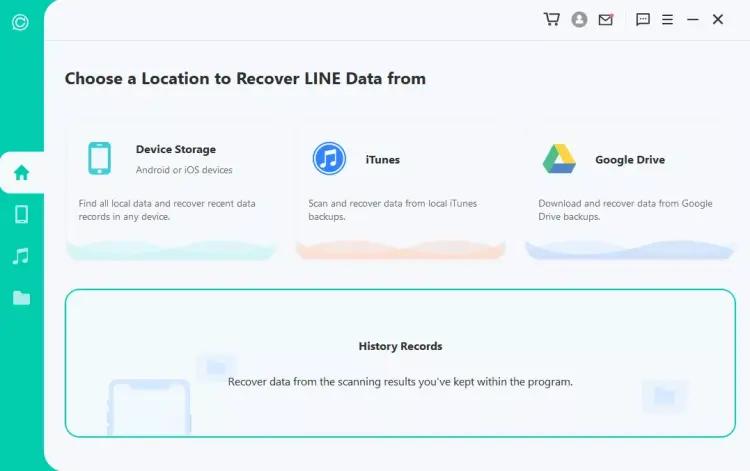
LINEチャット復元ソフトをパソコンにダウンロードして起動します。「デバイスストレージからLINEデータを復元」を選択して、接続されているデバイスをスキャンし、復元可能なLINEデータを探します。
-
iPhoneまたはAndroidスマートフォンをコンピュータに接続し、必要に応じてデバイスデータの保存場所を選択して、「開始」をクリックして続行します。次に、スキャン処理が開始されます。手順はデバイスの種類(iOSまたはAndroid)によって異なります。
-
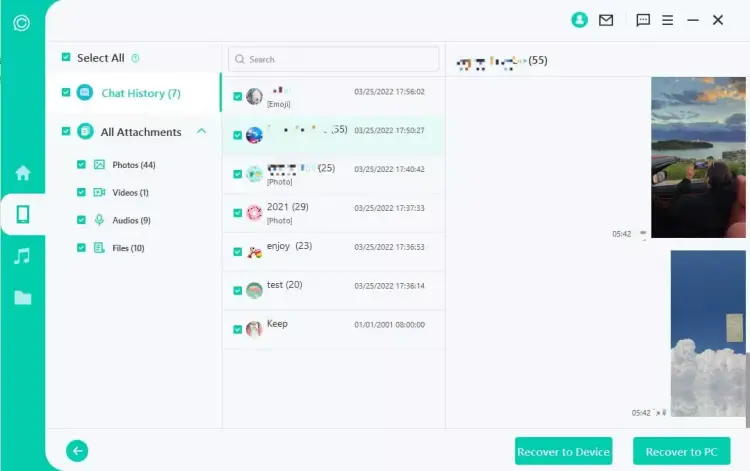
スキャンが完了すると、復元可能なデータがすべて以下の画像のように表示されます。データをスマートフォンに復元するか、コンピューターにエクスポートするかを選択できます。
- 既存のバックアップがない場合でも、iOSおよびAndroidデバイスをスキャンして復元可能なLINEデータを取得する機能をサポートします。
- ユーザーが復元する内容を決定する前に、復元可能な会話のプレビューを提供します。
- 特定のメッセージと添付ファイルを選択的に復元できるようにする。
- デバイスストレージ、Googleドライブ、iTunes、および保存されたスキャン記録など、複数の復元オプションを提供します。
- 復元したLINEの会話履歴を複数のファイル形式でコンピュータにエクスポートできます。
- データ復旧ツールに慣れていないユーザー向けに、ガイド付きインターフェースを提供する。
- 削除されたデータが上書きされている場合や、アクセスできなくなっている場合は、必ずしも復元できるとは限りません。
- 完全なデータ復旧とエクスポートには有料ライセンスが必要です。無料版では主にスキャンとプレビューのみがサポートされます。
- Androidの復旧プロセスでは、追加の権限、電話番号の認証、または古いバージョンのLINEのインストールが必要になる場合があります。
- データを対象デバイスに直接復元すると、そのデバイス上の既存のLINEデータが消去される可能性があるため、作業を進める前に別途バックアップを作成することが不可欠です。
- 復旧プロセスは、機種や復旧モードによっては、複数の手順と追加のデバイス認証が必要になる場合があります。
ChatsBackが機能しなくなるのはどのような場合ですか?
- これは、復旧ソフトウェアを購入する前に最も重要な考慮事項です。
- 削除されたチャットデータは完全に消去されたか、上書きされました。
- デバイスの制限または互換性の問題により、ソフトウェアが必要なデータにアクセスできません。
- このスキャンでは、欠落している会話は特定されません。
- 利用可能なバックアップには、必要なメッセージが含まれていません。
- 復旧手順には、お使いの現在の設定ではサポートされていないデバイスまたはLINEバージョンが必要です。
これらの状況のいずれかに該当する場合は、フルバージョンを購入すれば問題が解決すると決めつけないでください。まずは利用可能な無料スキャンまたはプレビューを実行し、対象の会話が表示されることを確認し、支払い前にベンダーの最新の返金ポリシーを確認してください。
パート3:チャットバックアップからLINEチャット履歴を復元する方法
既存のバックアップがある場合は、LINEに組み込まれている復元オプションを使用するのが通常は最善の出発点です。
3.1 AndroidでGoogleドライブからLINEチャット履歴を取得する方法
以前LINEのチャット履歴をGoogleドライブにバックアップしていた場合は、互換性のあるAndroid端末でアカウントを復元する際に、そのバックアップを使用できます。
Android端末でGoogleドライブからLINEのチャット履歴を復元する方法は以下のとおりです。
ステップ1. Android端末にLINEを再インストールし、同じアカウントでログインしてください。
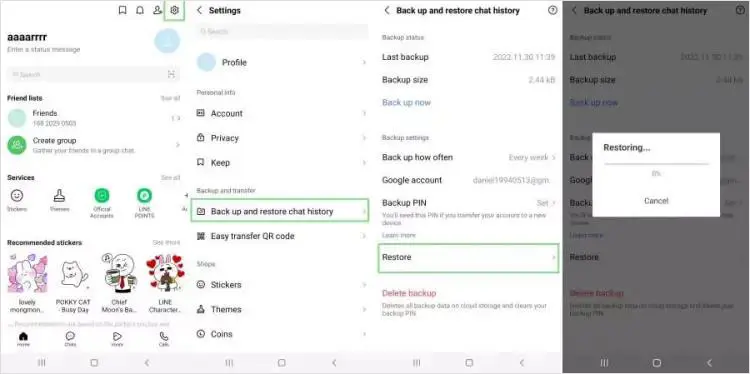
ステップ2. 「ホーム」タブに移動し、右上隅にある「設定」アイコンをタップします。
ステップ3. 「チャット履歴のバックアップと復元」を選択し、「復元」をタップして、GoogleドライブからAndroidデバイスにバックアップされたLINEチャット履歴を復元します。
LINEがGoogleドライブのバックアップを復元できない場合はどうすればよいですか?
GoogleドライブからLINEのチャット履歴を復元できない場合は、以下を確認してください。
- バックアップに関連付けられているGoogleアカウントと同じものを使用していることを確認してください。
- Googleドライブとデバイスに十分な空き容量があることを確認してください。
- 安定したWi-Fiネットワークに接続して、もう一度お試しください。
- LINEとAndroidをアップデートしてから、スマートフォンを再起動してください。
- チャットデータが失われる前に、バックアップが正常に完了したことを確認してください。
3.2 iPhoneでiCloudからLINEチャット履歴を復元する方法
iPhoneユーザーの場合、LINEの標準バックアップ機能はiCloud Driveを使用します。チャット履歴を紛失する前にバックアップを取っていれば、そのバックアップを使ってiPhone上でLINEのチャット履歴を復元できる可能性があります。
iPhoneのiCloud DriveからLINEのチャット履歴を復元する方法は以下のとおりです。
ステップ1:iPhoneの「設定」アプリを開き、自分の名前をタップして「iCloud」を選択し、「iCloud Drive」をオンにします。iCloudの設定でLINEも有効になっていることを確認してください。
ステップ2. LINEを再インストールし、バックアップを作成した際に使用したのと同じアカウントでログインします。
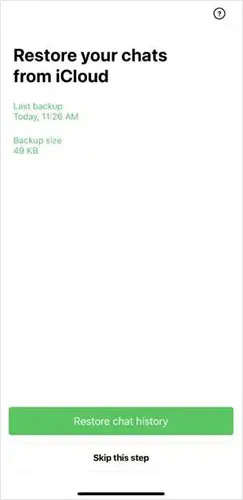
ステップ3.プロンプトが表示されたら、「チャット履歴を復元」を選択して、iCloudからチャットを復元します。
ステップ4.復元処理が完了するまで待ち、LINEを開いてチャット履歴を確認してください。
iCloudからLINEのチャット履歴を復元できない場合はどうすればよいですか?
iCloudからLINEのチャット履歴を復元できない場合は、以下の点を確認してください。
- 正しいAppleアカウントでサインインしていることを確認してください。
- iCloud Driveが有効になっていること、およびLINEがiCloud Driveを使用する権限を持っていることを確認してください。
- インターネット接続とiCloudの空きストレージ容量を確認してください。
- バックアップが実際に完了し、必要な期間のチャット履歴が含まれていることを確認してください。
- iPhoneを再起動し、LINEを最新の互換性のあるバージョンにアップデートしてください。
おまけ:iPhone/AndroidでLINEのチャット履歴をバックアップする方法は?
LINEチャットを定期的にバックアップすることは、会話や添付ファイルが失われるのを防ぐ最善の方法です。以下の手順に従って、iPhoneまたはAndroid端末でLINEチャット履歴をバックアップし、メッセージを安全に保ちましょう。
iPhoneでLINEチャット履歴をバックアップする
ステップ1:iPhoneでLINEアプリを開きます。
ステップ2. 「ホーム」をタップして「設定」を開きます。
ステップ3. 「バックアップと転送」設定の下にある「チャット履歴のバックアップ」を選択します。
ステップ4.「今すぐバックアップ」をタップします。バックアップが正常に完了したことを確認してください。
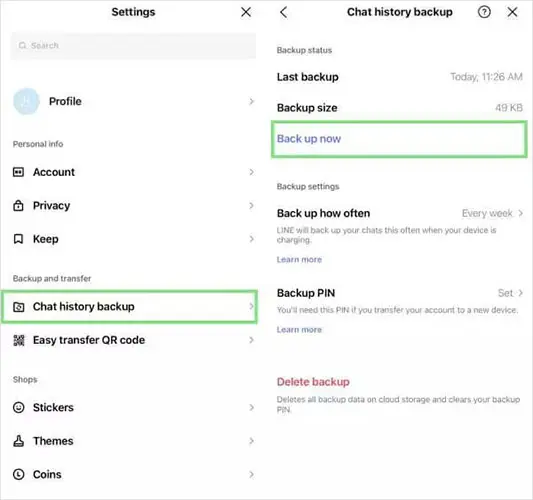
iCloud Driveが有効になっていること、LINEに必要なiCloudアクセス権限が付与されていること、そして十分なストレージ容量が確保されていることを確認してください。
AndroidでLINEチャット履歴をバックアップする
ステップ1. AndroidスマートフォンでLINEアプリを開きます。
ステップ2. 「ホーム」をタップして「設定」を開きます。
ステップ3.「チャット履歴のバックアップと復元」を選択します。
ステップ4.「今すぐバックアップ」をタップし、画面の指示に従ってください。
Googleアカウントが正しいこと、およびGoogleドライブに十分なストレージ容量があることを確認してください。
要するに
大切なLINEメッセージを失っても、完全に失われるわけではありません。バックアップがあれば、AndroidユーザーはGoogleドライブから、iPhoneユーザーはiCloudからチャット履歴を復元できます。バックアップがない場合でも、諦めないでください! LINE Chat Recoveryなどのデータ復元ツールを使って、デバイスをスキャンし、復元可能なメッセージを探し、結果をプレビューして、復元したい会話を選択できます。
チャット履歴を復元したら、今後同じような手間を省くために、定期的なバックアップを有効にすることを忘れないでください!
関連記事