


iPhoneは主にコミュニケーションと創造性の源泉ですが、多くのユーザーはそのストレージを従来のフラッシュドライブのように使いたいと考えています。高速USB-Cポートを備えた最新のiPhone 17をお持ちでも、以前のモデルをお持ちでも、AppleのエコシステムはiPhoneを「大容量ストレージデバイス」として扱うことはありません。しかし、iPhoneをUSBドライブとして使用したい場合は、効果的な回避策がいくつかあります。

これらの方法の利点と欠点を見てみましょう。
| 方法 | 長所 | 短所 |
|---|---|---|
| iTunes | 1. Apple公式ソフトウェア。 2. 無料でご利用いただけます。 3. Windows PCと互換性があります。 |
1. 時代遅れのインターフェース。 2. 特定のアプリフォルダにのみファイルを転送できます。 |
| iReaShare | 1. 非常に使いやすいです。 2. すべてのファイルタイプをサポートします。 3. 実際のドライブのように iPhone のデータを直接プレビューおよび転送できます。 4. Windows および Mac コンピューターで動作します。 |
1. フルバージョンは購入が必要です。 |
| Appleデバイスアプリ | 1. 高速かつモダン。 2. Windows 10/11 上の iTunes の公式代替品。 |
1. Windows 10 以降が必要です。 2. 依然としてアプリ固有のファイル共有に制限されています。 |
| ドロップボックス | 1. ケーブルは不要、ワイヤレス同期。 2. インターネットに接続できるあらゆるデバイスからアクセスできます。 |
1. インターネット接続が必要です。 2. 無料ストレージの容量が限られています。 3. 高解像度のビデオでは速度が遅くなります。 |
| Windowsエクスプローラー | 1. インストールは必要ありません。 2. Windows に組み込まれています。 3. 写真のバックアップが最も速い。 |
1. 読み取り専用アクセス。 2. 写真と動画のみとなります。 3. iPhoneにファイルを転送できません。 |
パート1:iTunesでiPhoneをUSBドライブとして使用する方法
長年、iTunesはiPhoneとコンピュータ間でファイルを移動するための標準でした。iPhoneをUSBメモリのように動作させることはできませんが、特定のアプリ内でドキュメントを保存できる、制御されたファイル共有機能をサポートしています。
iTunes で iPhone をドライブとしてアクセスするには:
-
USBケーブルを使ってiPhoneをコンピュータに接続し、iTunesを起動します。次に、左上にあるiPhoneアイコンをクリックします。

-
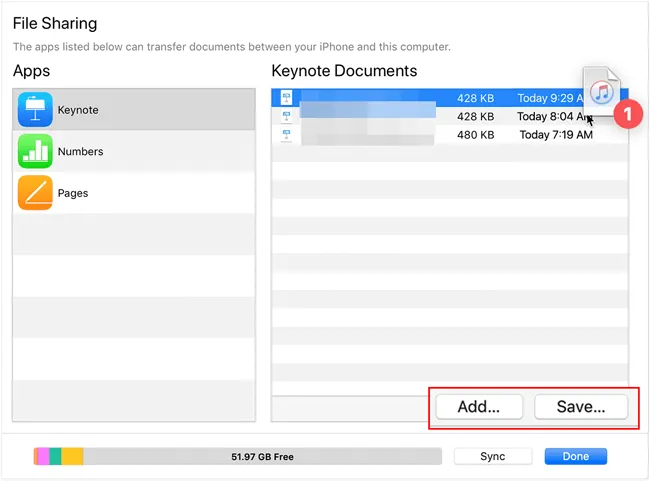
左側のサイドバーで「ファイル共有」をクリックします。Pagesなど、ファイル保存をサポートするアプリを選択します。
-
「追加」をクリックして PC から iPhone にファイルを移動するか、「ドキュメント」リストにファイルをドラッグ アンド ドロップするだけです。
パート2:iTunesを使わずにiPhoneをフラッシュドライブとして使う方法
iTunes を使用したくない場合は、より柔軟性が高く使いやすい代替ソリューションがいくつかあります。
2.1 iReaShare iPhone Managerの使用
パソコンでiTunesを使わずに、iPhoneをUSBドライブとして使うにはどうすればいいでしょうか?実用的な方法の一つは、 iReaShare iPhone Managerを使うことです。このソフトウェアを使えば、iPhoneの様々なデータをカテゴリ別にプレビューできるので、iPhoneからパソコンへファイルを選択して転送したり、連絡先を編集したり、デスクトップでiOSデータを削除したりといった操作が簡単に行えます。
iReaShare iPhone Managerの主な機能:
* コンピュータ上で USB ドライブとして iPhone にアクセスできるようになります。
* 連絡先、メモ、カレンダーイベント、写真、ビデオ、音楽、ドキュメントなどの iPhone データを表示します。
* iPhone からコンピューターへ、あるいはその逆にファイルを選択的に転送します。
* iCloud を使わずにiPhone をコンピューターにバックアップします。
* 最新バージョンのiOS 26を含むiOS 5.0以降をサポートします。
iReaShare iPhone Managerをダウンロードしてください。
iReaShare iPhone Manager を使用して iPhone を USB フラッシュ ドライブとして使用する方法は次のとおりです。
-
iPhone マネージャー ソフトウェアをコンピュータにダウンロードしてインストールし、USB ケーブルで iPhone をコンピュータに接続します。

-
iPhoneで「信頼」をクリックします。接続したら、インターフェースでファイルの種類を選択します。すると、iPhoneの詳細なデータが表示されます。

-
データを転送するには、データを選択し、「エクスポート」をクリックしてコンピュータに保存してください。ちなみに、「インポート」機能を使用すると、コンピュータからiPhoneにファイルを転送できます。

2.2 Appleデバイスアプリの使用
Windowsの新しいバージョンでは、Appleはデバイス管理のためにiTunesの代わりにApple Devicesアプリを提供しています。PCからiPhoneにファイルを同期したい場合は、このアプリが最適です。
Apple デバイス アプリで iPhone をフラッシュ ドライブとして使用するには:
-
Apple デバイス アプリをインストールして開き、携帯電話を接続します。
-
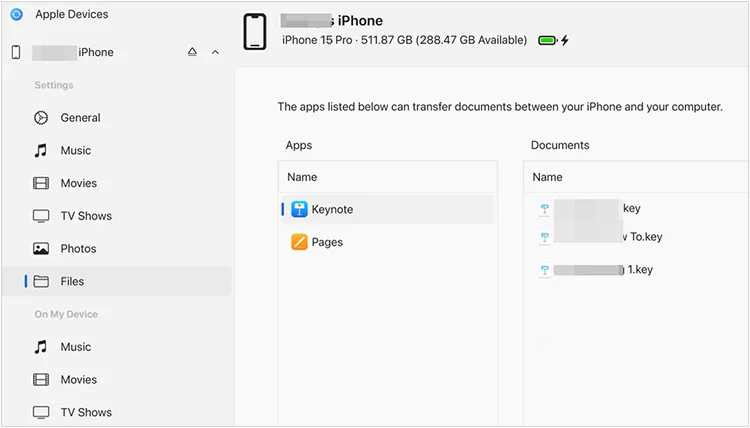
サイドバーでデバイスを選択し、「ファイル」タブをクリックします。
-
デスクトップからアプリ フォルダーにファイルをドラッグして、iPhone に保存します。
2.3 Dropboxの使用
ケーブルを煩わしたくない場合は、Dropboxなどのクラウドサービスで「仮想」フラッシュドライブを作成できます。Dropboxアカウントにファイルをアップロードすると、パソコンなどの他のデバイスからクラウドドライブ経由でファイルにアクセスできます。
Dropbox で iPhone を USB ストレージとして使用するには:
-
iPhoneにDropboxをインストールしてください。アプリを開いてアカウントを登録してください。
-
iPhone デバイスから Dropbox 内の特定のフォルダーにファイルをアップロードします。
-
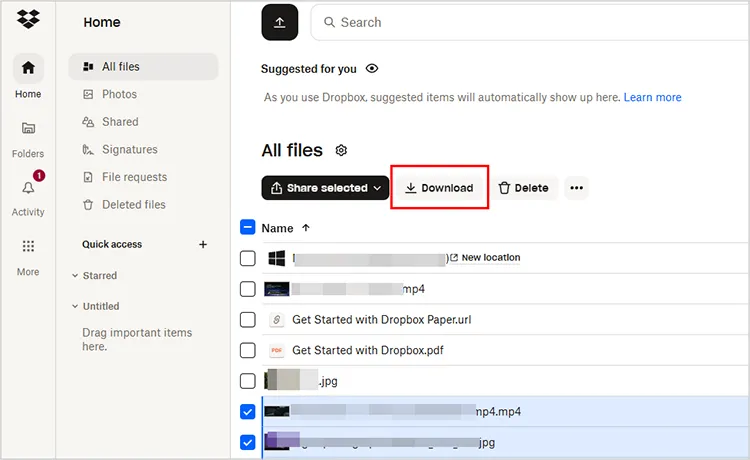
次に、パソコンでDropboxのウェブサイトを開き、同じアカウントでログインします。これで、DropboxからiPhoneのファイルを閲覧したりダウンロードしたりできるようになります。
2.4 Windowsファイルエクスプローラーの使用
Windows PCに内蔵されているファイルエクスプローラーを使えば、iPhoneをUSBドライブとして直接使用できます。ただし、アクセスできるのはカメラで撮影した写真と動画のみです。
方法は次のとおりです。
-
USBケーブルでiPhoneをPCに接続します。iPhoneのロックを解除し、プロンプトが表示されたら「信頼」をタップします。
-
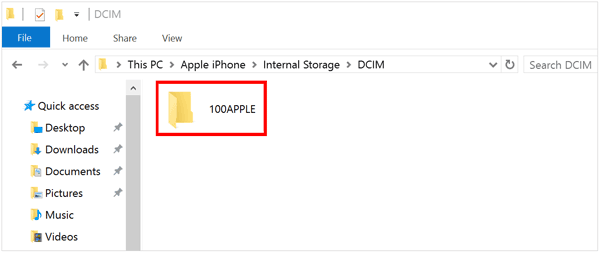
Windows コンピュータで「この PC 」を開き、iPhone をダブルクリックします。
-
「内部ストレージ」>「 DCIM 」に移動します。これで、これらのフォルダから写真や動画をPCにコピーできます。
パート3:iPhoneをUSBドライブとして使用する方法に関するQ&A
Q1: iPhone で USB 転送モードを有効にできますか?
いいえ。AppleにはAndroidデバイスのような「USBマスストレージモード」の切り替えスイッチがありません。iOSはクローズドファイルシステムを採用しています。ドライブのようにファイルを管理するには、iPhoneのファイルアプリを使ってフォルダ間でアイテムを移動するか、パート2で紹介したiReaShare iPhone Managerなどのソフトウェアを使用する必要があります。
Q2: iPhone で OTG が動作しないのはなぜですか?
On-The-Go (OTG) アダプターが動作しない場合は、通常、次の 3 つの理由のいずれかが考えられます。
- 電源供給:古いiPhone(Lightningポート搭載)は、外付けドライブに十分な電力を供給できないことがよくあります。電源入力付きの「Lightning - USB 3カメラアダプタ」が必要になる場合があります。
- フォーマット: USB ドライブは FAT32、exFAT、または APFS でフォーマットする必要があります。NTFS はネイティブで書き込みをサポートしていません。
- 接続: ドライブを検索するにはファイル アプリを使用していることを確認してください。別のアプリとして自動的にポップアップ表示されません。
Q3: iPhone で USB ドライブにアクセスできますか?
はい。USB-Cへの移行(iPhone 15以降)により、これまで以上に簡単になりました。USB-Cフラッシュドライブをスマートフォンに直接差し込むだけです。ファイルアプリを開き、「ブラウズ」タブをタップすると、「場所」の下にUSBドライブが表示されます。
結論
AppleはiPhoneをUSBメモリとしてネイティブで使用することを許可していませんが、AppleデバイスアプリやiReaShare iPhone Managerなどのプロ向けツールが強力な代替手段を提供します。iPhoneのデータを簡単に閲覧・転送し、パソコンで操作できます。
関連記事
iPhoneとiPadに最適なファイルマネージャー:iOSファイルマネージャー12選
セットアップ後にデータ損失なしでAndroidからiPhoneにデータを転送する
iTunesを使わずにPCでiPhoneファイルにアクセスする方法:7つの代替手段

