


要約:
このガイドでは、コンピュータ上でiOSのローカルバックアップを管理、移動、復元する方法について説明します。知っておくべきことは以下のとおりです。
- デフォルトの保存場所:iTunes/Finderは、データの偶発的な破損を防ぐため、バックアップを自動的に隠しシステムフォルダ(WindowsではAppData\Roaming、MacではLibrary/Application Support)に保存します。
- 保存場所の変更:ローカルディスクの空き容量を増やすには、既存のバックアップフォルダを外付けドライブに移動し、シンボリックリンクを作成して(Windowsの場合はコマンドプロンプト、Macの場合はターミナルを使用)、今後のすべてのバックアップを安全にリダイレクトすることができます。
- 柔軟なデータ復元:標準的な、すべて復元するかすべて復元しないかのシステム復元ではなく、iReaShare iPhone Managerのようなツールを使用すると、バックアップファイルを安全にプレビューして復元できます。
iPhoneやiPadのデータを管理する際、iTunesバックアップの保存場所を知っておくことは非常に重要です。デフォルトでは、iTunes(macOS Catalina以降ではFinder)はデバイスのバックアップをコンピュータ上の特定のフォルダに保存します。しかし、ほとんどのユーザーはこれらのファイルがどこに保存されているのか、ましてや移動やアクセス方法を知りません。
このガイドでは、WindowsとMacでバックアップディレクトリを見つける方法から、パスを変更する方法、そして最も重要なときにデータを復元する方法まで、知っておくべきすべてのことを網羅しています。
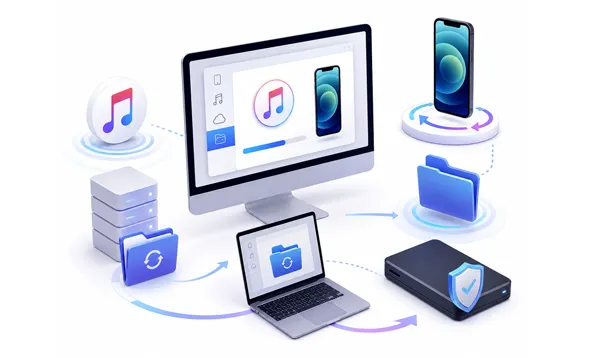
パート1:Windows 11/10またはMacでiTunesのバックアップはどこに保存されますか?
iTunesのバックアップはどこに保存されるのでしょうか?このパートで詳しく見ていきましょう。デフォルトでは、Appleはデバイスのバックアップを特定のシステムフォルダに保存します。これらのフォルダには重要なデータが含まれているため、誤って削除されないように、多くの場合、デフォルトでは非表示になっています。
1.1 Windows 11およびWindows 10の場合
正確な手順は、iTunesをMicrosoft Storeからダウンロードしたか、Appleのウェブサイトから直接ダウンロードしたかによって異なります。
1. Microsoft Store版(最も一般的):
C:\Users\[ユーザー名]\AppData\Local\Packages\AppleInc.iTunes_lite...\LocalCache\Roaming\Apple Computer\MobileSync\Backup\
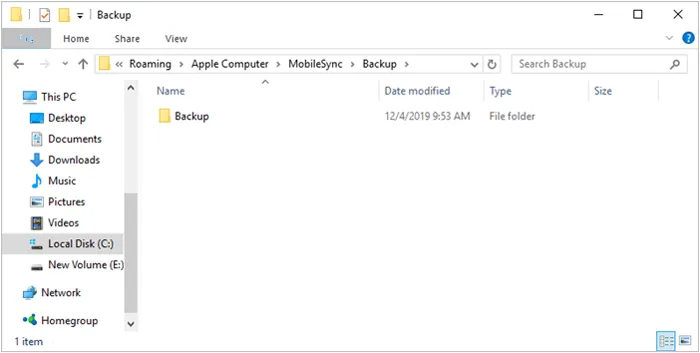
2. Appleウェブサイト版(スタンドアロンインストーラー):
C:\Users\[ユーザー名]\AppData\Roaming\Apple Computer\MobileSync\Backup\
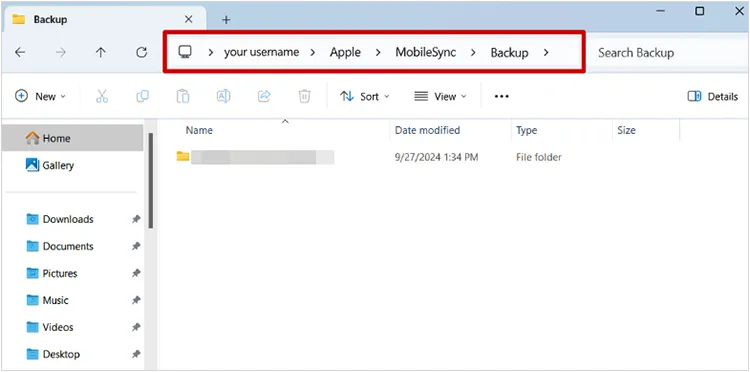
Windows のクイックヒント: Windows キー + R を押して「ファイル名を指定して実行」ダイアログを開き、%appdata% (ストア版の場合は %userprofile%) と入力して Enter キーを押すと、アプリのデータフォルダに直接移動できます。
1.2 macOS (Mac) の場合
macOS Catalina以降を使用している場合、iTunesは事実上廃止され、バックアップはFinderで管理されます。以前のiTunesバックアップがMacに保存されているかどうかを確認したい場合は、次の手順に従ってください。
/Users/[ユーザー名]/Library/Application Support/MobileSync/Backup/
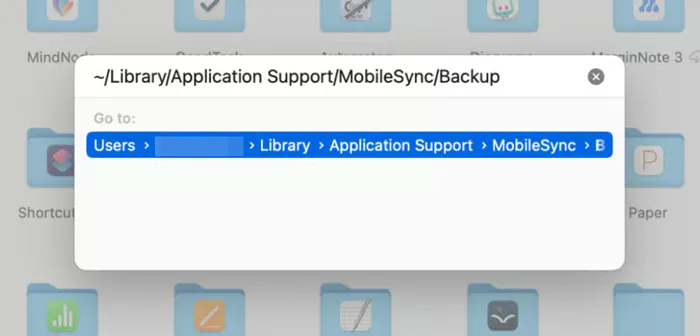
Mac のクイックヒント: Finder を開き、上部のメニューバーの [移動] をクリックし、[フォルダへ移動...] を選択して、~/Library/Application Support/MobileSync/Backup/ を貼り付け、Enter キーを押します。
パート2:iTunesのバックアップ場所を変更する方法
コンピュータ上でiTunesのバックアップを見つける方法がわかったら、iTunesのバックアップ保存場所を自分で設定したいと思うかもしれません。iTunesでバックアップを表示したいときはいつでも、簡単にアクセスできます。その場合は、以下の手順に従ってiTunesのバックアップ保存場所を変更してください。
2.1 WindowsでiTunesバックアップの保存場所を変更する方法
手順は以下のとおりです。
-
パート1.1のパスを使用して「 MobileSync 」フォルダーに移動します。「 Backup 」フォルダーを切り取り、新しい目的の場所(例:D:\iTunesBackup\Backup)に貼り付けます。
-
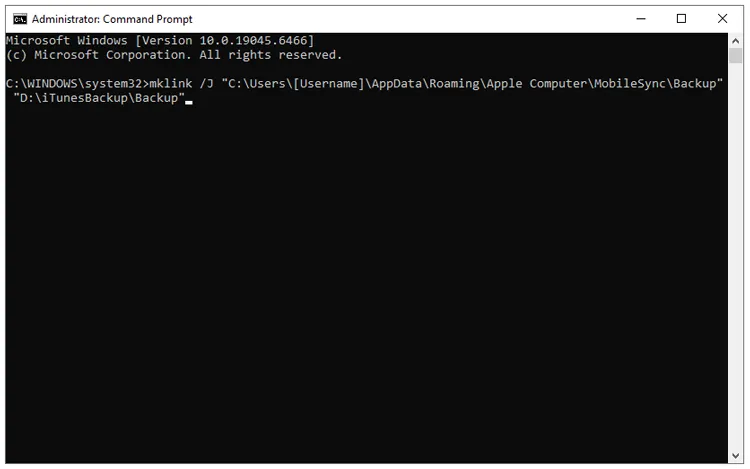
Windowsキーを押して「 cmd 」と入力し、「コマンドプロンプト」を右クリックして「管理者として実行」を選択します。

-
次のコマンドを入力し(実際の Windows ユーザー名と新しいターゲット パスに置き換えてください)、 Enter キーを押します: mklink /J "C:\Users\[Username]\AppData\Roaming\Apple Computer\MobileSync\Backup" "D:\iTunesBackup\Backup" .
-
成功すると、元の場所にショートカットフォルダのアイコンが表示され、以降のすべてのデータはDドライブに転送されます。
2.2 MacでiTunesバックアップの保存場所を変更する方法
MacでiTunes/Finderのバックアップ場所を変更するには、Windowsと同様にターミナルアプリケーションを使用してシンボリックリンクを作成する方法を用います。
ガイドはこちらです。
-
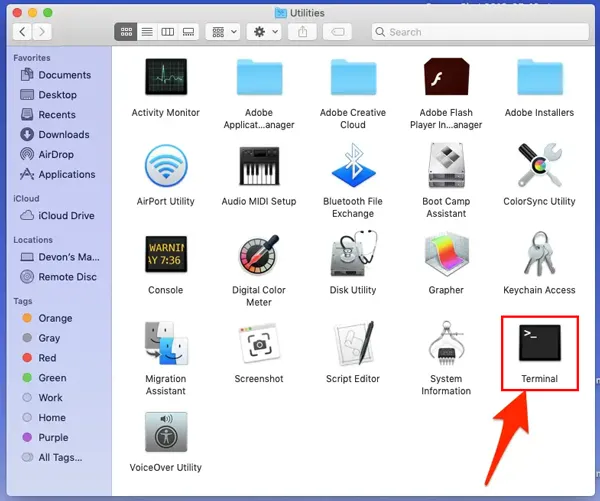
Mac の「システム設定」>「プライバシーとセキュリティ」>「フルディスクアクセス」に移動し、「ターミナル」の「オン」を切り替えます。次にFinderを開き、「 Command + Shift + G 」を押して、次のパスを貼り付け、「 Enter 」を押します: ~/Library/Application Support/MobileSync/ 。
-
「 Backup 」フォルダを外付けハードドライブにドラッグアンドドロップしてください。コピーが完了するまでお待ちください。次に、「 MobileSync 」フォルダ内にある元の「 Backup 」フォルダを削除してください。
-
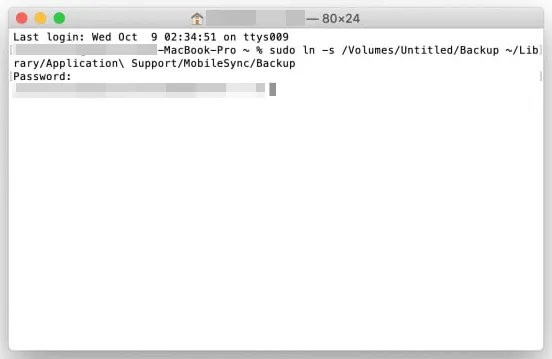
ターミナルアプリを開きます。「 ln -s 」と入力します(-s の後にスペースがあることを確認してください)。まだ Enter キーを押してはいけません。新しい「 Backup 」フォルダーを外付けドライブからターミナル ウィンドウにドラッグ アンド ドロップし、スペースを入力します。
-
Finder から「 MobileSync 」フォルダをターミナルウィンドウにドラッグアンドドロップし、最後に「 /Backup 」と入力します。「 Press 」を押します。自動的に次のようになります: ln -s /Volumes/YourDrive/Backup /Users/YourName/Library/Application\ Support/MobileSync/Backup 。
-
FinderでMobileSyncフォルダに戻ってください。小さなショートカット矢印が付いたBackupフォルダが表示されていれば、成功です。ちなみに、バックアップファイルをローカルフォルダに移動することもできます。
パート3:iReaShare iPhone Managerを使用してiTunesバックアップファイルを復元する方法
iTunesとFinderは基本的な「すべて復元するか、何も復元しないか」という機能を提供していますが、多くの場合、デバイス上の既存のデータを上書きしてしまいます。柔軟な復元プロセスを求めるなら、 iReaShare iPhone Managerを使うのが非常に効率的です。さらに、このiTunes代替ソフトを使えば、不要なiTunesバックアップファイルを簡単に削除したり、プレビュー、削除、エクスポート、編集など、コンピュータ上でiOSファイルを管理したりできます。
iReaShare iPhone Managerの主な機能:
* iPhone全体をバックアップするか、特定のデータタイプを選択して、既存のコンテンツを上書きすることなく任意のデバイスに復元できます。
* 完全な同期を実行せずに、写真、連絡先、メッセージなどを含む個々のファイルにアクセスして管理できます。
* コンピュータに保存されている既存のiTunesバックアップから、データを簡単に検索、読み取り、抽出できます。
* 数回クリックするだけで、 iOSデバイスとコンピュータ間でデータをシームレスに転送できます。
* 技術的な知識は一切不要で、すっきりとした直感的なダッシュボードを通してiPhoneのコンテンツを操作できます。
* 最新のiPhoneモデルとiOSバージョンに対応し、常に最新のパフォーマンスと信頼性を確保します。
iReaShare iPhone Managerをダウンロードしてください。
このソフトウェアを使ってiTunesのバックアップファイルをiPhoneに復元する方法は以下のとおりです。
-
iReaShare iPhone ManagerをPCまたはMacにダウンロード、インストールして起動します。USBケーブルでiPhoneを接続してください。

-
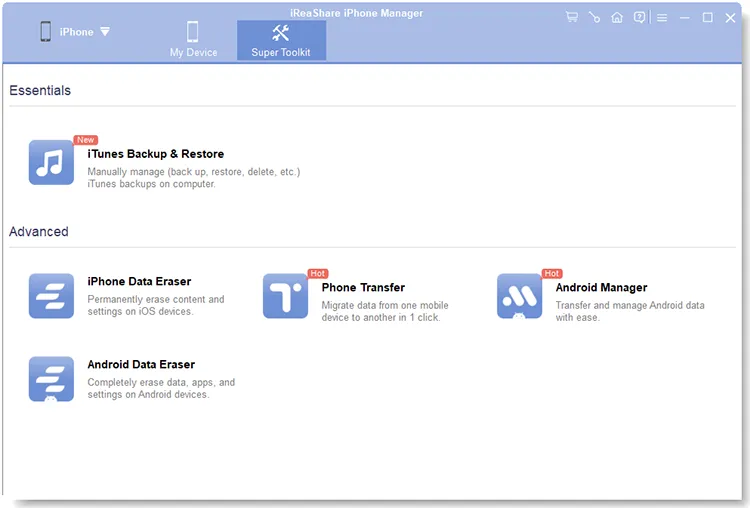
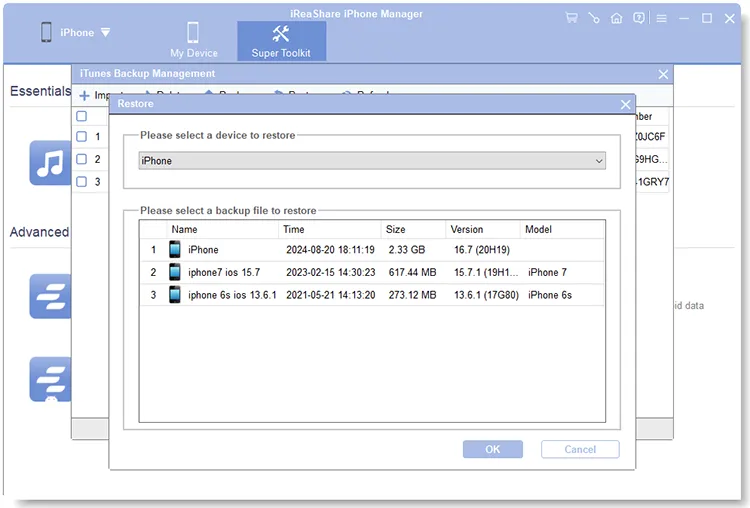
「スーパーツールキット」>「 iTunesバックアップと復元」アイコンを選択してください。ソフトウェアがコンピュータ上のデフォルトのiTunesバックアップディレクトリを自動的に検出します。
-
「復元」オプションを選択し、抽出元のバックアップファイルを選択します。次に「 OK 」をタップして、iTunesバックアップデータをiPhoneに復元します。
パート4:iTunesバックアップ場所に関するQ&A
Q1:iTunesのバックアップは今でも使われていますか?
はい。AppleはmacOS上でiTunesアプリを段階的に廃止し(Finderに置き換えました)、Windows 10および11ではiTunesが引き続き積極的にメンテナンスおよびアップデートされています。ローカルコンピュータのバックアップは、毎月のiCloudストレージ料金を支払いたくないユーザーや、より高速なオフラインデータ管理を好むユーザーにとって、依然として非常に人気があります。
Q2:iTunesのバックアップフォルダが非表示になっているのはなぜですか?
Appleは、ユーザーのシステム安定性を保護するため、AppData(Windows)やLibrary(Mac)などのディレクトリを意図的に非表示にしています。バックアップファイルは、標準的なJPEGやMP4ファイルではなく、データベースのような形式で保存されます。ユーザーが誤ってこのディレクトリ内のファイルの名前を変更したり、移動したり、削除したりすると、バックアップ全体が破損し、iOSで読み取れなくなります。
Q3:iTunesバックアップ内のファイルを読み取ったり開いたりすることはできますか?
直接はできません。バックアップフォルダを開くと、難解な16進数で名前が付けられたファイルとフォルダのリストが表示されます。Appleはセキュリティと暗号化のために、バックアップをこのように構成しています。バックアップ内の個々の項目を安全に読み取ったり、プレビューしたり、表示したりするには、iReaShare iPhone Managerのような専用の抽出ツールまたは管理ツールを使用する必要があります。
結論
これで、iTunesでバックアップを表示したり、バックアップの保存場所を変更したりする方法がわかりました。シンボリックリンクを使ってバックアップの保存場所を変更して空き容量を確保する場合でも、 iReaShare iPhone Managerのようなツールを使ってより細かく管理する場合でも、バックアップの保存場所を適切に管理することで、かけがえのないデジタルメモリーやデータを常に安全に、整理された状態で、いつでも取り出せるようにすることができます。
関連記事
iTunesがこのiPhoneに接続できませんでした - 9つの解決策と2つの代替策
解決済み:iTunesを使わずにパソコンからiPhoneに音楽を転送する方法
Android端末からiPhoneへeSIMを簡単に移行する方法(3つの有効な方法)
iPhoneをMacにデータ損失なしでバックアップする方法(実証済み)

