


要約:
Samsung端末のブラックスクリーンに悩まされていますか?慌てないでください!このガイドでは、よくある原因を解説し、Samsungのスマートフォンやタブレットを再び使えるようにするための7つの実践的な解決策をご紹介します。端末の充電方法、強制再起動方法、セーフモードまたはリカバリーモードへの切り替え方法、Android Repairを使用して対応システムの問題を解決する方法を学びましょう。アップデート後にSamsungの画面が真っ暗になった場合でも、振動はするものの画面が表示されない場合でも、適切な解決策を見つけてGalaxy端末を元の状態に戻しましょう。

Android RepairAndroidシステムの問題を迅速に修復します


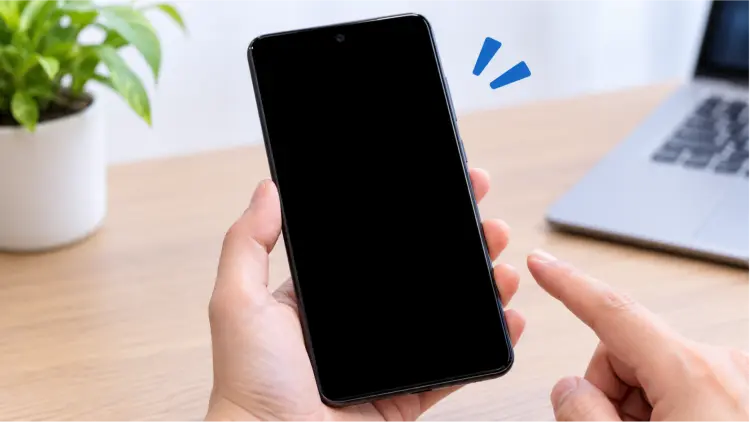
Samsungのスマートフォンを手に取ったら、画面が真っ暗だった、なんて経験はありませんか?さらに悪いことに、振動したり、着信音が鳴ったり、通知が届いたりしても、画面には何も表示されないこともあります。ソフトウェアアップデート後にSamsungのブラックスクリーン・オブ・デスが発生したり、Galaxy S24 Ultraがフリーズしたり、Samsungのタブレットが突然起動しなくなったりと、どんな状況でもイライラしますよね。でも、まだパニックにならないでください!画面が真っ暗だからといって、必ずしもデバイスが修理不能なほど壊れているとは限りません。バッテリー切れや一時的なシステム障害など、単純な原因の場合もあります。
このガイドでは、Samsung端末のブラックスクリーン・オブ・デス(画面が真っ暗になる現象)の原因を探り、端末を再び正常に動作させるための7つの実践的な解決策をご紹介します。
パート1:サムスン製端末のブラックスクリーン・オブ・デス(画面が真っ暗になる現象)の原因とは?
サムスン端末の画面が真っ暗になったり、反応しなくなったりして、正常にスマートフォンを使用できなくなる現象は、「サムスン製ブラックスクリーン・オブ・デス」と呼ばれます。場合によっては、端末はバックグラウンドで動作し続けていますが、完全に反応しなくなることもあります。
サムスン製端末のブラックスクリーン・オブ・デス(画面が真っ暗になる現象)の原因を理解することで、最適な解決策を選択するのに役立ちます。
- バッテリーの消耗または故障: Samsung製スマートフォンのバッテリーが切れたり、十分な電力を供給できない場合、電源を入れようとしても画面が真っ暗なままになることがあります。
- 一時的なシステムクラッシュ:ソフトウェアのバグ、応答しないアプリ、またはシステムプロセスの障害により、AndroidまたはOne UIがフリーズする場合があります。
- ソフトウェアアップデートの失敗:ソフトウェアアップデート後に発生するSamsungのブラックスクリーン(いわゆる「死の画面」)は、アップデート中にエラーが発生したり、システムファイルが破損したり、デバイスが正常に起動しなかったりした場合に発生する可能性があります。
- 互換性のない、または問題のあるアプリ:特定のサードパーティ製アプリは、特に他のアプリケーションと競合したり、過剰なシステムリソースを消費したりする場合、システムの不安定性を引き起こす可能性があります。
- ディスプレイまたは内部ハードウェアの損傷:画面のひび割れ、ディスプレイコネクタの緩み、マザーボードの損傷、またはその他のハードウェアの故障により、画面に何も表示されない場合があります。
- 過熱:過度の熱は、デバイスの動作速度の低下、シャットダウン、または一時的な動作停止を引き起こす可能性があります。
- 液体による損傷:湿気は内部部品を損傷させ、ディスプレイや電源システムに悪影響を与える可能性があります。
パート2:サムスンのブラックスクリーン・オブ・デスを修正する方法
お使いのSamsung製スマートフォンまたはタブレットの画面が真っ黒になった場合は、最も簡単な方法から順に、以下の解決策をお試しください。
解決策1:Samsungデバイスを充電する
バッテリー切れは、考えられる原因の中で最も簡単に除外できるものの1つです。Samsung端末のバッテリーが完全に切れている場合、電源ボタンやサイドボタンを押しても画面が真っ暗なままになることがあります。
充電によって問題が解決するかどうか、以下の手順に従って確認してください。
ステップ1:お使いのSamsung製スマートフォンまたはタブレットを、互換性のある充電器と壁のコンセントに接続します。
ステップ2. 充電ケーブル、電源アダプター、充電ポートに目に見える損傷や異物がないか確認してください。
ステップ3.デバイスを少なくとも30分間充電してください。
ステップ4.電源ボタンまたはサイドボタンを長押しして、デバイスが起動するかどうかを確認します。
ステップ5.画面が真っ暗なままの場合は、デバイスを充電器に接続した状態で強制再起動を試してください。
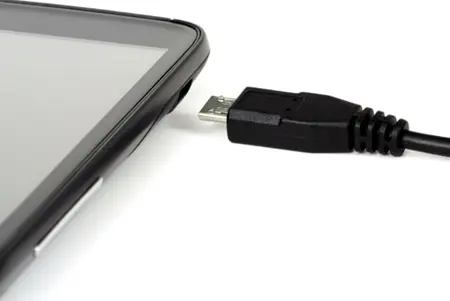
可能であれば、別の互換性のある充電ケーブル、アダプター、コンセントを試してみてください。異常に熱くなっていたり、膨張していたり、目に見える損傷がある機器は使用しないでください。また、液体による損傷が疑われる場合は、充電を試みないでください。
解決策2:Samsungスマートフォンを強制再起動する
強制再起動は、個人データを削除せずに一時的なシステムフリーズを解消できる場合があります。特に、Samsung製スマートフォンの画面が突然真っ暗になるような事態が発生した場合でも、デバイス自体はまだ動作している可能性がある場合に有効です。
多くのGalaxy SシリーズやAシリーズを含む、最新のSamsung Galaxyスマートフォンでは、以下の手順で強制的に再起動できます。
ステップ1. 音量ダウンボタンとサイドボタンを同時に長押しします。
ステップ2. 両方のボタンを約7~20秒間、またはSamsungのロゴが表示されるまで押し続けます。
ステップ3.デバイスが再起動したらボタンを離してください。
ステップ4.Androidの読み込みが完了するまで待ち、ディスプレイが正常に動作するかどうかを確認します。
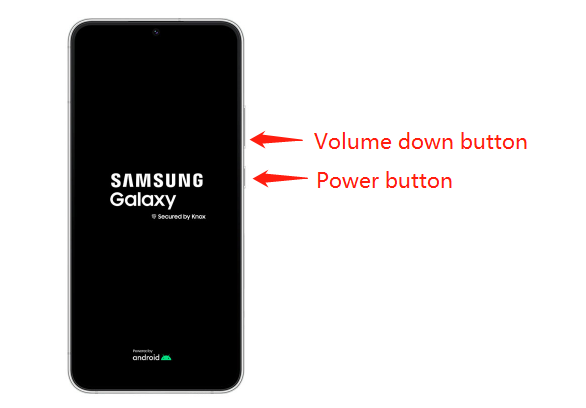
ボタンの動作は機種によって異なる場合があるため、この組み合わせで動作しない場合は、お使いの機器のマニュアルを参照してください。
修正3.セーフモードに入る
サムスンの画面が黒くなる現象が新しいアプリのインストール後に発生した場合、セーフモードを使用することで、サードパーティ製アプリケーションが原因かどうかを判断するのに役立ちます。
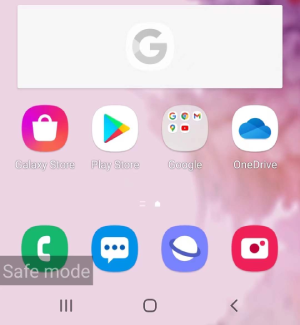
セーフモードでは、ほとんどのダウンロード済みアプリが無効になった状態でAndroidが起動します。このモードで画面が正常に動作する場合は、最近インストールまたは更新されたアプリが問題の原因となっている可能性があります。
多くのSamsung Galaxy端末でセーフモードに入る方法は以下のとおりです。
ステップ1.必要に応じて、スマートフォンを強制的に再起動してください。
ステップ2. Samsungのロゴが表示されたら、「音量ダウン」ボタンを押したまま「サイド」ボタンを離します。
ステップ3.スマートフォンの起動が完了するまで、「音量ダウン」ボタンを押し続けてください。
ステップ4.画面下部付近にある「セーフモード」のラベルを探してください。
ステップ5.ディスプレイが正常に動作する場合は、最近インストールまたは更新されたアプリを1つずつアンインストールしてください。
ステップ6.問題が解決したかどうかを確認するため、スマートフォンを通常どおり再起動してください。
修正4.リカバリーモードで起動する
リカバリーモードは、通常のAndroidインターフェース以外からシステムメンテナンスオプションにアクセスできる機能です。Androidが正常に起動せず、Samsung端末でブラックスクリーンエラーが発生した場合に役立つことがあります。
ただし、リカバリーモードは必ずしも修理を保証するものではありません。画面自体が破損している場合、デバイスが正常にリカバリーモードに入ったとしても、リカバリーメニューが表示されない可能性があります。
リカバリーモードを使用してSamsungのブラックスクリーンエラーを修復する方法は以下のとおりです。
ステップ1:USB-Cケーブルを使用して、Samsungデバイスをコンピューターに接続します。
ステップ2. 「電源」ボタンと「音量アップ」ボタンを同時に長押しします。
ステップ3:振動を感じてSamsung Galaxyのロゴが表示されたら、両方のボタンを離してください。
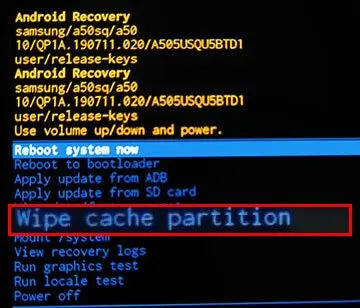
ステップ4. リカバリーモードメニューが表示されたら、「音量ダウン」ボタンを使用して「キャッシュパーティションの消去」をハイライト表示し、「電源」ボタンを押して選択します。
ステップ5.キャッシュクリア処理が完了するまで待ちます。「今すぐシステムを再起動」オプションが自動的にハイライト表示されます。「電源」ボタンを押してデバイスを再起動してください。
修正5. Android修復ツールを使用する
基本的なトラブルシューティング方法で問題が解決しない場合は、Androidシステム修復ツールの使用を検討してください。Android Repairは、Samsungロゴ画面でフリーズする、強制シャットダウン、ブラックスクリーンやブルースクリーン、アプリの頻繁なクラッシュなど、50種類以上のAndroidシステムの問題を、専門知識を必要とせずに迅速に修復できるデスクトップユーティリティです。
Android Repairの主な機能:
- Samsung端末がロゴ画面でフリーズする、端末が動かなくなる、再起動を繰り返すなど、50種類以上のAndroidシステムの問題を修復します。
- ワンクリックでAndroid Fastbootモードの起動または終了が無料で行えます。
- Androidリカバリーモードに無料で簡単にアクセスしたり、終了したりできます。
- Samsungおよびその他の対応機種でダウンロード(Odin)モードに入る、または終了する。
- ワンクリックでAndroidシステムのキャッシュをクリアして、スマートフォンの動作をスムーズにしましょう。
Android Repairを使用してSamsung S24 Ultraのブラックスクリーン問題を解決する方法は次のとおりです。
-
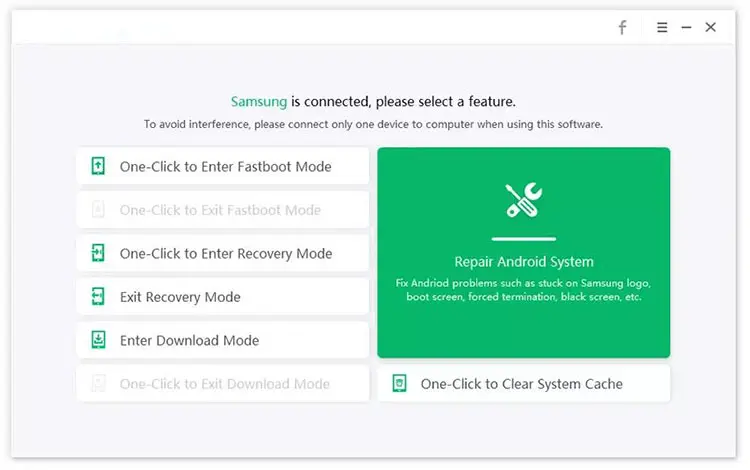
お使いのPCにRepairをダウンロードしてインストールしてください。プログラムを起動し、Samsungデバイスをコンピューターに接続して、表示されるオプションから「Androidシステムの修復」を選択してください。
-
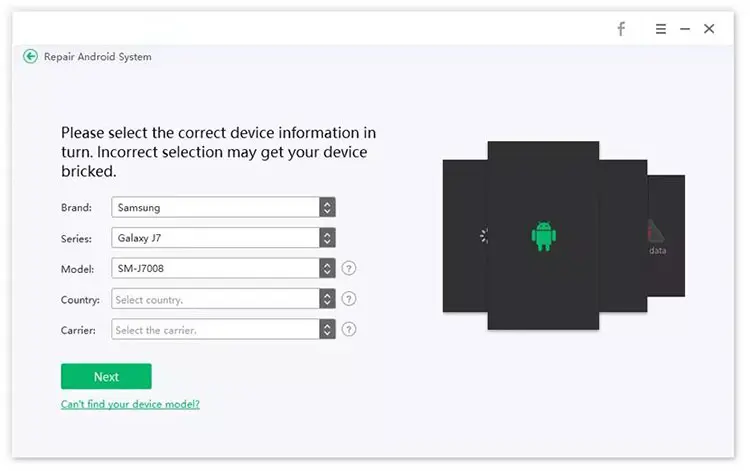
次の画面が表示されたら、「今すぐ修復」をクリックして続行します。次に、表示されるオプションから正しいデバイス情報を選択し、「次へ」をクリックします。
-
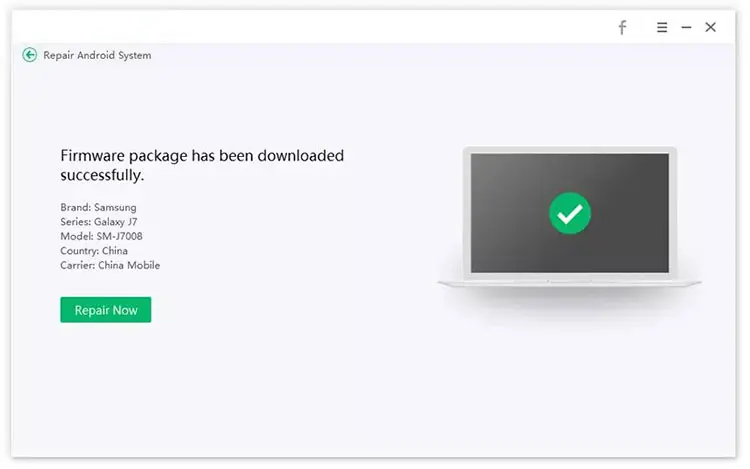
プログラムが適切なファームウェアパッケージのダウンロードを開始します。ダウンロードが完了するまでお待ちください。ファームウェアパッケージがコンピュータにダウンロードされたら、「今すぐ修復」をクリックしてAndroidシステムの修復プロセスを開始してください。
解決策6.Samsungスマートフォンを工場出荷時の設定にリセットする
サムスン端末のブラックスクリーンが深刻なソフトウェアの破損や持続的なシステム障害によって発生している場合、工場出荷時設定へのリセットが有効な場合があります。ただし、デバイスに保存されている個人データが消去されるため、これは最終手段としてのみ行うべきです。
Samsung製スマートフォンを工場出荷時の状態にリセットするには、以下の手順に従ってください。
ステップ1. 「電源」ボタンと「音量アップ」ボタンを同時に長押しします。
ステップ2:サムスンのロゴが表示されたら、両方のボタンを離してください。
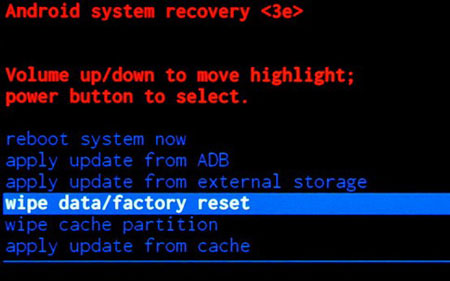
ステップ3. リカバリーモードメニューで、「音量ダウン」ボタンを使用して「データの消去/工場出荷時設定へのリセット」をハイライト表示し、「電源」ボタンを押して確定します。
修正7.サムスンサポートにお問い合わせください
上記の方法を試してもSamsung端末のブラックスクリーンが解消されない場合は、ハードウェアの不具合またはシステム上の問題が発生している可能性があり、専門家による診断が必要です。この場合は、Samsungサポートにお問い合わせいただくか、認定サービスセンターにご来店いただき、点検を受けることをお勧めします。専門の技術者が、ディスプレイアセンブリ、バッテリー、充電コンポーネント、内部コネクタ、マザーボードなどを検査し、問題の根本原因を特定します。
修理のためにデバイスを預ける前に、診断料金、保証範囲、利用可能な修理オプション、そして修理プロセスによってデータが失われる可能性があるかどうかについて確認してください。
結論
Samsung端末のブラックスクリーン(画面が真っ暗になる現象)は厄介ですが、必ずしも端末が完全に故障しているとは限りません。充電して強制再起動したり、セーフモードやリカバリーモードに入ったりするなど、専門家の助けを求める前に問題を解決するための方法はいくつかあります。Androidシステムのエラーが原因の場合は、 Android Repairを使ってソフトウェアの問題を解決してみるのも良いでしょう。最終手段として工場出荷時設定へのリセットも有効ですが、必ず事前にデータのバックアップを取ってください。
これらのSamsung端末のブラックスクリーンエラーの解決策がどれも効果がない場合は、Samsungサポートに連絡してハードウェアの損傷の可能性を確認し、端末を適切に修理してもらってください。
関連記事
動作の遅いAndroidスマートフォンを高速化する方法(効果的な9つの方法)
Motorola製スマートフォンの工場出荷時設定へのリセット方法(2026年版完全ガイド)

