


要約:
動作の遅いAndroidスマートフォンをすぐに高速化するには、デバイスを再起動し、内部ストレージの空き容量を少なくとも15%確保し、開発者向けオプションでアニメーションスケールを0.5倍に下げ、Chromeやソーシャルメディアなどの負荷の高いアプリからキャッシュされたデータをクリアしてください。
永続的な速度向上を実現するには、 iReaShare Android Data Eraserを使用して、割り当てられていない空き領域と隠れた不要な断片を徹底的に消去し、バックグラウンドのI/Oボトルネックを解消して、本来の応答性を回復してください。
時間の経過とともに、ハイエンドのAndroid端末でさえ動作が遅くなることがあります。アプリの起動に時間がかかり、ホーム画面のアニメーションがカクカクし、カメラの起動やタブの切り替えといった簡単な操作でもイライラするような遅延が発生します。こうした性能低下は、ハードウェアの老朽化だけが原因であることは稀で、むしろ、デジタルデータの蓄積、バックグラウンドプロセスの肥大化、システムキャッシュの断片化、そしてストレージ容量の不足などが原因であることがほとんどです。
Android 12、13、14、15、16、17のいずれのバージョンを使用している場合でも、この包括的なガイドでは、デバイスの本来の速度を回復し、RAMの効率を向上させ、システムストレージを最適化するための最も効果的で最新の方法を解説します。
パート1:なぜ私のAndroidスマートフォンはこんなに動作が遅いのか?
Androidスマートフォンの動作が遅くなると、CPUコア、ランダムアクセスメモリ(RAM)、フラッシュストレージのフラッシュ読み書き操作(I/O)といったシステムリソースに過負荷がかかっています。主な技術的原因を理解することで、適切な修正を行うことができます。
- ストレージ容量不足の閾値:フラッシュメモリ(UFSまたはeMMC)は、ウェアレベリングとスワップファイルキャッシュを管理するために空き容量を必要とします。内部ストレージの空き容量が10~15%を下回ると、書き込み速度が著しく低下します。
- 過剰なバックグラウンドプロセス:バックグラウンドサービスを実行している未使用のアプリは、RAMとCPUサイクルを消費し、アクティブなアプリがメモリの再割り当てを待つことを余儀なくされます。
- 破損したアプリキャッシュと残存ジャンク:蓄積された一時ファイル、クラッシュレポート、サムネイルデータベースは、ストレージの断片化を引き起こし、システムのインデックス作成を遅くします。
- 重いUIアニメーション:デフォルトのシステムウィンドウとトランジションのスケールは、古いまたは低価格のグラフィック処理ユニット(GPU)に負荷をかけます。
- サーマルスロットリング:不正なバックグラウンドタスクがCPUをアクティブ状態に保ち、発生する熱によってプロセッサのクロック速度が自動的に低下する。
パート2:Androidスマートフォンを高速化する公式の無料方法
専用のクリーンアップソフトウェアを使用する前に、まずはAndroidに組み込まれているこれらの基本的な最適化手法を試して、システムラグを解消しましょう。
方法1:通常のシステム再起動を実行する
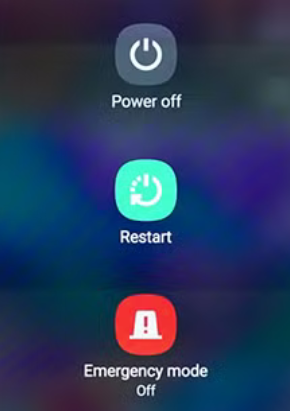
デバイスを再起動することは、一時的なRAMを解放し、バックグラウンドで停止しているタスクを終了させ、Androidオペレーティングシステムをリフレッシュする最も簡単な方法です。ソフトリブートは、最適化が不十分なサードパーティ製アプリケーションによって引き起こされるメモリリークを解消します。
- 電源ボタンを長押しします(または電源ボタンと音量ダウンボタンを同時に押します)。
- 「再起動」をタップして、システムが完全に再起動するまで待ちます。
方法2:内部ストレージの空き容量を最低15%確保する
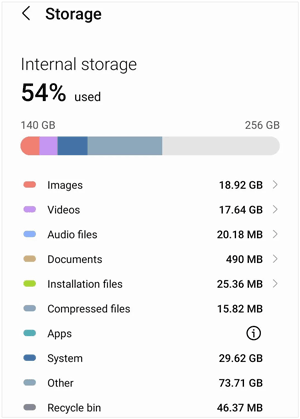
Androidをスムーズに動作させるには、十分な空き容量が必要です。設定 > ストレージでストレージの使用状況を確認してください。ストレージがほぼ満杯の場合は、容量の大きい動画ファイル、古いダウンロードファイル、重複した写真などを削除してください。ストレージ容量の少なくとも15%は空き容量を確保しておくことを目標にしましょう。
方法3:リソースを多く消費するアプリケーションのアプリキャッシュをクリアする
アプリのキャッシュは、アプリケーションの初期読み込み速度を向上させるのに役立ちますが、古くなったキャッシュファイルや肥大化したキャッシュファイルは、アプリのクラッシュやシステム全体の動作速度低下の原因となります。ブラウザ、ストリーミングアプリ、ソーシャルプラットフォームなどは、数ギガバイトものキャッシュデータを蓄積します。
- 設定>アプリ(またはアプリ管理)を開きます。
- 使用頻度の高いアプリケーションを選択してください(例:Chrome、TikTok、Instagram)。
- 「ストレージとキャッシュ」をタップします。
- 「キャッシュをクリア」をタップします。
方法4:不要なアプリや未使用アプリをアンインストールまたは無効化する
プリインストールされている不要なソフトウェア(ブロートウェア)や、長らく使われていないゲームは、ストレージ容量を消費し、バックグラウンドで隠れたサービスを実行します。不要なアプリをアンインストールすることで、自動起動やシステムリソースの浪費を防ぐことができます。
- 不要になったアプリのアイコンを長押しして、 「アンインストール」をタップします。
- 削除できないシステムアプリの場合は、 [設定] > [アプリ]に移動し、アプリを選択して、 [無効にする]をタップします。
方法5:開発者向けオプションでアニメーションスケール設定を調整する
Androidの動作速度を2倍に向上させるための、パワーユーザーの間で人気の高いテクニックの一つは、システムアニメーションの再生時間を短縮することです。この設定により、ウィンドウの切り替えが高速化され、アプリの起動も瞬時に行われます。
- 設定>端末情報に進みます。
- ビルド番号を見つけて、 7回タップすると「あなたは開発者になりました!」と表示されます。
- 設定 > システム > 開発者向けオプションに戻ります。
- 下にスクロールすると、ウィンドウアニメーションスケール、トランジションアニメーションスケール、およびアニメーターの継続時間スケールが表示されます。
- 各値を1倍から0.5倍に変更するか(または完全にオフにする)。
方法6:バックグラウンドプロセスを制限し、ホーム画面を整理する
ライブ壁紙、重いデスクトップウィジェット(複数ページにわたるニュースや天気予報など)、過剰なホーム画面ページは、GPUとRAMの継続的なレンダリングを必要とします。
- 静止画の暗い壁紙に変更してください(特にAMOLEDディスプレイに効果的です)。
- 不要なウィジェットは、長押しして「削除」を選択することで削除できます。
- 開発者向けオプションで、バックグラウンドプロセスの制限を探し、お使いのスマートフォンのRAMが3GB/4GBの場合は、 「標準制限」または「最大2~3プロセス」に設定してください。
方法7:Android OSとシステムアプリを最新の状態に保つ
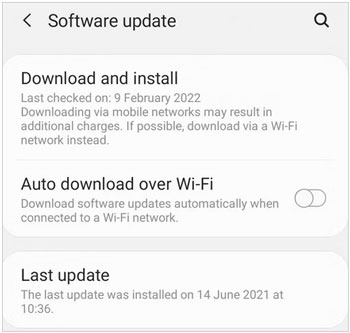
ソフトウェアのアップデートには、重要なパフォーマンス最適化、カーネルの改善、既知のシステム速度低下バグを解決するセキュリティパッチなどが含まれることがよくあります。アップデートは、[設定] > [システム] > [ソフトウェアアップデート]で確認できます。
パート3:高度な解決策:iReaShare Androidデータ消去ツールを使ったAndroidスマートフォンの徹底的なクリーンアップ
手動によるクリーンアップでは表面的なファイルは削除されますが、システム断片や削除済みファイルの残骸は未割り当てのストレージセクターに隠れたまま残ります。この未クリーンアップデータはフラッシュメモリの断片化を引き起こし続け、時間の経過とともにI/O遅延が持続します。
徹底的かつ永続的な速度向上を実現するには、 iReaShare Android Data Eraserのようなプロ仕様のデスクトップソフトウェアが、高度なシステムクリーニングと安全なストレージ最適化を提供します。
iReaShare Android Data Eraserの主なパフォーマンス上の利点
- 未割り当て領域の徹底的な消去:削除されたストレージセクター内のAndroidの残存フラグメントを上書きおよび消去し、バックグラウンドのストレージインデックス作成のボトルネックを解消します。
- 永久的なプライバシーと不要ファイルの削除: Androidアプリのキャッシュ、一時ファイル、クラッシュログ、閲覧履歴、プライバシーの痕跡を完全に消去し、復元の可能性をゼロにします。
- 包括的なハードウェアサポート: Samsung、Google Pixel、Xiaomi、OnePlus、Motorola、OPPO、Vivoなど、主要なAndroidブランドと、すべての最新OSバージョンで完全に互換性があります。
- 工場出荷時の速度を安全に復元: OSシステムファイルを破損したり、携帯電話を文鎮化させたりすることなく、システム内の不要なファイルを徹底的にクリーンアップします。
モバイルユーティリティおよびデータ管理ソリューションの信頼できるプロバイダーであるiReaShareによって開発されたこのユーティリティは、個人データを保護しながら、デバイスが最適なパフォーマンスで動作することを保証します。
iReaShare Android Data Eraserを使用してAndroidスマートフォンの速度を上げる方法
注意:この操作を行うと、Androidスマートフォン上のすべてのデータが消去されます。必要に応じて、操作を進める前にAndroidデータのバックアップを取ってください。
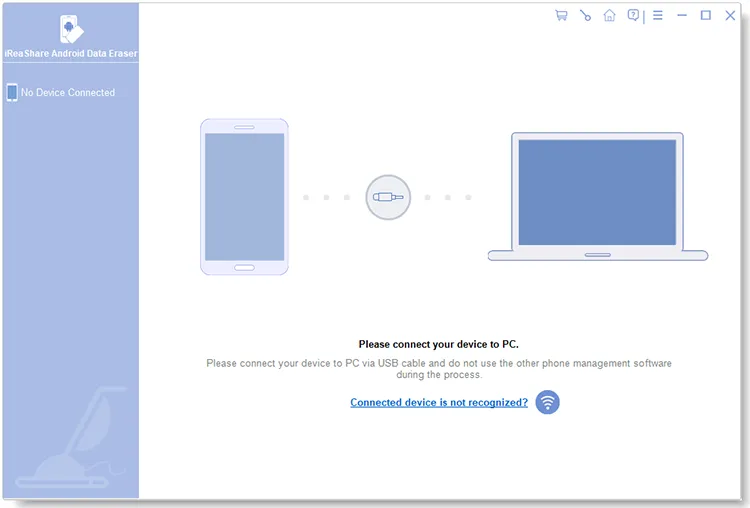
ステップ1. スマートフォンを接続する
iReaShare Android Data EraserをPCにダウンロードしてインストールしてください。動作の遅いAndroidスマートフォンをUSBケーブルで接続し、USBデバッグを有効にしてください。
ステップ2.セキュリティレベルを選択する
プログラムを起動し、希望する消去セキュリティレベル(低、中、高)を選択してください。

ステップ3.徹底的な清掃を開始する
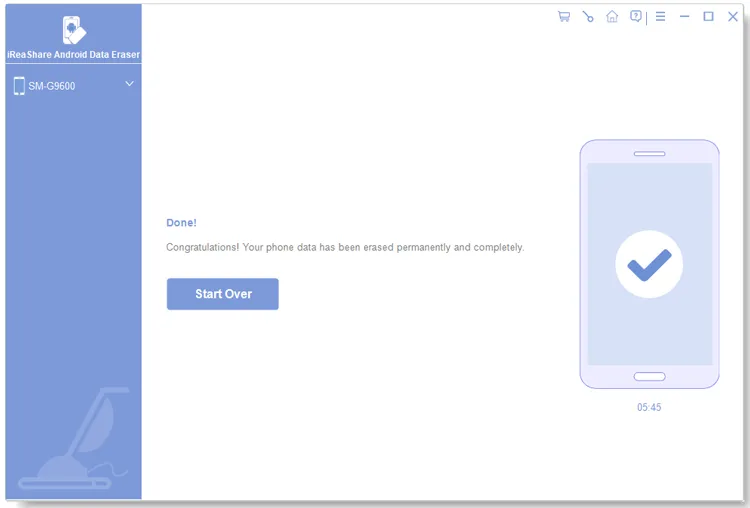
「消去」ボタンをクリックしてください。ソフトウェアが詳細なスキャンを実行し、隠れたキャッシュデータ、残存ファイル、未割り当てのストレージ断片を完全に消去して、スマートフォンの本来の速度と応答性を回復します。
ビデオガイド:
第4部:比較:手動によるクリーンアップと徹底的なソフトウェア最適化
さまざまな最適化手法を比較することで、デバイスの速度要件に最適な戦略を判断できます。
| 特徴 | 手動設定のクリーンアップ | 標準的なクリーナーアプリ | iReaShare Androidデータ消去ツール |
|---|---|---|---|
| サーフェスキャッシュの削除 | はい(アプリごとの手動設定) | はい(自動) | はい(ディープスキャン) |
| 未割り当ての空き領域の消去 | いいえ | いいえ | はい(完全に上書きします) |
| ストレージのデフラグメンテーション強化 | ミニマル | 低い | 最大(I/O遅延を解消) |
| プライバシーとデータセキュリティ | 回復可能 | 回復可能 | 100%回復不能 |
| 背景広告/リソースオーバーヘッド | なし | 高(バックグラウンド広告が表示されます) | Zero(デスクトップクリーンアップツール) |
パート5:トラブルシューティングとよくある質問(FAQ)
1. 十分な空き容量があるのに、Androidスマートフォンが動作が遅いのはなぜですか?
ストレージ容量は要因の一つにすぎません。ストレージが空いているのにスマートフォンの動作が遅い場合は、バックグラウンドプロセスがRAMを占有している、バッテリーの過熱によりCPUの性能が低下している、またはシステムキャッシュファイルが破損していて完全に消去する必要がある、といったことが原因である可能性があります。
2. アプリのキャッシュをクリアすると、個人の写真、メッセージ、ログインアカウントは削除されますか?
いいえ。キャッシュをクリアしても、初期読み込みを高速化するために使用される一時的な操作ファイルのみが削除されます。個人のメディア、ドキュメント、保存済みのログイン情報は削除されません。(注:「データをクリア」または「ストレージをクリア」をタップすると、アプリのログイン情報と設定がリセットされるため、「キャッシュをクリア」のみを使用してください。)
3. サードパーティ製のAndroid「RAMブースター」アプリは効果的ですか?
Androidアプリストアにある「RAMクリーナー」や「スピードブースター」のほとんどは効果がなく、逆効果です。これらのアプリはバックグラウンドで動作しているアプリを強制終了させますが、Androidはすぐにバックグラウンドで再読み込みします。このサイクルによってバッテリーが消耗し、動作がさらに遅くなります。デスクトップベースの高度な消去ツールや、システムネイティブのコントロールの方がはるかに信頼性が高いです。
4. アニメーションスケールを変更すると、スマートフォンに損傷を与える可能性がありますか?
いいえ、全く問題ありません。開発者向けオプションでアニメーションスケールを小さくすると、AndroidシステムのUIに対して、トランジション効果をより速くレンダリングするか、完全にスキップするように指示するだけです。100%安全で、いつでも元に戻すことができます。
5. Androidスマートフォンでディープクリーンアップをどのくらいの頻度で行うべきですか?
週に一度基本的な再起動を行い、月に一度ブラウザのキャッシュをクリアし、3~6ヶ月ごとにiReaShare Android Data Eraserを使用して完全なデータ消去を実行することで、デバイスを長年にわたってスムーズに動作させることができます。
最終的な考察:Android端末の本来の速度を取り戻す
動作の遅いAndroidスマートフォンを高速化するために、新しいフラッグシップ端末を購入したり、数か月ごとに工場出荷時設定にリセットしたりする必要はありません。アニメーションスケールなどの内蔵パフォーマンス設定を調整したり、使用していないアプリを削除したり、 iReaShare Android Data Eraserを使用してストレージを徹底的に最適化したりすることで、システムの遅延を解消し、スムーズでレスポンスの良いスマートフォン体験を再び楽しむことができます。
関連記事:
Android向けベストファイルマネージャー:内蔵機能よりも優れた9つの新オプション
Androidでテキストメッセージを完全に削除する方法(復元不可)
2026年版 Androidデータ消去ソフトウェアとアプリ8選比較
下取りに出すためのスマホのデータを簡単かつ安全に消去する方法(完全ガイド)

