


要約:
SDカードからパーティションを削除して、使用可能なストレージ領域を復元する必要がありますか?このガイドでは、Windows 10/11およびMacでディスク管理、DiskPart、Partition Master、ディスクユーティリティを使用してSDカードのパーティションを削除する4つの簡単な方法を紹介します。内蔵ツールとサードパーティ製ツールを比較し、手順に沿って操作し、削除後に新しいパーティションを作成する方法を学びましょう。不要なパーティションを削除したい場合でも、SDカードを再編成したい場合でも、ニーズに合った方法を見つけてください。データの損失を防ぐため、変更を行う前に必ずデータをバックアップしてください。
SDカードをコンピューターに挿入したところ、ストレージ領域が複数のパーティションに分割されていたり、容量の一部が失われていたりした経験はありませんか?これは、SDカードをカメラ、Androidスマートフォン、Raspberry Piボード、ゲーム機など、さまざまなデバイスで使用した場合に発生する可能性があります。カードを再利用したり、ストレージを整理したり、利用可能な容量を完全に回復させたい場合は、SDカードからパーティションを削除する必要があるかもしれません。
幸いなことに、この作業を行うのに技術的な専門知識は必要ありません。Windows 10、Windows 11、macOSのいずれのOSでも、SDカードからパーティションを削除する方法はいくつかあります。このガイドでは、4つの実用的な方法をご紹介します。それでは、一緒に見ていきましょう。
パート1:WindowsでSDカードからパーティションを削除する方法
Windows PCを使用している場合は、サードパーティ製のパーティション管理ソフトウェア、またはWindowsに組み込まれているディスク管理ツールやDiskPartユーティリティを使用して、SDカードからパーティションを削除できます。
1.1 ディスク管理の使用
ディスク管理は、追加のソフトウェアをインストールすることなく、ハードドライブ、USBドライブ、SDカードを管理できるWindows標準搭載のユーティリティです。既存のパーティションを削除して、そのストレージ領域を未割り当て領域に変換することができます。
この方法は、1つまたは複数のパーティションを削除するだけでよく、手動での操作に抵抗がない場合に適しています。無料で、Windows 10とWindows 11の両方で動作します。
ディスク管理を使用してSDカードからパーティションを削除する手順:
ステップ1:カードリーダーを使ってSDカードをコンピューターに挿入します。
ステップ2. 「Windows」キーと「X」キーを同時に押し、メニューから「ディスクの管理」を選択します。
ステップ3.利用可能なディスクの一覧からSDカードを探します。容量とパーティション構成をよく確認し、間違ったドライブを選択しないようにしてください。
ステップ4. 削除したいパーティションを右クリックし、「ボリュームの削除」を選択します。
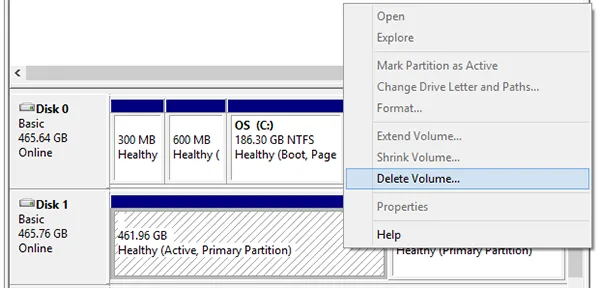
ステップ5.警告メッセージを読み、データのバックアップを取っている場合は削除を確定します。
ステップ6. SDカードからすべてのパーティションを削除したい場合は、他のパーティションに対しても同じ手順を繰り返してください。
処理が完了すると、削除されたパーティションは未割り当て領域として表示されます。
SDカード全体をもう一度使いたい場合はどうすればいいですか?
パーティションを削除しても、自動的に1つの大きな使用可能なパーティションが作成されるわけではありません。カードを単一のストレージボリュームとして復元するには、未割り当て領域を右クリックして「新規シンプルボリューム」を選択します。ウィザードに従って新しいパーティションを作成し、ドライブ文字を割り当て、exFATやFAT32などの適切なファイルシステムでフォーマットしてください。
知っておくべき制限事項:
ディスク管理は便利ですが、いくつかの制限があります。
- 保護されたパーティション、システムパーティション、またはその他の制限付きパーティションでは、「ボリュームの削除」オプションが利用できない場合があります。
- パーティションを個別に削除する必要があるため、カードに複数のパーティションが含まれている場合は不便な場合があります。
- 専用のサードパーティ製ツールに搭載されているような高度なパーティション管理機能は提供していません。
1.2 DiskPartの使用
ディスク管理で特定のパーティションを削除できない場合は、DiskPartという別の選択肢があります。これはWindowsに組み込まれているコマンドライン式のディスク管理ツールで、個々のパーティションを削除したり、SDカードからパーティション構造全体を削除したりできます。
ただし、この方法を使用する際は十分注意してください。ディスクの選択を一度でも間違えると、別のドライブのパーティション情報が消去されてしまう可能性があります。
DiskPartを使用してSDカードからすべてのパーティションを削除する手順:
ステップ1. SDカードをコンピューターに接続します。「Win」キーと「R」キーを同時に押して「ファイル名を指定して実行」ダイアログボックスを開き、「cmd」と入力して、「Ctrl」キー、「Shift」キー、そして「Enter」キーを押して管理者権限でコマンドプロンプトを起動します。
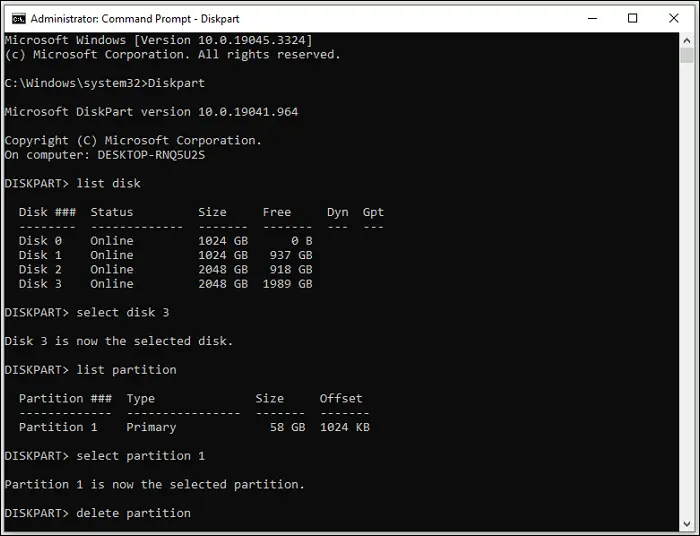
ステップ2.以下のコマンドを1つずつ入力し、各コマンドの後に「Enter」キーを押して、選択したSDカードのパーティションを削除します。
- ディスクパート
- リストディスク
- ディスクnを選択してください(nはSDカードのディスク番号に置き換えてください)。
- リストパーティション
- パーティション n を選択します(n は削除したいパーティションの番号に置き換えてください)。
- パーティションを削除
ステップ3.処理が完了すると、選択したパーティションが削除されます。他のパーティションを削除する必要がある場合は、それぞれのパーティションに対して最後の3つのコマンドを繰り返してください。
知っておくべき制限事項:
DiskPartは強力なツールだが、必ずしも誰にとっても最も簡単な選択肢とは限らない。
- コマンドライン操作を使用するため、初心者には直感的に操作しにくいかもしれません。
- 間違ったディスクを選択すると、深刻なデータ損失につながる可能性があります。
- 物理的なSDカードの損傷を修復したり、ハードウェアレベルの書き込み保護制限をすべて回避したりすることはできません。
1.3 パーティションマネージャの使用
Windowsの標準ツールが使いづらいと感じる場合や、複数のパーティションをより簡単に管理したい場合は、専用のパーティションマネージャーを使用するのが良いでしょう。Partition Masterは、パーティションの削除、作成、サイズ変更、フォーマット、移動といった作業を簡素化するために設計されたWindows用ディスクおよびパーティション管理プログラムです。
コマンドを手動で入力する代わりに、グラフィカルインターフェースを通してパーティションを管理できます。これは、SDカードに複数のパーティションが含まれている場合や、さまざまなストレージデバイスを頻繁に使用する場合に特に便利です。
パーティションマネージャの主な機能:
- Windows上で、保存されているデータを削除せずに既存のディスクパーティションのサイズを変更する。
- ディスク容量を整理するために、新しいパーティションを作成したり、不要なパーティションを削除したりしてください。
- パーティションの結合、フォーマット、消去、クローン作成が簡単に行えます。
- MBRとGPT、ダイナミックとベーシック、FATとNTFS、FATとexFATなどのファイルシステム間でディスクを変換します。
- Windows 11、10、8、および7に対応しています。
Windows 10/11でパーティションマネージャーを使用してSDカードからパーティションを削除する方法は次のとおりです。
-
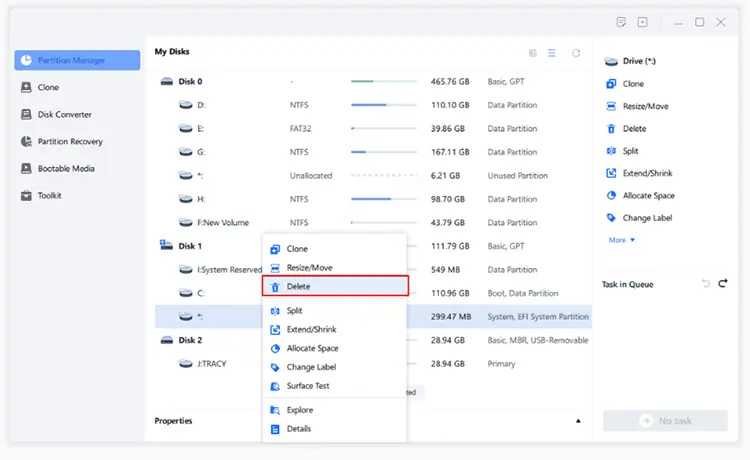
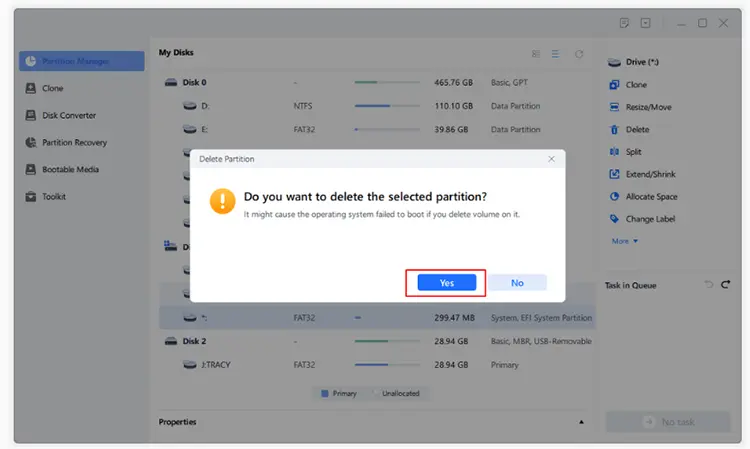
Windows 10/11でPartition Masterを起動し、「パーティションマネージャー」に移動します。削除したいパーティションを右クリックし、「削除」を選択します。
-
確認メッセージが表示されたら、「はい」をクリックしてパーティションの削除を確定してください。
-
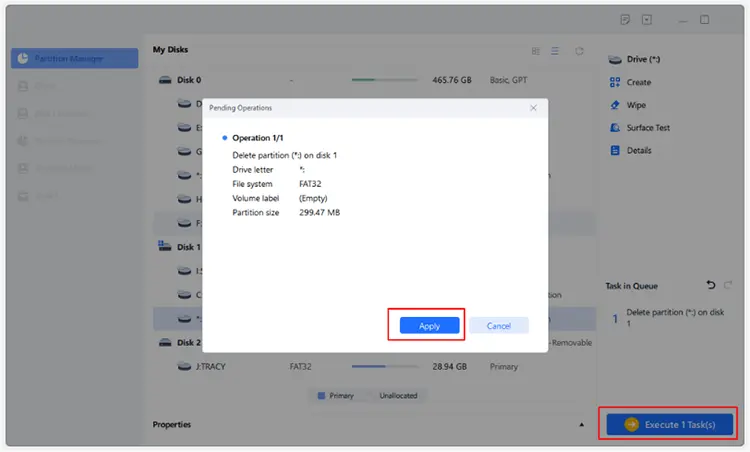
「タスクの実行」をクリックし、次に「適用」をクリックして、選択したパーティションの削除を開始します。処理が完了するまでお待ちください。
- 初心者でも理解しやすいグラフィカルインターフェースを提供する。
- 基本的なWindowsツールよりも多くのパーティション管理オプションを提供します。
- 複数のパーティションを簡単に管理できるようにする。
- ユーザーが手動でコマンドを入力することなく、ディスク容量を整理できるように支援します。
- 一部の高度な機能を利用するには、有料ライセンスが必要です。
- 無料版で利用できる機能はバージョンによって異なる場合がありますので、購入前に最新の機能一覧をご確認ください。
- インストールが必要であり、通常のパーティションを1つだけ削除するだけであれば不要な場合もあります。
- 物理的に損傷したSDカードやハードウェアロックされたSDカードからのパーティションの正常な削除を保証することはできません。
いつ使う価値があるのか?
ストレージデバイスを定期的に管理する場合、DiskPartのグラフィカルな代替ツールが必要な場合、または複数のパーティション管理機能を1か所で利用したい場合は、Partition Masterを検討する価値があります。
ただし、通常のSDカードパーティションを削除するだけであれば、Windowsのディスク管理機能で十分です。このような簡単な作業のために、わざわざサードパーティ製のソフトウェアを購入する必要はありません。
パート2:Macのディスクユーティリティを使用してSDカードからパーティションを削除する方法
Macをお使いの場合は、macOSに内蔵されているディスクユーティリティを使用してSDカードのパーティションを削除することもできます。Macでディスクユーティリティを使用してSDカードからパーティションを削除するには、以下の手順に従ってください。
ステップ1. Finderを開き、「アプリケーション」>「ユーティリティ」に進み、「ディスクユーティリティ」を起動します。
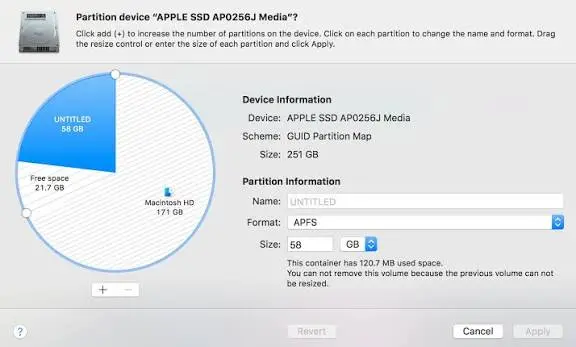
ステップ2. 左側のサイドバーでSDカードを探して選択し、ツールバーの「パーティション」ボタンをクリックします。
ステップ3:削除するパーティションを選択し、「削除」(-)ボタンをクリックします。次に、「適用」をクリックして変更内容を確認します。確認ダイアログが表示された場合は、「パーティション」をクリックして続行します。処理が完了するまで待ち、「完了」をクリックします。
知っておくべき制限事項:
ディスクユーティリティは便利ですが、いくつかの制限もあります。
- パーティションレイアウトやファイルシステムによっては、グラフィカルインターフェースを通して完全に管理できない場合があります。
- 利用可能なフォーマットオプションは、カードの容量と選択したパーティション構成によって異なります。
- SDカードが書き込み禁止になっている場合、破損している場合、または物理的に損傷している場合、ディスクユーティリティでデータを消去できない可能性があります。
パート3:SDカードからパーティションを削除する方法に関するよくある質問
Q1. SDカード上の古いパーティションを削除した後、新しいパーティションを作成できますか?
はい。既存のパーティションを削除した後、SDカードの未割り当て領域を使用して新しいパーティションを作成できます。
以下の手順に従ってください。
ステップ1. 「ディスクの管理」を開き、SDカードを探します。
ステップ2. SDカード上の未割り当て領域を右クリックし、「新規シンプルボリューム」を選択します。
ステップ3.新規シンプルボリュームウィザードに従って、パーティションサイズを指定し、ドライブ文字を割り当て、適切なファイルシステムを選択します。
ステップ4.ウィザードの手順に従って、新しいパーティションを作成およびフォーマットします。これでSDカードが使用できるようになります。
Q2. パーティションを削除すると、SDカードの寿命に影響しますか?
いいえ。パーティションを削除しても、SDカードの寿命に直接影響はありません。なぜなら、ストレージチップに物理的な損傷を与えたり、著しい摩耗を引き起こしたりすることはないからです。
Q3. SDカードのパーティションを削除すること、SDカードをフォーマットすること、SDカードをワイプすることの違いは何ですか?
SDカードのパーティションを削除するということは、既存のパーティション構造を削除し、該当領域を未割り当て領域にすることを意味します。その後、新しいパーティションを作成して、カードのストレージを再編成することができます。
SDカードをフォーマットすると、新しいファイルシステムが作成され、再利用の準備が整います。これにより、以前に保存されていたファイルは通常のファイルブラウジングではアクセスできなくなります。
SDカードのワイプは、保存されているデータを安全に上書きすることで、復元をより困難にする、より高度な処理です。単にパーティションを削除したりカードをフォーマットしたりするのとは異なり、ワイプは通常、機密データの復元を防止することを目的としています。
最後に
SDカードからパーティションを削除するのは、お使いのオペレーティングシステムに適した方法を選択すれば簡単です。Windowsユーザーは、ディスク管理を使用してパーティションを個別に削除したり、DiskPartを使用してコマンドラインから選択したパーティションを削除したりできます。Macユーザーは、ディスクユーティリティを使用してSDカードのパーティションを管理できます。よりユーザーフレンドリーなインターフェースと追加のパーティション管理オプションを希望する場合は、特に複数のパーティションを扱う場合に、 Partition Masterも検討する価値があります。
変更を加える前に、重要なファイルをバックアップし、誤ってデータが失われないように、正しいSDカードを選択していることを必ず確認してください。不要なパーティションを削除したら、新しいパーティションを作成し、カードをフォーマットして、使用可能なストレージ容量を回復できます。
関連記事


