要約:
Android端末からパソコンへ音楽を転送するには、USBケーブル、クラウドストレージ、Bluetooth、Quick Share、SDカード、または専用のAndroid転送ツールを使用できます。大量の音楽コレクションを転送する場合は、通常USB接続が最も簡単な方法です。ケーブルがない場合は、クラウドストレージやワイヤレス共有が便利です。複数の曲をプレビューして選択的にエクスポートしたい場合は、iReaShare Android Managerを使用すると、パソコン上で音楽ファイルをより整理された方法で管理できます。
Androidスマートフォンからパソコンに音楽を転送することは、お気に入りの曲をバックアップしたり、スマートフォンのストレージ容量を解放したり、別のデバイスで音楽を楽しんだりしたい場合に便利です。曲がスマートフォンの「ミュージック」フォルダ、ダウンロードフォルダ、またはその他の場所に保存されている場合でも、いくつかの方法でパソコンに移動できます。
USBケーブルが必要な方法もあれば、ワイヤレスやクラウドストレージ経由で音楽を転送できる方法もあります。この記事では、Android端末からWindows PCまたはMacに音楽を転送する6つの実用的な方法をご紹介しますので、ご自身のニーズに最適な方法をお選びください。
Android端末からパソコンへ音楽を転送する6つの方法の比較
始める前に、以下の比較表を見て、各方法の要件を理解してください。
| 方法 | 繋がり | インターネット接続必須 | Windowsとの互換性 | Macとの互換性 |
|---|---|---|---|---|
| USBケーブル | ワイヤード | いいえ | はい | MTPツールが必要です |
| クラウドストレージ | 無線 | はい | はい | はい |
| ブルートゥース | 無線 | いいえ | はい | デバイスのサポート状況によります |
| クイックシェア | 無線 | いいえ | はい | いいえ |
| SDカード | 物理的な保管 | いいえ | はい | はい |
| iReaShare Android Manager | USB / Wi-Fi | いいえ | はい | はい |
方法1:USBケーブルを使ってAndroid端末からパソコンに音楽を転送する
USBケーブルを使うのは、AndroidスマートフォンからWindowsパソコンに音楽を転送する最も簡単な方法の一つです。追加の転送ソフトウェアをインストールしたり、インターネットに接続したりする必要はありません。スマートフォンが認識されれば、フォルダを参照して音楽ファイルを直接コピーできます。
方法は以下のとおりです。
ステップ1:互換性のあるUSBケーブルを使用して、AndroidスマートフォンをWindowsコンピューターに接続します。
ステップ2. スマートフォンのロックを解除し、画面上部から下にスワイプして通知パネルを開きます。
ステップ3. 「USB経由でこのデバイスを充電しています」という通知をタップします。
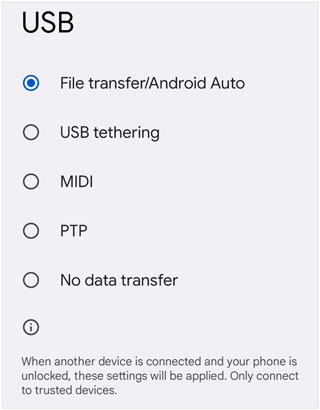
ステップ4. 「USBの使用目的」で「ファイル転送」を選択します。
ステップ5. コンピューターでファイルエクスプローラーを開き、「このPC」の下にあるAndroidデバイスをダブルクリックします。
ステップ6. 「内部ストレージ」を開き、ミュージックフォルダ、または曲が入っている別のフォルダに移動します。
ステップ7. 転送したい音楽ファイルを選択し、右クリックして「コピー」を選択します。
ステップ8.コンピューター上の保存先フォルダーを開き、右クリックして「貼り付け」を選択します。選択した音楽ファイルがコンピューターにコピーされます。
- インターネット接続やサードパーティ製ソフトウェアは不要です。
- 複数の音楽ファイルを一度にコピーできます。
- スマートフォンの内部ストレージに保存されている音楽に直接アクセスできる方法を提供します。
- 互換性のあるUSBデータケーブルが必要です。
- お使いのコンピューターがスマートフォンを認識しない場合は、接続のトラブルシューティングが必要になる場合があります。
- 内蔵のMTPファイルブラウジング機能は、大規模な音楽ライブラリを選択的に管理するにはあまり便利ではありません。
すべてのUSBケーブルがファイル転送に対応しているわけではありません。接続後にスマートフォンが充電しかできない場合は、データ転送に対応した別のケーブルをお試しください。Macユーザーの場合、Androidストレージを閲覧するには、MTP互換のファイル転送アプリケーションが必要になる場合があります。
方法2:クラウドストレージを使用してAndroid端末からコンピュータへ音楽をワイヤレスで転送する
USBケーブルが手元にない場合は、クラウドストレージもAndroid端末からパソコンに音楽を転送する便利な方法です。Googleドライブ、OneDrive、Dropboxなどのサービスを利用すれば、同じアカウントを使ってスマートフォンから音楽をアップロードし、パソコンにダウンロードできます。
ここでは、Googleドライブを例として取り上げます。
方法は以下のとおりです。
ステップ1:AndroidスマートフォンでGoogleドライブアプリを開き、Googleアカウントにログインします。
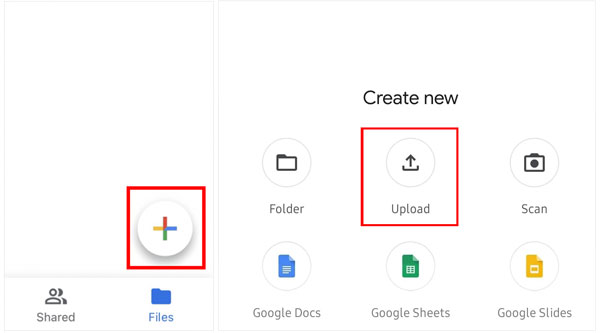
ステップ2. 「+」ボタンをタップして「アップロード」を選択します。
ステップ3.スマートフォンのストレージを参照し、転送したい音楽ファイルを選択します。
ステップ4.選択した楽曲のアップロードが完了するまで待ちます。
ステップ5.パソコンでウェブブラウザを開き、Googleドライブにアクセスします。
ステップ6.Androidスマートフォンで使用しているのと同じGoogleアカウントでログインしてください。
ステップ7.アップロードされた音楽ファイルを見つけて選択し、「ダウンロード」オプションをクリックします。
ステップ8.必要に応じて、ダウンロードした楽曲をコンピューター上のどこに保存するかを選択してください。ダウンロードが完了したら、コンピューター上で音楽ファイルを再生したり管理したりできます。
- USBケーブルやスマートフォンとコンピューターの直接接続は不要です。
- WindowsとMacの両方のコンピューターに対応しています。
- さまざまなデバイスからアップロードされた音楽にアクセスできます。
- アップロードとダウンロードには、安定したインターネット接続が必要です。
- 無料のクラウドストレージには制限があるため、大量の音楽コレクションには追加のストレージが必要になる場合があります。
- 多数の大きな音声ファイルをアップロードおよびダウンロードするには時間がかかる場合があります。
方法3:Bluetoothを使用してAndroid端末からコンピュータに音楽を転送する
Bluetoothは、数曲だけ転送したい場合や、USBケーブルやクラウドストレージを使いたくない場合に便利なワイヤレスオプションです。ほとんどのAndroidスマートフォンと多くのWindowsパソコンはBluetoothに対応しているため、インターネット接続なしで音楽ファイルを直接送受信できます。
方法は以下のとおりです。
ステップ 1. Windows コンピューターで「設定」を開き、「Bluetooth とデバイス」に移動します。
ステップ2.Bluetoothをオンにして、コンピューターとAndroidスマートフォンをペアリングします。
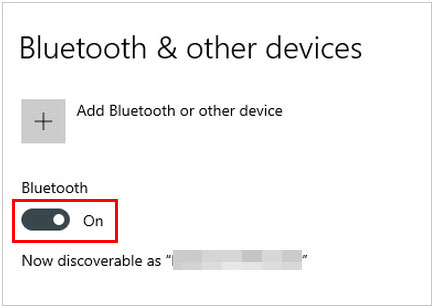
ステップ3.コンピューターで「Bluetooth経由でファイルを送受信する」を検索して開きます。
ステップ4. 「ファイルの受信」を選択して、コンピュータが音楽ファイルを受信できるように準備します。
ステップ5. Androidスマートフォンでファイルマネージャーを開き、転送したい曲を探します。
ステップ6. 音楽ファイルを選択し、「共有」をタップして「Bluetooth」を選択します。
ステップ7.利用可能なデバイスの中から、ペアリング済みのコンピューターを選択します。
ステップ8.プロンプトが表示されたら、コンピューターで受信ファイルを受け入れ、転送が完了するまで待ちます。
ステップ9. Windowsが受信ファイルの保存場所を尋ねてきたら、保存先フォルダを選択します。
- USBケーブルやインターネット接続は不要です。
- 音楽ファイルをワイヤレスで送信できます。
- クラウドストレージや追加のファイル共有アカウントは不要です。
- Bluetoothは一般的に、USBやWi-Fiを使った転送方法よりも速度が遅い。
- 大量の音楽コレクションを転送するには最適ではありません。
- 両方のデバイスがBluetoothファイル共有に対応している必要があります。
方法4:クイックシェアを使ってAndroid端末からパソコンに音楽を同期する
Quick Shareは、Googleが提供するワイヤレスファイル共有機能で、近くにあるAndroid端末とWindowsパソコン間でファイルを交換できます。スマートフォンとパソコンをケーブルで接続せずに複数の音楽ファイルを送信したい場合に、Bluetoothの便利な代替手段となります。
Quick Shareを使用するには、お使いのコンピューターにWindowsアプリケーションをインストールし、両方のデバイスでBluetoothとWi-Fiが有効になっていることを確認してください。
方法は以下のとおりです。
ステップ1:お使いのコンピューターにWindows版Quick Shareをダウンロードしてインストールしてください。Samsung製PCをお使いの場合は、Samsung純正のQuick Shareアプリケーションをインストールしてください。
ステップ2. WindowsコンピューターでQuick Shareを開き、デバイスの表示設定を行います。
ステップ3. Androidスマートフォンでファイルマネージャーを開き、共有したい音楽ファイルを探します。
ステップ4.曲を選択して「共有」をタップします。
ステップ5.共有オプションから「クイック共有」を選択します。
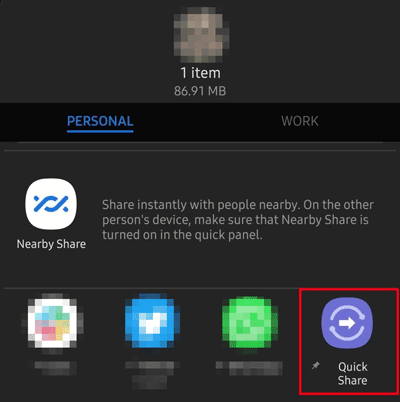
ステップ6.近くのデバイス一覧から、お使いのWindowsコンピューターを選択します。
ステップ7.プロンプトが表示されたら、ペアリングPINを確認し、コンピューターで共有要求を承認してください。
ステップ8.転送が完了するまで待ちます。受信した音楽ファイルは通常、「ダウンロード」フォルダ内の「クイックシェア」フォルダに保存されます。
- クラウドストレージにファイルをアップロードすることなく、ワイヤレスで音楽を転送します。
- 複数のファイルの共有に対応しています。
- 近くにあるデバイス間でファイルを転送するのに便利です。
- 互換性のあるWindowsパソコンとAndroid端末が必要です。
- どちらのデバイスも、BluetoothとWi-Fiまたはイーサネットが有効になっている必要があります。
- 機器は近くに置いておく必要があり、初期設定には少し時間がかかる場合があります。
方法5:SDカード経由でAndroid端末からパソコンへ音楽を転送する
AndroidスマートフォンがmicroSDカードに対応している場合、それを中間ストレージデバイスとして使用して音楽をコンピューターに転送できます。この方法は、大量の音楽コレクションをお持ちで、インターネット接続に頼りたくない場合に特に便利です。 ( SDカードからコンピューターに問題なく転送する方法は?)
方法は以下のとおりです。
ステップ1. AndroidスマートフォンにmicroSDカードが挿入されていない場合は、挿入してください。
ステップ2. スマートフォンのファイルマネージャーを開き、転送したい音楽ファイルを探します。
ステップ3.曲を選択し、「コピー」または「移動」を選択します。
ステップ4.SDカードのミュージックフォルダに移動し、選択したファイルをそこに貼り付けます。
ステップ5.転送が完了したら、SDカードをスマートフォンから安全に取り出してください。
ステップ6.SDカードをコンピューターのカードリーダーに挿入します。コンピューターにカードリーダーがない場合は、外付けのカードリーダーを使用してください。
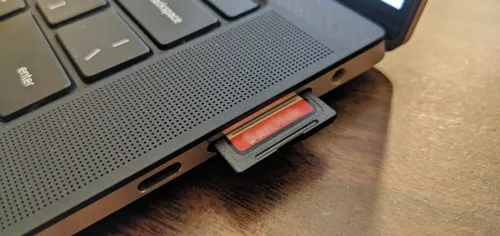
ステップ7.Windowsの場合はファイルエクスプローラー、Macの場合はFinderでSDカードを開きます。
ステップ8.転送された音楽ファイルを見つけて選択し、コンピューター上のフォルダーにコピーします。
- インターネット接続や、スマートフォンとコンピューター間のUSB接続は不要です。
- 複数の曲を一度に転送するのに適しています。
- 大量の音楽コレクションを移動する際に便利です。
- 拡張ストレージに対応したスマートフォンが必要です。
- 互換性のあるSDカードリーダーが必要になる場合があります。
- カードを繰り返し取り出すのは不便だ。
方法6:iReaShare Android Managerを使用してAndroidからコンピュータに曲を転送する
Android端末からパソコンへ音楽をより効率的に転送したいなら、 iReaShare Android Managerを検討する価値があります。これはデスクトップ版のAndroidデータ管理ツールで、Windows PCまたはMac上で、スマートフォンの音楽ファイルを閲覧、プレビュー、選択、エクスポート、管理できます。手動でフォルダを閲覧するのとは異なり、専用の「音楽」カテゴリが用意されているため、必要な曲を簡単に見つけて選択できます。
iReaShare Android Managerの主な機能
- Androidスマートフォンとパソコン間で音楽を転送する。
- フォルダ全体をコピーするのではなく、音楽ファイルをプレビューして選択的にエクスポートできます。
- 楽曲のコピー、移動、削除など、音声ファイルの管理を行います。
- 連絡先、SMS、写真、動画、電子書籍など、その他のAndroidデータを転送します。
- Android端末をUSBまたはWi-Fi経由でコンピュータに接続します。
- Samsung、Redmi、Xiaomi、OPPO、vivoなど、ほとんどのAndroid端末で完全に動作します。
iReaShare Android Managerを使用してAndroidからコンピュータに音楽を転送する方法
-
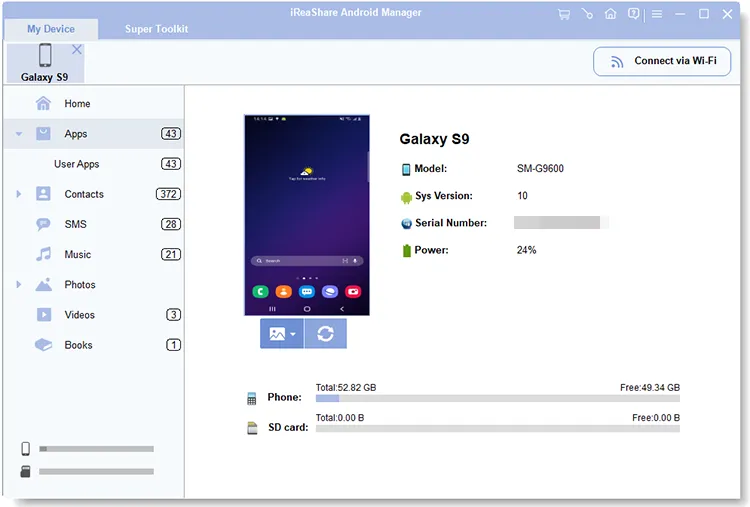
iReaShare Android ManagerをWindows PCまたはMacにダウンロードしてインストールします。ソフトウェアを起動し、USBケーブルを使用してAndroidスマートフォンをコンピューターに接続します。
-
画面の指示に従って、AndroidスマートフォンでUSBデバッグを有効にしてください。接続が確立されると、ソフトウェアにスマートフォンの情報が表示されます。
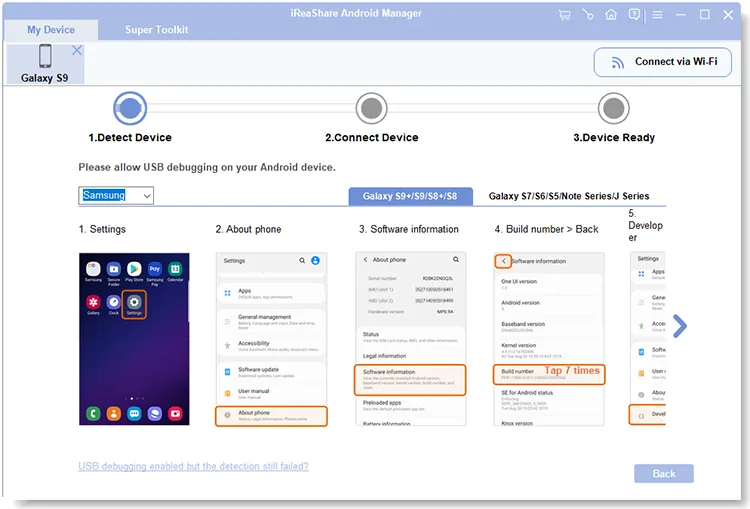
-
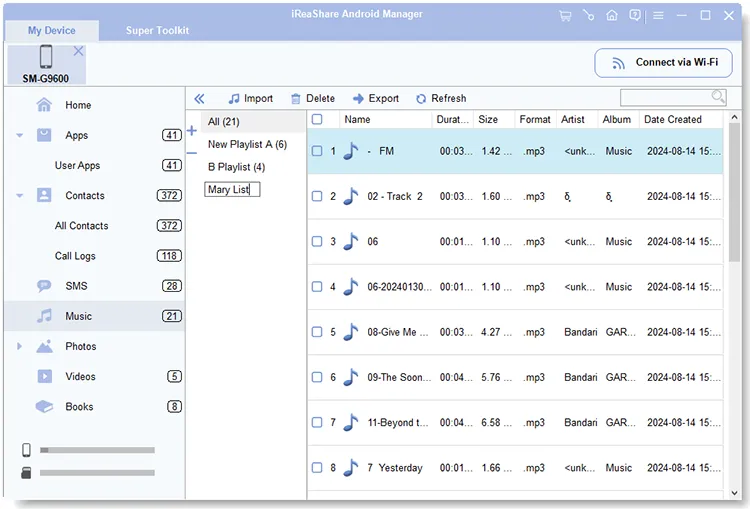
左側のパネルにある「音楽」カテゴリに移動すると、Androidスマートフォンに保存されている曲が表示されます。
-
転送したい音楽ファイルを選択し、「エクスポート」アイコンをクリックします。次に、選択した曲を保存するコンピューター上の保存先フォルダーを選択してください。
また、以下のビデオチュートリアルをご覧いただくと、iReaShare Android Managerを使用してAndroidスマートフォンからコンピューターに音楽を転送する方法を学ぶことができます。
- 選択的な音楽転送と一括エクスポートに対応しています。
- 音楽ファイルの閲覧と管理専用のインターフェースを提供します。
- USB接続とWi-Fi接続に対応しています。
- Androidのデータ管理機能をさらに追加します。
- お使いのコンピュータにサードパーティ製ソフトウェアをインストールする必要があります。
- 一部の高度な機能を利用するには、有料ライセンスが必要となる場合があります。
- USB接続には、USBデバッグを有効にする必要がある場合があります。
結論
以上が、Android端末からパソコンへ音楽を転送する方法について知っておくべきことすべてです。有線接続と無線接続の両方を含む、よく使われる6つの方法をご紹介しましたので、お使いのデバイスや好みに合わせて最適な方法をお選びください。
Androidスマートフォンから音楽ファイルをより簡単に閲覧、選択、エクスポートする方法をお探しなら、 iReaShare Android Managerを試してみる価値があります。音楽の管理と転送のためのシンプルなデスクトップインターフェースを提供し、お気に入りの曲をコンピューター上で簡単に整理できます。
関連記事
Androidで音楽をバックアップする方法:大切な曲を守る5つの方法