


要約:
USB経由でAndroid端末からPCにファイルを転送することは、データを同期する最も高速かつ安全な方法であり、お使いのデバイスや技術的な習熟度に応じて複数の方法が用意されています。
- 直接接続と公式ツール(ほとんどのユーザーに最適):Windowsユーザーの場合、USB直接接続はソフトウェア不要で最速のデータ転送を実現します。特定のブランド向けエコシステムでは、Samsung Smart SwitchやMi Phone Assistantなどの公式ツールが、それぞれのデバイスに合わせた高度に安全でシームレスなデータバックアップを提供します。
- サードパーティ製および高度なオプション:iReaShare Android Managerのようなツールは、視覚的に整理されたダッシュボードを提供し、選択的にファイルを並べ替えることができます。一方、Scrcpyのようなオープンソースソフトウェアは、高度なユーザーに完全な画面ミラーリング機能と迅速なドラッグアンドドロップ機能を提供します。
AndroidスマートフォンとコンピューターをUSBケーブルで接続することは、写真、ビデオ、ドキュメント、大容量フォルダーなど、あらゆるファイルを転送する最も信頼性が高く高速な方法の一つです。ソフトウェアを使わずに直接転送する方法を好む場合でも、専用のAndroidデータマネージャー、メーカー製アプリ、オープンソースツールを使用したい場合でも、このガイドでは転送プロセスのすべての手順を網羅しています。
- パート1:USBを使ってスマートフォンからノートパソコンへファイルを直接転送する
- パート2:iReaShare Android Managerを使用してUSBケーブルでAndroidからPCにファイルを転送する
- パート3:Mi Phone Assistantを使用してAndroidからPCへUSB経由でファイルを送信する
- パート4:Samsung Smart Switchを使用してAndroid端末からコンピュータへUSB経由でファイルを転送する
- パート5:Scrcpyを使用してAndroidからPCへUSB経由でファイルを共有する
- パート6:USB経由でAndroidからPCへファイルを転送する方法に関するQ&A
これらのUSB転送方法の長所と短所を見てみましょう。
| 方法 | 長所 | 短所 |
|---|---|---|
| USBダイレクト転送 | 1. サードパーティ製のデスクトップソフトウェアのインストールは不要です。 2. Windowsではすぐに使用できます。 3. 高速でシンプル、かつ洗練されたドラッグ&ドロップインターフェース。 |
1. macOSにAndroidファイル転送などのソフトウェアをインストールする必要があります。 2. 数千枚の画像を含む非常に大きなディレクトリの読み込みに時間がかかる場合があります。 |
| iReaShare Android Manager |
1. ファイルの種類(写真、ビデオ、SMS、連絡先など)ごとに分類された、整理された見やすいダッシュボード。 |
1. お使いのスマートフォンでUSBデバッグを有効にする必要があります。 2. サードパーティ製のデスクトップクライアントのインストールが必要です。 |
| Mi Phoneアシスタント | 1. Xiaomi/Redmi/POCOエコシステム専用に開発された、公式かつ安全なソフトウェア。 2. システム全体のバックアップと詳細なファイル管理をスムーズに処理します。 |
1. Xiaomi製デバイス専用です。他社製品では動作しません。 2. ソフトウェアの英語版は、時としてバグが発生したり、アップデートが遅れたりすることがあります。 |
| サムスン スマートスイッチ | 1. Samsung Galaxyユーザー向けの公式かつ非常に安全なツール。 2. デバイス全体のバックアップ、アプリデータ、設定の複製に最適です。 |
1. ソースデバイスがSamsung Galaxyスマートフォンである場合にのみ、スムーズに動作します。 2. きめ細かな単一ファイルの閲覧よりも、デバイス全体のバックアップを想定して設計されています。 |
| Scrcpy(オープンソース) | 1. 完全無料、オープンソースで、広告や不要なソフトウェアは一切含まれていません。 2. ファイル共有に加え、スマートフォンの画面をコンピュータで完全に制御できます。 3. パソコンからスマートフォンへのドラッグ&ドロップによる即時転送。 |
1. USBデバッグを有効にする必要があります。 2. スマートフォンからPCへファイルを転送するためのグラフィカルインターフェースがない(コマンドラインの知識が必要)。 |
パート1:USBを使ってスマートフォンからノートパソコンへファイルを直接転送する
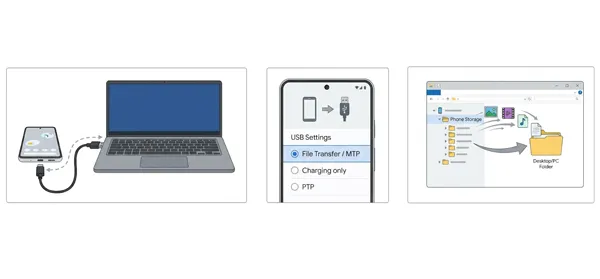
最も簡単な方法は、サードパーティ製ソフトウェアを一切必要としません。Windowsパソコンは、Androidデバイスを標準的なUSBフラッシュドライブのように認識できます。その後、USB経由でメディアファイルを直接ノートパソコンに転送できます。
ガイドはこちらです。
-
互換性のあるUSBケーブルを使って、Androidスマートフォンをノートパソコンに接続してください。次に、スマートフォンのロックを解除し、画面上部から下にスワイプして通知パネルを開きます。
-
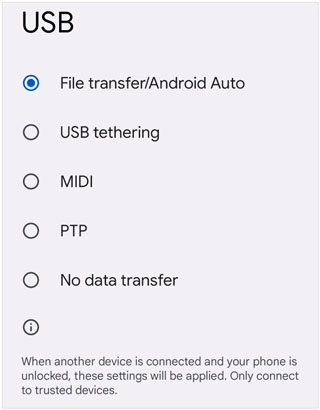
「このデバイスをUSB経由で充電しています」または「このデバイスをUSBで充電しています」という通知を探してタップします。「 USBの使用目的」で「ファイル転送/Android Auto 」を選択します。
-
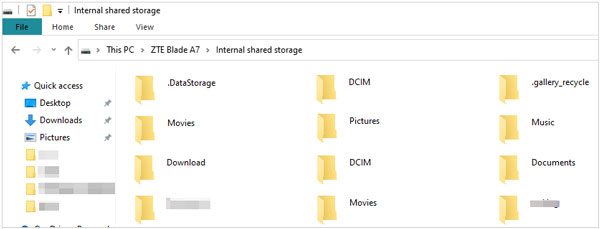
ノートパソコンで「このPC 」または「ファイルエクスプローラー」を開きます。「デバイスとドライブ」の下にあるスマートフォンの名前をダブルクリックし、内部ストレージに移動して、ファイルをノートパソコンにコピー&ペーストします。
パート2:iReaShare Android Managerを使用してUSBケーブルでAndroidからPCにファイルを転送する
データを整理するための専用デスクトップインターフェースが必要な場合は、 iReaShare Android Managerが、Androidファイルの転送、バックアップ、復元、管理を選択的に行うための構造化された環境を提供します。さらに、Android 17、Samsung Galaxy S26/TriFold/S25/S24/S23/S22/S21、OnePlus、TECNO、Vivo、Honorなど、ほとんどのAndroid OSバージョンとモデルに対応しています。
iReaShare Android Managerの主な機能:
* ワンクリックで 、Android端末とPC間でドキュメント、ビデオ、音楽、写真を移動できます。
* 連絡先、メッセージ、アプリ、メディアをすべて1つの集中管理ダッシュボードから転送および管理できます。
* 大量のファイルを一度に転送できるため、手動でコピーするよりも時間を節約できます。
* Androidデバイス全体のデータをPCにバックアップし、必要に応じて復元できます。
* AndroidからPCにサードパーティ製アプリをエクスポートしてバックアップしたり、PCからAndroidにアプリをインストールしたりできます。
* 最適化されたドライバーを使用して、接続の切断や認識エラーを最小限に抑えます。
* ワイヤレスファイル転送にも対応しています。
iReaShare Android Managerをパソコンにダウンロードしてください。
このプログラムを使ってAndroid端末からPCへUSB経由でファイルを共有する方法は以下の通りです。
-
iReaShare Android ManagerをPCにダウンロードしてインストールしてください。次に、USBケーブルを使ってAndroidスマートフォンをPCに接続してください。

-
ソフトウェアがスマートフォンと通信できるように、Android端末でUSBデバッグを有効にする手順(設定 > 開発者向けオプション > USBデバッグ)に従ってください。
-
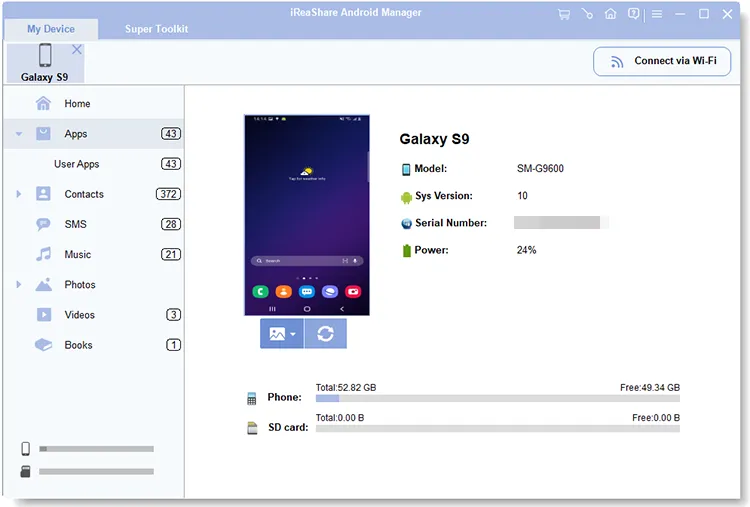
デバイスが認識されると、データが分類されたダッシュボードが表示されます。転送したいファイルカテゴリをクリックし、特定の項目を選択して、「エクスポート」ボタンをクリックすると、PCに保存されます。

パート3:Mi Phone Assistantを使用してAndroidからPCへUSB経由でファイルを送信する
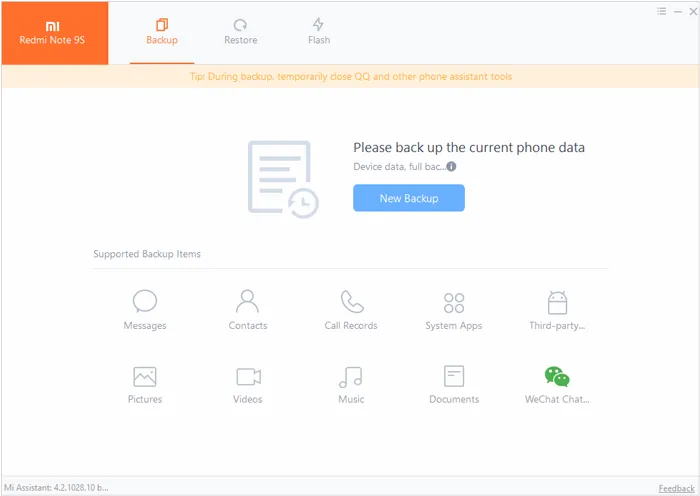
Xiaomi、Redmi、またはPOCOデバイスのユーザー向けに、Xiaomiはバックアップやファイル転送をスムーズに行うための公式デスクトップクライアント「Mi Phone Assistant」(Mi PC Suiteとも呼ばれる)を提供しています。
Mi Phone Assistantを使用して、MiスマートフォンからUSB経由でコンピューターにファイルを転送するには:
-
Windows PCに最新バージョンのMi Phone Assistantをダウンロードしてインストールしてください。次に、USBケーブルを使ってXiaomiデバイスをPCに接続してください。
-
お使いの携帯電話が「ファイル転送」モードに設定されていることを確認し、画面に指示が表示された場合は必要な権限を付与してください。
-
Mi Phone Assistantのインターフェースを開きます。アプリにサポートされているバックアップ項目が表示されます。「新規バックアップ」アイコンをクリックし、ファイルの種類を選択して、PCのローカルストレージに直接転送します。
パート4:Samsung Smart Switchを使用してAndroid端末からコンピュータへUSB経由でファイルを転送する
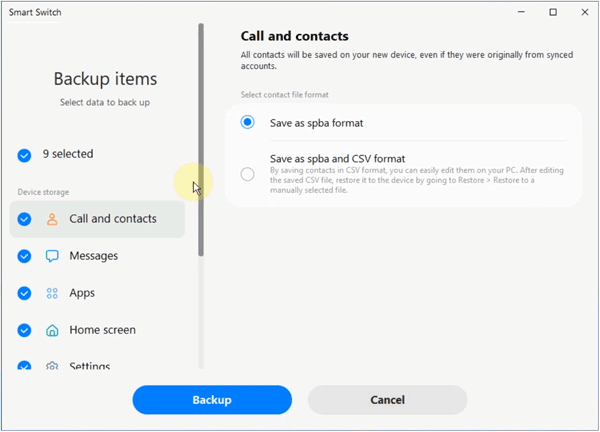
Samsung Galaxyデバイスをお持ちの場合、Samsung Smart Switchは、デバイス全体のバックアップや大量のデータをコンピュータに転送するための公式ツールです。また、USB経由で特定のファイルタイプをPCに転送することもできます。
Smart Switchを使用してAndroid Samsung端末からPCへUSB経由でファイルを転送する手順:
-
PC版Samsung Smart Switchをダウンロードしてインストールしてください。その後、USBケーブルを使ってSamsung Galaxyスマートフォンをコンピューターに接続してください。
-
スマートフォンのロックを解除し、データへのアクセスを要求するポップアップが表示されたら「許可」をタップしてください。次に、パソコンでSmart Switchアプリを起動してください。
-
素早く転送するには、「バックアップ」をクリックして、写真、ビデオ、アプリデータ、メッセージを自動的にコンピューターに保存します。または、設定画面を開いて、転送したいファイルの種類を手動で選択することもできます。
パート5:Scrcpyを使用してAndroidからPCへUSB経由でファイルを共有する
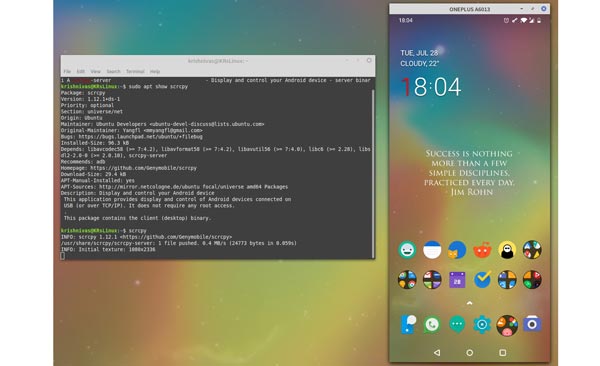
テクノロジーに精通したユーザーにとって、ScrcpyはUSB経由でAndroid画面をPCにミラーリングできる、強力で無料のオープンソースツールです。画面表示だけでなく、ドラッグ&ドロップによるシームレスなファイル転送という隠れた機能も備えています。
方法は以下のとおりです。
-
ScrcpyをPCにダウンロードし、ZIPファイルを解凍してください。AndroidスマートフォンでUSBデバッグを有効にしてください。次に、USBケーブルでスマートフォンをPCに接続し、スマートフォンの画面に表示される「USBデバッグを許可します」というプロンプトを承認してください。
-
PC上のScrcpyフォルダを開き、scrcpy.exeをダブルクリックしてください。すると、お使いのスマートフォンの画面がパソコン上に表示されます。
-
コマンドラインを使用して携帯電話から PC にファイルを取り込むには、そのフォルダでターミナルを開き、次のコマンドを実行します。「 adb pull /sdcard/path/to/your/file.mp4 C:\Users\YourName\Desktop 」。
パート6:USB経由でAndroidからPCへファイルを転送する方法に関するQ&A
Q1:USBファイル転送が機能しないのはなぜですか?
これには主に3つの理由があります。
- ケーブル:多くのUSBケーブル(特に安価な充電アダプターやサードパーティ製のケーブル)は充電専用に設計されており、データ転送に必要な内部配線を備えていません。必ず公式または高品質のデータ転送対応ケーブルを使用してください。
- USBモードが正しくありません:セキュリティ上の理由から、お使いのスマートフォンはデフォルトで「充電のみ」モードになっています。スマートフォンを接続した後、この設定を変更しないと、コンピューターはファイルを認識しません。
- 古いドライバー:お使いのコンピューターのUSBドライバーが古い場合、最新のスマートフォンと正しく連携できない可能性があります。
Q2:AndroidスマートフォンをPCに接続した後、USBオプションが表示されないのはなぜですか?
スマートフォンを充電器に接続しても、バッテリー残量がわずかに増えるだけで何も変化がない場合は、以下の点を確認してください。
- ポートの汚れ:スマートフォンのUSB-Cポートに糸くずやほこりが詰まっていると、データピンが塞がれ、電源ピンには接触したままになっていることがあります。金属製ではないつまようじなどで優しく掃除してください。
- USB構成ロック:設定 > 開発者向けオプション > デフォルトのUSB構成に移動し、それをファイル転送に永続的に変更することで、メニューを強制的に表示させることができます。
- 別のUSBポートを試してみてください。デスクトップPCの前面ポートは、電力供給やデータ帯域幅が不足していることがよくあります。ケーブルをPC背面のマザーボードポートに直接接続してみてください。
Q3:PCにUSBデバイスを強制的に認識させることはできますか?
はい、デバイスマネージャーを使用してWindowsに接続の再評価を強制することができます。
- Windowsのスタートメニューを右クリックし、「デバイスマネージャー」を選択します。
- ユニバーサルシリアルバスコントローラまたはポータブルデバイスのセクションを展開します。
- お使いのスマートフォンの名前、または黄色の感嘆符付き三角形のマークが付いた項目を探してください。
- それを右クリックして「ドライバーの更新」を選択するか、「デバイスのアンインストール」を選択し、スマートフォンを取り外してから再度接続して、Windowsに最新の正しいドライバーを再インストールさせてください。
結論
USB経由でAndroid端末からPCへファイルを転送することは、大量のデータを迅速かつ安全に転送するための実用的な方法です。簡単な転送であれば、USBケーブルとファイルエクスプローラーを使用するだけで十分です。しかし、高度な管理機能、一括転送、またはより効率的な整理が必要な場合は、 iReaShare Android Managerなどのプロフェッショナルツールやメーカー独自のソリューションを利用することで、プロセスをより簡単にすることができます。
USBファイル転送で問題が発生した場合は、ケーブルの確認、正しいUSBモードの有効化、ドライバーの更新、デバイスのアクセス許可の確認などが効果的な解決策となることが多いです。適切な方法を用いれば、写真、動画、ドキュメント、その他の重要なファイルをAndroidスマートフォンからパソコンへ簡単に転送できます。
関連記事
PCからAndroidへファイルをワイヤレスで転送する方法(7つの解決策付き)
ガイド:Android端末をWindows 10 PCにキャストする方法(USB接続とWi-Fi接続を含む)
USBケーブルを使ってPCからiPhoneにファイルを転送する方法:検証済みの3つの方法
新ガイド:iPhoneからAndroidへファイルを転送する方法

