In breve:
Esistono quattro metodi pratici per eseguire un backup di Windows 11 su un'unità esterna, a seconda che si desideri proteggere i file personali o preservare l'intero sistema:
- Cronologia file: esegue automaticamente il backup dei file personali supportati e conserva le versioni precedenti.
- Backup dell'immagine di sistema: crea un'immagine di Windows e dei volumi di sistema inclusi per il ripristino.
- Prompt dei comandi: utilizza i comandi wbAdmin per configurare ed eseguire le attività di backup supportate.
- Backup di Windows: offre opzioni di backup per sistema, disco, partizione e file, oltre a backup pianificati e incrementali.

Backup di Windows: esegui il backup e ripristina i dati del PC.

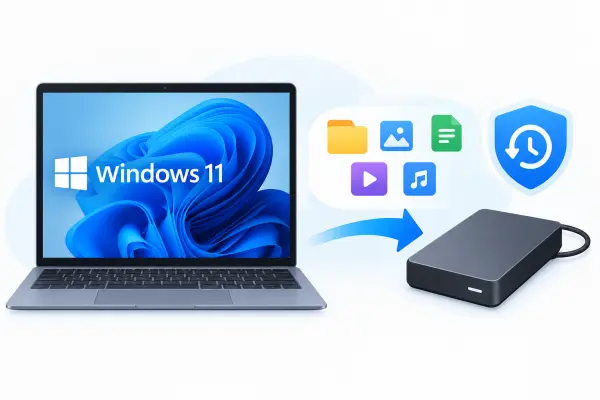
Un backup di Windows 11 su un'unità esterna offre un ulteriore livello di protezione contro la cancellazione accidentale, i crash di sistema, i malware e i guasti dell'unità di archiviazione. Invece di conservare tutti i dati importanti sul computer, è possibile archiviarne una copia separata su un disco rigido esterno e utilizzarla quando è necessario ripristinare i file o recuperare il sistema.
Il metodo di backup più adatto dipende da cosa si desidera proteggere e dal livello di controllo necessario sul processo. Windows offre opzioni integrate per i file personali e le immagini di sistema, mentre il Prompt dei comandi offre un maggiore controllo sulle operazioni di backup supportate. Se si preferisce una soluzione di backup più flessibile, Windows Backup rappresenta un'altra valida alternativa. Di seguito sono illustrati quattro metodi per aiutarvi a scegliere l'approccio più adatto.
- Parte 1. Backup di Windows 11 su unità esterna con Cronologia file (file personali)
- Parte 2. Eseguire il backup di Windows 11 su un'unità esterna tramite il backup dell'immagine di sistema.
- Parte 3. Backup di Windows 11 su unità esterna tramite prompt dei comandi (wbAdmin)
- Parte 4. Eseguire il backup di Windows 11 su un'unità esterna utilizzando uno strumento professionale (per esigenze avanzate)
- Parte 5. Qual è il metodo migliore per eseguire il backup di Windows 11 su un'unità esterna?
- Domande frequenti sul backup di Windows 11 su unità esterna
Parte 1. Backup di Windows 11 su unità esterna con Cronologia file (file personali)
Cronologia file è una funzionalità integrata di Windows progettata per eseguire il backup dei file personali, inclusi documenti, immagini, video, musica e altre cartelle supportate. Dopo aver collegato un'unità esterna e attivato Cronologia file, Windows può salvare periodicamente copie dei file, consentendo di ripristinare le versioni precedenti in caso di eliminazione o modifica accidentale.
Questo metodo è adatto se il tuo obiettivo principale è proteggere i dati personali piuttosto che creare una copia completa della tua installazione di Windows.
Come eseguire il backup di Windows 11 con Cronologia file?
Passaggio 1. Collega il tuo disco rigido esterno.
Collega il disco rigido esterno al tuo PC con Windows 11. Apri Esplora file e verifica che Windows riconosca l'unità e che disponga di spazio libero sufficiente per i tuoi file.
Passaggio 2. Apri Cronologia file.
Premi "Win" + "S", digita "Pannello di controllo" e aprilo. Vai su "Sistema e sicurezza" > "Cronologia file".
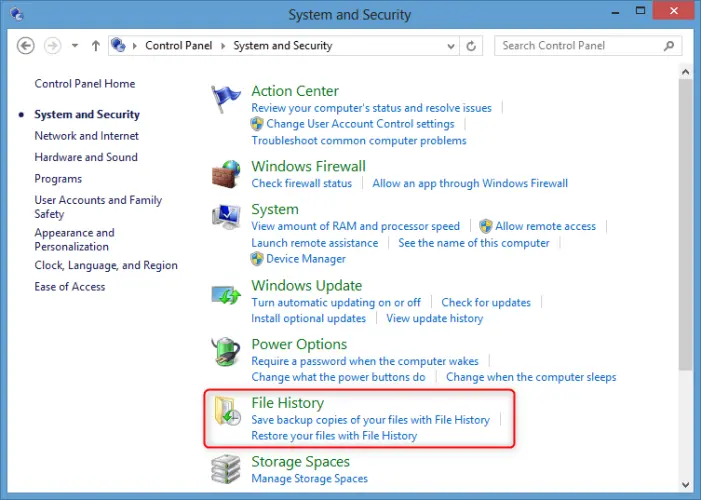
Passaggio 3. Seleziona l'unità esterna.
Se non è stata ancora selezionata una destinazione per il backup, fai clic su "Seleziona unità". Scegli il tuo disco rigido esterno tra le unità disponibili e fai clic su "OK".
Passaggio 4. Attiva la Cronologia file.
Fai clic su "Attiva" per abilitare Cronologia file. Windows inizierà a eseguire il backup dei file personali supportati e salverà periodicamente nuove versioni quando l'unità esterna sarà disponibile.
Passaggio 5. Verificare le cartelle di cui è stato eseguito il backup.
Cronologia file esegue in genere il backup dei file presenti in Documenti, Immagini, Video, Musica, Scrivania e altre posizioni supportate. Verifica quali cartelle sono incluse e, se necessario, aggiungi altre cartelle a una raccolta supportata.
Per ripristinare una versione precedente in un secondo momento, apri Cronologia file dal Pannello di controllo e seleziona "Ripristina file personali" se questa opzione è disponibile. Esplora le versioni salvate, seleziona i file o le cartelle desiderati e fai clic sul pulsante Ripristina.
Parte 2. Eseguire il backup di Windows 11 su un'unità esterna tramite il backup dell'immagine di sistema.
Se desideri una copia di backup che vada oltre i tuoi file personali, valuta la possibilità di creare un'immagine di sistema. Un'immagine di sistema può includere Windows, i programmi installati, le impostazioni di sistema e i volumi necessari per il backup selezionato. È utile quando è necessario ripristinare un computer a uno stato precedentemente salvato dopo un grave problema di sistema.
Windows include l'interfaccia legacy di Backup e ripristino (Windows 7), che potrebbe essere ancora disponibile su Windows 11. I passaggi seguenti si applicano quando l'opzione di immagine di sistema è disponibile sul PC.
Come creare un'immagine di sistema su un'unità esterna?
Passaggio 1. Collega il tuo disco rigido esterno.
Collega il disco rigido esterno al computer. Verifica lo spazio di archiviazione disponibile, poiché un'immagine di sistema potrebbe richiedere molto più spazio rispetto a un backup di file personali.
Passaggio 2. Apri Backup e ripristino.
Premi "Win" + "S", cerca "Pannello di controllo" e aprilo. Vai su "Sistema e sicurezza" > "Backup e ripristino (Windows 7)". L'interfaccia precedente potrebbe essere ancora disponibile sul tuo PC con Windows 11.
Passaggio 3. Avviare la creazione di un'immagine di sistema.
Nel riquadro di sinistra, fai clic su "Crea un'immagine di sistema". Attendi che Windows rilevi le destinazioni di backup disponibili.
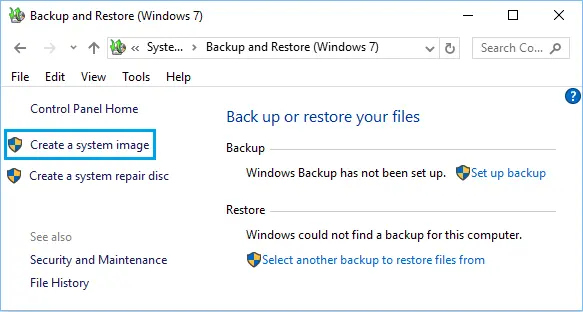
Passaggio 4. Selezionare il disco rigido esterno.
Seleziona "Su un disco rigido" e scegli l'unità esterna dall'elenco delle destinazioni. Fai clic su "Avanti" per continuare.
Passaggio 5. Confermare le impostazioni di backup.
Esamina le unità che Windows ha selezionato per l'immagine di sistema. Windows includerà i volumi di sistema necessari e potrebbe includerne di aggiuntivi a seconda della configurazione. Conferma la selezione prima di procedere.
Passaggio 6. Creare l'immagine di sistema.
Fai clic su "Avvia backup" e attendi che Windows completi la creazione dell'immagine. Mantieni il disco rigido esterno collegato per tutta la durata del processo.
Una volta completato il backup, valuta la possibilità di creare un supporto di ripristino di Windows. Questo può aiutarti ad accedere all'ambiente di ripristino se il computer non si avvia normalmente e hai bisogno di ripristinare l'immagine di sistema.
Parte 3. Backup di Windows 11 su unità esterna tramite prompt dei comandi (wbAdmin)
Per gli utenti esperti che preferiscono le operazioni da riga di comando, wbAdmin offre un altro metodo per creare backup in Windows 11. Supporta opzioni per specificare la destinazione del backup, inclusi i volumi selezionati e i volumi critici necessari per il ripristino del sistema.
A differenza della Cronologia file, questo metodo richiede di immettere il comando appropriato ed eseguire il Prompt dei comandi con privilegi amministrativi.
Come eseguire il backup di Windows 11 su un'unità esterna con wbAdmin?
Passaggio 1. Collega il tuo disco rigido esterno.
Collega l'unità al PC e apri Esplora file per identificarne la lettera. Ad esempio, l'unità esterna potrebbe essere indicata come E:. Sostituisci questo esempio con la lettera effettiva della tua unità.
Passaggio 2. Eseguire il prompt dei comandi come amministratore.
Premi "Win" + "S", cerca "Prompt dei comandi", fai clic con il pulsante destro del mouse e seleziona "Esegui come amministratore".
Passaggio 3. Immettere il comando di backup.
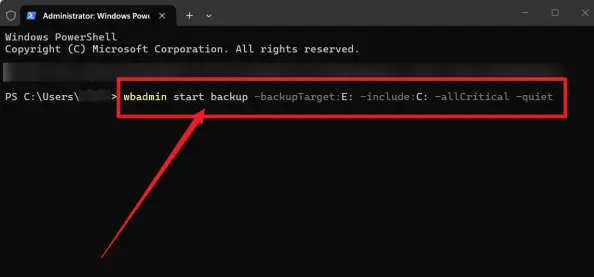
Digita il seguente comando per eseguire il backup del volume C: e includere i volumi di sistema critici:
wbadmin start backup -backupTarget:E: -include:C: -allCritical -quiet
Sostituisci E: con la lettera di unità corretta per il tuo disco rigido esterno. Questo comando richiede un backup del volume C: e dei volumi critici necessari per lo scenario di ripristino selezionato. Assicurati che la destinazione del backup non sia uno dei volumi di cui si sta eseguendo il backup.
Passaggio 4. Avviare il backup.
Premi "Invio" per eseguire il comando. Attendi il completamento dell'operazione di backup e non scollegare l'unità esterna durante l'esecuzione del processo.
Passaggio 5. Verificare lo stato del backup.
Per verificare lo stato dell'operazione di backup in corso, eseguire:
wbadmin get status
Esamina l'output per determinare se l'operazione è ancora in corso o se è terminata. Verifica che il backup sia stato completato correttamente prima di scollegare l'unità.
Parte 4. Eseguire il backup di Windows 11 su un'unità esterna utilizzando uno strumento professionale (per esigenze avanzate)
Le opzioni integrate di Windows sono utili per proteggere i file personali o creare un'immagine di sistema, ma potrebbero non offrire tutte le funzionalità di backup necessarie in un unico posto. I backup da riga di comando, inoltre, richiedono l'inserimento dei parametri corretti e la gestione manuale del processo. Se si desidera un metodo più flessibile per proteggere il sistema Windows e i dati personali, vale la pena considerare un programma di backup dedicato.
Windows Backup è una delle opzioni per eseguire il backup di Windows 11 su un'unità esterna. Consente di selezionare il sistema operativo, singoli file, cartelle o altri dati supportati da sottoporre a backup tramite un'interfaccia grafica. È inoltre possibile utilizzarlo per gestire le immagini di backup, clonare dischi e sincronizzare i file.
Caratteristiche principali di Windows Backup
- Esegui il backup di singoli file, cartelle e interi sistemi operativi Windows.
- Clona un disco completo o partizioni selezionate quando trasferisci dati su un'altra unità.
- Ripristinare un sistema o recuperare file da backup disponibili.
- Sincronizzare i file tra posizioni diverse su un PC Windows.
- Compatibile con Windows 11, 10, 8, 7, Vista e XP.
Come eseguire il backup di Windows 11 su un'unità esterna utilizzando Windows Backup?
-
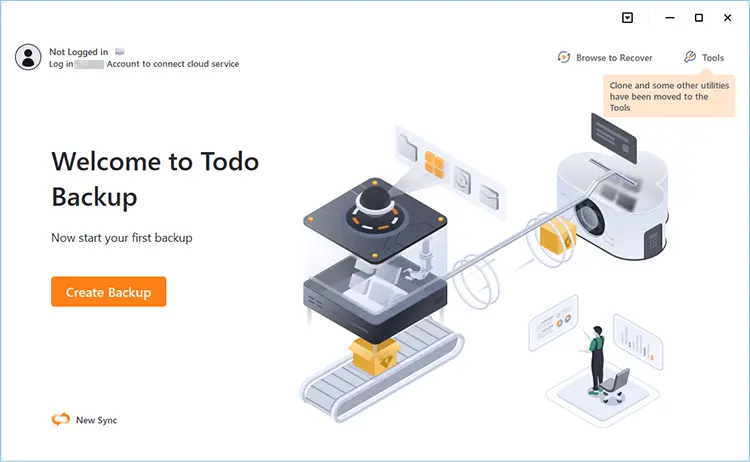
Avviare Windows Backup e selezionare "Crea backup" nella pagina iniziale. Quindi fare clic su "Seleziona il contenuto del backup".
-
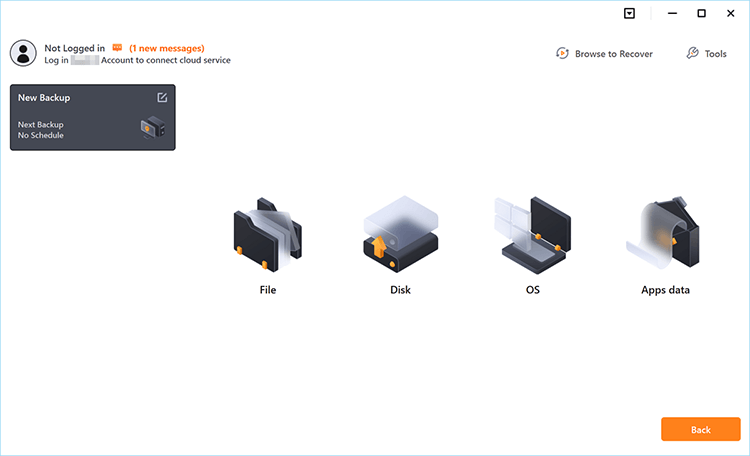
Tra le quattro categorie di backup disponibili, fai clic su "Sistema operativo" per avviare il backup del sistema operativo Windows.
-
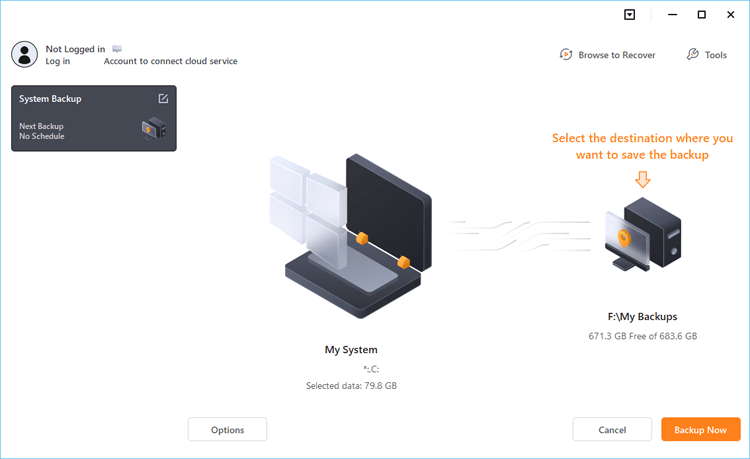
La partizione di sistema verrà selezionata automaticamente. Scegli la destinazione in cui desideri salvare il backup.
-
Seleziona il disco rigido esterno collegato come destinazione del backup per salvare localmente il backup del sistema Windows 11. Assicurati che il disco disponga di spazio libero sufficiente per archiviare l'immagine di backup.
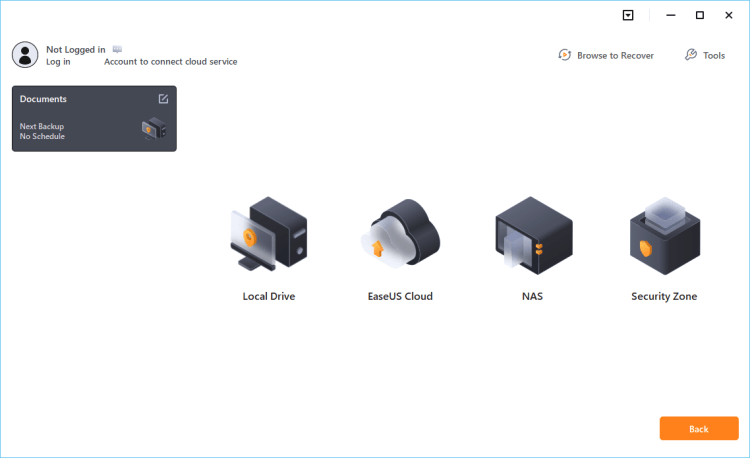
-
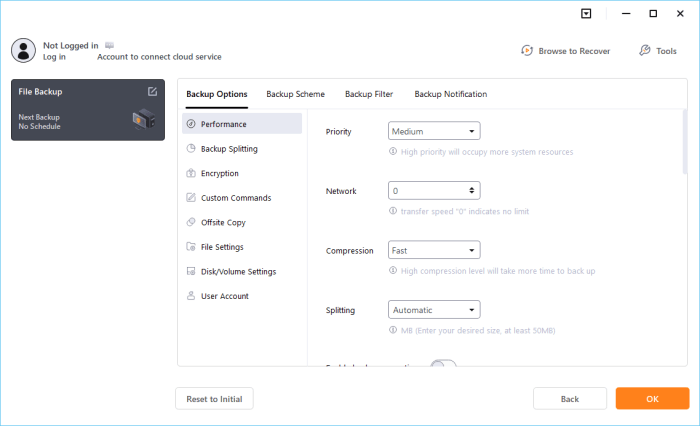
Se desideri personalizzare le impostazioni di backup, fai clic su "Opzioni" nell'angolo in basso a sinistra. Dopo aver configurato le opzioni disponibili, fai clic su "Esegui backup ora" per avviare il processo di backup. Mantieni l'unità esterna collegata fino al termine dell'operazione, quindi controlla lo stato del backup per verificare che l'operazione sia stata completata correttamente.
Parte 5. Qual è il metodo migliore per eseguire il backup di Windows 11 su un'unità esterna?
Il metodo migliore per eseguire il backup di Windows 11 su un'unità esterna dipende dal fatto che si desideri proteggere i file personali, creare un'immagine di sistema o gestire diverse attività di backup in un unico posto.
Confronta i quattro metodi seguenti per trovare quello più adatto alle tue esigenze.
| Metodo | Ideale per | Dettagli | Limitazioni |
|---|---|---|---|
| Cronologia dei file | Eseguire il backup dei file personali e conservare le versioni precedenti. | Integrato in Windows; supporta i backup automatici e il ripristino delle versioni dei file. | Non crea un'immagine di sistema completa; sono incluse solo le cartelle e le posizioni supportate. |
| Backup dell'immagine di sistema | Creazione di un'immagine di sistema per il ripristino | Consente di preservare Windows e i volumi di sistema inclusi in un'unica immagine. | Richiede un'ampia capacità di archiviazione; il ripristino del sistema può essere più complesso |
| Prompt dei comandi (wbAdmin) | Utenti avanzati che preferiscono i backup da riga di comando | Consente il controllo dei parametri di backup e supporta i backup di volumi critici. | Richiede privilegi di amministratore e conoscenza della riga di comando; la disponibilità dipende dalla configurazione di Windows. |
| Backup di Windows | Utenti che necessitano di opzioni flessibili di backup e ripristino | Supporta il backup del sistema operativo, dei file e delle cartelle; offre inoltre clonazione del disco, sincronizzazione dei file e altre funzionalità di backup. | Alcune funzionalità potrebbero richiedere una versione a pagamento; le opzioni disponibili dipendono dalla versione del software. |
Domande frequenti sul backup di Windows 11 su unità esterna
1. È possibile programmare backup automatici su un disco rigido esterno?
Sì. Cronologia file può eseguire periodicamente il backup dei file personali supportati quando l'unità esterna è disponibile. È anche possibile utilizzare un software di backup compatibile per pianificare backup di file, dischi o sistema. Con wbAdmin è possibile configurare una pianificazione di backup giornaliera utilizzando i comandi di pianificazione supportati, ma ciò richiede privilegi amministrativi e una configurazione corretta.
2. Di quanto spazio ho bisogno per eseguire il backup di Windows 11 su un'unità esterna?
Lo spazio necessario dipende dal tipo di backup e dalla quantità di dati selezionati. Un backup di file personali potrebbe richiedere solo lo spazio sufficiente per documenti, foto e altri file, mentre un'immagine di sistema potrebbe richiederne molto di più. Verifica le dimensioni dei dati selezionati e lascia spazio aggiuntivo per i backup futuri e le versioni dei file.
3. Posso eseguire il backup di Windows 11 su un disco rigido esterno e ripristinarlo su un altro PC?
È possibile utilizzare un'unità esterna per trasferire i file di backup su un altro PC. Tuttavia, il ripristino di un'immagine di sistema completa su hardware diverso potrebbe causare problemi di compatibilità o di avvio. Se si prevede di spostare Windows su un altro computer, prima di procedere è necessario verificare i requisiti di ripristino e di compatibilità hardware del software di backup.
Conclusione
Eseguire il backup di Windows 11 su un'unità esterna aiuta a proteggere i dati da perdite impreviste. A seconda delle esigenze, è possibile utilizzare Cronologia file, Backup immagine di sistema, Prompt dei comandi o Backup di Windows . Scegli il metodo più adatto a te e verifica regolarmente i backup.
Articoli correlati
Come cancellare i dati da un disco rigido esterno su un PC Windows 11/10 (Risolto)
Sovrascrivere completamente il disco rigido su PC Windows 11/10 (provato)
Come ripristinare facilmente un disco rigido in Windows 11/10 [Passo dopo passo]
Come formattare completamente un PC con Windows 11/10/8/7 prima di venderlo