In breve:
L'errore "Segnale GPS non trovato" di Pokémon GO può impedire al gioco di rilevare correttamente la tua posizione. Ecco alcuni modi comuni per risolverlo:
- Verifica delle autorizzazioni per i servizi di localizzazione e Pokémon GO.
- Attivazione delle impostazioni di alta precisione o di localizzazione precisa.
- Migliora la tua connessione internet e riavvia Pokémon GO o il tuo telefono.
- Aggiornamento di Pokémon GO e del sistema del dispositivo.
- Disattivare le impostazioni VPN o di posizione simulata e ripristinare le impostazioni relative alla posizione.
- Utilizza Location Changer per cambiare la tua posizione GPS in modo più fluido quando giochi a giochi basati sulla geolocalizzazione.
"Qualcuno sa come risolvere l'errore 'segnale GPS non trovato'? Ho riavviato il telefono, disinstallato e reinstallato l'app, controllato le impostazioni... niente ha funzionato. AGGIORNAMENTO: HO AGGIORNATO IL TELEFONO!"
- Da Facebook
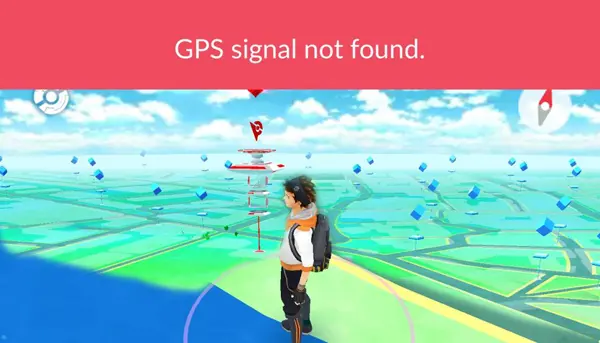
Pokémon GO utilizza la tecnologia GPS e i servizi di localizzazione per determinare la tua posizione, tracciare i tuoi spostamenti e fornire funzionalità di gioco basate sulla posizione. Tuttavia, a volte potresti riscontrare l'errore "Segnale GPS non trovato" in Pokémon GO, che impedisce al gioco di ottenere correttamente la tua posizione.
Quando si verifica questo problema, potresti non essere in grado di caricare i Pokémon nelle vicinanze, spostarti sulla mappa o utilizzare alcune funzionalità basate sulla posizione. In questa guida, scoprirai cosa significa l'errore "Segnale GPS non trovato" in Pokémon GO, come risolverlo su Android e iPhone e come evitare questo problema quando cambi la tua posizione GPS.
- Parte 1. Cosa significa "Nessun segnale GPS" in Pokémon GO?
- Parte 2. Come risolvere il problema "Segnale GPS non trovato" in Pokémon GO
- Metodo 1. Verifica i servizi di localizzazione e le autorizzazioni
- Metodo 2. Abilitare l'alta precisione o la localizzazione precisa
- Metodo 3. Verifica la connessione a Internet
- Metodo 4. Riavvia Pokémon GO e il telefono
- Metodo 5. Aggiorna Pokémon GO e il telefono
- Metodo 6. Disattivare VPN e posizione fittizia
- Metodo 7. Reimposta le impostazioni di posizione o di rete
- Parte 3. Come evitare l'errore "Segnale GPS non trovato" in Pokémon GO quando si cambia posizione.
Parte 1. Cosa significa "Nessun segnale GPS" in Pokémon GO?
Quando Pokémon GO mostra il messaggio "Segnale GPS non trovato", significa che il gioco non riesce a ricevere informazioni precise sulla posizione dal tuo dispositivo. Poiché Pokémon GO si basa sui dati GPS per determinare la tua posizione, qualsiasi problema con il rilevamento della posizione può impedire al gioco di aggiornare correttamente la tua posizione.
Questo errore può presentarsi con diversi codici di errore, tra cui l'errore 11 e l'errore 12. Sebbene entrambi siano correlati a problemi di rilevamento GPS, possono verificarsi in situazioni diverse.
Segnale GPS non trovato Errore 11 vs. Errore 12
| Errore | Descrizione | Possibili cause |
|---|---|---|
| Errore 11 | Pokémon GO non riesce a rilevare un segnale GPS stabile dal dispositivo. | Servizi di localizzazione disattivati, impostazioni GPS errate o ricezione GPS debole. |
| Errore 12 | Pokémon GO non è in grado di verificare correttamente le informazioni sulla posizione. | Conflitti di posizione, impostazioni di posizione fittizie, VPN o altre interferenze legate alla posizione. |
Sebbene gli errori 11 e 12 possano avere cause diverse, molti metodi di risoluzione dei problemi si sovrappongono. Le cause più comuni dell'errore "Segnale GPS non trovato" in Pokémon GO includono:
- I servizi di localizzazione sono disattivati: Pokémon GO non può accedere alla posizione del tuo dispositivo.
- Autorizzazioni di localizzazione errate: il gioco non dispone delle autorizzazioni necessarie per utilizzare i dati GPS.
- Bassa precisione GPS: le impostazioni di localizzazione precisa o alta precisione sono disattivate.
- Connessione di rete scadente: una connessione Wi-Fi o dati mobili instabile influisce sull'aggiornamento della posizione.
- Software obsoleto dell'app o del sistema: le versioni precedenti potrebbero causare problemi di compatibilità.
- Interferenze da VPN o da posizione simulata: altri strumenti potrebbero influenzare il modo in cui Pokémon GO rileva la tua posizione.
- Errori temporanei dell'app o del sistema: problemi in background potrebbero interrompere il rilevamento GPS.
Parte 2. Come risolvere il problema "Segnale GPS non trovato" in Pokémon GO
Metodo 1. Verifica i servizi di localizzazione e le autorizzazioni
Pokémon GO necessita sia dei servizi di localizzazione a livello di sistema che dell'autorizzazione di localizzazione a livello di app per accedere alle informazioni GPS. Se una delle due impostazioni è disabilitata, il gioco potrebbe non riuscire a rilevare la tua posizione e mostrare l'errore "Segnale GPS non trovato".
Verifica i servizi di localizzazione
Innanzitutto, assicurati che il servizio di localizzazione del tuo dispositivo sia attivo.
Su Android:
- Apri "Impostazioni".
- Tocca "Posizione".
- Attiva "Usa posizione".
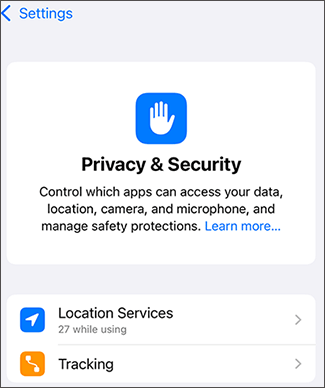
Su iPhone:
- Apri "Impostazioni".
- Tocca "Privacy e sicurezza" > "Servizi di localizzazione".
- Attiva i "Servizi di localizzazione".
Verifica le autorizzazioni di localizzazione di Pokémon GO
Dopo aver attivato i servizi di localizzazione, assicurati che Pokémon GO abbia l'autorizzazione per utilizzare la tua posizione.
Su Android:
- Apri "Impostazioni".
- Vai su "App" > "Pokémon GO" > "Autorizzazioni".
- Tocca "Posizione".
- Seleziona "Consenti solo durante l'utilizzo dell'app".
Su iPhone:
- Apri "Impostazioni".
- Tocca "Privacy e sicurezza" > "Servizi di localizzazione".
- Seleziona "Pokémon GO".
- Seleziona "Durante l'utilizzo dell'app".
Metodo 2. Abilitare l'alta precisione o la localizzazione precisa
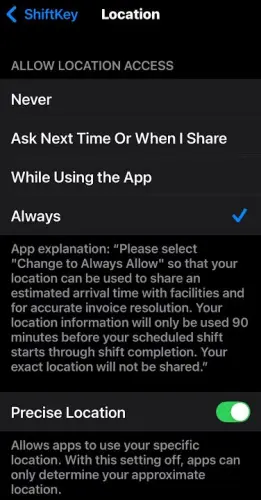
Anche con i servizi di localizzazione attivati, Pokémon GO potrebbe non riuscire a rilevare la tua posizione con precisione se il tuo dispositivo utilizza una modalità di localizzazione meno accurata.
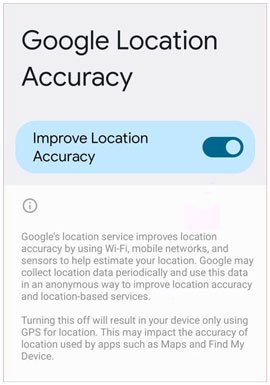
Attivando l'opzione "Alta precisione" su Android o "Posizione precisa" su iPhone, Pokémon GO può ricevere informazioni sulla posizione più accurate.
Su Android:
- Apri "Impostazioni".
- Tocca "Posizione".
- Attiva "Precisione della posizione di Google".
- Assicurati che il tuo dispositivo possa utilizzare GPS, Wi-Fi e reti mobili per migliorare la precisione della localizzazione.
Su iPhone:
- Apri "Impostazioni".
- Tocca "Privacy e sicurezza" > "Servizi di localizzazione".
- Seleziona Pokémon GO.
- Attiva la funzione "Posizione precisa".
Metodo 3. Verifica la connessione a Internet
Sebbene il GPS fornisca informazioni sulla posizione, Pokémon GO richiede anche una connessione a Internet per comunicare con i server di gioco e aggiornare la tua posizione.
Una connessione debole o instabile potrebbe far sembrare che il segnale GPS non sia disponibile. Puoi provare quanto segue:
- Passa dalla connessione Wi-Fi alla connessione dati mobile.
- Trasferisciti in una zona con una copertura di rete più forte.
- Attivare e disattivare la modalità aereo.
- Se utilizzi il Wi-Fi, riavvia il router.

Dopo esserti ricollegato a Internet, avvia di nuovo Pokémon GO e controlla la mappa.
Metodo 4. Riavvia Pokémon GO e il telefono
Problemi temporanei dell'app o del sistema possono interrompere il rilevamento GPS. Riavviare Pokémon GO aggiorna la connessione tra il gioco e i servizi di localizzazione del dispositivo.
Riavvia Pokémon GO:
Android:
- Apri la schermata delle app recenti.
- Trova Pokémon GO.
- Scorri via per chiudere l'app.
- Apri di nuovo Pokémon GO.
iPhone:
- Scorri verso l'alto dalla parte inferiore dello schermo e fai una pausa.
- Trova Pokémon GO.
- Scorri verso l'alto sull'anteprima dell'app per chiuderla.
- Rilanciare Pokémon GO.
Riavvia il telefono:
Se riavviare l'app non risolve il problema, riavvia il dispositivo.
Android:
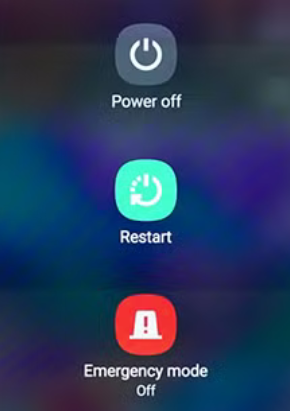
- Tieni premuto il pulsante "Accensione".
- Tocca "Riavvia".
iPhone:
- Tieni premuti contemporaneamente il pulsante "Lato" e il pulsante "Volume".
- Trascina il cursore di spegnimento.
- Riaccendi il tuo iPhone.

Metodo 5. Aggiorna Pokémon GO e il telefono
Le versioni obsolete di Pokémon GO o del sistema operativo potrebbero causare problemi di compatibilità con i servizi di localizzazione. Mantenere aggiornati sia il gioco che il telefono può migliorare la stabilità e risolvere i bug noti.
Aggiornamento di Pokémon GO:
Android:
- Apri Google Play Store.
- Tocca l'icona del tuo profilo.
- Seleziona "Gestisci app e dispositivo".
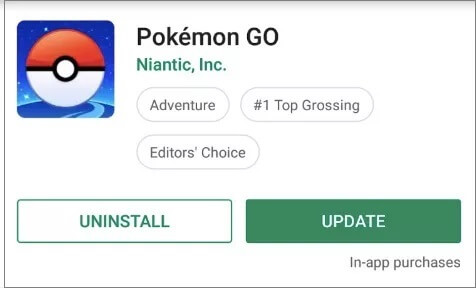
- Trova Pokémon GO.
- Tocca "Aggiorna".
iPhone:
- Apri l'App Store.
- Tocca l'icona del tuo profilo.
- Scorri per visualizzare gli aggiornamenti disponibili.
- Tocca "Aggiorna" accanto a Pokémon GO.
Aggiorna il tuo telefono:
Android:
- Apri "Impostazioni".
- Vai su "Sistema" > "Aggiornamento di sistema".
- Verifica la disponibilità di aggiornamenti.
iPhone:
- Apri "Impostazioni".
- Tocca "Generale" > "Aggiornamento software".
- Installa l'ultima versione di iOS, se disponibile.

Metodo 6. Disattivare VPN e posizione fittizia
Pokémon GO verifica le informazioni sulla posizione per offrire un'esperienza di gioco accurata. VPN, impostazioni di posizione fittizie o altri strumenti che modificano la posizione potrebbero interferire con questo processo e causare errori relativi al GPS.
Prova a disattivare temporaneamente queste funzioni per vedere se il segnale GPS ritorna.
Su Android:
- Apri "Opzioni sviluppatore".
- Verifica se è abilitata un'app di geolocalizzazione fittizia.
- Disabilita le impostazioni di posizione fittizia.
- Disattiva qualsiasi VPN attiva.
Su iPhone:
- Apri "Impostazioni".
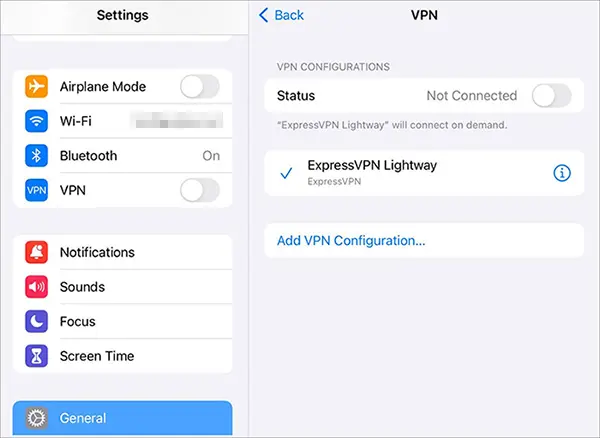
- Tocca "VPN".
- Disabilita le connessioni VPN.
- Riavvia Pokémon GO.
Metodo 7. Reimposta le impostazioni di posizione o di rete
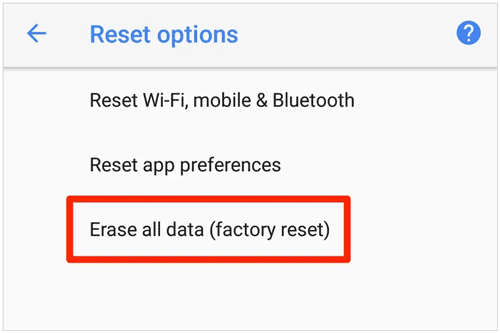
Se i metodi sopra descritti non funzionano, il ripristino delle impostazioni di posizione o di rete può aiutare a rimuovere le configurazioni errate che impediscono a Pokémon GO di accedere correttamente al GPS.
Su Android:
La procedura può variare a seconda del modello del dispositivo.
- Apri "Impostazioni".
- Vai su "Sistema".
- Seleziona "Ripristina opzioni".
- Reimposta le impostazioni di rete.
Su iPhone:
- Apri "Impostazioni".
- Tocca "Generale".
- Seleziona "Trasferisci o ripristina iPhone".
- Tocca "Ripristina".
- Seleziona "Ripristina posizione e privacy" o "Ripristina impostazioni di rete".

Parte 3. Come evitare l'errore "Segnale GPS non trovato" in Pokémon GO quando si cambia posizione.
Cambiare la posizione GPS in Pokémon GO richiede dati di geolocalizzazione stabili. Se la posizione cambia troppo rapidamente o il dispositivo fornisce informazioni GPS incoerenti, il gioco potrebbe non riconoscere la nuova posizione e mostrare errori relativi al GPS.
Per ridurre questi problemi, puoi utilizzare uno strumento professionale per la modifica della posizione come Location Changer . Ti permette di regolare la posizione GPS su dispositivi Android e iPhone, supportando al contempo app e giochi basati sulla geolocalizzazione come Pokémon GO.
Caratteristiche principali di Location Changer
- Modificare la posizione GPS su dispositivi mobili Android e iOS.
- Supporta app e giochi basati sul GPS, incluso Pokémon GO.
- Consente di cambiare posizione tramite un joystick.
- Crea percorsi e simula il movimento.
- Supporta diverse modalità di movimento.
- Compatibile con le versioni più recenti di Android e iOS, incluse iOS 27 e Android 17.
Suggerimenti: per gli utenti da dispositivi mobili, si prega di registrare prima un account , quindi scaricare l'app o effettuare l'acquisto dal proprio centro membri per usufruire di sconti esclusivi.
Se riscontri problemi di rilevamento GPS quando cambi la tua posizione in Pokémon GO, Location Changer ti offre un modo semplice per gestire la tua posizione virtuale. Segui i passaggi seguenti per impostare una nuova posizione GPS.
-
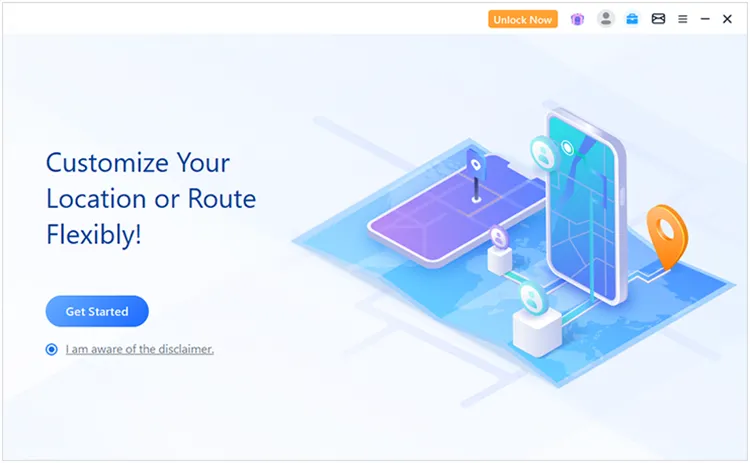
Apri Location Changer sul tuo computer Windows o Mac, quindi fai clic su "Inizia" per avviare la configurazione del cambio di posizione.
-
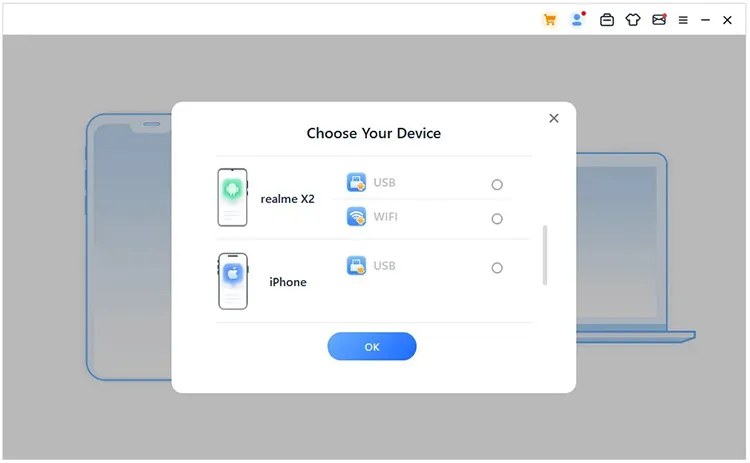
Collega il tuo telefono Android o iPhone al computer seguendo le istruzioni visualizzate nel programma. Assicurati che il dispositivo venga riconosciuto prima di continuare.
-
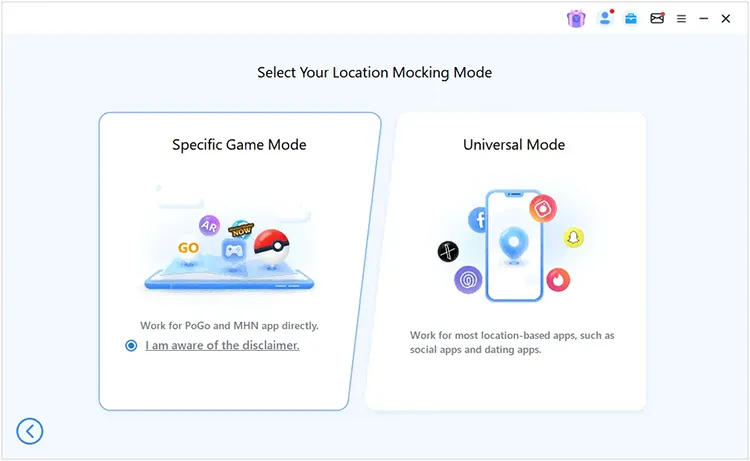
Una volta stabilita la connessione, vai alla schermata di selezione della modalità e scegli "Modalità di gioco specifica" per accedere alle funzionalità di geolocalizzazione pensate per giochi come Pokémon GO.
-
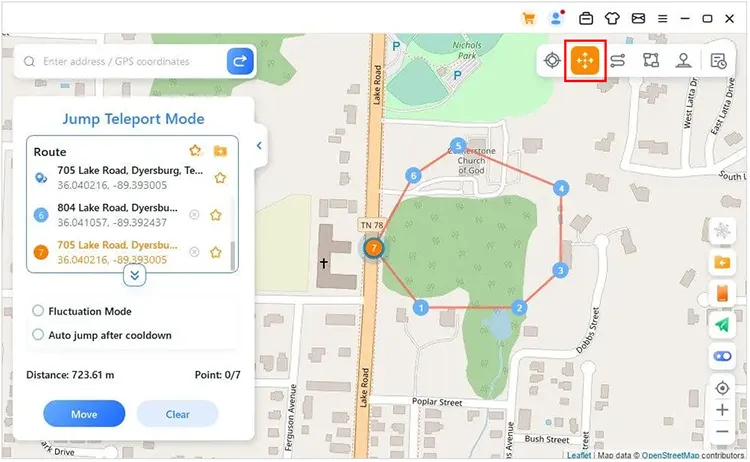
Una volta caricata l'interfaccia della mappa, seleziona una modalità adatta per cambiare la tua posizione virtuale. Quindi, scegli una destinazione sulla mappa e applica la nuova posizione GPS a Pokémon GO.
Conclusione
L'errore "Segnale GPS non trovato" in Pokémon GO si verifica solitamente quando il gioco non riesce ad accedere o a verificare correttamente le informazioni sulla tua posizione. Controllare le autorizzazioni di localizzazione, migliorare la precisione del GPS, mantenere una connessione stabile, riavviare app e dispositivi, aggiornare il software e regolare le impostazioni di localizzazione possono aiutare a risolvere questo problema.
Se riscontri problemi con il GPS durante il cambio di posizione in Pokémon GO, Location Changer ti offre una soluzione per gestire la posizione GPS su dispositivi Android e iPhone, supportando le più diffuse applicazioni basate sulla geolocalizzazione.
Articoli correlati
Come nascondere la posizione su iPhone con 6 metodi efficaci
Evoluzioni di Eevee cromatico: tutte le forme, i metodi di evoluzione e i consigli
Come falsificare la posizione su Trova il mio iPhone/Amici senza problemi
Come falsificare il GPS su Android senza utilizzare una posizione fittizia (Guida collaudata)