In breve:
Su Facebook Marketplace puoi cambiare la tua posizione in tre modi, a seconda di ciò che desideri ottenere. Le impostazioni di posizione integrate di Facebook ti consentono di visualizzare gli annunci in un'altra città senza installare nulla. Una VPN può modificare il tuo indirizzo IP per far sembrare che la tua rete si trovi in un'altra regione, mentre Location Changer può modificare la posizione GPS del tuo telefono senza doverti spostare fisicamente. L'opzione integrata è la più semplice per visualizzare gli annunci locali, ma gli altri due metodi offrono controlli aggiuntivi relativi alla posizione.
Facebook Marketplace semplifica l'acquisto e la vendita di prodotti a livello locale, ma a volte potresti voler esplorare gli annunci in un'altra città o regione. Ad esempio, potresti star pianificando un trasloco, cercare offerte migliori al di fuori della tua zona attuale o voler visualizzare i prodotti disponibili in una località diversa. Tuttavia, Marketplace potrebbe continuare a mostrarti annunci vicino alla tua posizione attuale anche quando desideri navigare altrove.
Fortunatamente, esistono diversi modi per cambiare la propria posizione su Facebook Marketplace, sia che si utilizzi un iPhone, un telefono Android o un computer. In questo articolo, spiegheremo tre metodi pratici, tra cui le impostazioni integrate di Facebook, una VPN e un'app per cambiare la posizione GPS, in modo che possiate scegliere quella più adatta alle vostre esigenze.
Confronto di 3 metodi per cambiare la posizione su Facebook Marketplace
Ecco un rapido confronto tra i tre metodi per aiutarti a scegliere quello più adatto a cambiare la tua posizione su Facebook Marketplace.
| Metodo | Hai bisogno di un computer? | Hai bisogno di software aggiuntivo? | Vantaggio principale | Ideale per |
|---|---|---|---|---|
| Impostazioni di Facebook Marketplace | NO | NO | Semplice e gratuito | Visualizzazione degli annunci in un'altra città |
| VPN | NO | SÌ | Modifica la tua posizione IP apparente | Modifica della posizione di rete |
| Cambia posizione | SÌ | SÌ | Simula una posizione GPS diversa | Modificare la posizione GPS del telefono |
Parte 1. Come cambiare la posizione direttamente su Facebook Marketplace
Il modo più semplice per cambiare la tua posizione su Facebook Marketplace è utilizzare le impostazioni di geolocalizzazione integrate. Puoi inserire una città, un codice postale o un'area diversa e regolare il raggio di ricerca per trovare annunci nelle vicinanze. Questo metodo non richiede una VPN o software di terze parti per la modifica della posizione.
Ecco due modi per farlo.
Opzione 1. App mobile di Facebook
Sia che utilizzi un iPhone o un telefono Android, puoi cambiare la tua posizione su Marketplace direttamente nell'app di Facebook. Segui questi passaggi:
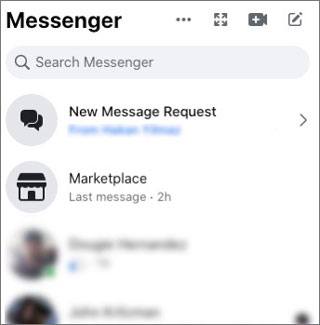
Passaggio 1. Apri l'app di Facebook sul tuo telefono e tocca "Marketplace". Se non lo trovi, tocca "Menu" e seleziona "Marketplace".
Passaggio 2. Tocca l'icona del profilo o della posizione nell'angolo in alto a destra della schermata del Marketplace.
Passaggio 3. Seleziona "Posizione" per aprire le impostazioni di posizione.
Passaggio 4. Inserisci la città, il quartiere o il codice postale in cui desideri visualizzare gli annunci. Puoi anche selezionare una posizione sulla mappa.
Passaggio 5. Regola il raggio di ricerca per includere più o meno annunci nelle vicinanze.
Passaggio 6. Tocca "Applica" per salvare le modifiche. Una volta completata l'operazione, Facebook Marketplace aggiornerà i suoi annunci in base alla posizione e al raggio di ricerca selezionati.
Opzione 2. Facebook.com
Se preferisci usare un computer, puoi anche cambiare la tua posizione su Facebook Marketplace tramite il sito web. La procedura è semplice:
Passaggio 1. Apri un browser e visita Facebook.com. Accedi al tuo account.
Passaggio 2. Fai clic su "Marketplace" nel menu a sinistra. Se non è visibile, fai clic su "Vedi altro" per trovarlo.
Passaggio 3. Trova la tua posizione attuale nella pagina del Marketplace e fai clic su di essa per aprire le impostazioni di posizione.
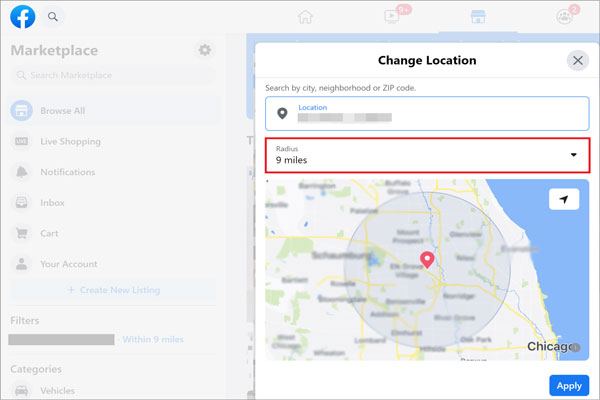
Passaggio 4. Inserisci la città, lo stato o il codice postale desiderato nel campo di ricerca. In alternativa, seleziona una posizione direttamente sulla mappa.
Passaggio 5. Regola il raggio di ricerca in base alle tue preferenze.
Passaggio 6. Fai clic su "Applica" per confermare la nuova posizione. Facebook mostrerà quindi gli annunci di Marketplace nelle vicinanze della posizione selezionata.
Limitazioni:
Questo metodo è comodo per visualizzare gli annunci in un'altra area, ma modifica solo la posizione di ricerca del Marketplace. Non modifica le coordinate GPS o l'indirizzo IP effettivi del telefono. Inoltre, le opzioni di localizzazione disponibili e l'interfaccia possono variare a seconda della versione di Facebook e della regione.
Parte 2. Come cambiare la posizione su Facebook Marketplace tramite VPN
Un altro modo per cambiare la propria posizione online apparente è utilizzare una rete privata virtuale (VPN). Una VPN instrada il traffico internet attraverso un server situato in un'altra località, facendo sì che i siti web visualizzino l'indirizzo IP di tale server anziché il proprio indirizzo IP pubblico originale.
Questo metodo può essere utile quando le stime di posizione di Facebook sono influenzate dalla posizione della rete, ad esempio quando si viaggia o si utilizza una connessione Internet diversa. Tuttavia, una VPN non modifica le coordinate GPS del telefono e non può garantire che Facebook Marketplace visualizzi annunci provenienti dalla posizione del server VPN.
Ecco come provarlo:
Passaggio 1. Scegli e installa un servizio VPN affidabile sul tuo telefono o computer.
Passaggio 2. Apri l'applicazione VPN e accedi al tuo account.
Passaggio 3. Esplora le posizioni dei server disponibili e seleziona un server nella città o regione desiderata, se disponibile.
Passaggio 4. Tocca "Connetti" per stabilire la connessione VPN.
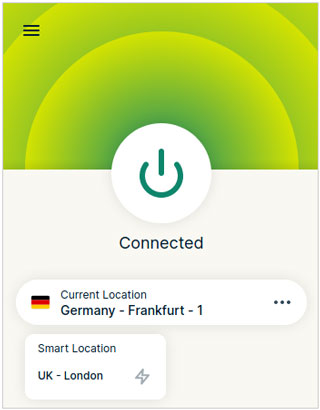
Passaggio 5. Una volta stabilita la connessione, apri Facebook o aggiorna Facebook.com e vai su Marketplace. Verifica se la posizione o gli annunci visualizzati sono cambiati. Se necessario, aggiorna manualmente la tua posizione su Marketplace utilizzando le impostazioni descritte nella Parte 1.
Limitazioni:
Una VPN modifica solo la tua posizione IP apparente, non la tua posizione GPS. Facebook potrebbe utilizzare altri segnali di localizzazione, tra cui le autorizzazioni del dispositivo e l'area del Marketplace che hai selezionato manualmente. Pertanto, una VPN da sola potrebbe non essere sufficiente. La maggior parte dei servizi VPN affidabili richiede inoltre un abbonamento a pagamento per accedere alla rete completa di server e a tutte le funzionalità.
Parte 3. Come cambiare la posizione su Facebook Marketplace con Location Changer
Se desideri modificare la posizione GPS del tuo telefono anziché solo il suo indirizzo IP, puoi provare un'app specifica per la modifica della posizione GPS come Location Changer .
A differenza di una VPN, che modifica la tua posizione di rete apparente, Location Changer ti permette di impostare una posizione GPS virtuale su un dispositivo compatibile. Supporta le applicazioni basate sulla geolocalizzazione, tra cui Facebook, e ti consente di selezionare una destinazione su una mappa senza doverti recare fisicamente sul posto.
Questo può essere utile se si desidera testare come le app basate sulla geolocalizzazione reagiscono a una posizione GPS diversa. Tuttavia, tieni presente che la modifica delle coordinate GPS non sovrascrive automaticamente l'area di ricerca selezionata manualmente da Facebook Marketplace né garantisce che gli annunci vengano aggiornati.
Caratteristiche principali di Location Changer
- Imposta la posizione GPS virtuale del tuo telefono su una città, un indirizzo o una destinazione diversa.
- Scegli le modalità più adatte per cambiare posizione o simulare il movimento in base alle tue esigenze.
- Lavorare con diverse applicazioni basate sulla geolocalizzazione, tra cui Facebook e altre app di social network.
- Compatibile con dispositivi iPhone e Android, inclusi iOS 27 e Android 17.
Segui questi passaggi per cambiare la posizione GPS del tuo telefono con Location Changer:
-
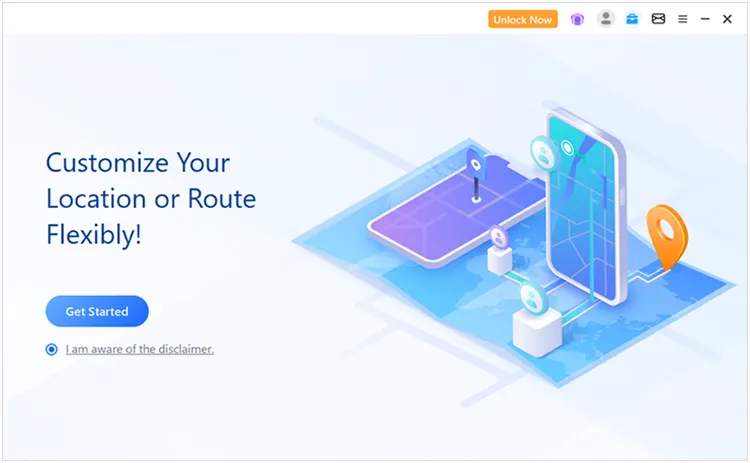
Avvia Location Changer sul tuo PC Windows o Mac. Nella schermata di benvenuto, fai clic su "Inizia" per accedere all'interfaccia principale.
-
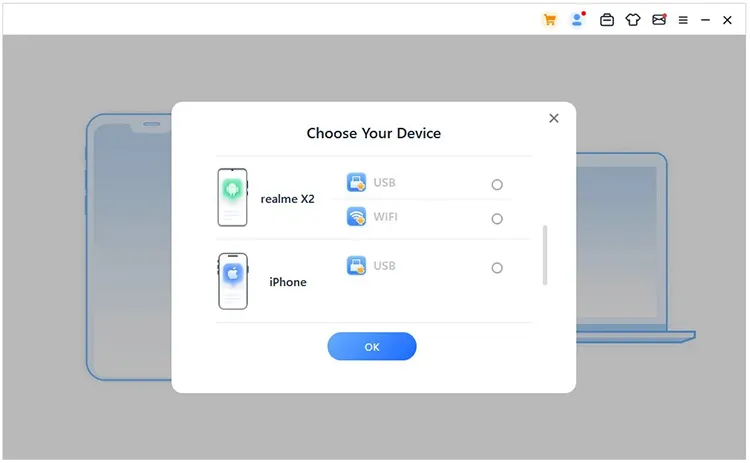
Collega il tuo iPhone o dispositivo Android al computer tramite un cavo USB, quindi segui le istruzioni visualizzate dal programma per completare la connessione. Attendi che il telefono venga rilevato correttamente.
-
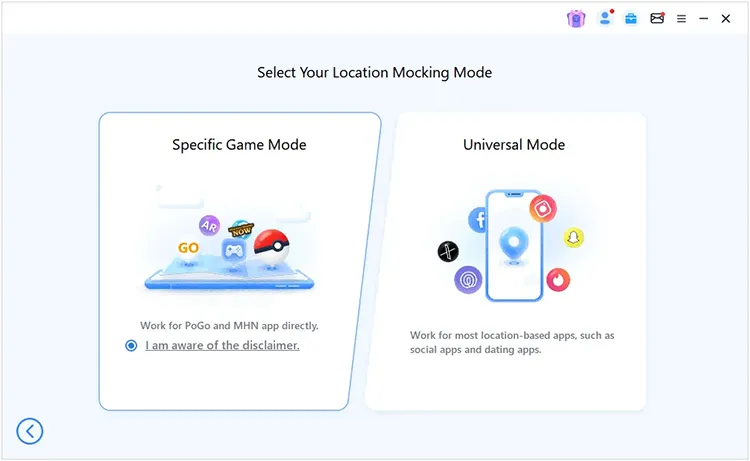
Quando la connessione del dispositivo è pronta, scegli "Modalità universale" tra le opzioni disponibili. Questa modalità ti consente di modificare la posizione GPS del telefono per Facebook e altre applicazioni basate sulla geolocalizzazione.
-
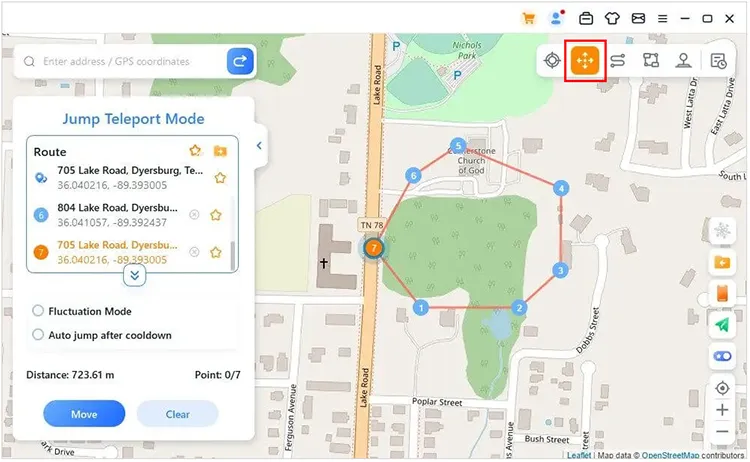
Una volta caricata la mappa, scegli una modalità di cambio posizione in base alle tue esigenze. La modalità Teletrasporto ti permette di spostarti direttamente verso una destinazione selezionata, mentre la modalità Due Punti simula il movimento tra due punti. Se preferisci controllare manualmente il tuo movimento virtuale, scegli la modalità Joystick. Puoi anche utilizzare la modalità Multi Punti per creare un percorso con più tappe. Seleziona la destinazione o il percorso desiderato, quindi applica le modifiche per aggiornare la posizione GPS virtuale del tuo telefono.
Limitazioni:
AnyTo richiede dispositivi e configurazioni software compatibili, e alcune fasi di configurazione differiscono tra iOS e Android. Alcune funzionalità avanzate potrebbero inoltre richiedere una licenza a pagamento.
Domande frequenti sulla modifica della posizione su Facebook Marketplace
1. Perché il mio Marketplace di Facebook mostra la posizione sbagliata?
Facebook Marketplace potrebbe mostrare una posizione errata per diversi motivi:
- Impostazioni del Marketplace errate: la località del Marketplace selezionata potrebbe essere obsoleta o errata.
- Autorizzazioni di geolocalizzazione: Facebook potrebbe utilizzare i servizi di geolocalizzazione del tuo dispositivo per stimare la tua posizione.
- Indirizzo IP: la tua connessione internet potrebbe indicare una regione diversa, soprattutto quando utilizzi una VPN o viaggi.
- Problemi temporanei dell'app: un'app di Facebook obsoleta, informazioni memorizzate nella cache o un problema temporaneo potrebbero impedire la visualizzazione della posizione corretta.
Per risolvere questo problema, verifica innanzitutto la tua posizione e il raggio di ricerca su Marketplace. Dopodiché, controlla le autorizzazioni di localizzazione di Facebook sul tuo telefono. Puoi anche riavviare l'app, aggiornarla o provare ad accedere a Marketplace tramite un browser desktop.
2. Perché non mi permette di cambiare la mia posizione su Facebook Marketplace?
Se Facebook Marketplace non ti permette di cambiare la tua posizione, le cause possono essere diverse:
- Problemi di versione dell'app: la tua app di Facebook potrebbe essere obsoleta o presentare un bug temporaneo.
- Problemi con l'inserimento della posizione: Facebook potrebbe non riconoscere la città, il codice postale o l'indirizzo inseriti.
- Restrizioni dell'account: Alcune restrizioni relative all'account o alla regione potrebbero influire sulle funzionalità del Marketplace.
- Problemi di rete: una connessione Internet instabile potrebbe impedire l'aggiornamento delle impostazioni di localizzazione.
Prova ad aggiornare Facebook, riavviare il dispositivo e inserire una posizione più precisa, come città e provincia o codice postale. Se il problema persiste, accedi a Facebook.com e prova a modificare la posizione da lì.
3. Posso cambiare la mia posizione su Facebook Marketplace e impostarla su un altro Paese?
Le impostazioni di geolocalizzazione di Facebook Marketplace sono pensate principalmente per la visualizzazione degli annunci in una zona geografica selezionata. Le località disponibili potrebbero essere limitate dal Paese del tuo account e dalla disponibilità di Marketplace. Inserire semplicemente una città in un altro Paese o connettersi a un server VPN in quel Paese non garantisce l'accesso agli annunci di Marketplace di quel Paese.
Se desideri visualizzare i prodotti in un'altra città all'interno della tua area geografica supportata, utilizza innanzitutto le impostazioni di geolocalizzazione integrate di Facebook. Per i test che coinvolgono il GPS, puoi anche prendere in considerazione un'app per la modifica della posizione come Location Changer.
Conclusione
Ecco come cambiare la posizione su Facebook Marketplace in tre modi diversi. Che tu voglia visualizzare annunci in un'altra città o modificare la posizione apparente del tuo dispositivo, puoi scegliere le impostazioni integrate di Facebook, una VPN o un'app per cambiare la posizione GPS, a seconda delle tue esigenze.
Se desideri semplicemente esplorare gli annunci in un'altra zona, le impostazioni di geolocalizzazione integrate di Facebook sono solitamente sufficienti. Tuttavia, se hai bisogno di cambiare anche le coordinate GPS del tuo dispositivo senza muoverti fisicamente, vale la pena provare Location Changer . Scegli il metodo più adatto alle tue esigenze e goditi un'esperienza di navigazione più flessibile su Facebook Marketplace.
Articoli correlati
Come cambiare la posizione su TikTok: 7 modi per cambiare la tua regione
Come nascondere la posizione su iPhone con 6 metodi efficaci
Come mettere in pausa la geolocalizzazione di Snapchat? Ecco 4 metodi da utilizzare
Come falsificare il GPS su Android senza utilizzare una posizione fittizia (Guida collaudata)