TL;DR :
Vous pouvez ajouter une sonnerie personnalisée à votre iPhone sans iTunes de plusieurs manières, selon votre version d'iOS et vos besoins. Si votre iPhone fonctionne sous iOS 26 ou une version ultérieure, l'application Fichiers vous permet de définir directement un court fichier MP3 ou M4A comme sonnerie. GarageBand est une solution gratuite pour importer, découper et exporter des fichiers audio sur votre iPhone, tandis que iPhone Ringtone Maker vous permet de créer et de transférer des sonneries personnalisées à l'aide d'un ordinateur.
Les sonneries par défaut de l'iPhone ne correspondent pas toujours à vos préférences. Vous pourriez vouloir utiliser votre chanson préférée, un effet sonore mémorable ou un enregistrement personnalisé. Cependant, la méthode traditionnelle via iTunes peut s'avérer peu pratique, surtout si iTunes n'est pas installé ou si vous préférez ne pas connecter votre iPhone à un ordinateur.
Heureusement, il existe d'autres façons de personnaliser la sonnerie de votre iPhone sans utiliser iTunes. Que vous souhaitiez définir un fichier audio directement sur votre iPhone ou créer et transférer une sonnerie personnalisée depuis un ordinateur, cet article vous montrera comment ajouter une sonnerie à votre iPhone sans iTunes grâce à trois méthodes pratiques.
- Partie 1. Comment ajouter une sonnerie à votre iPhone sans iTunes, directement via l'application Fichiers (iOS 26 ou version ultérieure)
- Partie 2. Comment définir une sonnerie sur iPhone sans iTunes à l'aide de l'application GarageBand
- Partie 3. Comment ajouter une sonnerie personnalisée à votre iPhone sans iTunes grâce à iPhone Ringtone Maker
- FAQ : Comment ajouter une sonnerie à son iPhone sans iTunes
Comparaison de 3 façons d'ajouter une sonnerie à un iPhone sans iTunes
Avant de choisir une méthode, consultez le tableau comparatif suivant pour trouver la façon la plus pratique d'ajouter une sonnerie personnalisée à votre iPhone.
| Méthode | Dispositif requis | Entrée de sonnerie | Limite principale | Idéal pour |
|---|---|---|---|---|
| Application Fichiers (iOS 26 ou version ultérieure) | iPhone (iOS 26+) | Fichier MP3 ou M4A local | L'enregistrement audio ne doit pas dépasser 30 secondes ; aucune fonction d'édition intégrée. | Création rapide d'un fichier audio court existant |
| GarageBand | iPhone | Fichiers audio locaux ou musique importée | Nécessite une édition et une exportation manuelles ; la sonnerie ne doit pas dépasser 30 secondes. | Édition et découpage audio directement sur iPhone |
| Créateur de sonneries pour iPhone | Ordinateur et iPhone | Fichiers audio locaux et sources audio en ligne disponibles | Nécessite un ordinateur, un logiciel supplémentaire et une connexion USB pour le transfert direct | Création et gestion de sonneries sur un ordinateur |
Partie 1. Comment ajouter une sonnerie à votre iPhone sans iTunes, directement via l'application Fichiers (iOS 26 ou version ultérieure)
Si votre iPhone fonctionne sous iOS 26 ou une version ultérieure, vous pouvez ajouter une sonnerie personnalisée directement depuis l'application Fichiers. Cette fonctionnalité vous dispense d'utiliser GarageBand, iTunes ou un ordinateur, et constitue ainsi l'une des solutions les plus simples pour personnaliser votre sonnerie.
Avant de commencer, préparez un fichier audio MP3 ou M4A de 30 secondes maximum et enregistrez-le dans l’application Fichiers de votre iPhone. Veuillez noter que les morceaux protégés par DRM téléchargés depuis Apple Music ne peuvent pas être utilisés directement comme sonneries personnalisées.
Comment ajouter une sonnerie à un iPhone sans iTunes via Fichiers :
Étape 1. Ouvrez l'application Fichiers sur votre iPhone et localisez le fichier audio MP3 ou M4A que vous souhaitez utiliser comme sonnerie.
Étape 2. Appuyez longuement sur le fichier audio, puis appuyez sur « Partager » dans le menu contextuel.
Étape 3. Faites défiler les actions disponibles et appuyez sur « Utiliser comme sonnerie ». Si vous ne trouvez pas cette option, appuyez sur « Plus » pour consulter les autres actions.
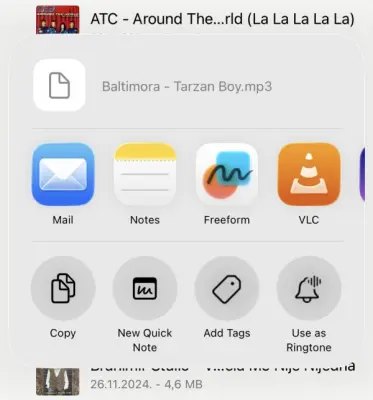
Étape 4. Votre iPhone ouvrira l'écran des réglages de sonnerie, où le nouveau fichier audio devrait apparaître comme sonnerie personnalisée. S'il n'est pas déjà sélectionné, touchez-le pour le définir comme sonnerie par défaut.
Partie 2. Comment définir une sonnerie sur iPhone sans iTunes à l'aide de l'application GarageBand
Si votre iPhone utilise une version iOS plus ancienne ou si vous souhaitez modifier un clip audio avant de l'utiliser comme sonnerie, GarageBand est une autre option pratique. Cette application gratuite de création musicale d'Apple vous permet d'importer des fichiers audio, de supprimer les passages indésirables et d'exporter votre projet comme sonnerie pour iPhone.
Contrairement à la méthode des fichiers, GarageBand ne nécessite pas de préparer votre clip audio à l'avance. Vous pouvez ajuster sa durée et choisir la section exacte que vous souhaitez entendre lors d'un appel.
Comment définir une sonnerie sur iPhone sans iTunes en utilisant GarageBand :
Étape 1. Téléchargez et ouvrez GarageBand sur votre iPhone. Faites défiler les options d'instruments disponibles et sélectionnez « Enregistreur audio ».
Étape 2. Appuyez sur le bouton « Pistes » pour accéder à la vue des pistes. Appuyez ensuite sur le bouton « Navigateur de boucles » situé dans le coin supérieur droit.
Étape 3. Sélectionnez « Fichiers » et appuyez sur « Parcourir les éléments de l’application Fichiers » pour localiser le fichier audio souhaité. Appuyez longuement sur le fichier, puis faites-le glisser dans la zone de piste de GarageBand.
Étape 4. Appuyez sur la piste audio et faites glisser ses bords pour découper l'enregistrement à la section souhaitée. Vous pouvez également déplacer le clip au début de la piste. Assurez-vous que la sonnerie ne dépasse pas 30 secondes.
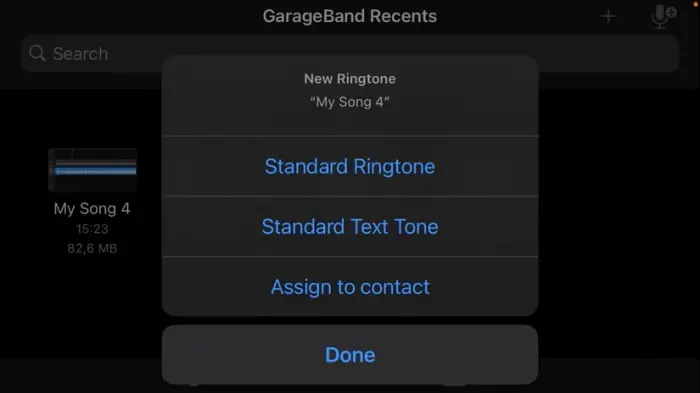
Étape 5. Appuyez sur la flèche vers le bas dans le coin supérieur gauche et sélectionnez « Mes chansons » pour enregistrer le projet. Ensuite, maintenez votre doigt appuyé sur le projet, appuyez sur « Partager » et choisissez « Sonnerie ».
Étape 6. Saisissez un nom pour votre sonnerie et appuyez sur « Exporter ». Une fois l’exportation terminée, appuyez sur « Utiliser le son comme » et sélectionnez « Sonnerie standard » pour l’appliquer.
Partie 3. Comment ajouter une sonnerie personnalisée à votre iPhone sans iTunes grâce à iPhone Ringtone Maker
Si vous préférez créer et transférer des sonneries personnalisées sur ordinateur, iPhone Ringtone Maker est une autre option intéressante. Ce logiciel offre une solution pour ordinateur permettant de préparer des sonneries personnalisées et de les transférer directement sur votre iPhone sans utiliser iTunes.
Contrairement aux méthodes intégrées à l'iPhone, cet outil vous permet de créer et de transférer vos sonneries directement sur votre ordinateur. Vous pouvez également gérer vos fichiers de sonneries sur votre appareil iOS connecté, ce qui facilite l'organisation de vos sonneries personnalisées.
Principales caractéristiques de l'application iPhone Ringtone Maker :
- Créez des sonneries personnalisées pour iPhone, iPad et iPod touch.
- Importez des fichiers musicaux locaux depuis votre PC, SoundCloud et des vidéos YouTube comme sources de sonneries.
- Modifiez le volume, la tonalité et la vitesse de lecture audio pour personnaliser votre sonnerie.
- Prend en charge plusieurs formats audio, notamment MP3, WAV, AAC, AMR, OGG et M4R.
Comment ajouter une sonnerie personnalisée à son iPhone sans iTunes en utilisant iPhone Ringtone Maker :
-
Téléchargez et installez iPhone Ringtone Maker sur votre ordinateur. Lancez le programme et connectez votre iPhone à l'ordinateur à l'aide d'un câble USB.
-
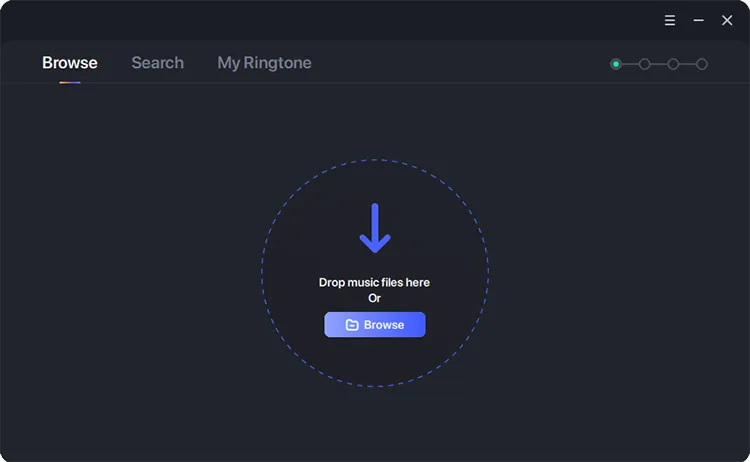
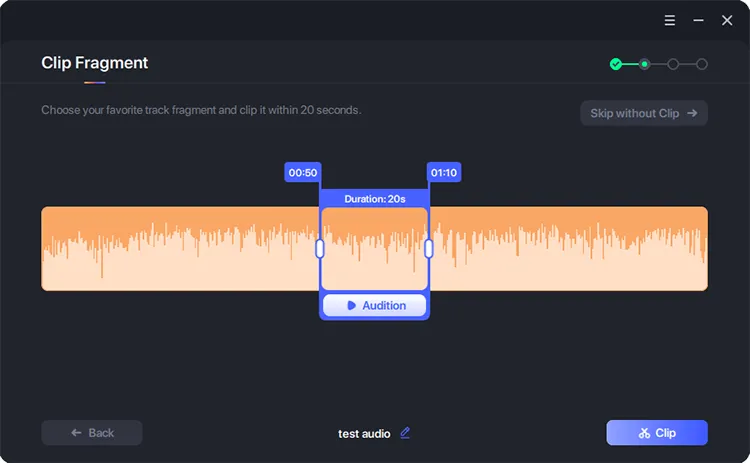
Ouvrez la section « Parcourir » et sélectionnez un fichier musical sur votre ordinateur. Choisissez ensuite le segment audio que vous souhaitez utiliser comme sonnerie.
-
Modifiez l'extrait audio selon vos besoins. Vous pouvez le raccourcir et ajouter des sons personnalisés pour créer la sonnerie de votre choix.
-
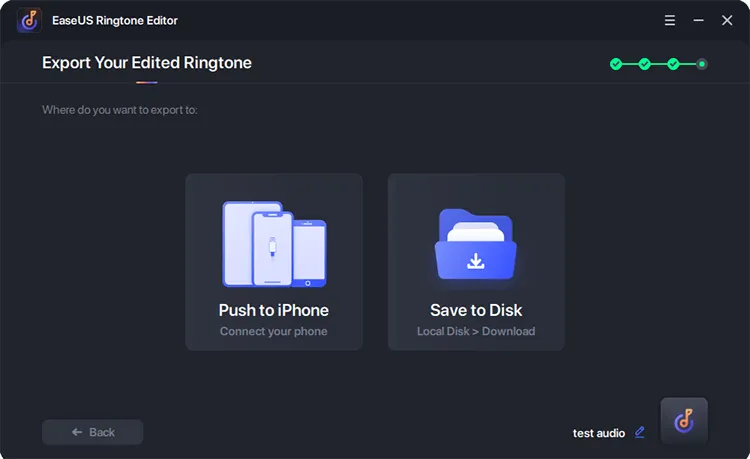
Après avoir modifié le fichier, cliquez sur « Exporter » et sélectionnez votre iPhone connecté comme appareil de destination. Le programme transférera la sonnerie finale sur votre iPhone sans passer par iTunes.
-
Une fois le transfert terminé, ouvrez « Réglages » > « Sons et vibrations » > « Sonnerie » sur votre iPhone. Trouvez et sélectionnez la sonnerie que vous venez d’ajouter pour la définir comme sonnerie par défaut.
FAQ : Comment ajouter une sonnerie à son iPhone sans iTunes
1. Où sont stockées les sonneries personnalisées sur un iPhone ?
Les sonneries personnalisées sont enregistrées dans la bibliothèque de sonneries de l'iPhone. Pour y accéder, rendez-vous dans « Réglages » > « Sons et vibrations » > « Sonnerie ». Toutes les sonneries disponibles, par défaut et personnalisées, s'afficheront ; il vous suffit d'en sélectionner une pour la définir comme sonnerie.
2. Quelle est la durée maximale d'une sonnerie personnalisée sur un iPhone ?
Une sonnerie personnalisée pour iPhone peut durer jusqu'à 30 secondes. Si votre fichier audio est plus long, vous devez le raccourcir avant de l'utiliser comme sonnerie. L'application Fichiers d'iOS 26 et GarageBand prennent en charge ce format de sonnerie courte.
3. Pourquoi ne puis-je pas utiliser une chanson d'Apple Music comme sonnerie de mon iPhone ?
Les morceaux d'Apple Music sont généralement protégés par DRM, ce qui vous empêche de les exporter directement comme sonneries personnalisées. Même si vous avez téléchargé un morceau pour l'écouter hors ligne, vous ne pouvez pas l'utiliser comme sonnerie. Utilisez plutôt un fichier audio non protégé dont vous possédez les droits ou pour lequel vous disposez des autorisations nécessaires.
Conclusion
Il existe plusieurs façons d'ajouter une sonnerie personnalisée à votre iPhone sans iTunes. L'application Fichiers est la solution la plus rapide si votre iPhone fonctionne sous iOS 26 ou une version ultérieure et que vous possédez déjà un court fichier audio. GarageBand est une alternative gratuite pour éditer et exporter des sonneries directement sur votre iPhone, tandis que iPhone Ringtone Maker est une option intéressante si vous préférez créer et gérer vos sonneries sur un ordinateur. Choisissez la méthode qui convient le mieux à votre appareil et à vos besoins pour personnaliser la sonnerie de votre iPhone.
Articles connexes
Alternatives à iTunes pour iPhone, iPad et iPod : 15 outils testés
Meilleurs logiciels de transfert iPhone en 2026 : Comparatif des 5 meilleures alternatives à iTunes
Comment transférer de la musique d'Android vers iPhone : 5 méthodes rapides
Comment transférer facilement de la musique de votre iPhone vers votre Mac (6 méthodes)