


TL;DR :
Pour transférer de la musique d'Android vers iPhone, vous pouvez choisir une méthode en fonction de vos besoins :
- Transfert de musique iPhone : Idéal pour les fichiers locaux (MP3/FLAC). Transfert USB rapide sans perte de données et sans réinitialisation d'usine.
- L'application « Move to iOS » : l'outil sans fil gratuit d'Apple. Fonctionne uniquement lors de la configuration initiale (nécessite une réinitialisation complète aux paramètres d'usine si l'iPhone est déjà configuré).
- Synchronisation iTunes/Finder : Interface standard pour ordinateur de bureau, mais elle effacera et écrasera toutes les bibliothèques musicales existantes sur votre iPhone.
- Applications de streaming (Spotify/YouTube Music) : aucun transfert de fichier nécessaire. Installez simplement l’application iOS et connectez-vous pour synchroniser instantanément vos playlists avec le cloud.
Pour transférer de la musique d'Android vers iPhone sans perte de données, il est nécessaire de composer avec les restrictions de format entre plateformes et les limites de synchronisation d'iOS. Si les playlists de streaming cloud se synchronisent automatiquement via la connexion à un compte, la migration des bibliothèques audio locales (fichiers MP3, M4A et FLAC haute fidélité inclus) requiert une méthode de transfert direct afin d'éviter l'écrasement des données iOS existantes.
Ce guide explique précisément comment transférer de la musique d'Android vers iPhone en utilisant les outils officiels d'Apple, les protocoles cloud et des logiciels de bureau haute vitesse comme iPhone Music Transfer.
- Méthode 1 : Transférer de la musique d’Android vers iPhone via iPhone Music Transfer (sans écrasement de données)
- Méthode 2 : Copier de la musique d’Android vers iPhone via l’application Migrer vers iOS
- Méthode 3 : Synchroniser la musique d’Android vers iPhone via iTunes ou l’application Appareils Apple
- Méthode 4 : Télécharger de la musique d’Android vers iPhone via une application cloud sans fil (Google Drive et stockage cloud)
- Méthode 5 : Synchroniser la musique d’Android vers iPhone via des applications de streaming (Spotify, YouTube Music, Apple Music)
- Résolution des problèmes courants de transfert de musique d'Android vers iOS
- Foire aux questions (FAQ)
Comparaison rapide : Choisissez la solution qu’il vous faut
| Méthode | Vitesse | Formats pris en charge | Réinitialisation d'usine requise ? | Remplace-t-il la musique existante ? |
| Transfert de musique iPhone | Ultra-rapide (USB Direct) | MP3, M4A, AAC, WAV, FLAC, etc. | Non | Aucune perte de données. |
| Passer à l'application iOS | Lent (Wi-Fi local) | Diffusion audio/en continu limitée | Oui | Non |
| Application iTunes / Appareils Apple | Moyen (Pont PC) | MP3, AAC, WAV, AIFF | Non | Oui (efface les traces existantes sur iPhone) |
| Stockage cloud (Drive/Dropbox) | Lent (lié au réseau) | Dépendance au format | Non | Non |
| Services de streaming musical | Rapide (Synchronisation cloud) | Synchronisation de la bibliothèque du compte | Non | Non |
Méthode 1 : Transférer de la musique d’Android vers iPhone via iPhone Music Transfer (sans écrasement de données)
Le principal défaut des solutions natives de migration de données d'Apple réside dans leur gestion stricte des fichiers audio locaux. Les méthodes officielles nécessitent soit un iPhone vierge et non configuré, soit risquent d'effacer définitivement votre bibliothèque musicale active lors d'une synchronisation iTunes.
iPhone Music Transfer résout ces barrières entre écosystèmes en créant un pont direct entre Android et iOS, sans nécessiter de réinitialisation d'usine ni risquer la suppression de fichiers.
Principaux avantages en termes de performances :
- Interopérabilité des données multiplateformes : transfère la musique locale d’Android vers iOS en un seul clic, prenant en charge plus de 18 types de données sur des milliers d’appareils mobiles.
- Protection absolue des données : contrairement à la synchronisation iTunes ou Finder, elle ne remplacera ni n’effacera jamais les fichiers audio préexistants sur votre iPhone cible.
- Gestion complète des formats : Transfère les fichiers audio standard MP3, M4A, AAC, WAV et même les fichiers haute résolution, en les mappant correctement pour qu’iOS puisse les lire instantanément.
- Stabilité de la connexion physique : Exploite le transfert filaire standard USB 3.0 / USB-C, évitant les déconnexions, les interruptions et les pertes de paquets fréquentes lors des migrations Wi-Fi locales ad hoc.
Étapes pour transférer de la musique d'Android vers iPhone :
Étape 1. Téléchargez et lancez le logiciel
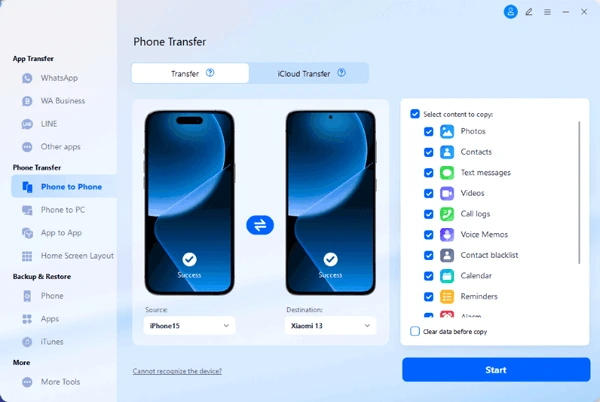
Installez iPhone Music Transfer sur votre PC Windows ou Mac. Lancez l'interface, accédez à l'onglet Transfert de téléphone dans le menu supérieur et sélectionnez la fonction Transfert de téléphone à téléphone .
Étape 2. Connectez les appareils Android et iPhone via USB.
Branchez votre appareil Android et votre iPhone à l'ordinateur à l'aide de câbles USB de haute qualité. Suivez les instructions à l'écran pour activer le débogage USB sur Android et appuyez sur « Faire confiance à cet ordinateur » sur l'écran de l'iPhone.
Étape 3. Confirmer la commande source et destination
Vérifiez la disposition. Le téléphone Android doit apparaître comme source à gauche et l'iPhone comme destination à droite. Si la disposition est inversée, cliquez sur le bouton Inverser pour les permuter.
Étape 4. Sélectionnez la musique et lancez le transfert.
Cochez la case en regard de Musique (et de tout autre fichier que vous souhaitez migrer) dans la liste de sélection du type de données. Cliquez sur le bouton Démarrer pour lancer le transfert direct des fichiers. Maintenez les câbles bien branchés jusqu'à ce que la barre de progression soit pleine.
Méthode 2 : Copier de la musique d’Android vers iPhone via l’application Migrer vers iOS
Apple propose une application Android native nommée « Migrer vers iOS » pour gérer le changement d'architecture. Cet outil établit une connexion Wi-Fi privée directe pour le transfert des données.
Avertissement important : cette méthode fonctionne uniquement lors de la configuration initiale de l’iPhone. Si vous avez déjà configuré votre iPhone, vous êtes connecté à iCloud et avez personnalisé votre écran d’accueil, vous devez effectuer une réinitialisation complète (Réglages > Général > Transférer ou réinitialiser l’iPhone > Effacer contenu et réglages) pour utiliser cette application.
Exécution étape par étape :
- Démarrez votre nouvel iPhone sur l'écran Applications et données et sélectionnez Depuis Android.
- Téléchargez et lancez l'application Move to iOS depuis le Google Play Store sur votre appareil Android.
- Saisissez le code de sécurité d'authentification à 6 ou 10 chiffres généré par l'iPhone dans l'interface de l'application Android.
- L'iPhone va créer un point d'accès Wi-Fi local temporaire ; connectez-y votre téléphone Android lorsque vous y serez invité.
- Dans la liste de contrôle de transfert, sélectionnez Musique et audio ainsi que vos autres données, puis appuyez sur Continuer pour démarrer la synchronisation.
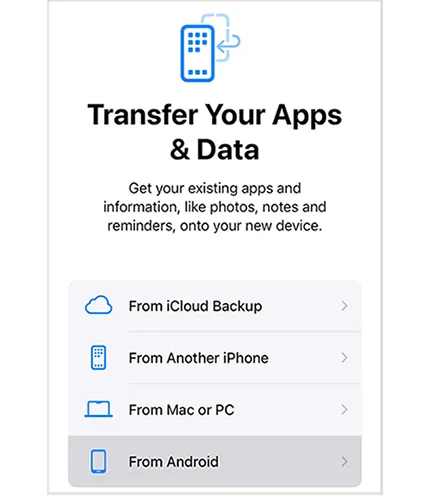
Remarque : Bien que gratuite, cette application filtre fréquemment les pistes audio MP3 non achetées, les enregistrements vocaux personnalisés ou les structures de fichiers non standard.
Méthode 3 : Synchroniser la musique d’Android vers iPhone via iTunes ou l’application Appareils Apple
Si vous souhaitez déplacer manuellement des pistes audio locales sans réinitialiser votre iPhone, vous pouvez utiliser un ordinateur de bureau comme conteneur de stockage de fichiers intermédiaire.
Avertissement : le modèle de synchronisation natif d’Apple pour ordinateur utilise un système de logique destructive. Un iPhone ne peut être connecté qu’à une seule bibliothèque iTunes/Finder à la fois. La synchronisation de fichiers locaux via cette méthode remplacera intégralement les morceaux de musique déjà présents sur votre iPhone par le contenu du nouveau dossier.
Exécution étape par étape :
- Connectez votre appareil Android à un ordinateur via un câble USB. Configurez la connexion en mode Transfert de fichiers (MTP).
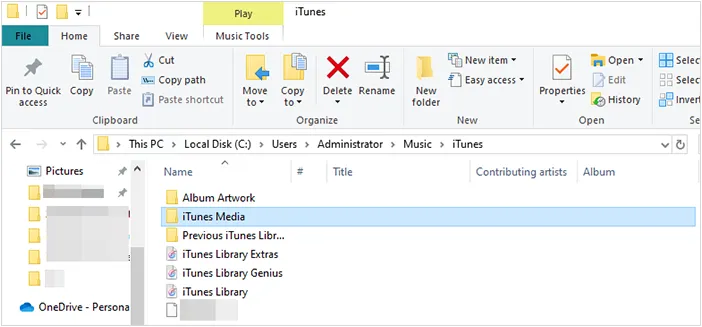
- Ouvrez l'Explorateur de fichiers Windows ou Android File Transfer sur macOS, accédez aux répertoires de stockage interne, trouvez le dossier nommé Musique et copiez vos fichiers audio dans un répertoire local de votre bureau. Déconnectez le téléphone Android.
- Pour les utilisateurs Windows : ouvrez iTunes ou la nouvelle application Appareils Apple. Pour les utilisateurs de macOS Catalina ou version ultérieure : ouvrez l’application Musique.
- Glissez-déposez les fichiers audio exportés depuis votre répertoire de bureau directement dans le panneau « Morceaux » de votre application musicale de bureau.
- Branchez votre iPhone cible à l'ordinateur. Sélectionnez l'icône de l'iPhone, cliquez sur l'onglet Musique, cochez la case Synchroniser la musique, puis cliquez sur Appliquer ou Synchroniser.
Méthode 4 : Télécharger de la musique d’Android vers iPhone via une application cloud sans fil (Google Drive et stockage cloud)
Si vous n'avez pas accès à un ordinateur et que vous avez seulement besoin de transférer quelques morceaux de musique spécifiques, l'infrastructure de stockage en nuage offre une solution sans fil.
Exécution étape par étape :
- Ouvrez votre application cloud préférée (par exemple, Google Drive, OneDrive ou Dropbox) sur votre appareil Android.
- Appuyez sur l'icône + (Ajouter), choisissez Importer, parcourez vos fichiers de stockage local et sélectionnez vos pistes cibles.
- Veuillez patienter jusqu'à la fin du processus de téléchargement sur votre réseau Internet.
- Sur votre iPhone, téléchargez l'application de stockage cloud correspondante via l'App Store d'iOS et connectez-vous avec les mêmes identifiants de compte.
- Localisez les fichiers musicaux téléchargés. Vous pouvez les écouter en streaming directement depuis l'interface de l'application cloud ou sélectionner Ouvrir dans / Enregistrer dans Fichiers pour les enregistrer localement dans l'arborescence des fichiers iOS.

Limitation : Les fichiers téléchargés de cette manière résident dans des conteneurs d'application isolés et ne s'intégreront pas nativement à l'application Apple Music principale d'iOS.
Méthode 5 : Synchroniser la musique d’Android vers iPhone via des applications de streaming (Spotify, YouTube Music, Apple Music)
Si votre bibliothèque audio est principalement constituée de listes de lecture dans le cloud plutôt que de fichiers audio physiques et localisés, la migration ne nécessite aucune connexion matérielle.
Exécution étape par étape :
- Assurez-vous que vos playlists sont intégralement sauvegardées sur le cloud de votre compte au sein de votre application de streaming (Spotify, YouTube Music, Amazon Music, Tidal ou Apple Music).
- Ouvrez l'App Store iOS sur votre iPhone, recherchez l'application du fournisseur de musique souhaité et téléchargez-la.
- Connectez-vous en utilisant exactement les mêmes identifiants que ceux utilisés sur votre ancien téléphone Android.
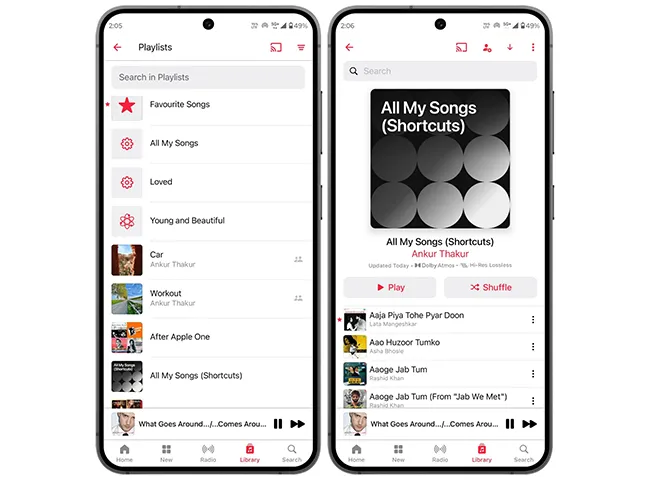
- Vos listes personnalisées, vos titres aimés, vos albums enregistrés et vos profils utilisateur seront automatiquement synchronisés sur tous les serveurs. Vous pourrez ensuite les télécharger localement via Wi-Fi pour une écoute hors ligne.
Résolution des problèmes courants de transfert de musique d'Android vers iOS
1. Les options de synchronisation des fichiers sont complètement grisées dans iTunes/Finder.
- Cause principale : L’option « Synchroniser la bibliothèque » est activée dans les réglages de votre iPhone. Lorsque la synchronisation cloud d’Apple Music est active, iOS bloque les opérations manuelles de glisser-déposer locales afin d’éviter les erreurs de base de données.
- Solution : Sur votre iPhone, accédez à Réglages > Musique et désactivez la synchronisation de la bibliothèque. Relancez le transfert manuel depuis votre ordinateur. Une fois terminé, vous pouvez réactiver la synchronisation.
2. Fichiers audio copiés mais impossibles à lire (incompatibilité de format)
- Cause principale : Android prend en charge des codecs open source alternatifs tels que FLAC, OGG ou WMA. L’environnement natif Apple Music d’iOS ne prend en charge que les formats MP3, AAC, M4A, WAV et Apple Lossless (ALAC).
- La solution : Convertissez les fichiers audio non pris en charge aux formats MP3 ou M4A standard de 320 kbps avant de les transférer, ou utilisez un outil spécialisé comme iPhone Music Transfer pour transférer facilement les fichiers entre les plateformes sans avoir à effectuer de conversion manuelle.
3. Passez à l'erreur iOS « Transfert interrompu » ou « Connexion coupée »
- Cause principale : Les fonctionnalités de commutation réseau intelligente ou les protocoles d’optimisation d’économie de batterie de votre appareil Android peuvent interrompre la connexion au réseau Wi-Fi temporaire ad hoc.
- La solution : désactivez les données cellulaires mobiles sur votre téléphone Android, désactivez tous les profils d’économie de batterie et forcez l’appareil à oublier temporairement les configurations Wi-Fi domestiques enregistrées afin qu’il n’essaie pas de se reconnecter automatiquement loin du signal de l’iPhone.
Foire aux questions (FAQ)
Puis-je transférer de la musique d'Android vers iPhone via Bluetooth ?
Non. Bien que les appareils Apple intègrent des puces Bluetooth hautes performances, les systèmes de sécurité d'iOS bloquent les profils de transfert de fichiers bruts (OBEX) via Bluetooth depuis des systèmes d'exploitation non Apple. Sur iOS, le Bluetooth est exclusivement réservé à la diffusion audio et à la connexion d'accessoires, et non au partage de fichiers.
Le transfert de ma musique consommera-t-il mon forfait de données mobiles ?
Si vous utilisez des solutions physiques locales comme iPhone Music Transfer ou un pont iTunes/Finder sur votre ordinateur, le transfert de données s'effectue entièrement par câble, sans consommation de données réseau. En revanche, les méthodes cloud ou les applications de streaming consomment une quantité importante de données, sauf en cas de connexion Wi-Fi.
Comment transférer mes anciennes sonneries Android sur mon iPhone ?
Les sonneries iPhone utilisent un format d'extension propriétaire spécifique (.m4r) et sont limitées à 40 secondes. Les sonneries Android standard au format .mp3 doivent être découpées et converties au format .m4a, renommées en .m4r, puis importées dans la section « Sonneries » de votre appareil via un outil de synchronisation avant d'apparaître dans les réglages sonores d'iOS.
Conclusion
Transférer votre musique d'Android vers iPhone n'a rien de compliqué. Si vous configurez un iPhone flambant neuf, l'application Migrer vers iOS est une excellente option pour les profils cloud de base. Si vous utilisez exclusivement des applications de streaming comme Spotify, une simple connexion suffit pour effectuer le transfert instantanément.
Toutefois, si vous possédez une importante bibliothèque de fichiers MP3 locaux, d'extraits audio de haute qualité ou de fichiers personnalisés, un logiciel tiers reste la solution la plus sûre. iPhone Music Transfer offre une solution rapide, fiable et sécurisée pour vos données, en contournant les restrictions de type de fichier et les risques d'effacement de bibliothèque associés aux méthodes de synchronisation Apple traditionnelles.
Articles connexes :
Comment transférer des données d'un téléphone à un autre
Comment synchroniser un téléphone Samsung avec une tablette en quelques minutes
Application de transfert iPhone vers Android : Analyse détaillée de 12 outils de transfert
Transférer des données d'Android vers iPhone après la configuration sans perte de données

