TL;DR :
Modifier un PDF sur un PC ne nécessite pas de logiciel coûteux. Cet article propose un guide complet sur la modification de PDF sur PC à l'aide de six méthodes différentes, adaptées à divers besoins :
- Pour la modification directe de texte : utilisez Microsoft Word (idéal pour les fichiers contenant beaucoup de texte) ou PDFgear (entièrement gratuit avec des outils d’IA intégrés) pour modifier le texte existant en toute transparence.
- Pour l'édition hors ligne avancée et la reconnaissance optique de caractères (OCR) : utilisez l'application PDF Editor, qui excelle dans la gestion des documents numérisés et la conversion d'images en texte.
- Pour un utilitaire gratuit : utilisez PDF24 Creator, une boîte à outils hors ligne 100 % gratuite, idéale pour la fusion, la division et la gestion des pages.
- Pour annoter rapidement, remplir des formulaires ou signer : utilisez Adobe Acrobat Online ou le navigateur Firefox intégré pour des ajustements instantanés et légers, sans installation lourde.
Modifier un PDF sur PC était autrefois une tâche fastidieuse, nécessitant souvent des logiciels coûteux ou confrontée à des erreurs de mise en page complexes. Aujourd'hui, de nombreuses solutions permettent de modifier un PDF, selon que vous souhaitiez modifier du texte, ajouter des annotations ou remplir un formulaire. Ce guide complet présente six méthodes différentes pour modifier un PDF sur votre PC, allant des outils intégrés et des éditeurs en ligne gratuits aux logiciels dédiés.
- Partie 1 : Comment modifier un PDF sur PC via Microsoft Word
- Partie 2 : Comment modifier un PDF sur PC via l’éditeur en ligne d’Adobe Acrobat
- Partie 3 : Comment modifier un PDF sur ordinateur via un éditeur PDF
- Partie 4 : Comment modifier un PDF sur PC avec PDF24 Creator
- Partie 5 : Comment modifier un fichier PDF sur PC via le navigateur Firefox
- Partie 6 : Comment modifier des documents PDF sur PC via PDFgear
- Partie 7 : Questions et réponses sur la modification d’un PDF sur PC
Comparez les avantages et les inconvénients de ces méthodes :
| Méthode | Avantages | Cons |
|---|---|---|
| Microsoft Word | 1. Excellent pour la restructuration de textes volumineux. 2. Aucun nouveau logiciel à installer si vous possédez déjà Office. 2. Interface familière et facile à utiliser. |
1. Les mises en page complexes, les tableaux et les graphiques se cassent ou se déplacent souvent. 2. Impossible de modifier les formulaires PDF interactifs ou d'ajouter des paramètres de sécurité PDF natifs. |
| Adobe Acrobat en ligne | 1. Propulsé par le moteur PDF standard de l'industrie. 2. Mise en forme très fiable des annotations. 3. Basé sur le cloud — fonctionne sur n'importe quel appareil sans installation. |
1. Nécessite la création d'un compte gratuit pour accéder aux outils et les télécharger. 2. La version gratuite est limitée aux annotations de base (impossible de modifier directement le texte existant). |
| Éditeur PDF | 1. Modification complète et transparente des textes et images existants. 2. Fonction OCR intégrée pour les documents numérisés. 3. Sécurisez le traitement hors ligne avec des outils de traitement par lots. |
1. Le logiciel de bureau nécessite un téléchargement et une installation. 2. Les fonctionnalités avancées ou une utilisation prolongée peuvent nécessiter un abonnement premium. |
| Créateur de PDF24 | 1. 100% gratuit, sans aucune limitation ni filigrane. 2. Fonctionne entièrement hors ligne pour préserver la confidentialité. 3. Comprend de nombreux outils supplémentaires (fusionner, diviser, compresser). |
1. L'interface semble un peu vieillotte. 2. Impossible de cliquer directement sur les chaînes de texte existantes et de les modifier (fonctionne via des annotations superposées). |
| Navigateur Firefox | 1. Disponible instantanément sur la plupart des PC, sans installation. 2. Idéal pour remplir rapidement des formulaires ou dessiner des signatures. 3. Extrêmement léger et rapide. |
1. Limité à l'ajout de texte, à la mise en surbrillance et au dessin à main levée. 2. Aucune fonctionnalité avancée comme la reconnaissance optique de caractères (OCR), la fusion ou la modification de texte existant. |
| PDFgear | 1. 100% gratuit, sans paywalls cachés ni filigranes. 2. Véritable modification de texte (modifie le texte original de manière transparente). 3. Comprend des fonctionnalités d'IA innovantes pour la synthèse et la recherche. |
1. Le logiciel de bureau nécessite un téléchargement. 2. Étant un outil plus récent, il reçoit des mises à jour fréquentes, ce qui peut légèrement modifier l'interface utilisateur. |
Partie 1 : Comment modifier un PDF sur PC via Microsoft Word
Si vous devez apporter des modifications importantes à la structure ou au texte d'un PDF et que Microsoft Office est déjà installé, Word est un outil extrêmement pratique. Il convertit automatiquement le PDF en un document Word modifiable. D'ailleurs, Microsoft a officiellement introduit la fonctionnalité « Réorganisation du texte » des PDF. Si vous utilisez Office 2010 ou une version antérieure, cette fonctionnalité n'est pas disponible.
Voici comment modifier un PDF avec Word :
-
Ouvrez Microsoft Word sur votre PC. Cliquez ensuite sur « Fichier » > « Ouvrir » et sélectionnez le fichier PDF que vous souhaitez modifier.
-
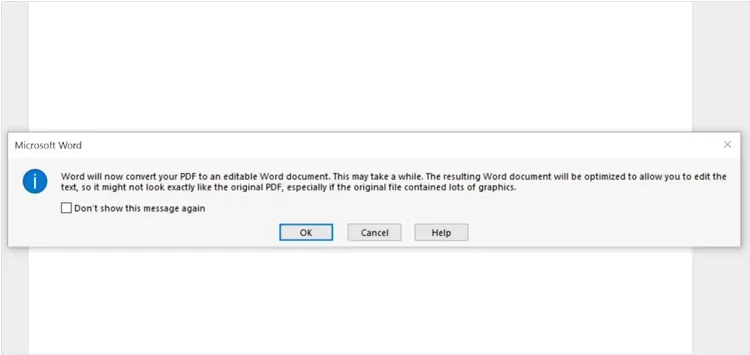
Un message s'affichera indiquant : « Word va maintenant convertir votre PDF en un document Word modifiable. Cliquez sur « OK ». »
-
Word va convertir le fichier. Vous pouvez maintenant modifier le texte, la mise en page et les images comme pour un fichier .docx classique.
-
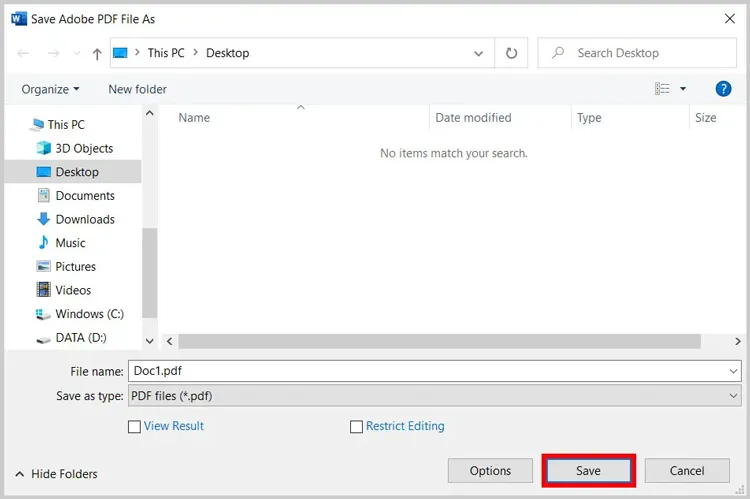
Une fois terminé, allez dans « Fichier » > « Enregistrer sous » et choisissez « Fichiers PDF (*.pdf) » dans le menu déroulant du type de fichier pour l'enregistrer dans son format d'origine.
Remarque : Cette méthode est plus adaptée aux documents contenant beaucoup de texte. Les PDF avec des mises en page complexes, des tableaux ou des graphiques volumineux peuvent subir des modifications de formatage lors de la conversion.
Partie 2 : Comment modifier un PDF sur PC via l’éditeur en ligne d’Adobe Acrobat
Adobe Acrobat est la référence en matière de PDF, et aucun abonnement payant n'est requis pour effectuer des modifications basiques. Adobe propose un outil en ligne performant pour des ajustements rapides. Vous pouvez l'utiliser gratuitement pour surligner du texte, ajouter des notes ou apposer des signatures électroniques.
Toutefois, dès que vous cliquez sur le bouton « Modifier » (intitulé « Modifier le texte et les images ») pour modifier directement le contenu original du PDF, vous n’êtes généralement autorisé à modifier et à télécharger gratuitement le fichier qu’une seule fois sans vous connecter.
Voici le guide détaillé :
-
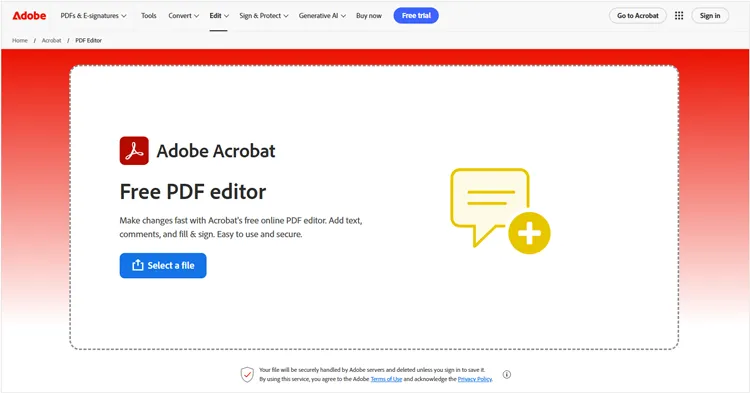
Ouvrez votre navigateur web et accédez à la page de l'éditeur PDF en ligne d'Adobe Acrobat. Cliquez ensuite sur « Sélectionner un fichier » ou glissez-déposez votre PDF dans la zone de dépôt.
-
Connectez-vous gratuitement avec un compte Adobe, Google ou Apple pour accéder aux outils d'édition. Utilisez ensuite la barre d'outils pour ajouter du texte, des notes, des surlignages et des dessins. Vous pouvez également remplir des formulaires et ajouter une signature numérique.
-
Une fois vos modifications terminées, cliquez sur Télécharger pour enregistrer le PDF mis à jour sur votre PC.
À lire également : Vous souhaitez exporter vos SMS Android au format PDF ? Consultez cet article pour trouver la solution.
Partie 3 : Comment modifier un PDF sur ordinateur via un éditeur PDF
Si vous souhaitez modifier vos fichiers PDF hors ligne sur votre ordinateur, vous pouvez essayer PDF Editor , une application de bureau performante et légère. Elle offre des fonctionnalités d'édition avancées, notamment la reconnaissance optique de caractères (OCR), et une suite logicielle conçue pour les PC Windows.
Principales caractéristiques de cette application d'édition PDF :
* Permet de cliquer directement dans les paragraphes existants pour modifier, supprimer, insérer ou reformater du texte.
* Permet de redimensionner, de recadrer ou de remplacer facilement les images au sein du document.
* Fournit une fonction OCR pour vous aider à numériser des PDF contenant des images ou des documents papier numérisés et à les convertir en texte consultable et modifiable, prenant en charge la reconnaissance multilingue.
* Convertissez des fichiers PDF vers et depuis différents formats bureautiques, notamment Microsoft Word, Excel, PowerPoint, PNG, JPG et TXT, tout en préservant au mieux la mise en page et le formatage d'origine.
* Fusionner plusieurs fichiers PDF en un seul, et diviser un seul fichier PDF en fichiers séparés.
* Offrir des options permettant d'ajouter des mots de passe d'ouverture (pour restreindre la consultation) ou des mots de passe d'autorisation (pour restreindre la copie, l'impression ou la modification) afin de sécuriser les données sensibles.
Téléchargez l'application PDF Editor ci-dessous.
Voici comment modifier un PDF sur un PC avec cet éditeur PDF :
-
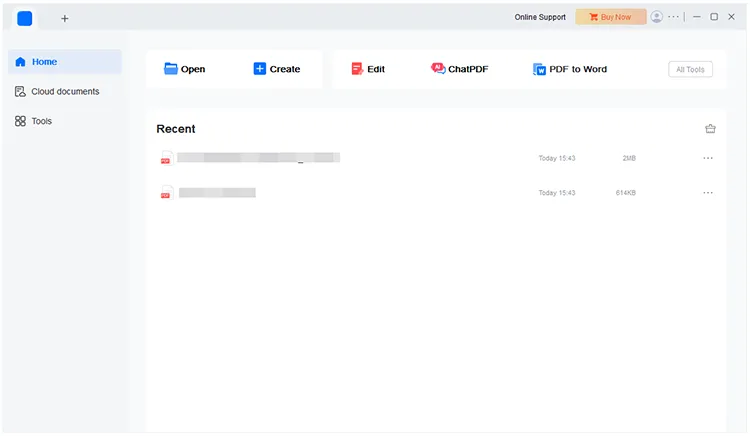
Téléchargez et installez l'application d'édition PDF sur votre PC. Lancez l'application et cliquez sur « Ouvrir » pour importer votre fichier PDF.
-
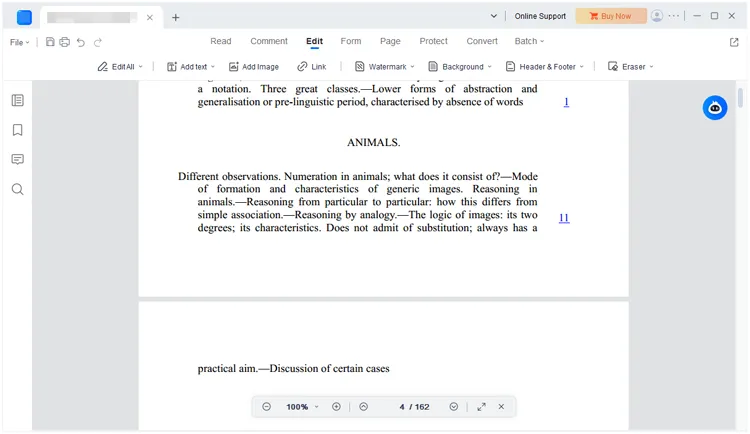
Sélectionnez « Modifier » > « Modifier le texte » ou « Modifier les objets ». Vous pouvez maintenant cliquer directement sur n’importe quel texte existant dans le PDF pour le modifier, le supprimer ou le remplacer.
-
Utilisez le panneau de mise en forme pour modifier la taille, la couleur et l'alignement de la police. Après avoir effectué les modifications, cliquez sur l'icône « Enregistrer » ou appuyez sur « Ctrl + S » pour appliquer les changements.
Conseils : Si vous souhaitez en savoir plus sur les fonctionnalités de cet outil, consultez le guide de l’éditeur PDF .
Partie 4 : Comment modifier un PDF sur PC avec PDF24 Creator
PDF24 Creator est un logiciel de bureau entièrement gratuit et sans restriction, doté d'une multitude d'outils PDF. C'est une excellente option pour les utilisateurs qui souhaitent bénéficier de fonctionnalités premium sans filigrane ni frais cachés. Cependant, il n'est pas possible de cliquer directement sur le texte d'un document PDF pour le modifier. Par exemple, pour corriger une simple faute de frappe, PDF24 ne permet pas de simplement placer le curseur et de le modifier directement.
Pour modifier un PDF sur un PC avec PDF24 :
-
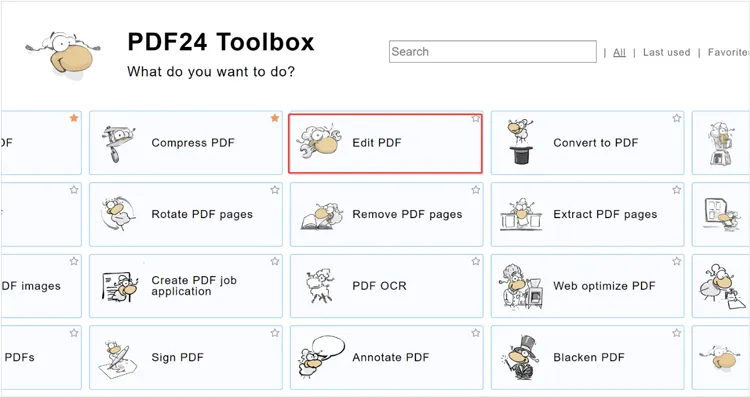
Téléchargez et ouvrez PDF24 Creator sur votre ordinateur Windows. Depuis le tableau de bord principal, sélectionnez l'outil « Modifier le PDF ».
-
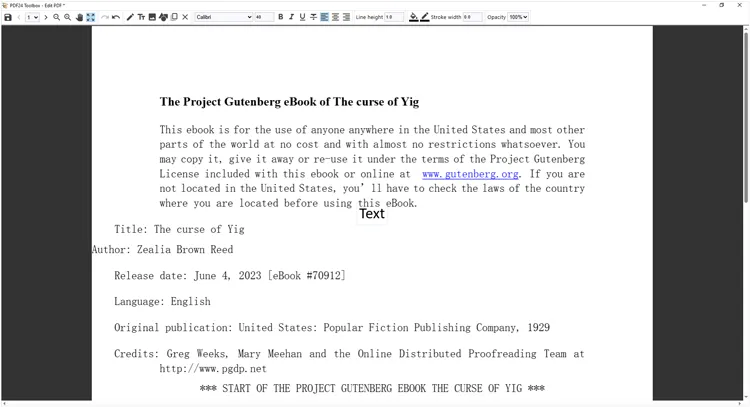
Cliquez sur « Choisir un fichier » et ouvrez votre document PDF. L’éditeur vous permet d’ajouter du texte, d’insérer des formes, de dessiner et d’ajouter des images par-dessus le document existant. Vous pouvez également réorganiser ou supprimer des pages.
-
Une fois vos modifications terminées, cliquez sur le bouton « Enregistrer » dans la barre d’outils supérieure pour exporter votre fichier modifié.
Partie 5 : Comment modifier un fichier PDF sur PC via le navigateur Firefox
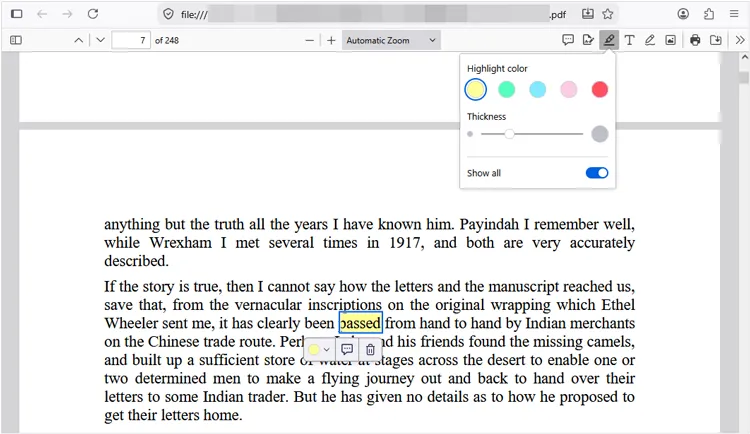
Mozilla Firefox intègre une visionneuse PDF très performante, dotée de fonctionnalités d'édition basiques. Si vous souhaitez simplement signer un document ou y apporter des modifications, aucune installation supplémentaire n'est nécessaire.
Voici les étapes :
-
Faites un clic droit sur votre fichier PDF sur votre PC, survolez « Ouvrir avec » et sélectionnez Firefox.
-
Une fois le PDF ouvert, repérez la barre d'outils d'édition en haut à droite. Cliquez sur l'icône « Texte » (T) pour cliquer n'importe où sur la page et commencer à saisir du texte.
-
Cliquez sur l'icône « Dessiner » (stylo à encre) pour dessiner à main levée, surligner ou ajouter une signature manuscrite. Enfin, cliquez sur l'icône « Enregistrer » (disquette) en haut à droite pour télécharger le PDF modifié.
Voir aussi : Si vous n’avez plus besoin du fichier, vous pouvez supprimer définitivement le PDF de votre PC .
Partie 6 : Comment modifier des documents PDF sur PC via PDFgear
PDFgear est un utilitaire PDF de bureau puissant et entièrement gratuit qui offre une fonctionnalité surprenante : une assistance par IA intégrée ainsi que des fonctionnalités d’édition complètes qui rivalisent avec les logiciels payants.
Pour modifier un fichier PDF avec PDFgear :
-
Téléchargez et lancez PDFgear sur votre PC. Cliquez sur « Ouvrir un fichier » et sélectionnez votre fichier PDF.
-
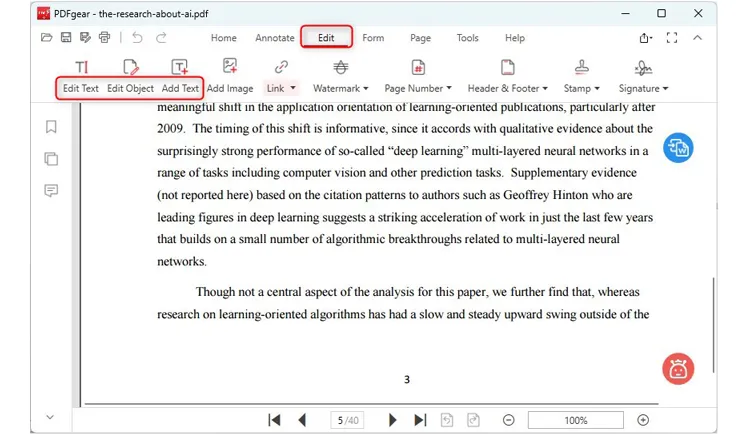
Cliquez sur l'onglet « Modifier », puis sélectionnez « Modifier le texte ». Contrairement aux annotations classiques, PDFgear vous permet de cliquer dans les paragraphes existants pour modifier le texte directement.
-
Vous pouvez également ajouter des filigranes, des signatures, des en-têtes et des pieds de page. Cliquez ensuite sur « Enregistrer » en haut à gauche pour sauvegarder votre travail.
Partie 7 : Questions et réponses sur le transfert de fichiers d’un iPad vers un PC
Q1 : iLovePDF permet-il de modifier gratuitement des fichiers PDF ?
Oui, iLovePDF propose des outils d'édition PDF gratuits pour les tâches de base telles que l'ajout de texte, d'annotations, de signatures et de commentaires. Cependant, certaines fonctionnalités avancées et les limites de taille de fichiers plus importantes peuvent nécessiter un abonnement premium.
Q2 : Pourquoi ne puis-je pas modifier un PDF avec Microsoft Word sur mon ordinateur ?
Il existe plusieurs raisons possibles :
- Le PDF est numérisé et contient du texte sous forme d'images.
- Le fichier est protégé par un mot de passe ou son accès est restreint.
- Le fichier PDF possède une mise en page complexe que Word ne peut pas convertir avec précision.
- Votre version de Microsoft Word ne prend peut-être pas en charge la modification des fichiers PDF.
Dans de tels cas, l'utilisation d'un logiciel de reconnaissance optique de caractères (OCR) ou d'un éditeur PDF dédié peut s'avérer utile.
Q3 : Puis-je convertir un PDF en Word gratuitement ?
Oui, mais les outils varient selon leurs modèles de tarification :
Entièrement gratuit (sans limites) :
- Outils PDFgear et PDF24 : 100 % gratuits, sans limite de taille de fichier ni de pages, et ils offrent une reconnaissance optique de caractères (OCR) gratuite pour les documents numérisés.
- Microsoft Word : Il vous suffit de faire un clic droit sur votre PDF et de sélectionner « Ouvrir avec -> Word » pour le convertir directement et gratuitement.
Gratuité limitée (Freemium) :
- Éditeur PDF dans la partie 3 et convertisseurs en ligne (par exemple, iLovePDF) : gratuits pour les fichiers standard de petite taille, mais ils limitent la taille des fichiers et facturent les conversions par lots ou l’OCR.
- Adobe Acrobat Online : Très précis, mais strictement limité à quelques utilisations gratuites (souvent une seule) avant de nécessiter un abonnement payant.
Conclusion
Modifier un PDF sur PC est plus facile que jamais grâce à la variété d'outils disponibles. Pour des modifications de texte rapides, Microsoft Word est une solution pratique. Pour une édition en ligne, Adobe Acrobat Online et Firefox offrent des solutions simples. Si vous avez besoin de fonctionnalités plus avancées, PDF Editor propose des outils complets d'édition de PDF, vous permettant de modifier vos fichiers sans difficulté.
Articles connexes
Exportez facilement vos SMS de votre iPhone au format PDF (3 solutions fiables)
Comment transférer des fichiers d'Android vers Mac : 5 solutions éprouvées
Résolu : Supprimer définitivement et facilement les fichiers PowerPoint de votre ordinateur
Comment transférer facilement des fichiers audio volumineux d'un iPhone vers différents appareils