


TL;DR :
Est-il possible de transférer directement des contacts d'Android vers iPhone via le Bluetooth natif ? Non. Bien qu'il soit possible de coupler un appareil Android et un iPhone via Bluetooth pour certaines fonctions de partage de connexion, l'écosystème iOS d'Apple bloque intentionnellement les transferts de fichiers entrants via le protocole Bluetooth Object Exchange (OBEX) / Object Push Profile (OPP) depuis des plateformes autres que celles d'Apple.
Quelle est la meilleure solution pour contourner les restrictions Bluetooth ? Pour transférer vos contacts sans interruption de réseau, sans corruption de données ni réinitialisation d’usine obligatoire, vous pouvez utiliser ces alternatives éprouvées :
- Meilleure solution globale (migration USB en 1 clic) : Utilisez iReaShare Phone Transfer pour copier tous les enregistrements de contacts (y compris les photos, les e-mails, les titres de poste et les champs personnalisés) directement entre les appareils sans effacer les données existantes.
- Exportation VCF sans fil : exportez vos contacts Android au format
.vcf(vCard) et transférez-les par e-mail, Google Drive ou applications de messagerie. - Synchronisation cloud : synchronisez les contacts entre les systèmes à l'aide d'un compte Google unifié (protocole CardDAV).
- Migration de configuration : utilisez l’utilitaire « Migrer vers iOS » d’Apple via Wi-Fi peer-to-peer (nécessite un iPhone neuf ou réinitialisé aux paramètres d’usine).
- Pourquoi sauvegarder son iPhone sur Google Drive plutôt que sur iCloud ?
- Solution alternative 1 : Transférer en toute sécurité les contacts d’Android vers iPhone sans les écraser via iReaShare (recommandé)
- Solution alternative 2 : Exporter les contacts Android vers l’iPhone au format VCF par e-mail ou via le cloud
- Solution alternative 3 : Synchroniser les contacts d’Android vers iPhone sans fil via un compte Google
- Solution alternative 4 : Transférer les contacts d’Android vers iPhone via l’application « Migrer vers iOS » lors de la configuration initiale
- Solution alternative 5 : Exporter les contacts de la carte SIM d’Android vers le stockage physique de l’iPhone
- Comparaison détaillée des alternatives de transfert de contact
- Dépannage avancé des échecs de transfert de contact
- Foire aux questions (FAQ)
Pourquoi le transfert direct de fichiers Bluetooth échoue-t-il entre Android et iOS ?
De nombreux utilisateurs passant d'Android à iOS tentent naturellement de sélectionner leurs contacts, d'appuyer sur Partager > Bluetooth et de les envoyer vers un iPhone jumelé. Cependant, la connexion se coupe régulièrement, affichant des erreurs telles que « Appareil non pris en charge » ou « Connexion refusée ». Pour comprendre ce problème, il est nécessaire d'examiner les profils Bluetooth sous-jacents utilisés par chaque système d'exploitation.
1. Blocage du protocole OBEX/OPP sur iOS
Android utilise le framework ouvert Bluetooth Object Exchange (OBEX) et le profil Object Push (OPP) pour envoyer des cartes de visite virtuelles (vCards) sans fil. Apple désactive intentionnellement les écouteurs de fichiers OPP/OBEX entrants sur iOS afin de protéger l'environnement sandbox contre l'exécution de scripts non fiables et les requêtes d'écriture de fichiers non autorisées.
2. PBAP vs. OPP : Pourquoi les kits voiture fonctionnent, mais pas la connexion iPhone-Android
Les utilisateurs se demandent souvent pourquoi un iPhone peut partager ses contacts avec le système d'infodivertissement d'une voiture via Bluetooth, mais pas avec un téléphone Android. Cela est dû à des différences de profils :
- PBAP (Phonebook Access Profile) : profil en lecture seule permettant aux systèmes audio/voitures externes d’accéder aux listes de contacts pour les appels mains libres. iOS prend en charge PBAP.
- OPP (Object Push Profile) : profil de lecture/écriture utilisé pour transférer des fichiers locaux entre disques de stockage actifs. iOS restreint les transferts OPP entrants provenant de systèmes d’exploitation non Apple.
3. Isolation de l'écosystème (AirDrop vs Bluetooth standard)
Apple remplace le protocole de partage de fichiers Bluetooth OBEX standard par AirDrop , qui combine le Bluetooth Low Energy (BLE) pour la détection des appareils et le Wi-Fi Direct haut débit pour le transfert de données. AirDrop étant une technologie propriétaire d'Apple, les appareils Android non Apple ne peuvent pas s'y connecter.
Solution alternative 1 : Transférer en toute sécurité les contacts d’Android vers iPhone sans les écraser via iReaShare (recommandé)
Lorsque le Bluetooth natif fait défaut, le recours à des transferts lents vers le cloud ou à des assistants de configuration complexes peut s'avérer frustrant. L'utilisation d'un logiciel professionnel dédié au transfert de données téléphoniques offre une connexion physique fiable entre les systèmes Android et iOS.
iReaShare Phone Transfer est un outil spécialisé de migration de données multiplateforme conçu pour transférer les contacts, les SMS, les journaux d'appels, les photos, les vidéos, les fichiers audio et les documents directement entre les appareils Android et iOS sans barrières techniques.
Principaux avantages du transfert téléphonique iReaShare :
- Cartographie complète des entités et des champs : contrairement aux exportations SIM de base qui suppriment les informations de contact, iReaShare cartographie et transfère les profils de contact complets, y compris les prénoms et noms de famille, plusieurs numéros de téléphone, adresses e-mail personnelles/professionnelles, noms d'entreprise, titres de poste, adresses personnelles, avatars de profil et notes personnalisées.
- Fusion de données non destructive : importe en toute sécurité de nouveaux enregistrements de contacts dans la base de données de votre iPhone sans écraser ni effacer vos contacts, événements de calendrier ou fichiers multimédias existants.
- Confidentialité zéro cloud et traitement local : tous les transferts de données sont traités hors ligne via des ports USB locaux sécurisés sur votre PC ou Mac. Votre carnet d’adresses personnel n’est jamais téléchargé sur des serveurs cloud externes, ce qui empêche toute fuite de données.
- Pipeline de points de terminaison à haut débit : transmet plus de 1 000 enregistrements de contacts en moins de 25 secondes en contournant les limitations du réseau sans fil et les limites de bande passante Bluetooth.
- Compatibilité étendue avec les systèmes d'exploitation et le matériel : Prend en charge toutes les principales marques Android (Samsung Galaxy, Google Pixel, Xiaomi, OnePlus, Motorola, Vivo, OPPO et plus encore fonctionnant sous Android 6.0 jusqu'à Android 17) et toutes les versions d'iOS (y compris iOS 27 sur les séries iPhone 17/16/15/14).
Étapes pour transférer des contacts d'Android vers iPhone via iReaShare Phone Transfer (guide vidéo inclus) :
Étape 1 : Installez et lancez le logiciel
Téléchargez iReaShare Phone Transfer sur votre PC Windows ou Mac. Ouvrez l'application.
Télécharger pour Windows Télécharger pour Mac
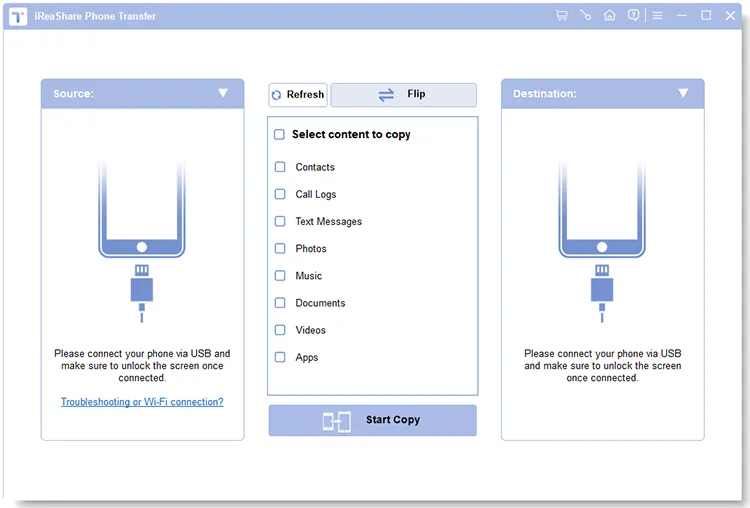
Étape 2 : Connectez les deux smartphones : Connectez votre appareil Android et votre iPhone à l’ordinateur à l’aide de câbles USB standard.
- Sur Android : activez le débogage USB via les options pour les développeurs lorsque vous y êtes invité.
- Sur iPhone : appuyez sur « Faire confiance à cet ordinateur » à l’écran et saisissez votre code d’accès.
Étape 3 : Confirmer la source et la destination
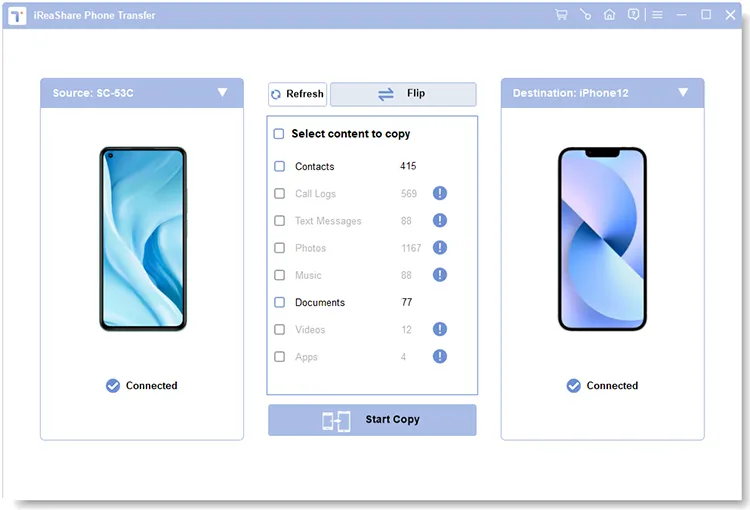
Vérifiez que votre téléphone Android est bien détecté comme appareil source et votre iPhone comme appareil de destination . Si les rôles sont inversés, cliquez sur le bouton Inverser dans le menu supérieur.
Étape 4 : Effectuer le transfert de contact en un clic
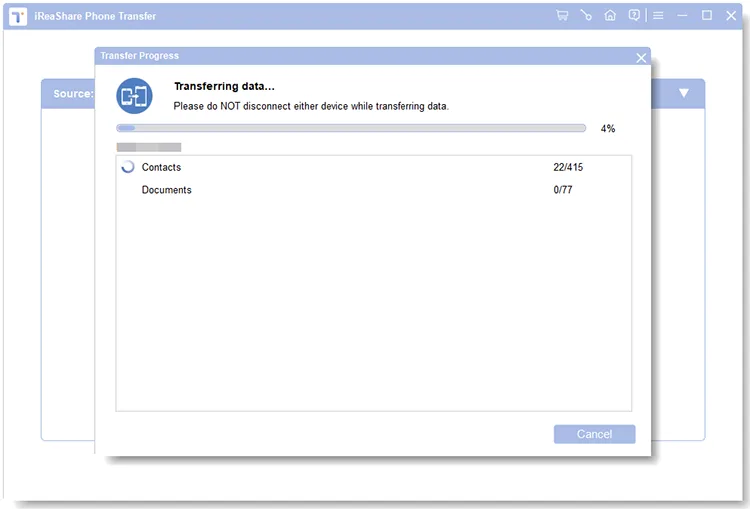
Sélectionnez « Contacts » dans la liste de contrôle des fichiers centraux et cliquez sur « Démarrer la copie » . Le logiciel établira une correspondance entre les schémas de la base de données et transférera l’intégralité de votre carnet d’adresses sans problème.
Guide vidéo :
Solution alternative 2 : Exporter les contacts Android vers l’iPhone au format VCF par e-mail ou via le cloud
Si vous préférez une approche manuelle et sans fil, sans connexion Bluetooth directe entre appareils, l'exportation de votre carnet d'adresses Android vers un fichier .vcf (vCard) standardisé est une option flexible.
Étapes pour exporter et importer des fichiers vCard (.vcf) :
- Ouvrez l'application Contacts native sur votre appareil Android.
- Appuyez sur Corriger et gérer ou Paramètres > Importer/Exporter > Exporter vers un fichier .
- Enregistrez la liste de contacts au format
.vcfdans votre stockage interne. - Joignez ce fichier
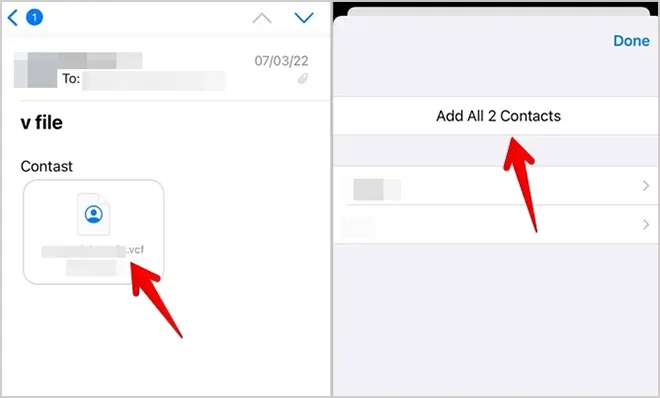
.vcfà un courriel que vous vous envoyez, ou téléchargez-le sur un service de stockage en nuage (par exemple, Google Drive , OneDrive). - Ouvrez l'application Courriel ou votre service de stockage cloud sur votre iPhone, appuyez sur le fichier
.vcf, puis sur Ajouter tous les contacts pour les importer dans votre carnet d'adresses iOS.
Solution alternative 3 : Synchroniser les contacts d’Android vers iPhone sans fil via un compte Google
Pour les utilisateurs qui conservent leur carnet d'adresses dans le cloud, la synchronisation via un compte Google exploite le protocole CardDAV pour mettre à jour les listes de contacts sur tous les appareils sans exportation manuelle de fichiers.
Étapes pour configurer la synchronisation des contacts Google sur iOS :
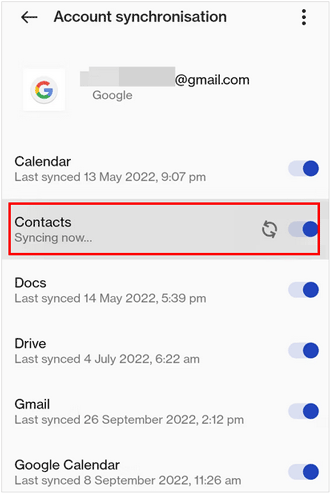
- Sur Android : Accédez à Paramètres > Comptes / Google > Sélectionnez votre compte Gmail principal > Assurez-vous que la synchronisation des contacts est activée.
- Sur iPhone : Accédez à Réglages > Mail / Contacts > Comptes > Ajouter un compte .
- Choisissez Google et connectez-vous avec vos identifiants Gmail.
- Activez l'option « Contacts » . iOS se connectera au serveur CardDAV de Google et téléchargera automatiquement vos fiches de contacts.
Solution alternative 4 : Transférer les contacts d’Android vers iPhone via l’application « Migrer vers iOS » lors de la configuration initiale
Si vous configurez un iPhone neuf ou fraîchement formaté, Apple propose un outil de migration appelé Migrer vers iOS qui transfère les contacts, les photos et l'historique des messages via une connexion Wi-Fi Direct privée.
Prérequis et limitations :
- Restriction liée à la réinitialisation d'usine : Fonctionne uniquement sur un iPhone affichant l'écran de configuration initial « Bonjour ». Si votre iPhone est déjà configuré, vous devez l'effacer via Réglages > Général > Transfert ou Réinitialiser l'iPhone > Effacer contenu et réglages , ou utiliser iReaShare Phone Transfer pour éviter toute perte de données.
- Instabilité du réseau Wi-Fi : les deux téléphones doivent rester connectés à un réseau Wi-Fi P2P local ; les appels entrants ou les changements de données cellulaires peuvent interrompre le processus.

Étapes pour utiliser Move sur iOS :
- Installez Move to iOS depuis le Google Play Store sur votre appareil Android.
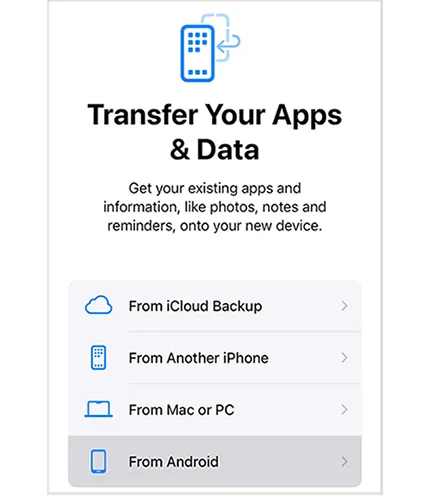
- Allumez votre iPhone et suivez la procédure de configuration initiale jusqu'à atteindre l'écran Applications et données (ou Transférer vos données ).
- Sélectionnez « Depuis Android » et attendez qu’un code de sécurité à 6 ou 10 chiffres s’affiche.
- Saisissez le code sur votre appareil Android, sélectionnez Contacts dans la liste de données et gardez les deux téléphones côte à côte jusqu'à ce que la barre de transfert soit pleine.
Solution alternative 5 : Exporter les contacts de la carte SIM d’Android vers le stockage physique de l’iPhone
Si vos contacts sont stockés directement sur une carte Nano-SIM physique, vous pouvez insérer cette carte SIM physique dans l'iPhone pour importer les numéros enregistrés.
Étapes pour l'importation de la carte SIM :
- Sur Android : ouvrez Contacts > Paramètres > Exporter > sélectionnez Carte SIM pour copier les contacts du téléphone sur la carte SIM.
- Éjectez la carte SIM de votre téléphone Android et insérez-la dans le tiroir SIM de votre iPhone.
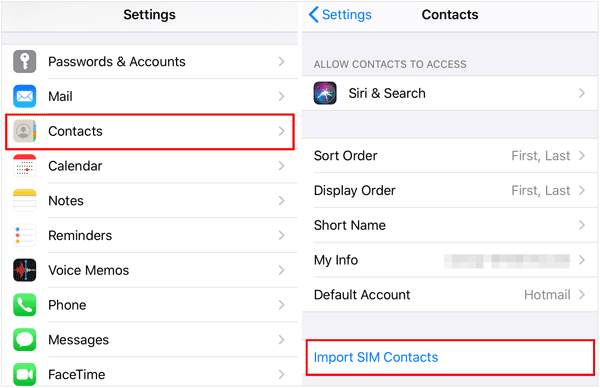
- Sur iPhone : Allez dans Réglages > Contacts > Appuyez sur Importer les contacts SIM .
Remarque : Les cartes SIM peuvent généralement contenir jusqu’à 250 contacts et ne stockent que les noms et numéros de téléphone, sans inclure les adresses e-mail, les adresses postales ni les photos. Voir plus : Transférer des contacts d’Android vers iPhone sans carte SIM (guide étape par étape).
Comparaison détaillée des alternatives de transfert de contact
Le tableau suivant compare chaque option de transfert selon des paramètres critiques, notamment le protocole technique, la conservation des données sur le terrain, la vitesse et la confidentialité :
| Solution de transfert | Préserve l'intégralité des champs de contact ? | Hors ligne / Privé ? | Écrase les données cibles ? | Vitesse (1 000 contacts) | Taux de réussite |
|---|---|---|---|---|---|
| Appairage Bluetooth direct | Non (Bloqué) | Oui | Non | N/A (Échec) | 0 % (Non pris en charge) |
| Transfert de téléphone iReaShare | Oui (100 % Champs + Photos) | Oui (USB hors ligne) | Non | < 25 secondes | 99,9% |
| Partage de fichiers VCF | Oui (Champs standard) | Partiel (dépend de la messagerie électronique/du cloud) | Non | 1 à 3 minutes | 90% |
| Synchronisation du compte Google | Oui (Champs synchronisés avec le cloud) | Non (Internet requis) | Non | 2 à 5 minutes | 92% |
| Passer à l'application iOS | Oui | Oui (Wi-Fi local) | Oui (Nécessite une réinitialisation de l'iPhone) | 10 à 30 minutes | 80% |
| Échange de carte SIM | Non (Noms et 1 numéro seulement) | Oui | Non | Instantané | 85% |
Dépannage avancé des échecs de transfert de contact
1. Correction : « Connexion Bluetooth rejetée » ou boucle d'appairage
N’essayez pas de jumeler les appareils via Réglages > Bluetooth sur votre iPhone. iOS bloque les profils OBEX provenant d’Android. Utilisez plutôt un logiciel de transfert USB direct comme iReaShare Phone Transfer ou exportez vos contacts Android au format .vcf .
2. Correction : Caractères illisibles ou noms incorrects dans les contacts importés
Si les noms de contacts importés contiennent des caractères spéciaux (par exemple, é au lieu de é ), le fichier VCF a été généré en utilisant l'encodage ISO-8859-1 au lieu de UTF-8. Réexportez le fichier VCF en utilisant la mise en forme de texte UTF-8 standard, ou transférez-les directement à l'aide des outils de gestion de données multiplateformes d'iReaShare pour maintenir une conformité Unicode totale.
3. Correction : L’application « Migrer vers iOS » se bloque à l’étape « Préparation… » ou la connexion est interrompue.
Si l'application Migrer vers iOS d'Apple ne fonctionne pas pendant le transfert, essayez les solutions suivantes :
- Désactivez la fonction Smart Network Switch ou la connexion automatique au Wi-Fi dans les paramètres Android.
- Activez le mode avion sur votre téléphone Android, puis activez manuellement le Wi-Fi pour bloquer les appels entrants ou les interruptions de données mobiles.
- Désactiver les modes d'économie d'énergie/d'optimisation de la batterie pour l'application Migrer vers iOS sur Android.
4. Correction : Les contacts Google ne se synchronisent pas avec l’iPhone
Si votre compte Gmail est ajouté à votre iPhone mais que des contacts sont manquants, vérifiez les points suivants :
- Accédez à Paramètres > Contacts > Comptes > Récupérer les nouvelles données et assurez-vous que l'option push/feed est activée.
- Ouvrez
contacts.google.comdans un navigateur web pour vérifier que vos contacts Android sont bien enregistrés sur le stockage Google Cloud et non pas uniquement stockés dans la mémoire interne de votre téléphone.
Foire aux questions (FAQ)
Q1 : Puis-je utiliser AirDrop pour envoyer des contacts d'Android vers un iPhone ?
Non. AirDrop est une fonctionnalité propriétaire d'Apple qui utilise des protocoles de découverte BLE personnalisés et le framework Wi-Fi Direct, disponibles uniquement sur iOS, iPadOS et macOS. Les appareils Android ne peuvent ni détecter ni diffuser les points de terminaison AirDrop.
Q2 : Le transfert de contacts via iReaShare supprimera-t-il mes contacts iPhone existants ?
Non. iReaShare Phone Transfer utilise une méthode d'insertion de base de données non destructive. Il fusionne les nouveaux contacts transférés avec le répertoire de votre iPhone sans effacer les numéros ni les fichiers multimédias existants.
Q3 : Que dois-je faire si mes contacts sont stockés sur la carte SIM ?
Ouvrez l'application Contacts de votre appareil Android, accédez à Paramètres > Importer/Exporter , puis choisissez de copier les contacts de votre carte SIM vers la mémoire interne de votre appareil ou votre compte Google. Une fois enregistrés localement, vous pouvez les exporter au format .vcf ou les transférer en masse à l'aide d'iReaShare Phone Transfer.
Q4 : Pourquoi les photos des contacts ou les sonneries personnalisées sont-elles manquantes après la synchronisation avec le cloud ?
Les comptes cloud basiques et le stockage sur carte SIM suppriment souvent les métadonnées secondaires telles que les sonneries personnalisées, les étiquettes de groupe et les photos de contact haute résolution en raison de la compression des données de synchronisation. Les outils de transfert USB pour ordinateur préservent les structures de base de données locales afin de conserver ces champs supplémentaires.
Verdict final
Bien que les restrictions système empêchent le transfert direct des contacts d'Android vers iPhone via Bluetooth, il est inutile de recourir à des tentatives de jumelage non prises en charge. Pour les utilisateurs configurant un nouvel appareil, la fonction Migrer vers iOS offre une solution sans fil lors de la configuration initiale.
Toutefois, pour une solution rapide, fiable et en un clic qui préserve les champs de données et fonctionne sans effacer les fichiers iPhone existants, iReaShare Phone Transfer reste le choix le plus efficace pour la migration de contacts multiplateformes.
Télécharger pour Windows Télécharger pour Mac
Articles connexes :
Comment sauvegarder facilement ses contacts sur un appareil Android (5 méthodes efficaces)
Comment synchroniser facilement les contacts de votre iPhone vers votre Mac
Comment transférer ses contacts d'Android vers iPhone en 5 méthodes (éprouvées)
Comment transférer ses contacts d'un iPhone vers un Android via Bluetooth (Réponse)

