


TL;DR :
Besoin de supprimer des partitions de votre carte SD et de récupérer de l'espace de stockage utilisable ? Ce guide vous présente 4 méthodes simples pour supprimer des partitions de carte SD sous Windows 10/11 et macOS à l'aide de Gestion des disques, DiskPart, Partition Master et Utilitaire de disque. Comparez les outils intégrés et tiers, suivez les instructions étape par étape et découvrez comment recréer des partitions après leur suppression. Que vous souhaitiez supprimer des partitions indésirables ou réorganiser votre carte SD, trouvez la méthode qui vous convient. Pensez à sauvegarder vos données avant toute modification afin d'éviter toute perte accidentelle.
Vous est-il déjà arrivé d'insérer une carte SD dans votre ordinateur et de constater que son espace de stockage est divisé en plusieurs partitions, ou qu'une partie de sa capacité est manquante ? Cela peut se produire lorsqu'une carte SD a été utilisée dans différents appareils, tels que des appareils photo, des téléphones Android, des cartes Raspberry Pi ou des consoles de jeux. Si vous souhaitez réutiliser la carte, organiser son stockage ou restaurer sa pleine capacité, vous devrez peut-être supprimer des partitions de la carte SD.
Heureusement, nul besoin d'être un expert en informatique pour y parvenir. Que vous souhaitiez supprimer des partitions d'une carte SD sous Windows 10, Windows 11 ou macOS, plusieurs solutions s'offrent à vous. Ce guide vous présente quatre méthodes pratiques. Découvrons-les ensemble.
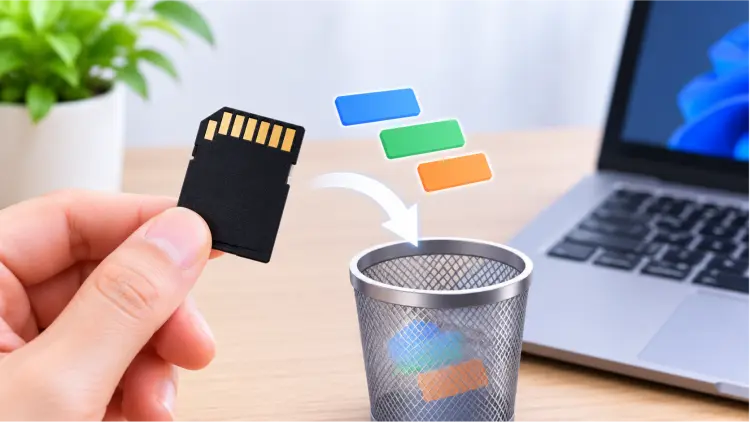
Partie 1. Comment supprimer des partitions d'une carte SD sous Windows
Si vous utilisez un PC Windows, vous pouvez supprimer des partitions d'une carte SD via un logiciel tiers de gestion de partitions ou les utilitaires intégrés de Windows, Gestion des disques et DiskPart.
1.1 Utilisation de la gestion des disques
La Gestion des disques est un utilitaire intégré à Windows qui permet de gérer les disques durs, les clés USB et les cartes SD sans installer de logiciel supplémentaire. Elle permet de supprimer les partitions existantes et de transformer leur espace de stockage en espace non alloué.
Cette méthode convient si vous souhaitez supprimer une ou plusieurs partitions et que la réalisation manuelle des opérations ne vous pose pas de problème. Elle est gratuite et compatible avec Windows 10 et Windows 11.
Étapes pour supprimer des partitions d'une carte SD à l'aide de la Gestion des disques :
Étape 1. Insérez votre carte SD dans votre ordinateur à l'aide d'un lecteur de cartes.
Étape 2. Appuyez sur « Windows » + « X » et sélectionnez « Gestion des disques » dans le menu.
Étape 3. Trouvez votre carte SD dans la liste des disques disponibles. Vérifiez attentivement sa capacité et la configuration de ses partitions pour éviter de sélectionner le mauvais lecteur.
Étape 4. Cliquez avec le bouton droit sur la partition que vous souhaitez supprimer et sélectionnez « Supprimer le volume ».
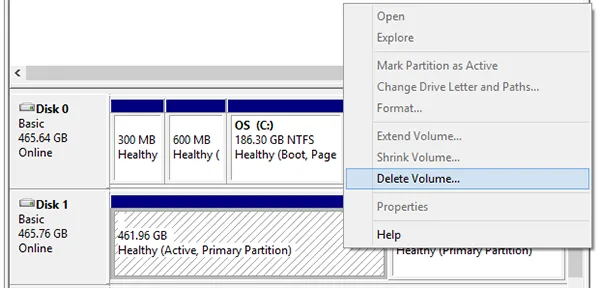
Étape 5. Lisez le message d'avertissement et confirmez la suppression si vous avez sauvegardé les données.
Étape 6. Répétez le processus pour les autres partitions si vous souhaitez supprimer toutes les partitions de la carte SD.
Une fois l'opération terminée, les partitions supprimées apparaîtront comme de l'espace non alloué.
Que se passe-t-il si vous souhaitez réutiliser l'intégralité de la carte SD ?
La suppression de partitions ne crée pas automatiquement une seule grande partition utilisable. Si vous souhaitez restaurer la carte à un seul volume de stockage, cliquez avec le bouton droit sur l'espace non alloué et sélectionnez « Nouveau volume simple ». Suivez les instructions de l'assistant pour créer une nouvelle partition, lui attribuer une lettre de lecteur et la formater avec un système de fichiers approprié, tel que exFAT ou FAT32.
Limites à connaître :
Bien que la gestion des disques soit pratique, elle présente certaines limitations :
- L'option Supprimer le volume peut ne pas être disponible pour les partitions protégées, système ou autrement restreintes.
- Cela vous oblige à supprimer les partitions individuellement, ce qui peut s'avérer fastidieux lorsque la carte contient plusieurs partitions.
- Il ne propose pas les fonctionnalités avancées de gestion des partitions que l'on trouve dans les outils tiers dédiés.
1.2 Utilisation de DiskPart
Si la Gestion des disques ne permet pas de supprimer certaines partitions, DiskPart constitue une alternative. Cet outil de gestion de disques intégré à Windows, accessible en ligne de commande, permet de supprimer des partitions individuelles ou l'intégralité de l'arborescence de partitions d'une carte SD.
Toutefois, soyez extrêmement prudent lorsque vous utilisez cette méthode. Une simple erreur de sélection de disque peut effacer les informations de partition d'un autre disque.
Étapes pour supprimer toutes les partitions d'une carte SD à l'aide de DiskPart :
Étape 1. Connectez votre carte SD à l'ordinateur. Appuyez sur « Win » + « R » pour ouvrir la boîte de dialogue Exécuter, tapez cmd, puis appuyez sur « Ctrl » + « Maj » + « Entrée » pour lancer l'invite de commandes avec les privilèges d'administrateur.
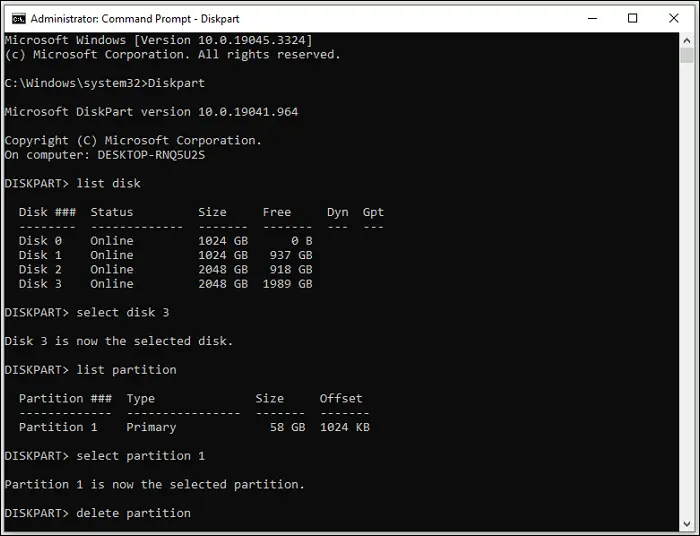
Étape 2. Saisissez les commandes suivantes une par une, en appuyant sur « Entrée » après chaque commande pour supprimer la partition de carte SD sélectionnée :
- disque
- liste des disques
- Sélectionnez le disque n (remplacez n par le numéro de disque de votre carte SD).
- liste partition
- Sélectionnez la partition n (Remplacez n par le numéro de la partition que vous souhaitez supprimer.)
- supprimer la partition
Étape 3. Une fois le processus terminé, la partition sélectionnée sera supprimée. Si vous devez supprimer d'autres partitions, répétez les trois dernières commandes pour chacune d'elles.
Limites à connaître :
DiskPart est un outil puissant, mais ce n'est pas forcément l'option la plus simple pour tout le monde.
- Il utilise des instructions en ligne de commande, ce qui peut le rendre moins intuitif pour les débutants.
- Choisir le mauvais disque peut entraîner de graves pertes de données.
- Il ne peut pas réparer les dommages physiques de la carte SD ni contourner toutes les restrictions de protection en écriture au niveau matériel.
1.3 Utilisation du gestionnaire de partitions
Si vous trouvez les outils intégrés de Windows complexes ou si vous souhaitez une méthode plus pratique pour gérer plusieurs partitions, un gestionnaire de partitions dédié pourrait être une meilleure solution. Partition Master est un logiciel de gestion de disques et de partitions pour Windows conçu pour simplifier des tâches telles que la suppression, la création, le redimensionnement, le formatage et le déplacement de partitions.
Au lieu de saisir des commandes manuellement, vous pouvez gérer les partitions via une interface graphique. Cela peut s'avérer particulièrement utile si votre carte SD contient plusieurs partitions ou si vous utilisez fréquemment différents périphériques de stockage.
Principales caractéristiques de Partition Manager :
- Redimensionner les partitions de disque existantes sous Windows sans supprimer les données stockées.
- Créez de nouvelles partitions ou supprimez celles qui sont inutiles pour organiser l'espace disque.
- Fusionnez, formatez, effacez et clonez facilement des partitions.
- Convertissez les disques entre MBR et GPT, dynamique et de base, et les systèmes de fichiers tels que FAT et NTFS ou FAT et exFAT.
- Compatible avec Windows 11, 10, 8 et 7.
Voici comment supprimer des partitions d'une carte SD sous Windows 10/11 à l'aide du Gestionnaire de partitions :
-
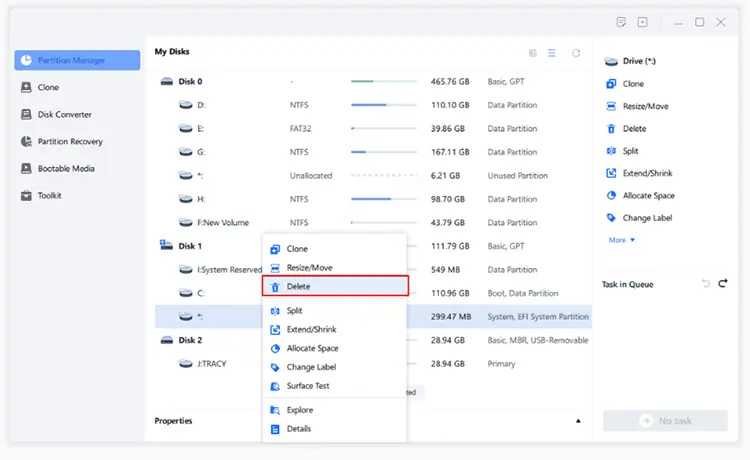
Lancez Partition Master sous Windows 10/11 et accédez à « Gestionnaire de partitions ». Faites un clic droit sur la partition à supprimer et sélectionnez « Supprimer ».
-
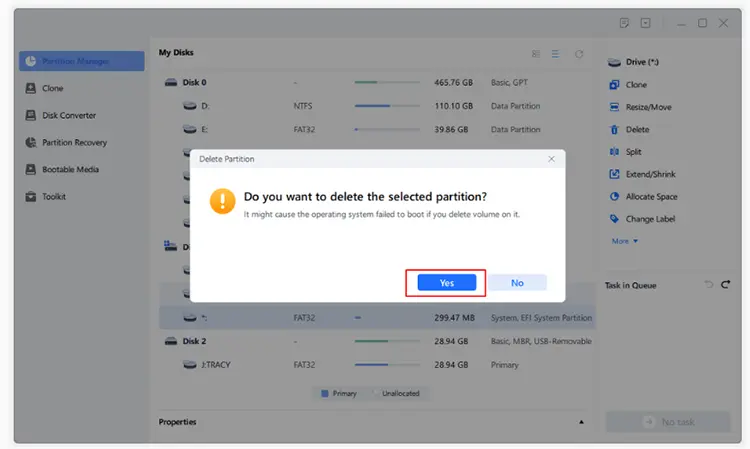
Lorsque le message de confirmation apparaît, cliquez sur « Oui » pour confirmer la suppression de la partition.
-
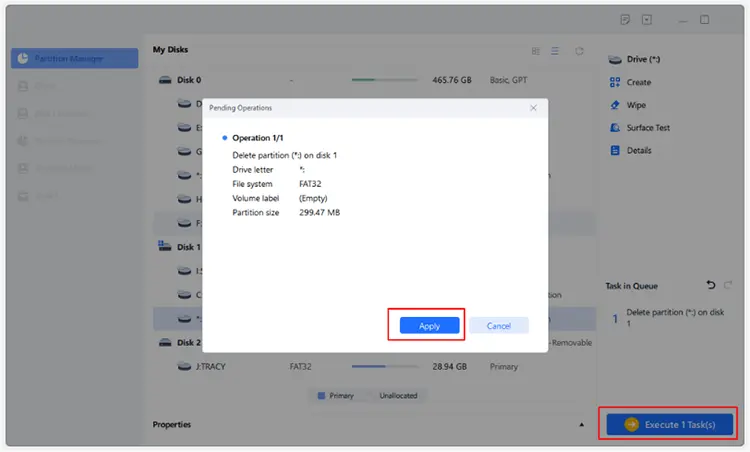
Cliquez sur « Exécuter la/les tâche(s) », puis sur « Appliquer » pour lancer la suppression de la partition sélectionnée. Attendez la fin du processus.
- Fournir une interface graphique plus facile à comprendre pour les débutants.
- Offre davantage d'options de gestion des partitions que les outils Windows de base.
- Facilitez la gestion de plusieurs partitions.
- Aidez les utilisateurs à organiser leur espace disque sans avoir à saisir manuellement de commandes.
- Certaines fonctionnalités avancées nécessitent une licence payante.
- Les fonctionnalités disponibles dans la version gratuite peuvent varier selon la version ; veuillez donc consulter la liste des fonctionnalités actuelles avant tout achat.
- Cela nécessite une installation et peut s'avérer inutile si vous n'avez besoin de supprimer qu'une seule partition ordinaire.
- Il ne peut garantir la suppression réussie des partitions sur les cartes SD endommagées physiquement ou verrouillées matériellement.
Quand est-il judicieux de l'utiliser ?
Partition Master mérite d'être pris en considération si vous gérez régulièrement des périphériques de stockage, si vous avez besoin d'une alternative graphique à DiskPart ou si vous souhaitez disposer de fonctions de gestion de partitions supplémentaires en un seul endroit.
Toutefois, si votre seul objectif est de supprimer une partition de carte SD standard, la Gestion des disques de Windows suffit généralement. Il n'est pas nécessaire d'acheter un logiciel tiers pour une tâche aussi simple.
Partie 2. Comment supprimer des partitions d'une carte SD sur Mac via l'Utilitaire de disque
Si vous utilisez un Mac, vous pouvez également supprimer des partitions de carte SD à l'aide de l'Utilitaire de disque intégré à macOS. Suivez les étapes ci-dessous pour supprimer des partitions d'une carte SD sur Mac à l'aide de l'Utilitaire de disque :
Étape 1. Ouvrez le Finder, allez dans « Applications » > « Utilitaires », et lancez « Utilitaire de disque ».
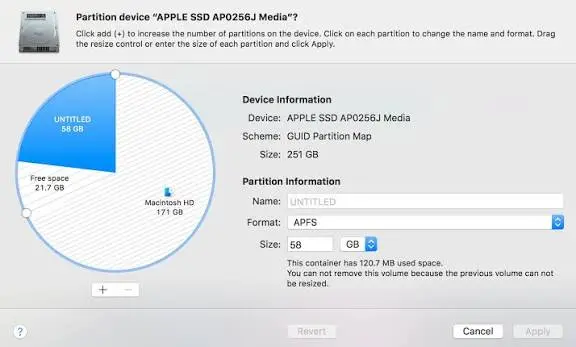
Étape 2. Dans la barre latérale gauche, localisez et sélectionnez votre carte SD, puis cliquez sur le bouton « Partitionner » dans la barre d’outils.
Étape 3. Sélectionnez la partition à supprimer et cliquez sur le bouton « Supprimer » (-). Cliquez ensuite sur « Appliquer » pour vérifier et confirmer les modifications. Si une boîte de dialogue de confirmation apparaît, cliquez sur « Partition » pour continuer. Attendez la fin de l'opération, puis cliquez sur « Terminé ».
Limites à connaître :
Bien que l'Utilitaire de disque soit pratique, il présente également certaines limitations :
- Certaines configurations de partitions ou certains systèmes de fichiers peuvent ne pas être entièrement gérables via son interface graphique.
- Les options de formatage disponibles dépendent de la capacité de la carte et du schéma de partitionnement sélectionné.
- Si la carte SD est protégée en écriture, corrompue ou physiquement endommagée, l'Utilitaire de disque risque de ne pas parvenir à l'effacer.
Partie 3. FAQ sur la suppression des partitions d'une carte SD
Q1. Puis-je créer de nouvelles partitions sur ma carte SD après avoir supprimé les anciennes ?
Oui. Après avoir supprimé les partitions existantes, vous pouvez utiliser l'espace non alloué de votre carte SD pour créer de nouvelles partitions.
Suivez ces étapes :
Étape 1. Ouvrez « Gestion des disques » et localisez votre carte SD.
Étape 2. Cliquez avec le bouton droit sur l'espace non alloué de la carte SD et sélectionnez « Nouveau volume simple ».
Étape 3. Suivez l'assistant Nouveau volume simple pour spécifier la taille de la partition, attribuer une lettre de lecteur et sélectionner un système de fichiers approprié.
Étape 4. Suivez les instructions de l'assistant pour créer et formater la nouvelle partition. Votre carte SD sera alors prête à l'emploi.
Q2. La suppression de partitions affecte-t-elle la durée de vie d'une carte SD ?
Non. La suppression de partitions n'affecte pas directement la durée de vie d'une carte SD car elle n'endommage pas physiquement les puces de stockage et ne provoque pas d'usure significative.
Q3. Quelle est la différence entre supprimer des partitions de carte SD, formater une carte SD et effacer une carte SD ?
Supprimer des partitions de carte SD signifie effacer la structure de partition existante et transformer l'espace concerné en espace non alloué. Vous pouvez ensuite créer de nouvelles partitions pour réorganiser le stockage de la carte.
Formater une carte SD la prépare à être réutilisée en créant un nouveau système de fichiers, rendant ainsi les fichiers précédemment stockés inaccessibles via la navigation de fichiers normale.
Effacer une carte SD va plus loin en remplaçant définitivement les données stockées afin de rendre leur récupération plus difficile. Contrairement à la simple suppression de partitions ou au formatage de la carte, l'effacement vise généralement à empêcher la récupération de données sensibles.
Mots de la fin
Supprimer des partitions d'une carte SD est simple une fois la méthode adaptée à votre système d'exploitation choisie. Sous Windows, vous pouvez utiliser Gestion des disques pour supprimer les partitions individuellement ou DiskPart pour supprimer des partitions sélectionnées via la ligne de commande. Sous macOS, Utilitaire de disque permet de gérer les partitions de votre carte SD. Si vous préférez une interface plus conviviale et des options de gestion des partitions plus complètes, Partition Master est également une solution intéressante, notamment pour la gestion de plusieurs partitions.
Avant toute modification, pensez à sauvegarder vos fichiers importants et à vérifier que vous avez bien sélectionné la carte SD appropriée afin d'éviter toute perte de données accidentelle. Une fois les partitions indésirables supprimées, vous pouvez créer de nouvelles partitions et formater la carte pour restaurer son espace de stockage disponible.
Articles connexes
Comment effacer une carte SD SanDisk : supprimer définitivement toutes les données
Comment effacer complètement une carte SD (Guide complet en 2026)
Meilleur logiciel de récupération de données sur carte SD pour récupérer les fichiers perdus [2026]


