TL;DR :
Vous pouvez modifier votre localisation sur Facebook Marketplace de trois manières, selon vos besoins. Les paramètres de localisation intégrés de Facebook vous permettent de consulter les annonces d'une autre ville sans rien installer. Un VPN peut modifier votre adresse IP pour que votre réseau semble se trouver dans une autre région, tandis que Location Changer peut modifier la position GPS de votre téléphone sans que vous ayez à vous déplacer. L'option intégrée est la plus simple pour consulter les annonces locales, mais les deux autres méthodes offrent des options de contrôle de localisation plus poussées.
Facebook Marketplace facilite l'achat et la vente de produits localement, mais il peut arriver que vous souhaitiez consulter les annonces d'une autre ville ou région. Par exemple, vous prévoyez peut-être un déménagement, recherchez des offres plus intéressantes en dehors de votre zone géographique actuelle ou souhaitez voir les produits disponibles ailleurs. Cependant, Marketplace peut continuer à afficher des annonces proches de votre position actuelle même si vous souhaitez naviguer ailleurs.
Heureusement, il existe plusieurs façons de modifier votre localisation sur Facebook Marketplace, que vous utilisiez un iPhone, un téléphone Android ou un ordinateur. Dans cet article, nous vous présentons trois méthodes pratiques : les paramètres intégrés de Facebook, un VPN et une application de modification de localisation GPS. Vous pourrez ainsi choisir celle qui vous convient le mieux.
- Partie 1. Comment modifier directement votre localisation sur Facebook Marketplace
- Partie 2. Comment changer de localisation sur Facebook Marketplace via un VPN
- Partie 3. Comment changer de lieu sur Facebook Marketplace avec l'outil de changement de lieu
- FAQ concernant la modification de votre localisation sur Facebook Marketplace
Comparaison de 3 façons de modifier sa localisation sur Facebook Marketplace
Voici un comparatif rapide des trois méthodes pour vous aider à choisir la plus adaptée pour modifier votre localisation sur Facebook Marketplace.
| Méthode | Besoin d'un ordinateur ? | Besoin de logiciels supplémentaires ? | Principal avantage | Idéal pour |
|---|---|---|---|---|
| Paramètres de Facebook Marketplace | Non | Non | Simple et gratuit | Parcourir les annonces dans une autre ville |
| VPN | Non | Oui | Modifie votre emplacement IP apparent | Modifier l'emplacement de votre réseau |
| Changeur de lieu | Oui | Oui | Simule un emplacement GPS différent | Modifier la localisation GPS de votre téléphone |
Partie 1. Comment modifier directement votre localisation sur Facebook Marketplace
Le moyen le plus simple de modifier votre localisation sur Facebook Marketplace est d'utiliser ses paramètres de géolocalisation intégrés. Vous pouvez saisir une autre ville, un autre code postal ou une autre zone, puis ajuster le rayon de recherche pour trouver les annonces à proximité. Cette méthode ne nécessite ni VPN ni logiciel tiers de modification de localisation.
Voici deux façons de procéder.
Option 1. Application mobile Facebook
Que vous utilisiez un iPhone ou un téléphone Android, vous pouvez modifier votre emplacement Marketplace directement dans l'application Facebook. Suivez ces étapes :
Étape 1. Ouvrez l'application Facebook sur votre téléphone et appuyez sur « Marketplace ». Si vous ne la trouvez pas, appuyez sur « Menu » et sélectionnez « Marketplace ».
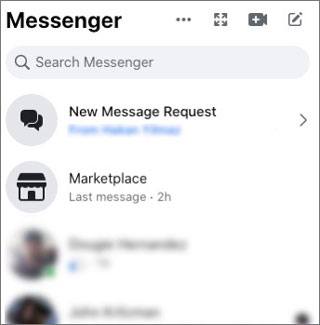
Étape 2. Appuyez sur l'icône de profil ou de localisation dans le coin supérieur droit de l'écran Marketplace.
Étape 3. Sélectionnez « Localisation » pour ouvrir les paramètres de localisation.
Étape 4. Saisissez la ville, le quartier ou le code postal où vous souhaitez consulter les annonces. Vous pouvez également sélectionner un emplacement sur la carte.
Étape 5. Ajustez le rayon de recherche pour inclure plus ou moins d'annonces à proximité.
Étape 6. Appuyez sur « Appliquer » pour enregistrer vos modifications. Une fois cette opération terminée, Facebook Marketplace mettra à jour ses annonces en fonction de la localisation et du rayon de recherche sélectionnés.
Option 2. Facebook.com
Si vous préférez utiliser un ordinateur, vous pouvez également modifier votre localisation sur Facebook Marketplace via le site web. La procédure est simple :
Étape 1. Ouvrez un navigateur et rendez-vous sur Facebook.com. Connectez-vous à votre compte.
Étape 2. Cliquez sur « Marketplace » dans le menu de gauche. Si l’option n’est pas visible, cliquez sur « Voir plus » pour la trouver.
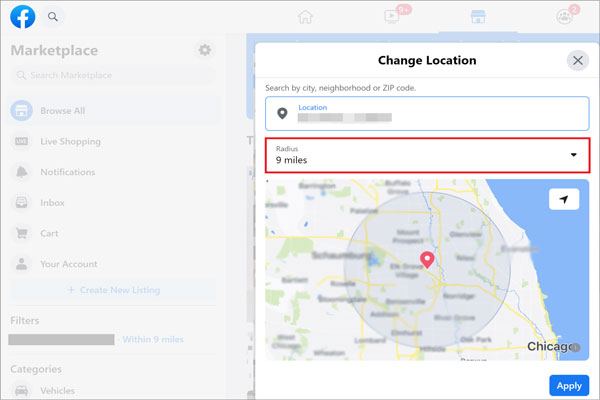
Étape 3. Trouvez votre position actuelle sur la page Marketplace et cliquez dessus pour ouvrir les paramètres de localisation.
Étape 4. Saisissez la ville, l'État ou le code postal souhaité dans le champ de recherche. Vous pouvez également sélectionner un lieu directement sur la carte.
Étape 5. Ajustez le rayon de recherche selon vos préférences.
Étape 6. Cliquez sur « Appliquer » pour confirmer le nouvel emplacement. Facebook affichera alors les annonces Marketplace à proximité de l’emplacement sélectionné.
Limites:
Cette méthode est pratique pour consulter les annonces d'une autre région, mais elle modifie uniquement votre lieu de recherche sur Marketplace. Elle ne modifie ni les coordonnées GPS réelles de votre téléphone ni votre adresse IP. De plus, les options de localisation disponibles et l'interface peuvent varier selon votre version de Facebook et votre région.
Partie 2. Comment changer de localisation sur Facebook Marketplace via un VPN
Une autre façon de modifier votre localisation en ligne apparente consiste à utiliser un réseau privé virtuel (VPN). Un VPN fait transiter votre trafic internet par un serveur situé ailleurs, ce qui permet aux sites web de voir l'adresse IP du serveur au lieu de votre adresse IP publique d'origine.
Cette méthode peut s'avérer utile lorsque la géolocalisation de Facebook est influencée par votre connexion internet, par exemple lorsque vous voyagez ou utilisez une autre connexion. Toutefois, un VPN ne modifie pas les coordonnées GPS de votre téléphone et ne garantit pas que Facebook Marketplace affichera les annonces provenant de l'emplacement du serveur VPN.
Voici comment procéder :
Étape 1. Choisissez et installez un service VPN fiable sur votre téléphone ou votre ordinateur.
Étape 2. Ouvrez l'application VPN et connectez-vous à votre compte.
Étape 3. Parcourez les emplacements des serveurs disponibles et sélectionnez un serveur dans la ville ou la région de votre choix, si disponible.
Étape 4. Appuyez sur « Se connecter » pour établir la connexion VPN.
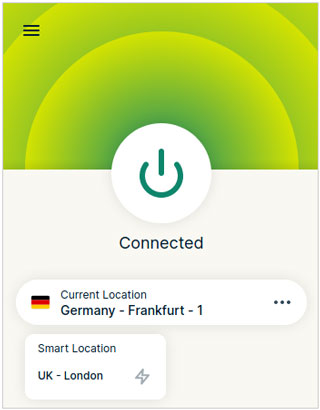
Étape 5. Une fois connecté, ouvrez Facebook ou actualisez Facebook.com et accédez à Marketplace. Vérifiez si la localisation ou les annonces affichées ont changé. Si nécessaire, mettez à jour manuellement votre localisation sur Marketplace en suivant les instructions de la partie 1.
Limites:
Un VPN modifie uniquement votre adresse IP apparente, et non votre position GPS. Facebook peut utiliser d'autres indices de localisation, notamment les autorisations de votre appareil et la zone Marketplace que vous avez sélectionnée manuellement. Par conséquent, un VPN seul ne vous permettra peut-être pas d'obtenir le résultat souhaité. La plupart des services VPN fiables exigent également un abonnement payant pour accéder à l'ensemble de leur réseau de serveurs et de leurs fonctionnalités.
Partie 3. Comment changer de lieu sur Facebook Marketplace avec l'outil de changement de lieu
Si vous souhaitez modifier la localisation GPS de votre téléphone plutôt que son adresse IP, vous pouvez essayer un changeur de localisation GPS dédié tel que Location Changer .
Contrairement à un VPN, qui modifie votre localisation réseau apparente, Location Changer vous permet de définir une position GPS virtuelle sur un appareil compatible. Compatible avec les applications de géolocalisation, comme Facebook, il vous permet de sélectionner une destination sur une carte sans vous y déplacer physiquement.
Cela peut s'avérer utile pour tester la réaction des applications de géolocalisation à une position GPS différente. Toutefois, il est important de noter que la modification des coordonnées GPS ne remplace pas automatiquement la zone de recherche sélectionnée manuellement sur Facebook Marketplace et ne garantit pas la mise à jour des annonces.
Caractéristiques principales du changeur de localisation
- Configurez la localisation GPS virtuelle de votre téléphone sur une autre ville, adresse ou destination.
- Choisissez les modes adaptés pour modifier votre emplacement ou simuler un mouvement en fonction de vos besoins.
- Collaborer avec diverses applications de géolocalisation, notamment Facebook et d'autres applications sociales.
- Compatible avec les appareils iPhone et Android, y compris iOS 27 et Android 17.
Suivez ces étapes pour modifier la localisation GPS de votre téléphone avec Location Changer :
-
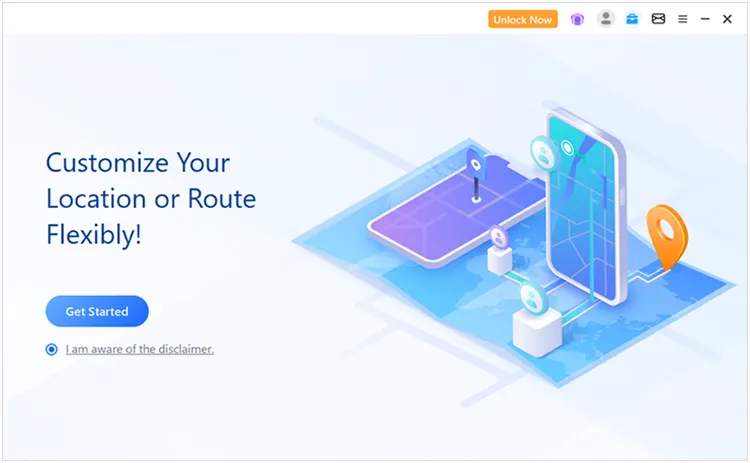
Lancez Location Changer sur votre PC Windows ou Mac. Sur l'écran d'accueil, cliquez sur « Démarrer » pour accéder à l'interface principale.
-
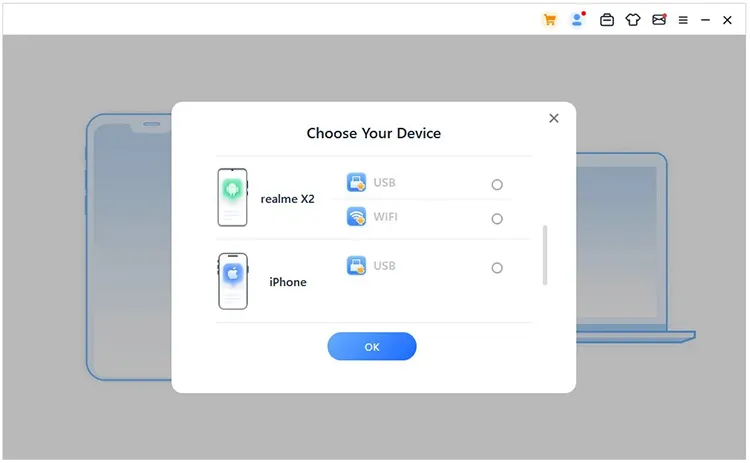
Connectez votre iPhone ou appareil Android à l'ordinateur à l'aide d'un câble USB, puis suivez les instructions affichées par le programme pour établir la connexion. Attendez que votre téléphone soit correctement détecté.
-
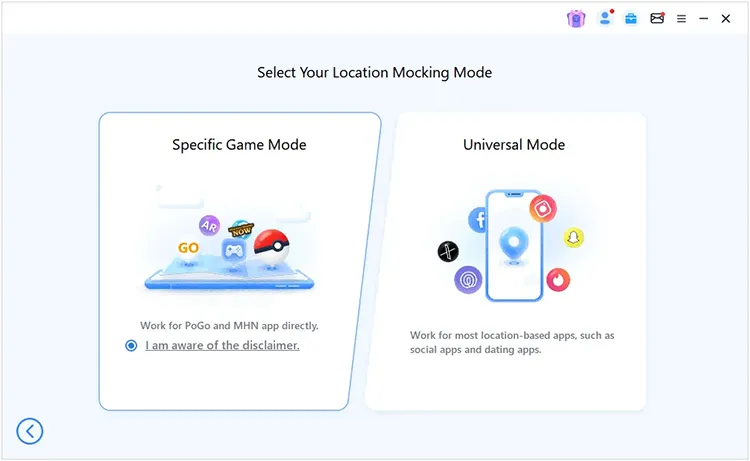
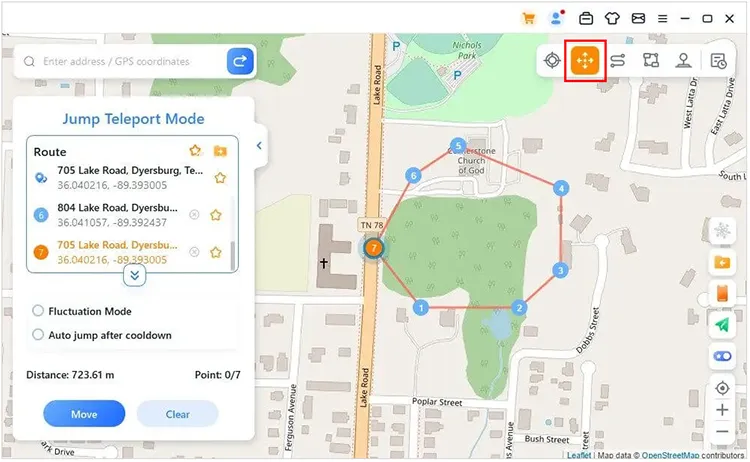
Une fois la connexion établie, sélectionnez « Mode universel » parmi les options disponibles. Ce mode vous permet de modifier la localisation GPS de votre téléphone pour Facebook et d'autres applications de géolocalisation.
-
Une fois la carte chargée, choisissez un mode de déplacement selon vos besoins. Le mode Téléportation vous permet de vous rendre directement à une destination sélectionnée, tandis que le mode Deux points simule un déplacement entre deux points. Si vous préférez contrôler vos déplacements virtuels manuellement, choisissez le mode Joystick. Vous pouvez également utiliser le mode Multi-points pour créer un itinéraire avec plusieurs étapes. Sélectionnez votre destination ou votre itinéraire, puis appliquez les modifications pour mettre à jour la position GPS virtuelle de votre téléphone.
Limites:
AnyTo nécessite un appareil et une configuration logicielle compatibles, et certaines étapes de configuration diffèrent entre iOS et Android. Certaines fonctionnalités avancées peuvent également nécessiter une licence payante.
FAQ concernant la modification de votre localisation sur Facebook Marketplace
1. Pourquoi mon compte Facebook Marketplace affiche-t-il une localisation incorrecte ?
Facebook Marketplace peut afficher une localisation erronée pour plusieurs raisons :
- Paramètres de la Marketplace incorrects : l’emplacement de la Marketplace que vous avez sélectionné est peut-être obsolète ou incorrect.
- Autorisations de localisation : Facebook peut utiliser les services de localisation de votre appareil pour estimer votre position.
- Adresse IP : Votre connexion Internet peut indiquer une région différente, notamment lorsque vous utilisez un VPN ou que vous voyagez.
- Problèmes temporaires liés à l'application : une application Facebook obsolète, des informations mises en cache ou un bug temporaire peuvent empêcher l'affichage de la localisation correcte.
Pour résoudre ce problème, vérifiez d'abord la localisation et le rayon de recherche de Marketplace. Ensuite, vérifiez les autorisations d'accès à la localisation de Facebook sur votre téléphone. Vous pouvez également redémarrer l'application, la mettre à jour ou essayer d'accéder à Marketplace via un navigateur web sur ordinateur.
2. Pourquoi ne puis-je pas modifier ma localisation sur Facebook Marketplace ?
Si Facebook Marketplace ne vous permet pas de modifier votre localisation, plusieurs facteurs peuvent en être la cause :
- Problèmes de version de l'application : Votre application Facebook est peut-être obsolète ou rencontre un bug temporaire.
- Problèmes de saisie de la localisation : Facebook risque de ne pas reconnaître la ville, le code postal ou l’adresse que vous avez saisis.
- Restrictions liées au compte : Certaines restrictions liées au compte ou à la région peuvent affecter les fonctionnalités de la Marketplace.
- Problèmes de réseau : une connexion Internet instable peut empêcher la mise à jour de vos paramètres de localisation.
Essayez de mettre à jour Facebook, de redémarrer votre appareil et de saisir une localisation plus précise, comme une ville et un département ou un code postal. Si le problème persiste, connectez-vous à Facebook.com et essayez de modifier la localisation depuis cet emplacement.
3. Puis-je changer la localisation de mon compte Facebook Marketplace pour un autre pays ?
Les paramètres de localisation de Facebook Marketplace sont principalement conçus pour consulter les annonces d'une zone géographique sélectionnée. Les zones disponibles peuvent être limitées par le pays de votre compte et la disponibilité de Marketplace. Le simple fait de saisir une ville dans un autre pays ou de se connecter à un serveur VPN situé dans ce pays ne garantit pas l'accès aux annonces de Marketplace de ce pays.
Si vous souhaitez consulter des produits dans une autre ville de votre région, utilisez d'abord les paramètres de localisation intégrés de Facebook. Pour les tests liés au GPS, vous pouvez également envisager l'utilisation d'un outil de modification de localisation comme Location Changer.
Conclusion
Voilà comment modifier votre localisation sur Facebook Marketplace de trois manières différentes. Que vous souhaitiez consulter des annonces dans une autre ville ou ajuster la localisation affichée de votre appareil, vous pouvez utiliser les paramètres intégrés de Facebook, un VPN ou une application de modification de localisation GPS, selon vos besoins.
Si vous souhaitez simplement consulter les annonces d'une autre région, les paramètres de géolocalisation intégrés de Facebook suffisent généralement. Toutefois, si vous avez également besoin de modifier les coordonnées GPS de votre appareil sans vous déplacer, Location Changer mérite d'être essayé. Choisissez la méthode qui vous convient le mieux et profitez d'une navigation plus fluide sur Facebook Marketplace.
Articles connexes
Comment changer de localisation sur TikTok : 7 façons de changer de région
Comment masquer sa localisation sur iPhone avec 6 méthodes efficaces
Comment désactiver la géolocalisation sur Snapchat ? 4 méthodes à suivre
Comment simuler la géolocalisation sur Android sans utiliser de fausse position (Guide éprouvé)