


TL;DR:
Existen varias formas de transferir contactos entre teléfonos Samsung, según prefieras la sincronización inalámbrica, el uso compartido manual o la migración directa. Puedes usar Samsung Smart Switch para transferir contactos y otros datos, sincronizarlos mediante una cuenta de Google o Samsung, o transferirlos usando una tarjeta SIM, Bluetooth o un archivo VCF. Si buscas una solución más directa con transferencia selectiva de datos, iReaShare Phone Transfer es otra opción que te permite copiar contactos entre dos teléfonos Samsung usando una computadora.
Al cambiar a un nuevo teléfono Samsung, transferir tus contactos es una de las primeras cosas que probablemente quieras hacer. Sin embargo, copiar contactos de un dispositivo Samsung a otro no siempre es sencillo, especialmente cuando están almacenados en ubicaciones diferentes, como la memoria interna del teléfono, la tarjeta SIM o la cuenta en la nube.
Afortunadamente, existen varias maneras de transferir contactos de un Samsung a otro sin tener que introducirlos manualmente. Tanto si prefieres usar las herramientas integradas de Samsung, compartir contactos de forma inalámbrica o migrarlos con un ordenador, encontrarás el método más adecuado a continuación.
- Parte 1. Cómo transferir contactos de Samsung a Samsung mediante Samsung Smart Switch
- Parte 2. Cómo sincronizar contactos de Samsung a Samsung con una cuenta de Samsung o Google.
- Parte 3. Cómo transferir contactos de un Samsung a otro mediante la tarjeta SIM.
- Parte 4. Cómo transferir contactos de un Samsung a otro Samsung mediante Bluetooth.
- Parte 5. Cómo compartir contactos de Samsung a Samsung manualmente mediante un archivo VCF
- Parte 6. Cómo transferir contactos entre teléfonos Samsung con iReaShare Phone Transfer
Comparación de 6 métodos para transferir contactos de Samsung a Samsung
Antes de elegir un método, consulte la siguiente comparación para ver cuál se adapta mejor a sus necesidades.
| Método | Se requiere computadora | Se requiere conexión a Internet. | Transferencia selectiva | Otros datos compatibles |
|---|---|---|---|---|
| Interruptor inteligente Samsung | No | No (conexión inalámbrica directa o USB) | Sí | Sí |
| Cuenta de Samsung/Google | No | Sí | Depende de la configuración de sincronización. | Sí |
| Tarjeta SIM | No | No | Sí | No |
| Bluetooth | No | No | Sí | Limitado |
| Archivo VCF manualmente | No | No necesariamente | Sí | No |
| Transferencia telefónica con iReaShare | Sí | No (USB); misma red Wi-Fi para conexión inalámbrica Android | Sí | Sí |
Parte 1. Cómo transferir contactos de Samsung a Samsung mediante Samsung Smart Switch
Samsung Smart Switch es una herramienta oficial de migración de datos desarrollada por Samsung. Permite transferir contactos, fotos, vídeos, mensajes y otros datos de un teléfono antiguo a un nuevo dispositivo Galaxy. Puedes conectar tus dos teléfonos Samsung de forma inalámbrica o mediante un cable USB, según prefieras. Si vas a cambiar a un nuevo teléfono Samsung y quieres transferir más que solo contactos, Smart Switch es una opción muy práctica.
Pasos para transferir contactos usando Smart Switch:
Paso 1. Instala o abre la aplicación Smart Switch en ambos teléfonos Samsung. Si no está disponible, descárgala desde Google Play Store o Galaxy Store.
Paso 2. Coloca los dos teléfonos cerca uno del otro. Abre Smart Switch en ambos dispositivos.
Paso 3. En tu antiguo teléfono Samsung, pulsa "Enviar desde este teléfono" y selecciona "Inalámbrico". En tu nuevo teléfono, pulsa "Recibir en este teléfono" > "Galaxy/Android" > "Inalámbrico".
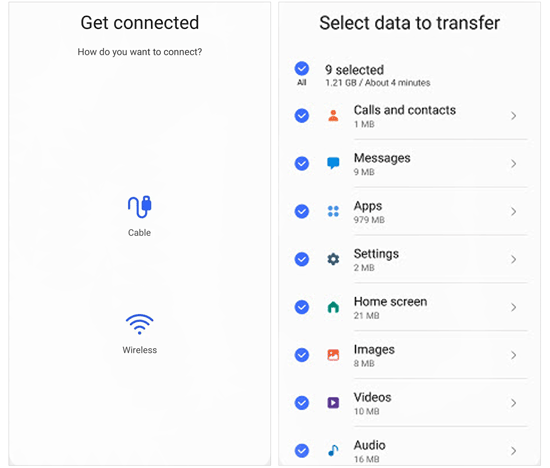
Paso 4. Siga las instrucciones para establecer una conexión entre los dos teléfonos.
Paso 5. Una vez escaneado el teléfono antiguo, seleccione "Contactos" o elija otros tipos de datos que desee transferir.
Paso 6. Pulsa "Transferir" y espera a que finalice el proceso. Una vez completado, abre la aplicación Contactos en tu nuevo teléfono Samsung para comprobar los contactos transferidos.
También puedes optar por una conexión por cable si prefieres usar un cable USB. En ese caso, selecciona la opción de conexión por cable en ambos teléfonos y conéctalos con un cable o adaptador compatible.
Limitaciones:
- Smart Switch está diseñado principalmente para transferir datos a un nuevo dispositivo Galaxy.
- Ambos teléfonos deben estar disponibles durante la transferencia.
- La transferencia puede tardar más si selecciona varios tipos de datos o una gran cantidad de contenido.
Parte 2. Cómo sincronizar contactos de Samsung a Samsung con una cuenta de Samsung o Google.
Si ya has sincronizado tus contactos con una cuenta de Samsung o Google, no necesitas transferirlos manualmente. Simplemente inicia sesión en la misma cuenta en tu nuevo teléfono Samsung y activa la sincronización de contactos. Tus contactos guardados aparecerán en el nuevo dispositivo. Hay dos maneras comunes de hacerlo.
Método 1. Sincronizar contactos con una cuenta de Samsung.
Samsung Cloud puede sincronizar los datos compatibles, incluidos los contactos, entre dispositivos Samsung que tengan iniciada la sesión con la misma cuenta de Samsung. Si activaste la sincronización de contactos en tu teléfono antiguo, podrás recuperarlos en tu nuevo dispositivo.
Así es como:
Paso 1. En tu antiguo teléfono Samsung, abre "Ajustes" y toca tu cuenta de Samsung.
Paso 2. Seleccione "Samsung Cloud" y compruebe si la sincronización de contactos está habilitada.
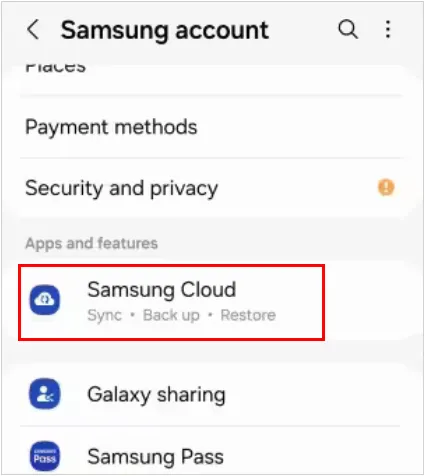
Paso 3. Asegúrese de que la opción Contactos esté activada y permita que el teléfono complete la sincronización.
Paso 4. En tu nuevo teléfono Samsung, inicia sesión con la misma cuenta de Samsung.
Paso 5. Abra "Ajustes" > "Cuenta Samsung" > "Samsung Cloud" y habilite la sincronización de contactos.
Paso 6. Espere a que los contactos se sincronicen y, a continuación, abra la aplicación Contactos para comprobar si están disponibles.
Método 2. Sincronizar contactos con una cuenta de Google.
Google Contacts es otra forma práctica de sincronizar contactos entre teléfonos Samsung. Si tus contactos están guardados en tu cuenta de Google, puedes acceder a ellos desde otro dispositivo iniciando sesión con la misma cuenta.
Sigue estos pasos:
Paso 1. En tu antiguo teléfono Samsung, abre "Ajustes" y ve a "Cuentas y copia de seguridad" > "Administrar cuentas".
Paso 2. Selecciona tu cuenta de Google y pulsa "Sincronizar cuenta".
Paso 3. Asegúrate de que la opción Contactos esté activada. Si está disponible, pulsa "Sincronizar ahora" para iniciar la sincronización manualmente.
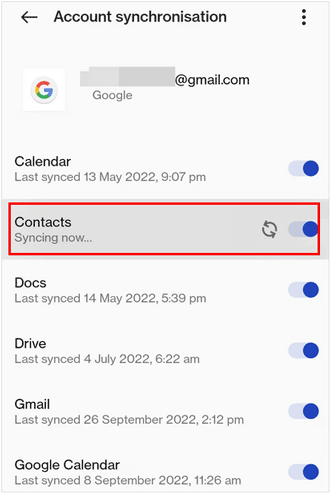
Paso 4. En tu nuevo teléfono Samsung, abre "Ajustes" > "Cuentas y copia de seguridad" > "Gestionar cuentas".
Paso 5. Pulsa "Añadir cuenta" y selecciona "Google". Inicia sesión con la misma cuenta de Google que usabas en tu teléfono anterior.
Paso 6. Abra la configuración de sincronización de la cuenta y habilite Contactos.
Paso 7. Espera a que finalice la sincronización. Tus contactos de Google deberían aparecer ahora en la aplicación Contactos.
Limitaciones:
- Debes usar la misma cuenta en ambos teléfonos Samsung.
Solo se sincronizarán los contactos asociados a la cuenta seleccionada. Los contactos almacenados localmente o en otra cuenta podrían no aparecer automáticamente.
- Se requiere conexión a internet para sincronizar los contactos a través de servicios en la nube.
- Si la sincronización está desactivada en el teléfono antiguo, es posible que tengas que activarla y sincronizar tus contactos antes de cambiar de dispositivo.
Parte 3. Cómo transferir contactos de un Samsung a otro mediante la tarjeta SIM.
Si no quieres usar conexión a internet ni instalar aplicaciones adicionales, transferir tus contactos mediante una tarjeta SIM es otra opción. Puedes exportar los contactos de tu antiguo teléfono Samsung a la tarjeta SIM, insertarla en tu nuevo teléfono Samsung e importar los contactos guardados.
¿Cómo transferir contactos de un Samsung a otro Samsung?
Paso 1. Abre la aplicación Contactos en tu antiguo teléfono Samsung.
Paso 2. Pulse el icono de menú o "Gestionar contactos" y, a continuación, seleccione "Importar o exportar contactos".
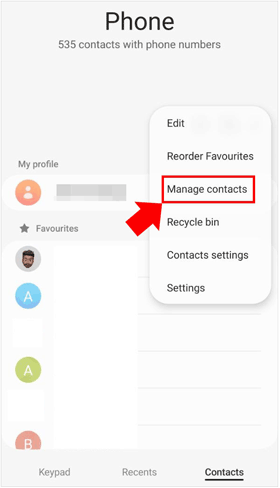
Paso 3. Seleccione "Exportar" y elija su tarjeta SIM como destino, si esta opción está disponible.
Paso 4. Seleccione los contactos que desea transferir y confirme la exportación.
Paso 5. Una vez finalizada la exportación, apague su teléfono antiguo y retire la tarjeta SIM.
Paso 6. Inserta la tarjeta SIM en tu nuevo teléfono Samsung.
Paso 7. Abre la aplicación Contactos y ve a "Gestionar contactos" > "Importar o exportar contactos".
Paso 8. Seleccione "Importar", elija la tarjeta SIM como origen y seleccione los contactos que desea importar.
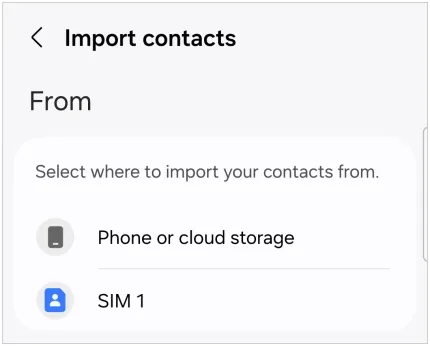
Paso 9. Elige dónde guardar los contactos importados, como tu teléfono o tu cuenta de Google, y confirma.
Una vez finalizada la importación, abre la aplicación Contactos para comprobar si los números de teléfono se han transferido correctamente.
Limitaciones:
- Las tarjetas SIM solo pueden almacenar un número limitado de contactos.
- Algunas tarjetas SIM solo admiten información de contacto básica, como nombres y números de teléfono.
- Es posible que no se transfieran detalles adicionales, como direcciones de correo electrónico, fotos de perfil y varios números de teléfono.
- La opción de exportar a la tarjeta SIM puede no estar disponible en todos los modelos de Samsung ni en todas las tarjetas SIM.
Parte 4. Cómo transferir contactos de un Samsung a otro Samsung mediante Bluetooth.
Bluetooth permite compartir contactos de forma inalámbrica entre dos teléfonos Samsung sin necesidad de un ordenador ni conexión a internet. A diferencia de la sincronización de cuentas, permite seleccionar contactos específicos y enviarlos directamente a otro dispositivo cercano. Este método es ideal si solo necesitas compartir algunos contactos, en lugar de migrar toda tu lista.
Sigue estos pasos para transferir contactos entre teléfonos Samsung mediante Bluetooth:
Paso 1. Habilita Bluetooth en ambos teléfonos Samsung. Puedes hacerlo desde el panel de Ajustes rápidos o accediendo a "Ajustes" > "Conexiones" > "Bluetooth".
Paso 2. Empareje los dos teléfonos seleccionando el dispositivo Samsung receptor de la lista de dispositivos disponibles y confirmando la solicitud de emparejamiento.
Paso 3. En tu antiguo teléfono Samsung, abre la aplicación Contactos.
Paso 4. Seleccione el contacto que desea transferir. Si necesita enviar varios contactos, selecciónelos mediante la opción de selección múltiple, si está disponible.
Paso 5. Pulsa "Compartir" y elige "Compartir como archivo" si se te solicita. A continuación, selecciona "Bluetooth" entre las opciones para compartir disponibles.
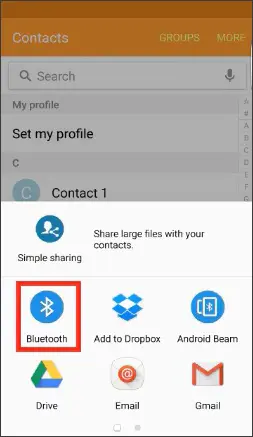
Paso 6. Seleccione su nuevo teléfono Samsung como dispositivo receptor.
Paso 7. En el nuevo teléfono, acepte el archivo entrante y abra el archivo de contactos recibido para importar el contacto a su aplicación de Contactos.
Limitaciones:
- Ambos teléfonos Samsung deben estar cerca uno del otro durante la transferencia.
- Bluetooth puede ser más lento que otros métodos de intercambio inalámbrico, especialmente al transferir varios archivos.
- Es posible que algunos modelos o versiones de software de Samsung no ofrezcan Bluetooth como opción para compartir contactos.
- Dependiendo del dispositivo, los contactos pueden compartirse como archivos vCard que requieren importación manual.
Parte 5. Cómo compartir contactos de Samsung a Samsung manualmente mediante un archivo VCF
Un archivo VCF, también conocido como archivo vCard, es un formato estándar para almacenar información de contacto. Los teléfonos Samsung permiten exportar contactos a un archivo VCF e importarlo en otro dispositivo. A diferencia de Bluetooth, que es un método de intercambio inalámbrico, VCF es un método de transferencia basado en archivos. Puedes enviar el archivo exportado mediante Quick Share, correo electrónico, una aplicación de mensajería o una conexión USB. Este método es especialmente útil si deseas transferir varios contactos a la vez o mantener una copia separada de tu lista de contactos.
Pasos para transferir contactos mediante un archivo VCF:
Paso 1. Exportar los contactos como un archivo VCF.
1. Abre la aplicación Contactos en tu antiguo teléfono Samsung.
2. Pulsa el icono de "menú" y selecciona "Gestionar contactos".
3. Seleccione "Importar o exportar contactos" > "Exportar a archivo .vcf".
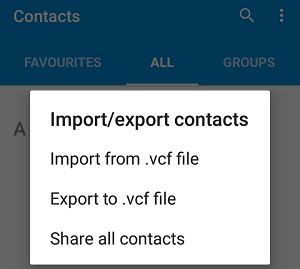
4. Seleccione el almacenamiento interno de su teléfono como destino de exportación.
5. Confirme la operación y espere a que se cree el archivo VCF.
Paso 2. Envía el archivo VCF a tu nuevo teléfono Samsung.
1. Abre el administrador de archivos en tu antiguo teléfono Samsung.
2. Localice el archivo VCF exportado, que normalmente se encuentra almacenado en la memoria interna.
3. Seleccione el archivo y pulse "Compartir".
4. Elija un método de transferencia, como Compartir rápidamente, correo electrónico u otra opción para compartir disponible.
5. Si utilizas Quick Share, selecciona tu nuevo teléfono Samsung y acepta el archivo entrante en ese dispositivo.
Paso 3. Importa el archivo VCF en tu nuevo teléfono Samsung.
1. Abra el archivo VCF recibido en su nuevo teléfono Samsung.
2. Cuando se le solicite, elija importar los contactos.
3. Selecciona dónde quieres guardar los contactos, como por ejemplo en tu teléfono o en tu cuenta de Google.
4. Espere a que finalice el proceso de importación.
5. Abre la aplicación Contactos para verificar que los contactos se hayan agregado.
Limitaciones:
- Debes exportar e importar el archivo VCF manualmente.
- El archivo debe transferirse al nuevo teléfono antes de poder importar los contactos.
- Si tiene muchos contactos, el archivo exportado puede ser relativamente grande.
- Es posible que deba verificar si hay contactos duplicados después de la importación.
Parte 6. Cómo transferir contactos entre teléfonos Samsung con iReaShare Phone Transfer
Si buscas una forma más directa de transferir contactos entre dos teléfonos Samsung, puedes probar iReaShare Phone Transfer . Se trata de una herramienta de migración de teléfonos para ordenador que permite la transferencia de datos entre teléfonos móviles, incluyendo dispositivos Android e iOS. Con esta herramienta, puedes copiar directamente los contactos de un teléfono Samsung a otro sin necesidad de exportar e importar manualmente un archivo VCF. También permite transferir otros tipos de datos.
Características principales de iReaShare Phone Transfer:
- Transfiere contactos directamente entre dos teléfonos Samsung.
- Admite la migración de datos entre Android y Android , de Android a iOS, de iOS a Android y de iOS a iOS .
- Le permite seleccionar tipos de datos específicos antes de transferirlos.
- Admite conexiones USB y Wi-Fi para transferencias de datos entre dispositivos Android.
- Transfiere otros datos, incluidos contactos, mensajes de texto, registros de llamadas, fotos, vídeos, música y aplicaciones.
- Funciona con Android 6.0 o posterior e iOS 5.0 o superior.
Pasos para transferir contactos de un teléfono Samsung a otro con iReaShare Phone Transfer:
-
Descarga e instala iReaShare Phone Transfer en tu PC con Windows o Mac. Inicia el programa después de la instalación.
-
Conecta tus teléfonos Samsung, tanto el antiguo como el nuevo, al ordenador mediante cables USB. Sigue las instrucciones en pantalla para activar la depuración USB en ambos dispositivos y concede los permisos de conexión necesarios.
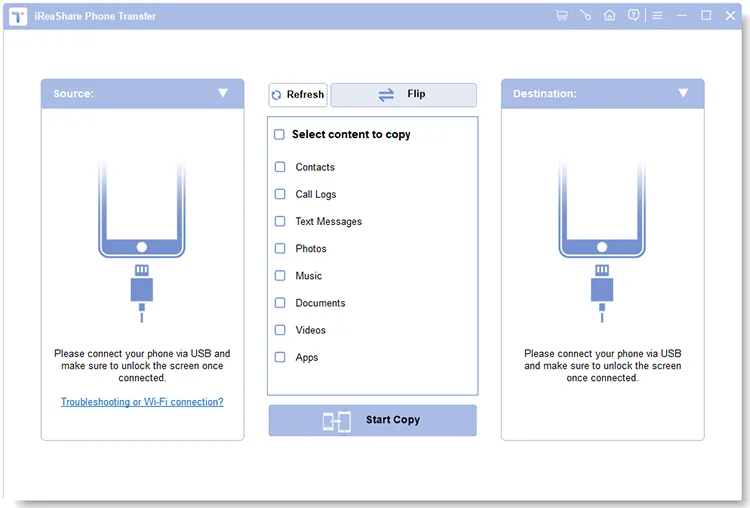
Si prefiere la conexión inalámbrica, puede usar la opción de conexión Wi-Fi para transferir datos entre dispositivos Android. Asegúrese de que tanto el teléfono como el ordenador estén conectados a la misma red y, a continuación, siga las instrucciones del programa para conectar los dispositivos.
-
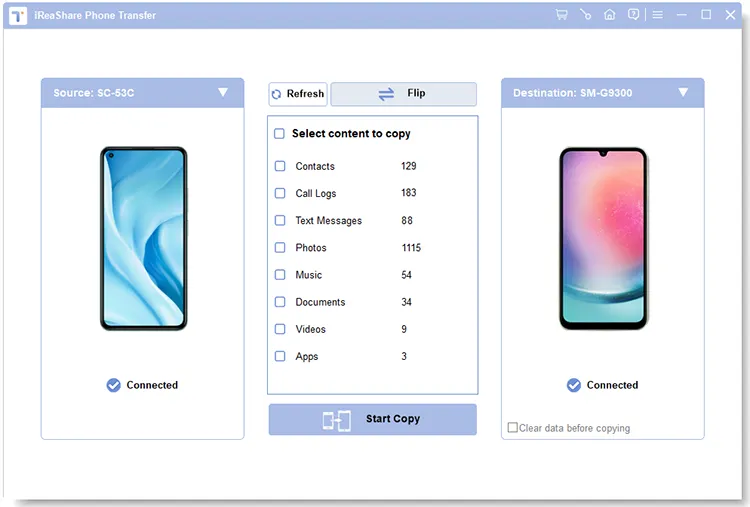
Una vez conectados ambos dispositivos, compruebe que su antiguo teléfono Samsung aparezca como dispositivo de origen y su nuevo teléfono Samsung como dispositivo de destino. Si no coinciden, pulse «Voltear» para intercambiarlos.
-
Seleccione la opción "Contactos" entre las categorías de datos disponibles. Si desea transferir más contenido, puede seleccionar otros tipos de datos compatibles. A continuación, haga clic en "Iniciar copia" para comenzar la transferencia.
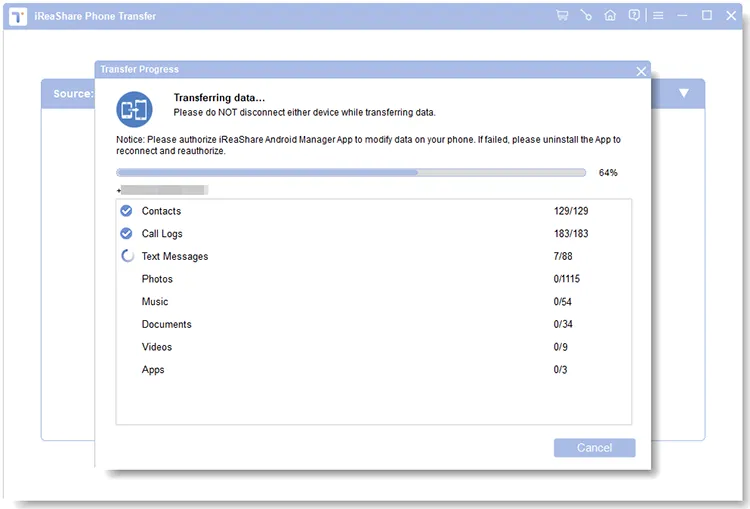
También puedes ver el siguiente videotutorial para aprender cómo transferir contactos y otros datos entre teléfonos Samsung usando iReaShare Phone Transfer.
Limitaciones:
- Necesitas un PC con Windows o un Mac para ejecutar el software de escritorio.
- Ambos teléfonos Samsung deben estar conectados y ser reconocidos por el software antes de la transferencia.
- Para acceder a todas las funciones, puede ser necesario adquirir una licencia.
- La transferencia por USB requiere cables compatibles y la activación de los permisos de conexión necesarios.
Conclusión
Transferir tus contactos a un nuevo teléfono Samsung no tiene por qué ser complicado. Si eliges el método de transferencia adecuado y sigues los pasos con atención, podrás tener tus nombres y números de teléfono importantes siempre a mano sin tener que añadirlos uno por uno. Antes de finalizar, recuerda comprobar la lista de contactos en tu nuevo dispositivo para asegurarte de que todo se ha transferido correctamente.
Si aún tienes problemas para transferir tus contactos o buscas una forma más sencilla de migrar otros datos de tu teléfono al mismo tiempo, prueba iReaShare Phone Transfer . Ofrece una manera práctica de transferir datos seleccionados entre teléfonos Samsung, facilitando el cambio con menos trabajo manual.
Artículos relacionados
Cómo transferir archivos de un Samsung antiguo a uno nuevo
Cómo transferir contactos a un teléfono nuevo sin problemas (5 maneras)
Cómo transferir contactos de Android a Android: 6 soluciones prácticas


