TL;DR:
¿Quieres transferir notas de voz de tu iPhone a una computadora sin iTunes? Ya sea que uses Windows o Mac, estos 4 métodos sencillos te ayudarán a transferir tus grabaciones rápidamente y mantenerlas accesibles. Elige la opción que mejor se adapte a tu dispositivo y necesidades de transferencia.
- AirDrop: Ideal para transferencias rápidas e inalámbricas de iPhone a Mac.
- Correo electrónico: Ideal para enviar una o dos notas de voz cortas a un PC o Mac.
- Servicios en la nube: Ideales para transferir grabaciones entre diferentes dispositivos y sistemas operativos.
- iReaShare iPhone Manager: Ideal para transferir por lotes varias notas de voz o notas de voz extensas a Windows o Mac mediante USB, con exportación selectiva y sin necesidad de iTunes.
¿Quieres transferir notas de voz de tu iPhone a tu ordenador sin usar iTunes? Por suerte, tienes varias opciones sencillas. Tanto si usas un PC con Windows como un Mac, puedes guardar tus notas de voz grabadas en tu ordenador fácilmente. En este artículo, te mostraremos cuatro maneras de transferir notas de voz de tu iPhone a tu ordenador sin iTunes, compararemos sus ventajas y desventajas, y te ayudaremos a elegir el método que mejor se adapte a tus necesidades.
- Método 1. Transferir notas de voz de iPhone a Mac sin iTunes mediante AirDrop
- Método 2. Transferir notas de voz del iPhone al ordenador sin iTunes mediante correo electrónico.
- Método 3. Transferir notas de voz del iPhone al ordenador sin iTunes mediante servicios en la nube.
- Método 4. Transferir notas de voz del iPhone al ordenador sin iTunes mediante iReaShare iPhone Manager.
- Preguntas frecuentes sobre cómo transferir notas de voz de un iPhone a un ordenador sin iTunes.
Comparación: 4 maneras de transferir notas de voz del iPhone al ordenador sin iTunes
| Método | Ordenador compatible | Método de transferencia | Transferencia de lotes | ¿Requiere software adicional? | Lo mejor para |
|---|---|---|---|---|---|
| Entrega por paracaídas | Solo para Mac | Inalámbrico | Sí, varias grabaciones | No | Transferencia rápida de notas de voz a una Mac |
| Correo electrónico | Windows y Mac | Archivo adjunto del correo electrónico | Limitado; se pueden adjuntar varios archivos, pero el envío puede resultar inconveniente. | No | Enviar una o dos notas de voz cortas |
| Servicios en la nube | Windows y Mac | Carga y descarga en la nube | Sí, dependiendo del servicio y del método de carga. | Normalmente requiere una aplicación o cuenta en la nube; también está disponible el acceso web. | Transferencia de grabaciones entre diferentes sistemas operativos |
| Administrador de iPhone iReaShare | Windows y Mac | Conexión USB | Sí, permite seleccionar y exportar varias grabaciones. | Sí | Transferencia de varias notas de voz o notas de voz largas y gestión de datos del iPhone |
Método 1. Transferir notas de voz de iPhone a Mac sin iTunes mediante AirDrop
Si usas una Mac, AirDrop es una forma muy sencilla de transferir archivos de forma inalámbrica. Te permite enviar notas de voz directamente desde tu iPhone a tu Mac sin necesidad de instalar software adicional ni conectar un cable USB. Sin embargo, AirDrop está diseñado principalmente para transferir archivos entre dispositivos Apple y no se puede usar directamente con ordenadores Windows.
Cómo transferir notas de voz de un iPhone a un Mac sin iTunes usando AirDrop:
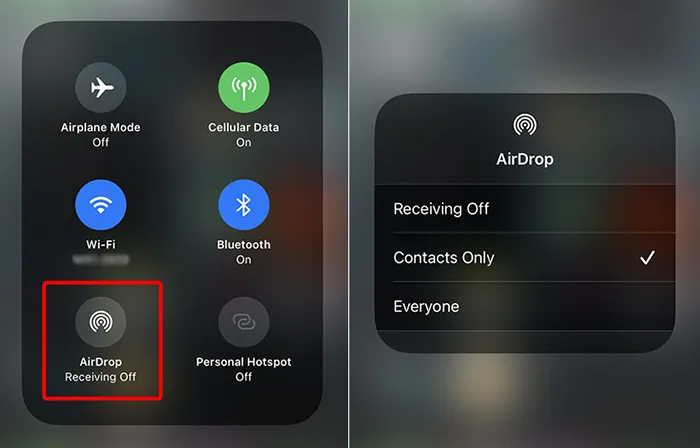
Paso 1. Abre el Centro de control en tu iPhone, mantén pulsado el panel de configuración de red en la esquina superior izquierda, pulsa "AirDrop" y selecciona "Todos durante 10 minutos" o "Solo contactos".
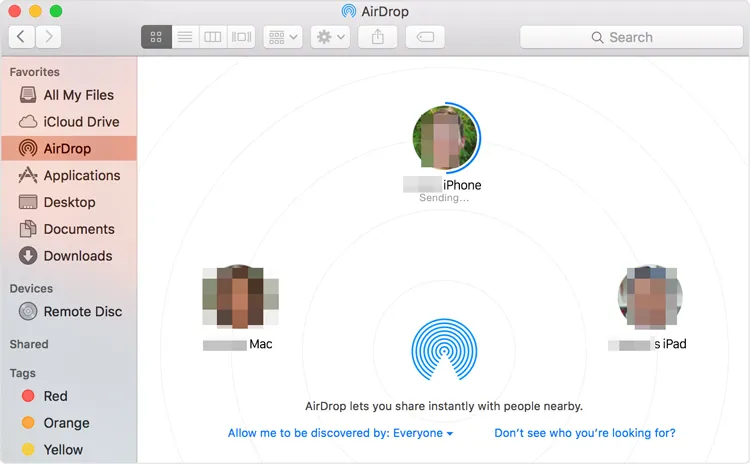
Paso 2. Abre Finder en tu Mac, selecciona "AirDrop" en la barra lateral y asegúrate de que tu Mac sea visible. Puedes elegir "Solo contactos" o "Todos" como destinatarios.
Paso 3. Abre la aplicación Notas de Voz en tu iPhone y busca la grabación que deseas exportar. Toca el icono de tres puntos junto a la grabación y selecciona "Compartir".
Paso 4. Selecciona "AirDrop" en el menú de compartir y, a continuación, elige tu Mac de la lista de dispositivos cercanos. Si tu Mac muestra una notificación de transferencia entrante, acepta la grabación.
Paso 5. Comprueba la carpeta "Descargas" de tu Mac o la ubicación donde se guardó el archivo de AirDrop.
- Completamente gratis y no requiere iTunes.
- No es necesario instalar software de transferencia adicional.
- Transfiere grabaciones de forma inalámbrica sin necesidad de subirlas al almacenamiento en la nube.
- Ideal para enviar notas de voz individuales o múltiples.
- Conserva los archivos de audio para su posterior reproducción y edición.
- Solo funciona con dispositivos Apple compatibles, no con ordenadores Windows.
- Ambos dispositivos deben estar cerca y tener la conexión Wi-Fi y Bluetooth activadas.
- La transferencia de un gran número de archivos o grabaciones largas puede llevar más tiempo.
- No es adecuado para gestionar o realizar copias de seguridad de una biblioteca completa de notas de voz.
Método 2. Transferir notas de voz del iPhone al ordenador sin iTunes mediante correo electrónico.
Si solo necesitas transferir una o dos notas de voz a una PC con Windows o Mac, el correo electrónico es otra buena opción. Puedes compartir grabaciones directamente desde la aplicación Notas de Voz de tu iPhone y enviártelas como archivos adjuntos. Este método no requiere instalar herramientas adicionales ni usar iTunes.
Pasos para transferir notas de voz de un iPhone a una computadora sin iTunes usando el correo electrónico:
Paso 1. Abre la aplicación Notas de Voz en tu iPhone.
Paso 2. Localiza la grabación que deseas transferir.
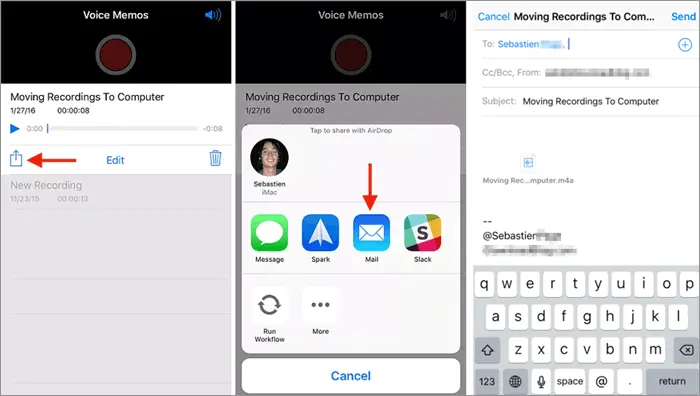
Paso 3. Pulsa el botón "Más acciones" de la grabación y selecciona "Compartir".
Paso 4. Seleccione "Correo electrónico" entre las opciones para compartir.
Paso 5. Introduce tu dirección de correo electrónico como destinatario. Añade un asunto si es necesario.
Paso 6. Pulsa "Enviar" para enviar la nota de voz por correo electrónico.
Paso 7. Abra su cuenta de correo electrónico en su PC con Windows o Mac.
Paso 8. Busque el mensaje y descargue el archivo de audio adjunto a su computadora.
Tras la descarga, puedes reproducir la grabación, cambiarle el nombre, moverla a otra carpeta o importarla a un editor de audio.
- Gratuito y fácil de usar.
- Compatible con Windows y Mac.
- No requiere cable USB ni iTunes.
- Ideal para transferir una o dos grabaciones cortas.
- Los límites de archivos adjuntos en los correos electrónicos varían según el proveedor.
- Es posible que las grabaciones de gran tamaño no se envíen correctamente o que requieran un enlace de archivo adjunto basado en la nube.
- Enviar varias grabaciones individualmente puede llevar mucho tiempo.
- Requiere conexión a internet.
Método 3. Transferir notas de voz del iPhone al ordenador sin iTunes mediante servicios en la nube.
Si quieres transferir notas de voz de un iPhone a un ordenador con Windows sin iTunes, el almacenamiento en la nube es otra opción útil. Servicios como iCloud Drive, Google Drive, OneDrive y Dropbox te permiten subir grabaciones desde tu iPhone y descargarlas en tu ordenador.
A diferencia de AirDrop, los servicios en la nube funcionan en diferentes sistemas operativos. Puedes transferir grabaciones de un iPhone a una PC con Windows, una Mac o incluso a otro dispositivo sin necesidad de conectarlos directamente. Para este método, necesitarás conexión a internet y suficiente espacio de almacenamiento en la nube.
Cómo transferir las notas de voz del iPhone a un ordenador mediante servicios en la nube:
Paso 1. Abre la aplicación Notas de Voz en tu iPhone.
Paso 2. Busca la grabación que deseas transferir y pulsa su botón "Más acciones".
Paso 3. Seleccione "Compartir" para abrir el menú de compartir del iPhone.
Paso 4. Elija "Guardar en Archivos" o seleccione una aplicación de almacenamiento en la nube disponible, como Google Drive, OneDrive o Dropbox.
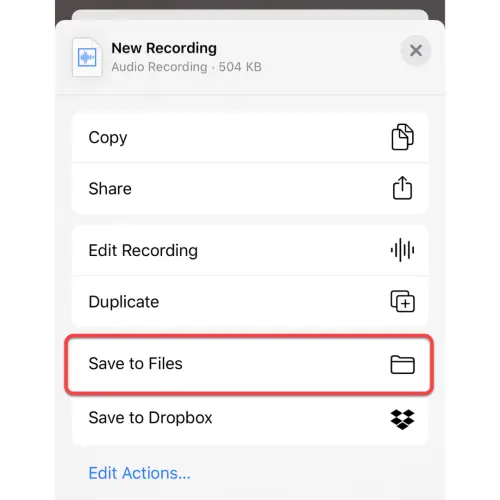
Paso 5. Si elige Guardar en Archivos, seleccione una ubicación de almacenamiento en la nube, como iCloud Drive, y pulse «Guardar». Si selecciona otra aplicación en la nube, siga sus instrucciones de carga.
Paso 6. En su computadora, abra el servicio de almacenamiento en la nube correspondiente a través de su aplicación de escritorio o sitio web.
Paso 7. Inicie sesión con la misma cuenta y localice la grabación que ha subido.
Paso 8. Descarga el archivo de audio a la carpeta que prefieras.
La grabación descargada se puede reproducir o editar en tu ordenador sin necesidad de iTunes.
- Funciona tanto con ordenadores Windows como con Mac.
- No se requiere cable USB ni instalación de iTunes.
- Compatible con diferentes proveedores de almacenamiento en la nube.
- Ideal para acceder a las grabaciones desde múltiples dispositivos.
- Útil para guardar una copia adicional de notas de voz importantes.
- Requiere una conexión a internet estable.
- La carga y descarga de grabaciones grandes puede llevar tiempo.
- Los planes de almacenamiento en la nube gratuitos tienen capacidad limitada.
- Es posible que necesites instalar una aplicación de almacenamiento en la nube o crear una cuenta.
- La sincronización en la nube y la copia de seguridad de archivos no son lo mismo; eliminar un archivo sincronizado puede afectar a otros dispositivos.
Método 4. Transferir notas de voz del iPhone al ordenador sin iTunes mediante iReaShare iPhone Manager.
Si los métodos anteriores le resultan inconvenientes, especialmente cuando necesita transferir varias notas de voz o notas de voz extensas, puede probar un software específico para la transferencia de datos desde iPhone .
iReaShare iPhone Manager es una herramienta de escritorio diseñada para transferir y administrar datos de iPhone en PC con Windows y Mac sin necesidad de iTunes. Permite exportar diversos tipos de datos de iOS, como notas de voz, contactos, mensajes, fotos, vídeos, música y otros archivos.
A diferencia del correo electrónico y el almacenamiento en la nube, este método utiliza una conexión USB para transferir las grabaciones directamente desde tu iPhone a tu ordenador. Puedes previsualizar y seleccionar las grabaciones que deseas exportar, en lugar de enviarlas individualmente. Resulta especialmente útil cuando transfieres una colección de grabaciones de tu iPhone a un ordenador para su almacenamiento a largo plazo, organización o edición.
Características principales de iReaShare iPhone Manager:
* Exporta las notas de voz de tu iPhone a un PC con Windows o a un Mac sin usar iTunes.
* Previsualiza las grabaciones y elige los archivos específicos que deseas transferir en lugar de exportar toda tu colección.
* Transfiere y gestiona diversos datos del iPhone, incluidos contactos, mensajes, fotos, vídeos, música, notas y mucho más.
* Realiza copias de seguridad de los datos de tu iPhone en tu ordenador y restaura las copias de seguridad compatibles cuando sea necesario.
* Compatible con Windows 11/10/8/7 y Mac OS X 10.9 o posterior.
* Funciona con la mayoría de los dispositivos iOS, incluidos los últimos iPhone Duo, iPhone 18 Pro Max y iPhone 18 Pro.
Descargar para Windows Descargar para Mac
Cómo transferir notas de voz del iPhone al ordenador sin iTunes mediante iReaShare iPhone Manager:
-
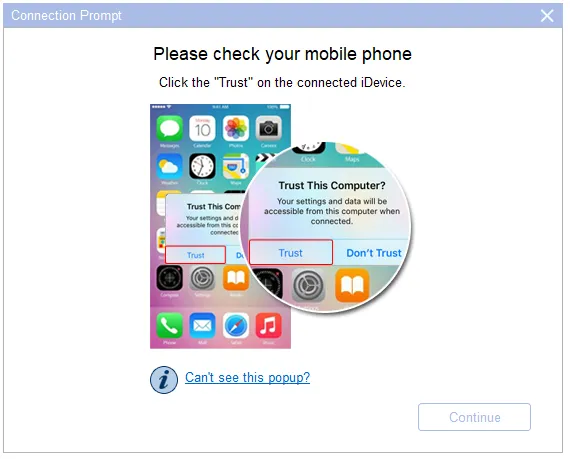
Descarga la versión para Windows o Mac y abre el programa. Conecta tu iPhone al ordenador mediante un cable USB. Pulsa "Confiar" en tu iPhone e introduce tu código de acceso si se te solicita.
-
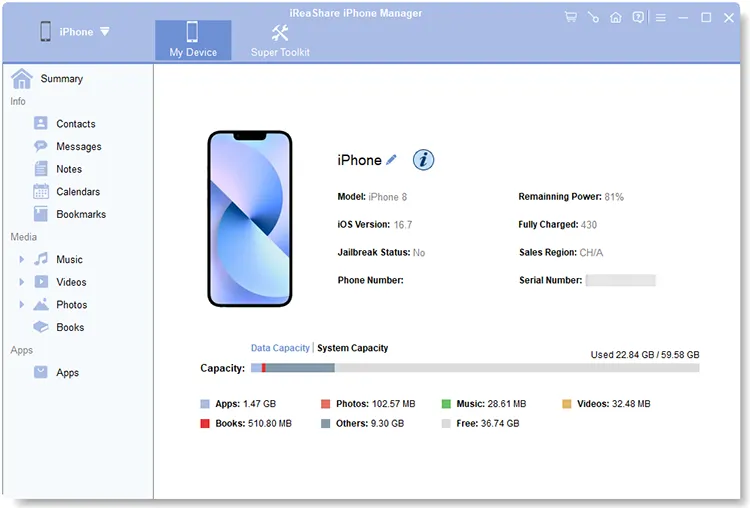
Una vez detectados, abre la categoría "Notas de voz" en el panel izquierdo. Previsualiza y selecciona los archivos que deseas transferir.
-
Haz clic en "Exportar", elige una carpeta de destino en tu ordenador y espera a que finalice la transferencia. Abre la carpeta y reproduce las grabaciones exportadas para comprobar que puedes acceder a ellas.
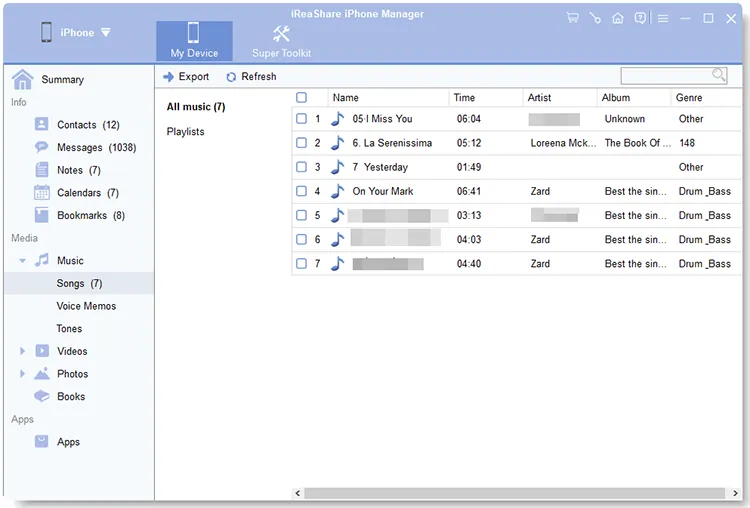
¡Eso es todo! Ahora puedes acceder a tus notas de voz seleccionadas en tu ordenador sin necesidad de usar iTunes.
Aquí está la guía en video:
- Compatible con ordenadores Windows y Mac.
- Transfiere notas de voz directamente a través de una conexión USB.
- Permitir a los usuarios previsualizar y exportar grabaciones de forma selectiva.
- Permite transferir y gestionar varios tipos de datos del iPhone.
- No requiere iTunes para realizar la exportación.
- Requiere la instalación de software de terceros en su ordenador.
- Normalmente se necesita un cable USB para conectar el dispositivo.
- Algunas funciones avanzadas pueden requerir una actualización de pago.
Preguntas frecuentes sobre cómo transferir notas de voz de un iPhone a un ordenador sin iTunes.
P1. ¿Caducan las notas de voz en el iPhone?
No, las notas de voz no caducan automáticamente en un iPhone. Tus grabaciones permanecen en la app Notas de Voz hasta que las elimines manualmente. Si la sincronización con iCloud está activada, también se sincronizarán entre tus dispositivos Apple. Para proteger las grabaciones importantes, considera exportar una copia de seguridad a tu ordenador o a otra ubicación de almacenamiento.
P2. ¿Dónde se almacenan las notas de voz en un iPhone?
Las notas de voz se guardan en la biblioteca de grabaciones de la app Notas de Voz en tu iPhone. Puedes reproducir, editar o compartir tus grabaciones directamente desde la app. Si activas la sincronización con iCloud para Notas de Voz, tus grabaciones también se sincronizarán con iCloud y estarán disponibles en otros dispositivos con la misma cuenta de Apple.
P3. ¿En qué formato se guardan las notas de voz del iPhone?
Las notas de voz del iPhone generalmente se exportan como archivos de audio M4A. Este formato ofrece buena calidad de audio y es compatible con muchos reproductores multimedia y programas de edición de audio.
Si necesitas archivos MP3, puedes convertir las grabaciones M4A exportadas utilizando un convertidor de audio.
P4. ¿Por qué no puedo encontrar las notas de voz en el Explorador de archivos de Windows?
Cuando conectas un iPhone a un PC con Windows mediante un cable USB, el Explorador de archivos normalmente no muestra las Notas de Voz como una carpeta normal.
La conexión USB por sí sola no proporciona acceso directo a todos los datos de las aplicaciones del iPhone. Deberá exportar las grabaciones a través del menú de uso compartido de Notas de Voz o utilizar software de terceros compatible.
P5. ¿Transferir las notas de voz las borrará de mi iPhone?
No. Normalmente, al compartir o exportar una nota de voz, se crea una copia aparte en tu ordenador. La grabación original permanece en la aplicación Notas de Voz del iPhone.
Sin embargo, ten cuidado al usar la sincronización de iCloud. Al eliminar una grabación sincronizada, también podrías eliminarla de otros dispositivos que utilicen la misma cuenta de Apple. Verifica siempre que tengas una copia local independiente antes de eliminar grabaciones importantes.
Conclusión
Transferir notas de voz de un iPhone a una computadora sin iTunes es sencillo si se elige el método adecuado. AirDrop es ideal para usuarios de Mac que buscan transferencias inalámbricas rápidas, mientras que el correo electrónico funciona bien para grabaciones cortas. Los servicios en la nube ofrecen mayor flexibilidad para transferir archivos entre diferentes sistemas operativos.
Sin embargo, si transfieres notas de voz con frecuencia, necesitas exportar varias grabaciones o quieres gestionar otros datos de tu iPhone en tu ordenador, iReaShare iPhone Manager es una opción a considerar. Es compatible con Windows y Mac, permite la exportación selectiva de archivos y transfiere datos de iPhone compatibles mediante conexión USB sin necesidad de iTunes.
Elige el método que mejor se adapte a tus necesidades y haz una copia adicional de las grabaciones importantes para mantenerlas a salvo.
Descargar para Windows Descargar para Mac
Artículos relacionados
Cómo transferir archivos de un iPhone a un PC fácilmente (Guía práctica)
Cómo enviar fácilmente archivos de audio grandes desde un iPhone a diferentes dispositivos
Cómo acceder a los archivos del iPhone en la PC sin iTunes: 7 alternativas
Cómo hacer una copia de seguridad de tu iPhone en tu Mac sin perder datos (Probado)