


TL;DR:
El método más rápido y estable para transferir fotos de un iPhone a una unidad flash es usar un gestor de escritorio específico como iReaShare iPhone Manager , que evita los fallos del controlador MTP de Windows. Como alternativa, para transferencias sin necesidad de ordenador, puedes conectar una unidad flash USB-C directamente a un iPhone de la serie 17/16/15, o usar un adaptador Lightning a USB para modelos más antiguos a través de la aplicación Archivos de iOS.
Quedarse sin espacio de almacenamiento local es un problema inevitable para los usuarios de iPhone, sobre todo teniendo en cuenta que las fotos ProRAW de 48 MP y los vídeos Dolby Vision 4K consumen gigabytes. Si bien ampliar el almacenamiento en la nube implica cuotas de suscripción recurrentes, transferir las fotos de un iPhone a una unidad flash USB ofrece una solución de copia de seguridad segura y de pago único.
Para garantizar una migración impecable sin corrupción de datos ni pérdida de calidad, esta guía completa abarca 6 métodos técnicos probados, junto con pasos para solucionar problemas comunes de compatibilidad del sistema.
- Parte 1: Cómo transferir fotos de un iPhone a una unidad flash mediante iReaShare iPhone Manager
- Parte 2: Cómo transferir fotos de un iPhone a una unidad flash usando iCloud
- Parte 3: Cómo transferir fotos de un iPhone a una unidad flash en Windows mediante el Explorador de archivos.
- Parte 4: Cómo transferir fotos de un iPhone a una memoria USB mediante la aplicación Fotos.
- Parte 5: Cómo importar fotos del iPhone a una memoria USB mediante la aplicación Dispositivos Apple / iTunes
- Parte 6: Cómo transferir fotos de un iPhone a una unidad flash sin ordenador mediante USB-C o adaptador.
- Parte 7: Preguntas frecuentes
Parte 1: Cómo transferir fotos de un iPhone a una unidad flash mediante iReaShare iPhone Manager
Al transferir imágenes de alta resolución en grandes cantidades, las herramientas nativas del sistema operativo suelen bloquearse debido al cifrado de medios de iOS y a la inestabilidad de los controladores de Windows. iReaShare iPhone Manager soluciona este problema mediante un motor de análisis de datos de alta velocidad que permite exportar archivos por lotes con un solo clic directamente a una unidad flash USB, un disco duro externo o una unidad SSD, sin pérdida de datos.
Características principales y ventajas de iReaShare iPhone Manager:
- Análisis inteligente de archivos: Categoriza las fotos por álbumes dinámicos (Carrete, Fotos en vivo, Panoramas, Capturas de pantalla) con conservación completa de metadatos (datos EXIF, etiquetas GPS, marcas de tiempo).
- Exportación de alta velocidad sin pérdida de calidad: Transfiere más de 1000 archivos HEIC, JPEG y ProRAW sin comprimir en menos de un minuto sin pérdida de calidad.
- Control de almacenamiento bidireccional: Permite previsualizar, clasificar selectivamente y eliminar masivamente los archivos del sistema no deseados para recuperar instantáneamente la memoria flash del iPhone.
- Ecosistema de datos integral: Más allá de los formatos de imagen, admite la migración estructural de vídeos 4K, tarjetas de contacto (VCF/CSV), conversaciones de SMS, notas y datos de calendario.
- Compatibilidad universal de hardware: Optimización arquitectónica completa para las últimas versiones de iOS y versiones anteriores. Compatible con iPhone 17, 16, 15, 14, 13, 12, 11, X, XR, iPad Pro/Air/mini y Windows 11/10/8/7.
Descarga a continuación este gestor de datos profesional para iOS: iReaShare iPhone Manager:
Descargar para Windows Descargar para Mac
Guía paso a paso para exportar fotos de un iPhone a una memoria USB:
Paso 1. Inicializar el ecosistema de software.
Descarga y ejecuta iReaShare iPhone Manager en tu ordenador de sobremesa o Mac.
Paso 2. Conecte el hardware y establezca una autorización de confianza segura.
Conecta tu iPhone mediante un cable USB oficial y pulsa « Confiar » cuando aparezca la notificación de seguridad. Al mismo tiempo, conecta tu unidad flash (formateada en exFAT o NTFS para compatibilidad multiplataforma) a un puerto USB libre. El programa detectará el dispositivo inmediatamente y mapeará su estructura de directorios.

Paso 3. Realizar la exportación selectiva o por lotes de fotos.
Navegue hasta la categoría Fotos en el menú lateral izquierdo. Explore la galería de miniaturas que se actualiza automáticamente y seleccione las imágenes que desea archivar. Haga clic en el botón Exportar en la barra de tareas superior, seleccione la ruta de su unidad flash externa e inicie el protocolo de transferencia rápida.

Guía en vídeo:
Mira el videotutorial a continuación para transferir fotos de tu iPhone a una unidad flash mediante iReaShare iPhone Manager.
Consejo adicional: ¿Necesitas migrar archivos multimedia desde otro ecosistema? Lee este informe técnico sobre cómo copiar fotos de Android a un PC con Windows 10/11 sin esfuerzo.
Parte 2: Cómo transferir fotos de un iPhone a una unidad flash usando iCloud
Si no tienes tu iPhone físico a mano o prefieres guardar tus archivos en la nube, iCloud Photos de Apple puede funcionar como almacenamiento intermedio. Ten en cuenta que iCloud solo ofrece 5 GB de almacenamiento gratuito, por lo que las bibliotecas multimedia extensas requieren una suscripción a iCloud+.
Paso 1: En tu dispositivo iOS, ve a Ajustes > [Tu perfil de Apple ID] > iCloud > Fotos y activa Sincronizar este iPhone .
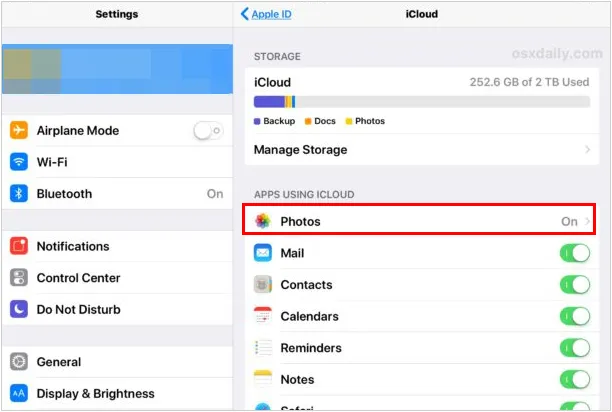
Paso 2: Asegúrese de que el teléfono esté conectado a una red Wi-Fi estable. Espere a que el demonio en segundo plano termine de subir los archivos originales sin comprimir al servidor en la nube.
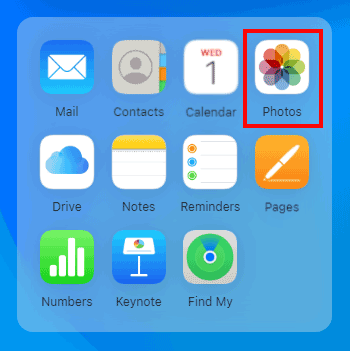
Paso 3: Abre el navegador de tu ordenador, ve a iCloud.com e inicia sesión con tus credenciales de Apple ID. Abre la aplicación web Fotos .
Paso 4: Seleccione las imágenes específicas manteniendo presionada la tecla Ctrl (Windows) o Command (Mac). Haga clic en el icono de descarga en la nube (seleccione "Original sin modificar" para conservar los datos EXIF). Una vez descargadas en su almacenamiento local, inserte su unidad flash y arrastre y suelte los archivos desde su carpeta de Descargas predeterminada al directorio de la unidad externa.
Lea también: Los usuarios de diferentes plataformas pueden consultar esta guía de implementación para transferir fotos de una computadora Mac a un dispositivo Android utilizando 5 alternativas flexibles.
Parte 3: Cómo transferir fotos de un iPhone a una unidad flash en Windows mediante el Explorador de archivos.
El Explorador de archivos de Windows trata el iPhone como un subsistema de cámara digital mediante el protocolo MTP (Windows Portable Devices, WPD). Este método nativo no requiere la instalación de software adicional, pero es muy propenso a tiempos de espera de transferencia y bucles de error.
Paso 1: Conecta tu iPhone a la PC con Windows mediante un cable de datos. Desbloquea la pantalla de bloqueo de iOS y toca Confiar . Conecta tu unidad flash USB a otro puerto de hardware.
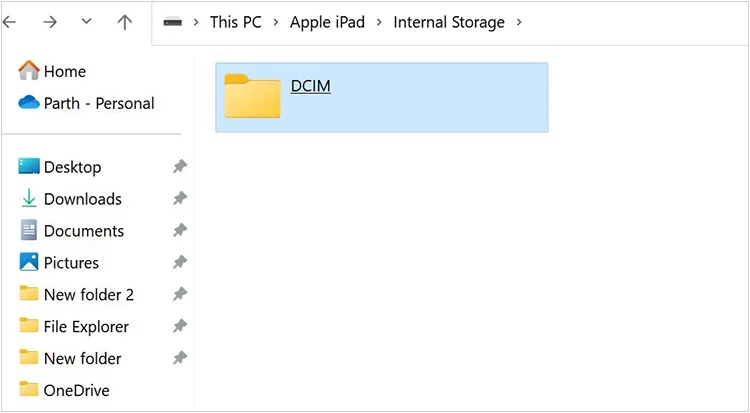
Paso 2: Abra Este equipo . En la sección "Dispositivos y unidades", haga doble clic en el elemento de iPhone reconocido.
Paso 3: Navegue por la ruta de directorio anidada: Almacenamiento interno > DCIM. Abra los clústeres de carpetas indexadas (por ejemplo, 100APPLE, 101APPLE). Seleccione las imágenes de destino, cópielas y péguelas en una carpeta recién creada en su unidad USB conectada.
Advertencia para la resolución de problemas:
La transferencia de cientos de archivos a través del Explorador de archivos suele provocar el conocido error de Windows: "Un dispositivo conectado al sistema no funciona" (Error 0x80070141) o "El dispositivo es inaccesible".
Esto ocurre porque Windows no convierte los archivos HEIC a JPEG automáticamente. Para evitar este problema, ve a Ajustes del iPhone > Fotos > Transferir a Mac o PC y cambia la configuración de "Automático" a "Conservar originales" , o utiliza iReaShare iPhone Manager para gestionar sin problemas grandes flujos de datos.
Parte 4: Cómo transferir fotos de un iPhone a una memoria USB mediante la aplicación Fotos.
Los sistemas operativos de escritorio incluyen suites integradas para la gestión de archivos multimedia, denominadas Aplicaciones de Fotos. Esta utilidad proporciona un mecanismo de importación más seguro que el simple arrastre de archivos.
En el ecosistema macOS (Sonoma/Sequoia/Ventura)
Paso 1: Conecta tu iPhone a tu Mac mediante un cable USB o Thunderbolt. Abre la aplicación nativa Fotos .
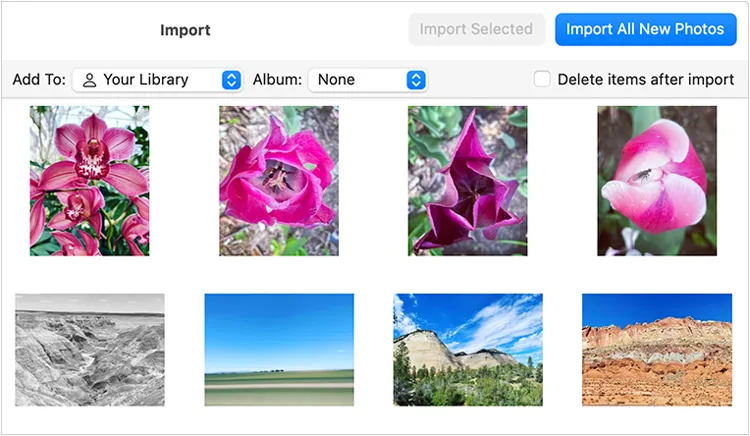
Paso 2: Localiza tu iPhone en el índice "Dispositivos" del menú de la barra lateral izquierda. Selecciona la ruta de destino o filtra por elementos nuevos. Haz clic en Importar seleccionados o Importar todas las fotos nuevas .
Paso 3: Monta tu unidad flash externa. En la aplicación Fotos, selecciona las imágenes recién importadas, haz clic en Archivo > Exportar > Exportar original sin modificar para Fotos y selecciona la unidad flash montada como destino de exportación para mantener los paquetes de fotos en vivo.
En sistemas operativos Windows (Windows 11/10)
Paso 1: Conecta tu iPhone al ordenador y otorga los permisos necesarios. Conecta tu unidad flash USB.
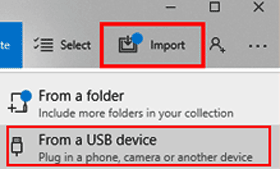
Paso 2: Haga clic en el menú Inicio de Windows y abra la aplicación Fotos de Microsoft. Haga clic en el icono Importar ubicado en el cuadrante superior derecho y luego seleccione Desde un dispositivo conectado .
Paso 3: El indexador del sistema escaneará el almacenamiento DCIM de iOS. Configure los parámetros de destino dentro de la aplicación para que apunten directamente al directorio de su unidad USB, seleccione los componentes multimedia y ejecute Importar .
Parte 5: Cómo importar fotos del iPhone a una memoria USB mediante la aplicación Dispositivos Apple / iTunes
En los ecosistemas modernos de Windows 11, Apple ha dejado de dar soporte a las funcionalidades tradicionales de iTunes, separándolas en aplicaciones ligeras dedicadas. Los protocolos de sincronización de medios ahora se gestionan mediante la aplicación Dispositivos Apple , aunque las instalaciones antiguas de Windows todavía utilizan iTunes.
Paso 1: Instala la última versión de la aplicación Dispositivos Apple (o iTunes) desde la Microsoft Store. Conecta el iPhone mediante un cable USB e introduce la autorización con código de acceso.
Paso 2: Haga clic en el nodo del dispositivo iPhone que se muestra en el panel de navegación de la interfaz de la barra lateral.
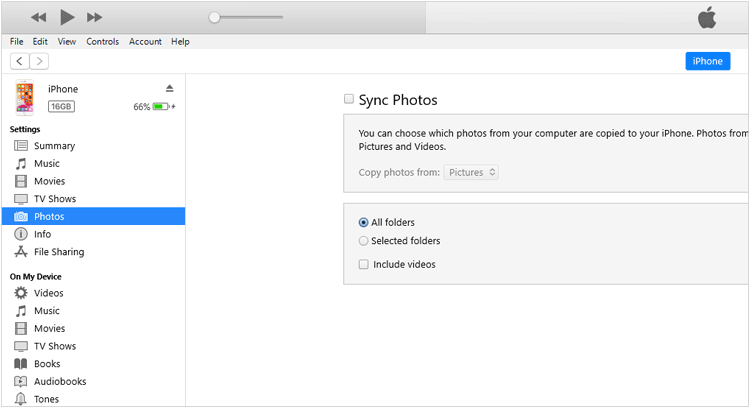
Paso 3: En la sección de configuración, seleccione la casilla de verificación de configuración de Fotos , active la opción Sincronizar fotos con su dispositivo desde y asigne una carpeta de almacenamiento temporal en su PC. Haga clic en Aplicar para sincronizar el archivo de la canalización localmente.
Paso 4: Conecte la memoria USB de destino y, a continuación, arrastre el contenido de esa carpeta temporal directamente a la carpeta raíz de la unidad flash.
Parte 6: Cómo transferir fotos de un iPhone a una unidad flash sin ordenador mediante USB-C o adaptador.
Para los iPhone 15, 16, 17 y generaciones posteriores equipados con puertos USB-C, puedes prescindir por completo de un ordenador. Estos modelos admiten conexiones OTG directas con unidades flash USB-C estándar formateadas en exFAT o FAT32 (también se admite APFS para entornos macOS, pero NTFS será de solo lectura en iOS).
Paso 1: Conecte una unidad flash USB-C dual directamente al puerto del iPhone. (Si utiliza un iPhone antiguo con conector Lightning, deberá usar un adaptador oficial de Apple Lightning a USB 3 para cámara, junto con una fuente de alimentación externa conectada al puerto Lightning del adaptador).
Paso 2: Abra la aplicación Fotos nativa de iOS. Toque Seleccionar y marque los archivos de fotos o videos específicos que se van a migrar al almacenamiento externo.
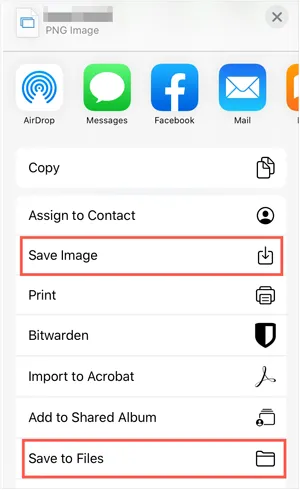
Paso 3: Toque el icono de la hoja Compartir (el cuadro con una flecha hacia arriba), desplácese hacia abajo por las opciones del menú de acciones y elija Guardar en archivos .
Paso 4: Toca el botón de retroceso para acceder a la página principal "Explorar", selecciona el identificador de tu unidad flash conectada en la lista de ubicaciones de almacenamiento, elige una carpeta de destino y pulsa Guardar . El sistema de archivos en segundo plano escribirá los archivos directamente en los sectores de la unidad flash.
Parte 7: Preguntas frecuentes
P1: ¿Cuál es el mejor formato de sistema de archivos para una unidad flash de iPhone?
Respuesta directa: El formato de sistema de archivos ideal es exFAT. Si bien iOS lee y escribe de forma nativa en exFAT y FAT32, FAT32 impone un límite estricto de 4 GB para el tamaño de cada archivo, lo que provocará fallos al exportar vídeos 4K largos. Evite el formato NTFS, ya que iOS lo trata como de solo lectura, impidiendo que transfiera fotos de su iPhone al disco duro.
P2: ¿Por qué mi iPhone no detecta ni reconoce la unidad flash conectada?
Respuesta directa: Este problema suele deberse a limitaciones de alimentación del hardware o a un formato incorrecto. Los modelos de iPhone más antiguos con puerto Lightning a menudo no proporcionan suficiente corriente para alimentar unidades flash USB estándar; es necesario utilizar un adaptador oficial de Apple Lightning a USB 3 para cámaras, conectado a una fuente de alimentación externa. Para los modelos USB-C más recientes (iPhone 17/16/15), asegúrese de que la unidad esté formateada en exFAT e insertada firmemente en el puerto, incluso sin funda protectora.
P3: ¿Cómo soluciono el error de Windows "Un dispositivo conectado al sistema no funciona" (Error 0x80070141)?
Respuesta directa: Este error grave se produce porque el controlador MTP nativo de Windows falla cuando el iPhone intenta transcodificar archivos HEIC a JPEG sobre la marcha durante la transferencia. Puedes solucionarlo accediendo a Ajustes del iPhone > Fotos > Transferir a Mac o PC y marcando la opción Conservar originales . Como alternativa, usar una herramienta de gestión específica como iReaShare iPhone Manager evita por completo el controlador nativo inestable de Windows, eliminando así los fallos de transferencia.
P4: ¿Transferir fotos a una unidad flash reducirá la calidad de la imagen o provocará la pérdida de Live Photos?
Respuesta directa: El método tradicional de arrastrar y soltar en el Explorador de archivos de Windows suele eliminar los metadatos y dividir las Live Photos en archivos JPEG estáticos y videoclips cortos. Para mantener la calidad sin comprimir al 100 % en archivos HEIC, JPEG y ProRAW, conservando al mismo tiempo los datos EXIF completos (etiquetas GPS, configuración de la cámara, marcas de tiempo), se recomienda encarecidamente utilizar una herramienta profesional como iReaShare iPhone Manager, que gestiona los archivos Live como archivos unificados y sin pérdida de calidad.
Conclusión
Exportar tu biblioteca de fotos a una unidad flash externa es una excelente manera de recuperar memoria del dispositivo y proteger tus datos personales. Si bien las transferencias directas OTG son útiles para transferir rápidamente algunos archivos sobre la marcha, carecen de capacidades avanzadas para organizar carpetas.
Para transferencias de datos a gran escala, iReaShare iPhone Manager ofrece la ruta de transferencia de escritorio más segura, rápida y estructurada. Elimina los fallos del sistema, conserva una calidad de imagen impecable y gestiona archivos multimedia complejos sin esfuerzo.
Descargar para Windows Descargar para Mac
Artículos relacionados
Resuelto: Cómo transferir fotos del iPad al ordenador de 5 maneras
Cómo acceder a las fotos del iPhone en la PC sin problemas (Solucionado)
Cómo transferir archivos de un iPhone a una unidad flash
Cómo transferir fotos de un iPad a una unidad flash (4 soluciones)

