TL;DR:
El error "Señal GPS no encontrada" en Pokémon GO puede impedir que el juego detecte correctamente tu ubicación. Algunas formas comunes de solucionarlo son:
- Comprobando los permisos de Servicios de ubicación y Pokémon GO.
- Habilitar la configuración de alta precisión o ubicación precisa.
- Mejora tu conexión a internet y reinicia Pokémon GO o tu teléfono.
- Actualizando Pokémon GO y el sistema de tu dispositivo.
- Deshabilitar la VPN o la configuración de ubicación simulada y restablecer la configuración relacionada con la ubicación.
- Utiliza Location Changer para cambiar tu ubicación GPS de forma más fluida al jugar a juegos basados en la ubicación.
¿Alguien sabe cómo solucionar el error de señal GPS no encontrada? He reiniciado el teléfono, desinstalado y reinstalado la aplicación, revisado la configuración... nada ha funcionado. ¡ACTUALIZACIÓN: ACTUALIZÉ MI TELÉFONO!
- De Facebook
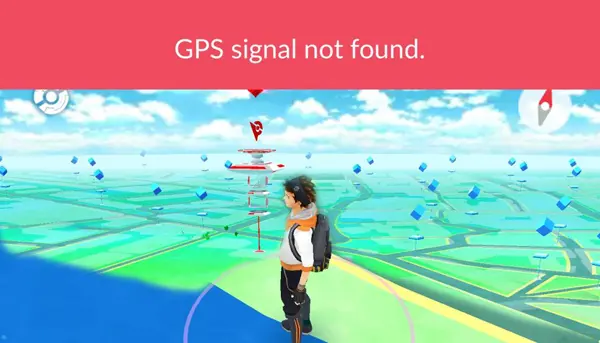
Pokémon GO utiliza tecnología GPS y servicios de localización para determinar tu posición, rastrear tus movimientos y ofrecer funciones de juego basadas en la ubicación. Sin embargo, en ocasiones puede aparecer el error "Señal GPS no encontrada" en Pokémon GO, lo que impide que el juego obtenga tu ubicación correctamente.
Cuando aparece este problema, es posible que no puedas cargar Pokémon cercanos, moverte por el mapa ni usar ciertas funciones basadas en la ubicación. En esta guía, aprenderás qué significa el error "Señal GPS no encontrada" en Pokémon GO, cómo solucionarlo en Android y iPhone, y cómo evitar este problema al cambiar tu ubicación GPS.
- Parte 1. ¿Qué significa no tener señal GPS en Pokémon GO?
- Parte 2. Cómo solucionar el problema de "Señal GPS no encontrada" en Pokémon GO.
- Método 1. Comprobar los servicios de ubicación y los permisos.
- Método 2. Habilitar ubicación de alta precisión o precisa
- Método 3. Comprobar la conexión a Internet.
- Método 4. Reiniciar Pokémon GO y el teléfono.
- Método 5. Actualiza Pokémon GO y tu teléfono.
- Método 6. Desactivar la VPN y simular la ubicación.
- Método 7. Restablecer la configuración de ubicación o de red.
- Parte 3. Cómo evitar el error "No se encuentra la señal GPS" en Pokémon GO al cambiar de ubicación.
Parte 1. ¿Qué significa no tener señal GPS en Pokémon GO?
Cuando Pokémon GO muestra el mensaje "Señal GPS no encontrada", significa que el juego no puede recibir información de ubicación precisa de tu dispositivo. Dado que Pokémon GO utiliza datos GPS para determinar tu posición, cualquier problema con la detección de ubicación puede impedir que el juego actualice tu posición correctamente.
Este error puede aparecer con diferentes códigos de error, incluidos el Error 11 y el Error 12. Si bien ambos están relacionados con problemas de detección de GPS, pueden ocurrir en situaciones diferentes.
Error 11 frente al error 12: No se encontró señal GPS.
| Error | Descripción | Posibles causas |
|---|---|---|
| Error 11 | Pokémon GO no puede detectar una señal GPS estable del dispositivo. | Servicios de localización desactivados, configuración GPS incorrecta o mala recepción GPS. |
| Error 12 | Pokémon GO no puede verificar correctamente la información de ubicación. | Conflictos de ubicación, configuraciones de ubicación simuladas, VPN u otras interferencias relacionadas con la ubicación. |
Aunque los errores 11 y 12 pueden tener diferentes causas, muchos métodos de solución de problemas coinciden. Las causas comunes del error "No se encuentra la señal GPS" en Pokémon GO incluyen:
- Los servicios de localización están desactivados: Pokémon GO no puede acceder a la ubicación de tu dispositivo.
- Permisos de ubicación incorrectos: El juego no tiene permisos suficientes para usar los datos GPS.
- Baja precisión del GPS: Las opciones de ubicación precisa o alta precisión están desactivadas.
- Mala conexión de red: La inestabilidad de la conexión Wi-Fi o de los datos móviles afecta a las actualizaciones de ubicación.
- Software de aplicación o sistema obsoleto: Las versiones antiguas pueden causar problemas de compatibilidad.
- VPN o interferencia de ubicación simulada: Otras herramientas pueden afectar la forma en que Pokémon GO detecta tu posición.
- Errores temporales de la aplicación o del sistema: Los problemas en segundo plano pueden interrumpir la detección del GPS.
Parte 2. Cómo solucionar el problema de "Señal GPS no encontrada" en Pokémon GO.
Método 1. Comprobar los servicios de ubicación y los permisos.
Pokémon GO necesita tanto los servicios de ubicación del sistema como el permiso de ubicación de la aplicación para acceder a tu información GPS. Si alguna de estas opciones está desactivada, es posible que el juego no detecte tu ubicación y muestre el error "Señal GPS no encontrada".
Servicios de verificación de ubicación
Primero, asegúrate de que el servicio de ubicación de tu dispositivo esté activado.
En Android:
- Abra "Configuración".
- Pulsa "Ubicación".
- Activar "Usar ubicación".
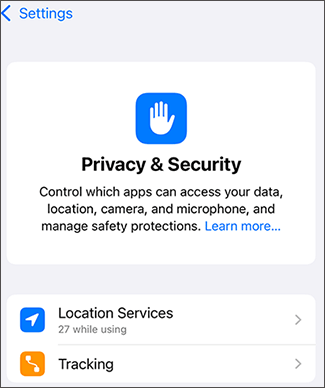
En iPhone:
- Abra "Configuración".
- Pulsa "Privacidad y seguridad" > "Servicios de localización".
- Activa "Servicios de localización".
Comprueba los permisos de ubicación de Pokémon GO.
Tras activar los servicios de localización, asegúrate de que Pokémon GO tenga permiso para usar tu ubicación.
En Android:
- Abra "Configuración".
- Ve a "Aplicaciones" > "Pokémon GO" > "Permisos".
- Pulsa "Ubicación".
- Seleccione "Permitir solo mientras se usa la aplicación".
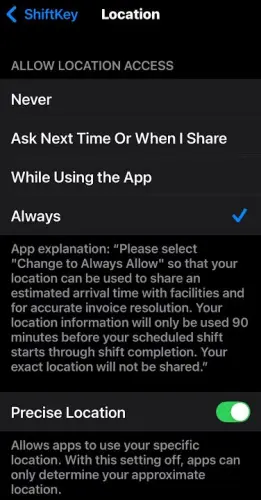
En iPhone:
- Abra "Configuración".
- Pulsa "Privacidad y seguridad" > "Servicios de localización".
- Selecciona "Pokémon GO".
- Seleccione "Mientras usa la aplicación".
Método 2. Habilitar ubicación de alta precisión o precisa
Incluso con los servicios de localización activados, Pokémon GO podría no detectar tu posición con precisión si tu dispositivo utiliza un modo de localización menos preciso.
Al activar la opción "Alta precisión" en Android o "Ubicación precisa" en iPhone, Pokémon GO puede recibir información de ubicación más precisa.
En Android:
- Abra "Configuración".
- Pulsa "Ubicación".
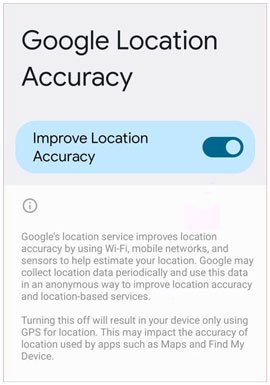
- Habilitar "Precisión de ubicación de Google".
- Asegúrate de que tu dispositivo pueda usar GPS, Wi-Fi y redes móviles para mejorar la precisión de la ubicación.
En iPhone:
- Abra "Configuración".
- Pulsa "Privacidad y seguridad" > "Servicios de localización".
- Selecciona Pokémon GO.
- Active la opción "Ubicación precisa".
Método 3. Comprobar la conexión a Internet.
Si bien el GPS proporciona información de ubicación, Pokémon GO también requiere una conexión a Internet para comunicarse con los servidores del juego y actualizar tu posición.
Una conexión débil o inestable puede hacer que parezca que la señal GPS no está disponible. Puedes probar lo siguiente:
- Cambia entre Wi-Fi y datos móviles.
- Trasládese a una zona con mejor cobertura de red.
- Activar y desactivar el modo avión.
- Reinicia tu router si usas Wi-Fi.

Tras volver a conectarte a internet, inicia Pokémon GO de nuevo y consulta el mapa.
Método 4. Reiniciar Pokémon GO y el teléfono.
Los problemas temporales de la aplicación o del sistema pueden interrumpir la detección GPS. Reiniciar Pokémon GO restablece la conexión entre el juego y los servicios de ubicación de tu dispositivo.
Reiniciar Pokémon GO:
Androide:
- Abre la pantalla de aplicaciones recientes.
- Encuentra Pokémon GO.
- Desliza el dedo para cerrar la aplicación.
- Abre Pokémon GO de nuevo.
iPhone:
- Desliza el dedo hacia arriba desde la parte inferior de la pantalla y haz una pausa.
- Encuentra Pokémon GO.
- Desliza el dedo hacia arriba en la vista previa de la aplicación para cerrarla.
- Relanzar Pokémon GO.
Reinicia tu teléfono:
Si reiniciar la aplicación no soluciona el problema, reinicie su dispositivo.
Androide:
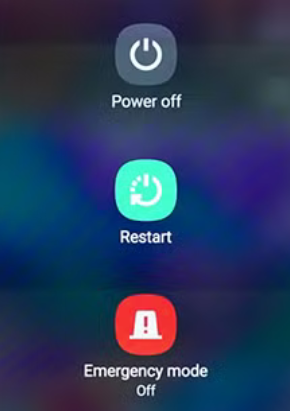
- Mantén pulsado el botón de encendido.
- Pulsa "Reiniciar".
iPhone:
- Mantén pulsados el botón "Lateral" y el botón "Volumen".
- Arrastra el control deslizante de apagado.
- Vuelve a encender tu iPhone.

Método 5. Actualiza Pokémon GO y tu teléfono.
Las versiones obsoletas de Pokémon GO o de tu sistema operativo pueden causar problemas de compatibilidad con los servicios de ubicación. Mantener actualizados tanto el juego como tu teléfono puede mejorar la estabilidad y solucionar errores conocidos.
Actualizar Pokémon GO:
Androide:
- Abre Google Play Store.
- Toca el icono de tu perfil.
- Seleccione "Administrar aplicaciones y dispositivo".
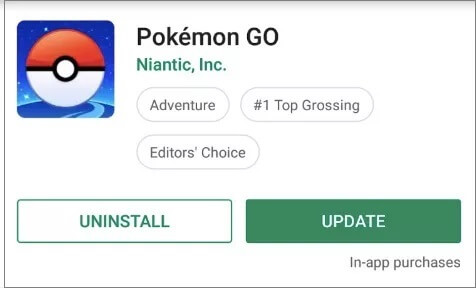
- Encuentra Pokémon GO.
- Pulsa "Actualizar".
iPhone:
- Abre la App Store.
- Toca el icono de tu perfil.
- Desplácese hacia abajo para ver las actualizaciones disponibles.
- Pulsa "Actualizar" junto a Pokémon GO.
Actualiza tu teléfono:
Androide:
- Abra "Configuración".
- Vaya a "Sistema" > "Actualización del sistema".
- Compruebe si hay actualizaciones disponibles.
iPhone:
- Abra "Configuración".
- Pulsa "General" > "Actualización de software".
- Instala la última versión de iOS si está disponible.

Método 6. Desactivar la VPN y simular la ubicación.
Pokémon GO verifica la información de ubicación para ofrecer una experiencia de juego precisa. Las VPN, las configuraciones de ubicación simuladas u otras herramientas que modifican la ubicación pueden interferir con este proceso y provocar errores relacionados con el GPS.
Intenta desactivar temporalmente estas funciones para ver si se restablece la señal GPS.
En Android:
- Abra "Opciones de desarrollador".
- Comprueba si la aplicación de ubicación simulada está habilitada.
- Desactivar la configuración de ubicación simulada.
- Desactive cualquier VPN activa.
En iPhone:
- Abra "Configuración".
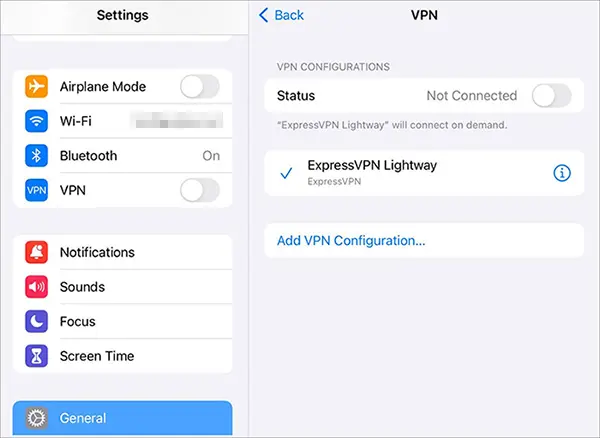
- Pulsa "VPN".
- Desactive las conexiones VPN.
- Reinicia Pokémon GO.
Método 7. Restablecer la configuración de ubicación o de red.
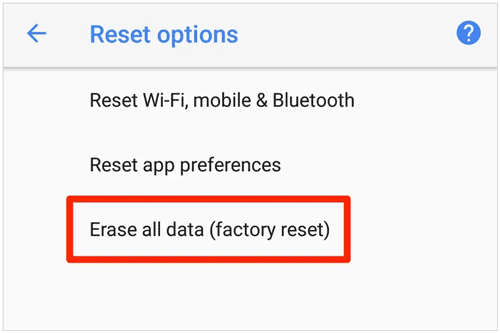
Si los métodos anteriores no funcionan, restablecer la configuración de ubicación o de red puede ayudar a eliminar las configuraciones incorrectas que impiden que Pokémon GO acceda correctamente al GPS.
En Android:
Los pasos pueden variar según el modelo de su dispositivo.
- Abra "Configuración".
- Vaya a "Sistema".
- Seleccione "Restablecer opciones".
- Restablecer la configuración relacionada con la red.
En iPhone:
- Abra "Configuración".
- Pulsa "General".
- Seleccione "Transferir o restablecer iPhone".
- Pulsa "Restablecer".
- Seleccione "Restablecer ubicación y privacidad" o "Restablecer configuración de red".

Parte 3. Cómo evitar el error "No se encuentra la señal GPS" en Pokémon GO al cambiar de ubicación.
Cambiar tu ubicación GPS en Pokémon GO requiere datos de ubicación estables. Si la ubicación cambia demasiado rápido o el dispositivo proporciona información GPS inconsistente, el juego podría no reconocer la nueva posición y mostrar errores relacionados con el GPS.
Para reducir estos problemas, puedes usar una herramienta profesional para cambiar la ubicación, como Location Changer . Esta herramienta te permite ajustar la ubicación GPS en dispositivos Android y iPhone, y es compatible con aplicaciones y juegos basados en la ubicación, como Pokémon GO.
Características principales de Location Changer
- Cambiar la ubicación GPS en dispositivos móviles Android e iOS.
- Compatible con aplicaciones y juegos basados en GPS, incluyendo Pokémon GO.
- Te permite cambiar de ubicación con un joystick.
- Crea rutas y simula el movimiento.
- Admite múltiples modos de movimiento.
- Compatible con las últimas versiones de Android e iOS, incluidas iOS 27 y Android 17.
Consejos: Si eres usuario de dispositivos móviles, primero debes registrarte y luego descargar la aplicación o comprarla desde tu centro de miembros para disfrutar de descuentos exclusivos.
Si tienes problemas con la detección GPS al cambiar tu ubicación en Pokémon GO, Location Changer te ofrece una forma sencilla de gestionar tu ubicación virtual. Sigue los pasos a continuación para configurar una nueva posición GPS.
-
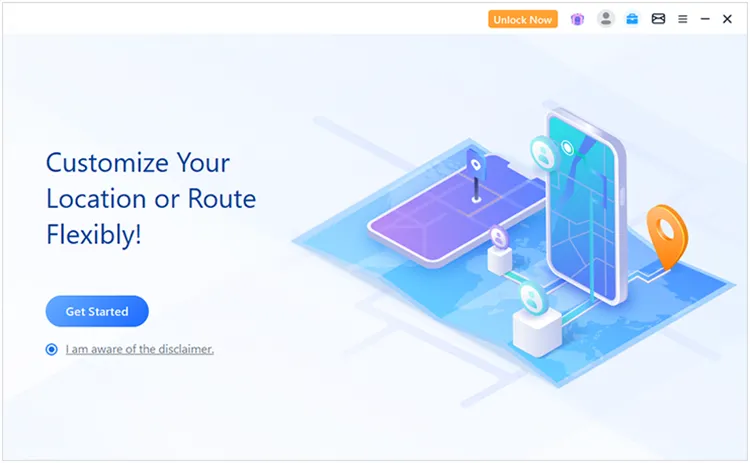
Abra Location Changer en su ordenador Windows o Mac y, a continuación, haga clic en "Comenzar" para empezar a configurar el cambio de ubicación.
-
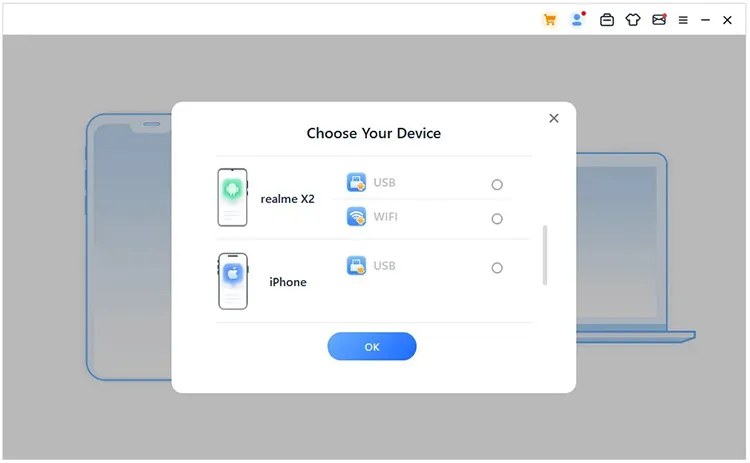
Conecta tu teléfono Android o iPhone al ordenador siguiendo las instrucciones que aparecen en el programa. Asegúrate de que el dispositivo sea reconocido antes de continuar.
-
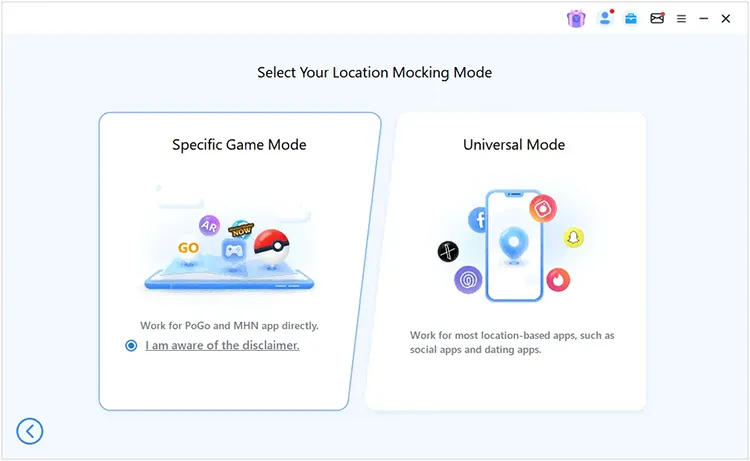
Una vez establecida la conexión, ve a la pantalla de selección de modo y elige "Modo de juego específico" para acceder a las funciones de localización diseñadas para juegos como Pokémon GO.
-
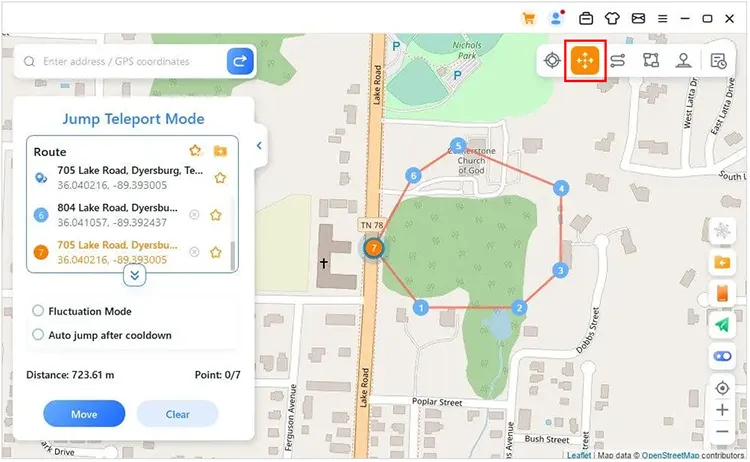
Una vez cargada la interfaz del mapa, selecciona el modo adecuado para cambiar tu ubicación virtual. A continuación, elige un destino en el mapa y aplica la nueva posición GPS a Pokémon GO.
Conclusión
El error "Señal GPS no encontrada" en Pokémon GO suele ocurrir cuando el juego no puede acceder a tu ubicación o verificarla correctamente. Comprobar los permisos de ubicación, mejorar la precisión del GPS, mantener una conexión estable, reiniciar las aplicaciones y los dispositivos, actualizar el software y ajustar la configuración de ubicación puede ayudar a solucionar este problema.
Si experimentas problemas con el GPS al cambiar tu ubicación en Pokémon GO, Location Changer te ofrece una forma de gestionar las ubicaciones GPS en dispositivos Android y iPhone, y es compatible con las aplicaciones más populares basadas en la ubicación.
Artículos relacionados
Cómo ocultar la ubicación en iPhone con 6 métodos efectivos
Evoluciones de Eevee variocolor: Todas las formas, métodos de evolución y consejos.
Cómo falsificar tu ubicación en Buscar mi iPhone/Amigos sin complicaciones
Cómo simular el GPS en Android sin usar una ubicación ficticia (Guía comprobada)