


TL;DR:
Transferir archivos de Android a un PC mediante USB es el método más rápido y seguro para sincronizar datos, y ofrece múltiples opciones dependiendo de tu dispositivo y tus conocimientos técnicos.
- Herramientas directas y oficiales (la mejor opción para la mayoría de los usuarios): La conexión USB directa ofrece la transferencia más rápida y sin necesidad de software para usuarios de Windows. Para ecosistemas específicos de cada marca, herramientas oficiales como Samsung Smart Switch y Mi Phone Assistant ofrecen copias de seguridad de datos seguras y sin interrupciones, adaptadas a sus respectivos dispositivos.
- Opciones avanzadas y de terceros: Herramientas como iReaShare Android Manager ofrecen paneles de control organizados visualmente para la clasificación selectiva de archivos, mientras que el software de código abierto como Scrcpy proporciona a los usuarios avanzados una duplicación completa de la pantalla junto con funciones rápidas de arrastrar y soltar.
Conectar tu teléfono Android a tu ordenador mediante un cable USB es una de las formas más fiables y rápidas de transferir archivos, ya sean fotos, vídeos, documentos o carpetas grandes. Tanto si prefieres un método directo sin software como si quieres usar un gestor de datos especializado para Android, una aplicación del fabricante o una herramienta de código abierto, esta guía te explica cada paso del proceso.
- Parte 1: Transferencia directa de archivos del teléfono al portátil mediante USB
- Parte 2: Transferencia de archivos de Android a PC mediante cable USB a través de iReaShare Android Manager
- Parte 3: Enviar archivos a través de USB desde Android a PC mediante Mi Phone Assistant
- Parte 4: Transferencia de archivos vía USB de Android a ordenador con Samsung Smart Switch
- Parte 5: Compartir archivos a través de USB desde Android a PC mediante Scrcpy
- Parte 6: Preguntas y respuestas sobre la transferencia de archivos de Android a PC mediante USB
Analicemos las ventajas y desventajas de estos métodos de transferencia USB:
| Método | Ventajas | Desventajas |
|---|---|---|
| Transferencia USB directa | 1. No se requiere la instalación de software de escritorio de terceros. 2. Funciona sin problemas en Windows. 3. Interfaz de arrastrar y soltar rápida, sencilla y limpia. |
1. Requiere instalar software como Android File Transfer en macOS. 2. Puede tardar en cargar directorios muy grandes con miles de imágenes. |
| iReaShare Android Manager |
1. Panel de control limpio y organizado, categorizado por tipos de archivo (fotos, vídeos, SMS, contactos y más). |
1. Requiere habilitar la depuración USB en su teléfono. 2. Requiere la instalación de un cliente de escritorio de terceros. |
| Asistente de Mi Phone | 1. Software oficial y seguro, diseñado específicamente para los ecosistemas Xiaomi/Redmi/POCO. 2. Realiza copias de seguridad completas del sistema y una gestión profunda de archivos sin problemas. |
1. Exclusivo para dispositivos fabricados por Xiaomi; no funcionará en otras marcas. 2. La versión en inglés del software a veces puede tener errores o estar desactualizada. |
| Interruptor inteligente Samsung | 1. Herramienta oficial y altamente segura para usuarios de Samsung Galaxy. 2. Excelente para copias de seguridad completas del dispositivo, datos de aplicaciones y replicación de configuraciones. |
1. Solo funciona correctamente si el dispositivo de origen es un teléfono Samsung Galaxy. 2. Diseñado más para copias de seguridad completas del dispositivo que para la exploración granular de archivos individuales. |
| Scrcpy (Código abierto) | 1. Completamente gratuito, de código abierto y sin anuncios ni software innecesario. 2. Permite el control total de la pantalla del teléfono desde el ordenador, además de la posibilidad de compartir archivos. 3. Función instantánea de arrastrar y soltar del ordenador al teléfono. |
1. Requiere habilitar la depuración USB. 2. No dispone de interfaz gráfica para transferir archivos del teléfono al PC (requiere conocimientos de línea de comandos). |
Parte 1: Transferencia directa de archivos del teléfono al portátil mediante USB
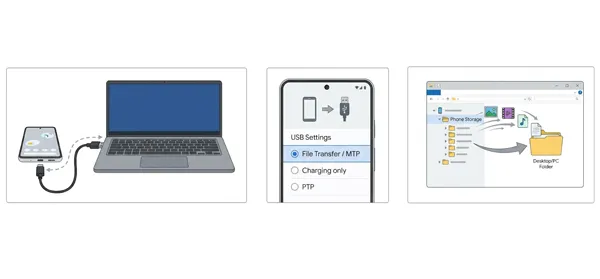
El método más sencillo no requiere ningún software de terceros. Un ordenador con Windows puede leer tu dispositivo Android como si fuera una memoria USB estándar. Luego, puedes transferir tus archivos multimedia a tu portátil directamente mediante USB.
Aquí está la guía:
-
Conecta tu teléfono Android a tu portátil mediante un cable USB compatible. Ahora, desbloquea el teléfono y desliza el dedo hacia abajo desde la parte superior de la pantalla para abrir el panel de notificaciones.
-
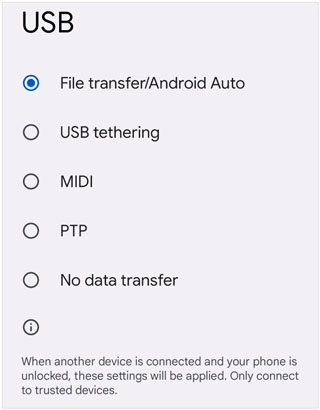
Busca una notificación que diga " Cargando este dispositivo mediante USB " o " Cargando este dispositivo por USB ". Toca sobre ella. En " Usar USB para ", selecciona " Transferencia de archivos/Android Auto ".
-
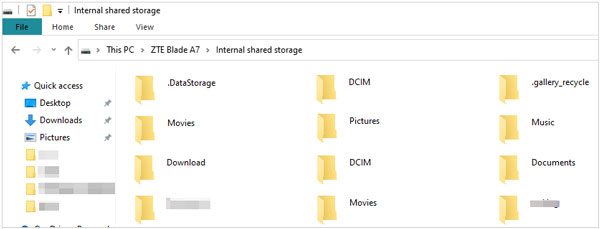
En tu portátil, abre " Este equipo " o " Explorador de archivos ". Haz doble clic en el nombre de tu teléfono en " Dispositivos y unidades ", navega hasta el almacenamiento interno y copia y pega tus archivos en tu portátil.
Parte 2: Transferencia de archivos de Android a PC mediante cable USB a través de iReaShare Android Manager
Si buscas una interfaz de escritorio dedicada para organizar tus datos de forma ordenada, iReaShare Android Manager te ofrece un entorno estructurado para transferir, respaldar, restaurar o administrar archivos de Android de forma selectiva. Además, es compatible con la mayoría de las versiones y modelos de Android, incluyendo Android 17, Samsung Galaxy S26/TriFold/S25/S24/S23/S22/S21, OnePlus, TECNO, Vivo, Honor, etc.
Características principales de iReaShare Android Manager:
* Transfiere documentos, vídeos, música y fotos entre Android y PC con un solo clic.
* Transfiere y gestiona contactos , mensajes, aplicaciones y contenido multimedia desde un panel de control centralizado.
* Transfiere grandes lotes de archivos a la vez, ahorrando tiempo en comparación con la copia manual.
* Realiza una copia de seguridad completa de tu dispositivo Android en un PC y restáurala cuando sea necesario.
* Permite exportar aplicaciones de terceros desde Android a un PC para realizar copias de seguridad e instalar aplicaciones desde el PC en Android.
* Utilice controladores optimizados para minimizar las caídas de conexión y los errores de reconocimiento.
* También admite la transferencia inalámbrica de archivos .
Descarga iReaShare Android Manager en un ordenador.
Descargar para Win Descargar para Mac
Aquí te mostramos cómo compartir archivos a través de USB desde un dispositivo Android a una PC con este programa:
-
Descarga e instala iReaShare Android Manager en tu PC. Luego, conecta tu teléfono Android a la PC mediante un cable USB.

-
Sigue las instrucciones para activar la depuración USB en tu dispositivo Android (Ajustes > Opciones de desarrollador > Depuración USB) para que el software pueda comunicarse con tu teléfono.
-
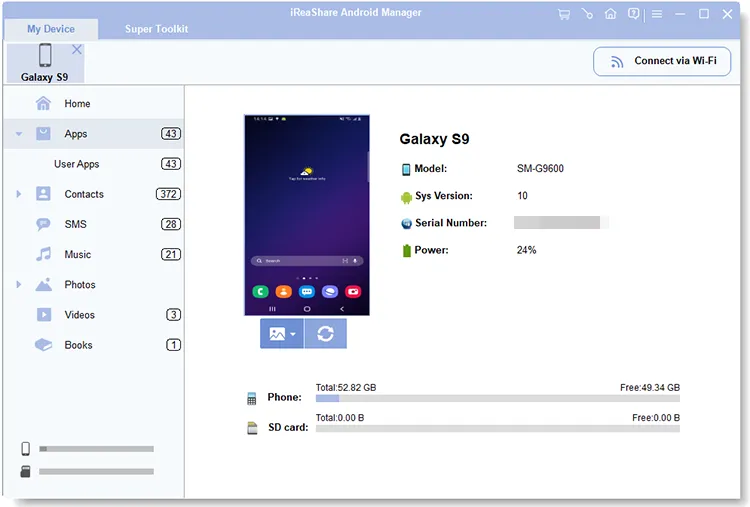
Una vez que reconozca tu dispositivo, verás un panel que clasifica tus datos. Haz clic en la categoría de archivo que deseas transferir, selecciona los elementos específicos y haz clic en el botón " Exportar " para guardarlos en tu PC.

Parte 3: Enviar archivos a través de USB desde Android a PC mediante Mi Phone Assistant
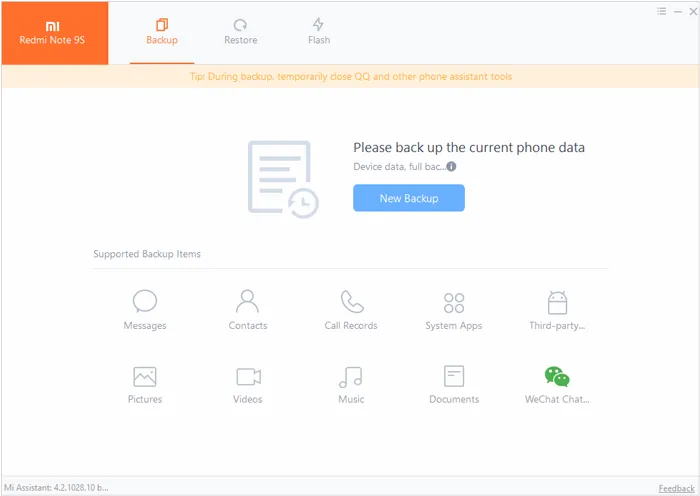
Para los usuarios de dispositivos Xiaomi, Redmi o POCO, Xiaomi ofrece un cliente de escritorio oficial llamado Mi Phone Assistant (también conocido como Mi PC Suite) diseñado para gestionar las copias de seguridad y las transferencias de archivos sin problemas.
Para transferir archivos de un teléfono Mi a un ordenador mediante USB con Mi Phone Assistant:
-
Descarga e instala la última versión de Mi Phone Assistant en tu PC con Windows. Luego, conecta tu dispositivo Xiaomi a la PC mediante un cable USB.
-
Asegúrese de que su teléfono esté configurado en modo " Transferencia de archivos " y de que haya otorgado los permisos necesarios si se le solicita en la pantalla.
-
Abre la interfaz de Mi Phone Assistant. La aplicación mostrará los elementos de copia de seguridad compatibles. Haz clic en el icono " Nueva copia de seguridad ", selecciona los tipos de archivo y transfiérelos directamente al almacenamiento local de tu PC.
Parte 4: Transferencia de archivos vía USB de Android a ordenador con Samsung Smart Switch
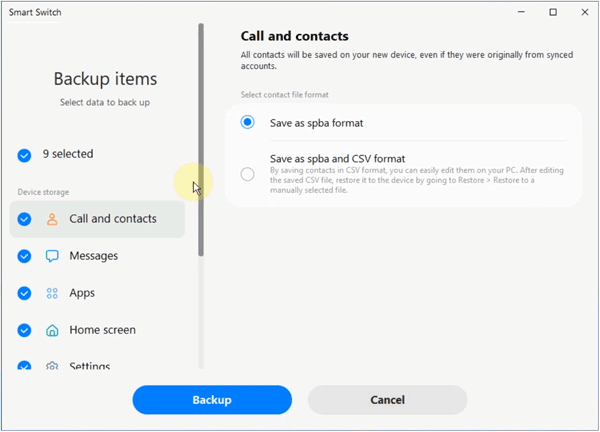
Si tienes un dispositivo Samsung Galaxy, Samsung Smart Switch es la herramienta oficial diseñada para hacer copias de seguridad completas de tu dispositivo o transferir grandes cantidades de datos a un ordenador. También puedes transferir tipos de archivos específicos a tu PC mediante USB.
Pasos para transferir archivos vía USB desde un dispositivo Android Samsung a una PC con Smart Switch:
-
Descarga e instala Samsung Smart Switch para PC. Luego, conecta tu teléfono Samsung Galaxy a tu computadora con un cable USB.
-
Desbloquea tu teléfono y pulsa " Permitir " en cualquier ventana emergente que solicite acceso a tus datos. Abre la aplicación Smart Switch en tu ordenador.
-
Para realizar una transferencia rápida, haz clic en " Copia de seguridad " para guardar automáticamente tus fotos, vídeos, datos de aplicaciones y mensajes en tu ordenador. También puedes acceder a la configuración para seleccionar manualmente los tipos de archivo que deseas transferir.
Parte 5: Compartir archivos a través de USB desde Android a PC mediante Scrcpy
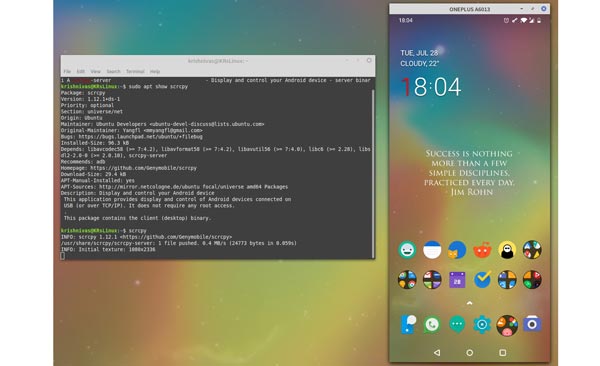
Para usuarios con conocimientos técnicos, Scrcpy es una potente herramienta gratuita de código abierto que permite duplicar la pantalla de tu dispositivo Android en tu PC mediante USB. Además de mostrar la pantalla, incluye una función superpoderosa: la transferencia de archivos mediante arrastrar y soltar sin problemas.
Así es como:
-
Descarga Scrcpy en tu PC y extrae el archivo ZIP. Habilita la depuración USB en tu teléfono Android. Luego, conecta tu teléfono a tu PC mediante USB y acepta la solicitud "Permitir depuración USB" que aparece en la pantalla de tu teléfono.
-
Abre la carpeta Scrcpy en tu PC y haz doble clic en scrcpy.exe. La pantalla de tu teléfono aparecerá en tu ordenador.
-
Para transferir archivos de tu teléfono a la PC mediante la línea de comandos, puedes abrir una terminal en esa carpeta y ejecutar: " adb pull /sdcard/ruta/a/tu/archivo.mp4 C:\Users\TuNombre\Escritorio ".
Parte 6: Preguntas y respuestas sobre la transferencia de archivos de Android a PC mediante USB
P1: ¿Por qué no funciona la transferencia de archivos USB?
Hay tres razones principales por las que esto sucede:
- El cable: Muchos cables USB (especialmente los cargadores baratos o los cables de terceros) están diseñados solo para cargar y no cuentan con el cableado interno necesario para transferir datos. Siempre utilice un cable oficial o de alta calidad compatible con la transmisión de datos.
- Modo USB incorrecto: Por motivos de seguridad, su teléfono viene configurado de forma predeterminada en "Solo carga". Si no cambia esta configuración después de conectar el teléfono, el ordenador no detectará ningún archivo.
- Controladores obsoletos: Es posible que los controladores USB de su computadora estén desactualizados, lo que impide que interactúe con su teléfono moderno.
P2: ¿Por qué mi teléfono Android no muestra las opciones USB después de conectarlo a mi PC?
Si conectas tu teléfono y no ocurre nada excepto un ligero aumento en la carga de la batería, verifica lo siguiente:
- Puertos sucios: La pelusa o el polvo acumulados en el puerto USB-C de tu teléfono pueden bloquear los pines de datos, aunque sigan haciendo contacto con los pines de alimentación. Límpialo con cuidado con un palillo de dientes no metálico.
- Bloqueo de configuración USB: Puedes forzar la aparición del menú accediendo a Ajustes > Opciones de desarrollador > Configuración USB predeterminada y cambiándola permanentemente a Transferencia de archivos.
- Prueba con otro puerto USB: los puertos frontales de los ordenadores de sobremesa suelen carecer de suficiente potencia o ancho de banda de datos; intenta conectar el cable directamente a los puertos de la placa base situados en la parte posterior del ordenador.
P3: ¿Puedo forzar a mi PC a reconocer un dispositivo USB?
Sí, puedes forzar a Windows a que vuelva a evaluar la conexión a través del Administrador de dispositivos:
- Haz clic con el botón derecho en el menú Inicio de Windows y selecciona Administrador de dispositivos.
- Amplíe la sección de controladores de bus serie universal o dispositivos portátiles.
- Busca el nombre de tu teléfono o un elemento marcado con un triángulo de exclamación amarillo.
- Haz clic con el botón derecho y selecciona Actualizar controlador, o elige Desinstalar dispositivo, desconecta el teléfono y vuelve a conectarlo para forzar a Windows a reinstalar los controladores correctos.
Conclusión
Transferir archivos de Android a PC mediante USB es un método práctico para mover grandes cantidades de datos de forma rápida y segura. Para transferencias sencillas, suele ser suficiente con un cable USB y el Explorador de archivos. Sin embargo, si necesita funciones de gestión avanzadas, transferencias por lotes o una mejor organización, herramientas profesionales como iReaShare Android Manager o soluciones específicas del fabricante pueden facilitar el proceso.
Cuando surgen problemas al transferir archivos por USB, revisar el cable, habilitar el modo USB correcto, actualizar los controladores y verificar los permisos del dispositivo suelen ser soluciones efectivas. Con el método adecuado, puedes transferir fácilmente fotos, videos, documentos y otros archivos importantes desde tu teléfono Android a tu computadora.
Descargar para Win Descargar para Mac
Artículos relacionados
Cómo transferir archivos de PC a Android de forma inalámbrica con 7 soluciones
Guía: Cómo transmitir contenido de Android a una PC con Windows 10 (incluye conexiones USB y Wi-Fi)
Cómo transferir archivos de PC a iPhone mediante cable USB: 3 métodos probados
Nueva guía: Cómo transferir archivos de iPhone a Android

