TL;DR:
Puedes transferir contactos de un ordenador a un dispositivo Android mediante Google Contacts, una conexión USB, iReaShare Android Manager o almacenamiento en la nube, según tu método de transferencia preferido y el formato de archivo de contactos.
- Google Contacts acepta archivos CSV y VCF, pero por lo general, los archivos CSV deben convertirse a VCF antes de importarlos directamente a través de la aplicación Contactos de Android.
- iReaShare Android Manager admite conexiones USB y Wi-Fi, así como la importación, exportación, copia de seguridad y restauración de contactos.
- La transferencia directa de archivos requiere un archivo VCF compatible, mientras que los métodos inalámbricos pueden requerir una conexión a Internet o la configuración de una aplicación adicional.
Cuando cambias a un nuevo teléfono Android o necesitas transferir contactos guardados en tu computadora, hacerlo manualmente uno por uno puede llevar mucho tiempo. Afortunadamente, no tienes que volver a ingresar cada nombre y número de teléfono. Ya sea que tus contactos estén almacenados en una hoja de cálculo, un archivo VCF u otro formato compatible, puedes transferirlos a tu dispositivo Android mediante varios métodos prácticos.
En este artículo, te mostraremos cuatro maneras prácticas de transferir contactos de tu computadora a tu dispositivo Android: Google Contacts, transferencia de archivos USB, iReaShare Android Manager y almacenamiento en la nube. Cada método ofrece una forma diferente de transferir tu lista de contactos, así que puedes elegir el que mejor se adapte a tus dispositivos y preferencias.
- Método 1. Enviar contactos desde el ordenador a Android con Google Contacts
- Método 2. Transferir contactos del ordenador a Android mediante cable USB.
- Método 3. Copiar contactos del ordenador a Android mediante iReaShare Android Manager.
- Método 4. Transferir contactos de la computadora a Android de forma inalámbrica mediante almacenamiento en la nube.
Comparación de 4 métodos para transferir contactos de la computadora a Android
Cada método tiene diferentes requisitos y ventajas. La siguiente tabla ofrece una comparación rápida para ayudarte a elegir la opción más adecuada.
| Método | Conexión | ¿Necesitas software adicional? | Formato de contacto compatible | Ventaja principal |
|---|---|---|---|---|
| Contactos de Google | Internet | No | CSV, VCF | Sincroniza automáticamente los contactos a través de una cuenta de Google. |
| Cable USB | USB | No | VCF | Transfiere contactos sin conexión a internet. |
| Administrador de Android iReaShare | USB o Wi-Fi | Sí | VCF, XML, BAK | Importa y gestiona contactos directamente en un ordenador. |
| Almacenamiento en la nube | Internet | Aplicación de almacenamiento en la nube | VCF | Transfiere contactos de forma inalámbrica entre dispositivos. |
Método 1. Enviar contactos desde el ordenador a Android con Google Contacts
Google Contacts es una opción práctica para transferir contactos de tu ordenador a tu dispositivo Android sin usar un cable USB. Permite importar contactos desde archivos CSV y VCF. Una vez importados a tu cuenta de Google, puedes sincronizarlos con tu teléfono Android iniciando sesión con la misma cuenta. Este método resulta especialmente útil si ya utilizas los servicios de Google para gestionar tus contactos.
Paso 1. Abre un navegador web en tu ordenador y visita Google Contacts. Inicia sesión con la cuenta de Google que usas en tu teléfono Android.
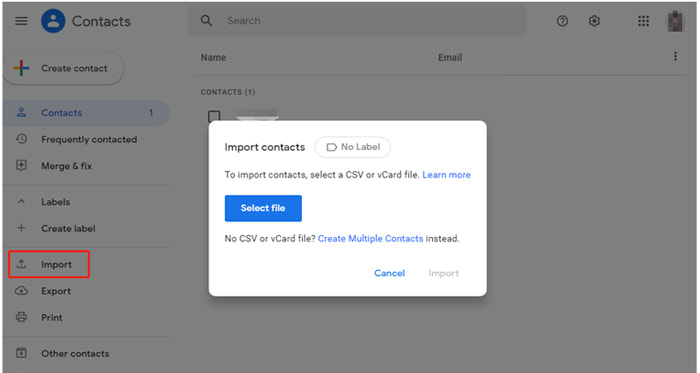
Paso 2. Haga clic en "Importar" en la barra lateral izquierda y, a continuación, seleccione "Seleccionar archivo" para buscar el archivo de contactos almacenado en su ordenador.
Paso 3. Selecciona tu archivo CSV o VCF y haz clic en "Importar". Google Contacts añadirá los contactos a tu cuenta.
Paso 4. Desbloquea tu teléfono Android y abre "Ajustes". Ve a "Contraseñas y cuentas" o "Cuentas" (el nombre exacto puede variar según el dispositivo) y selecciona la cuenta de Google que usaste anteriormente.
Paso 5. Pulsa «Sincronizar cuenta» y asegúrate de que la sincronización de «Contactos» esté activada. Si es necesario, pulsa «Sincronizar ahora» para iniciar la sincronización. Una vez completada la sincronización, abre la app Contactos para comprobar los contactos importados.
Como Google Contacts se encarga de la sincronización en línea, no necesitas un cable USB ni software adicional para tu ordenador. Sin embargo, ambos dispositivos necesitan conexión a internet y debes usar la misma cuenta de Google tanto en tu ordenador como en tu teléfono Android.
Método 2. Transferir contactos del ordenador a Android mediante cable USB.
Si prefieres no usar una cuenta de Google ni subir tus contactos a un servicio en la nube, un cable USB es una alternativa sencilla. Puedes copiar un archivo de contactos VCF desde tu ordenador a tu teléfono Android e importarlo con la aplicación Contactos integrada. Este método también es adecuado para transferir una lista de contactos extensa de una sola vez.
Paso 1. Asegúrate de que tus contactos estén guardados como archivo VCF en tu ordenador. Si actualmente están almacenados en otro formato, expórtalos o conviértelos a VCF utilizando una aplicación de gestión de contactos compatible.
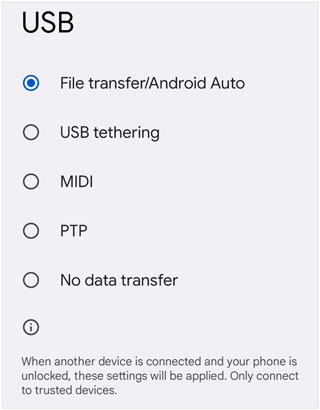
Paso 2. Conecta tu teléfono Android al ordenador con un cable USB. Desbloquea el teléfono y selecciona "Transferencia de archivos" o "MTP" en la notificación USB si se te solicita.
Paso 3. Abra el Explorador de archivos en Windows o una utilidad de transferencia de archivos de Android compatible en Mac. Localice su dispositivo Android y abra su almacenamiento interno.
Paso 4. Copie el archivo VCF de su computadora y péguelo en una carpeta de su teléfono Android, como "Descargas" o "Documentos".
Paso 5. Desconecta tu teléfono de forma segura. Abre la aplicación Contactos en Android y busca la opción "Importar desde archivo" en su menú de configuración o administración.
Paso 6. Seleccione el archivo VCF que acaba de copiar y elija dónde guardar los contactos importados, como su teléfono o su cuenta de Google. Espere a que finalice la importación.
Una ventaja de este método es que no requiere conexión a internet, cuenta de Google ni software adicional de gestión de contactos. La transferencia de archivos suele ser rápida para una lista de 100 contactos. Sin embargo, se necesita un cable USB compatible y los contactos deben estar en un formato de archivo compatible, normalmente VCF.
Método 3. Copiar contactos del ordenador a Android mediante iReaShare Android Manager.
Si quieres transferir tus contactos de tu ordenador a tu dispositivo Android de forma más directa, te recomendamos probar iReaShare Android Manager . Te permite importar contactos desde un ordenador a un dispositivo Android y gestionarlos mediante una interfaz de escritorio. También puedes conectar tu teléfono por USB o Wi-Fi, lo que te brinda mayor flexibilidad durante la transferencia.
Características principales de iReaShare Android Manager:
- Importa tus contactos desde tu ordenador a un dispositivo Android sin necesidad de copiar manualmente los archivos a tu teléfono.
- Exporta tus contactos de Android en formato CSV, XML, VCF, HTML y otros formatos de archivo compatibles.
- Realiza copias de seguridad y restaura tus contactos de Android en tu ordenador con un solo clic.
- Transfiere fotos , vídeos, música, documentos y otros archivos entre dispositivos Android y ordenadores.
- Compatible con la mayoría de dispositivos Android, incluyendo Samsung Galaxy, Xiaomi, Redmi, Tecno, Vivo, OPPO, OnePlus y Huawei.
¿Cómo transferir fácilmente los contactos de tu ordenador a tu dispositivo Android?
-
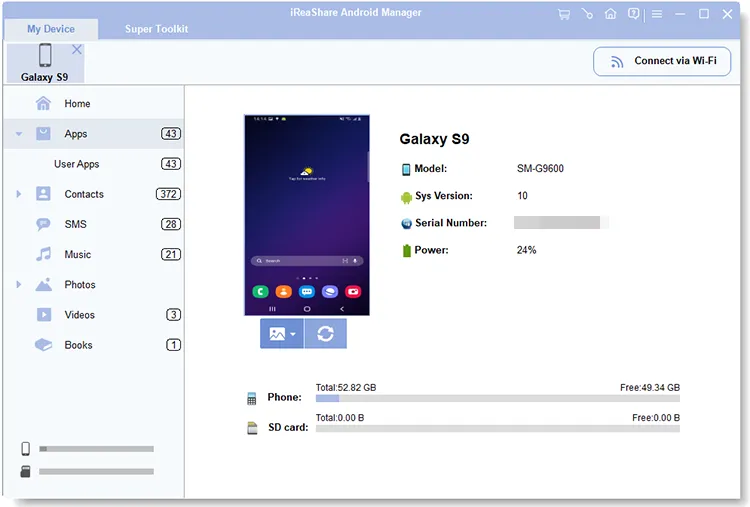
Descarga e instala iReaShare Android Manager en tu ordenador Windows o Mac. Inicia el programa y conecta tu teléfono Android al ordenador mediante un cable USB o Wi-Fi.
Para una conexión USB, siga las instrucciones en pantalla para habilitar la depuración USB. Para una conexión Wi-Fi, siga la guía de conexión inalámbrica del software.
-
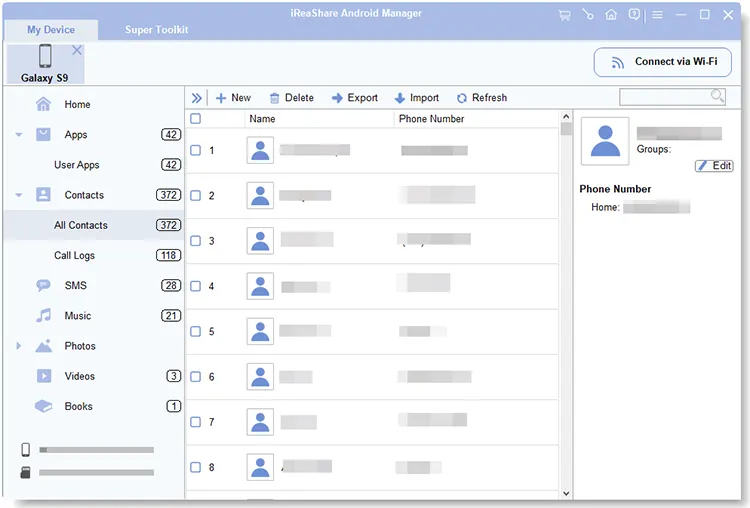
Una vez que el software reconozca su dispositivo Android, seleccione "Contactos" en la barra lateral izquierda para acceder a la interfaz de administración de contactos.
-
Haz clic en "Importar" en la parte superior de la interfaz y selecciona el archivo de contactos que deseas transferir desde tu computadora. Sigue las instrucciones para completar el proceso de importación y, a continuación, comprueba en tu teléfono Android que los contactos se hayan añadido correctamente.
Para una demostración más clara del proceso de conexión e importación de contactos, también puede ver el siguiente videotutorial.
Método 4. Transferir contactos de la computadora a Android de forma inalámbrica mediante almacenamiento en la nube.
Los servicios de almacenamiento en la nube como Google Drive, OneDrive y Dropbox ofrecen otra forma de transferir contactos sin necesidad de conectar tu ordenador y tu teléfono Android mediante un cable. Puedes subir un archivo VCF de contactos desde tu ordenador y descargarlo a tu teléfono para importarlo. Esta es una opción práctica si tus dispositivos se encuentran en ubicaciones diferentes o si prefieres compartir archivos de forma inalámbrica.
Paso 1. En su computadora, prepare sus contactos en formato VCF. Si es necesario, expórtelos desde su aplicación de gestión de contactos.
Paso 2. Abre un servicio de almacenamiento en la nube, como Google Drive, OneDrive o Dropbox, en el navegador de tu ordenador. Inicia sesión en tu cuenta.
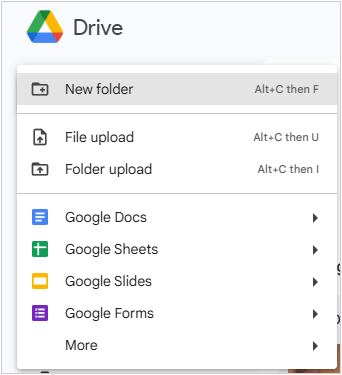
Paso 3. Sube el archivo VCF a tu cuenta de almacenamiento en la nube y espera a que finalice la subida.
Paso 4. En tu teléfono Android, abre la aplicación de almacenamiento en la nube correspondiente e inicia sesión con la misma cuenta.
Paso 5. Localiza el archivo VCF subido y descárgalo en tu teléfono.
Paso 6. Abre el archivo descargado o la aplicación Contactos y selecciona "Importar desde archivo". Elige el archivo VCF y sigue las instrucciones para guardar los contactos en tu teléfono o cuenta.
Este método no requiere cable USB y funciona con diferentes ordenadores y dispositivos Android. También puedes guardar el archivo VCF en la nube como copia de seguridad. Sin embargo, esto requiere conexión a internet y suficiente espacio de almacenamiento en la nube. Además, deberás descargar e importar el archivo de contactos manualmente, en lugar de sincronizar los contactos automáticamente.
Conclusión
Existen varias formas de transferir contactos de la computadora a Android, y la mejor opción depende de tus necesidades. Google Contacts es ideal para la sincronización automática basada en cuentas, mientras que la transferencia por USB y el almacenamiento en la nube son prácticos para importar archivos VCF. Si deseas administrar e importar contactos directamente desde una computadora, iReaShare Android Manager ofrece funciones adicionales de administración y copia de seguridad de contactos.
Elige un método que sea compatible con el formato de tu archivo de contactos y se ajuste a tus preferencias de transferencia. Antes de transferir una lista de contactos extensa, recuerda hacer una copia de seguridad del archivo original para evitar perder información importante.
Artículos relacionados
Transferir archivos de PC a Android sin esfuerzo: Guía completa con 6 soluciones
Cómo transferir contactos a un teléfono nuevo sin problemas (5 maneras)
Sincroniza tus contactos de Outlook con Android sin ningún problema: 4 soluciones