TL;DR:
Puedes enviar y recibir mensajes de Android en tu Mac usando Google Messages for Web, iReaShare Android Manager, Texty o KDE Connect. Google Messages for Web es ideal para mensajería básica desde el navegador, mientras que Texty y KDE Connect ofrecen mensajería de escritorio y funciones de sincronización de dispositivos. Si además quieres gestionar, transferir, hacer copias de seguridad y restaurar datos de Android en tu Mac, iReaShare Android Manager te ofrece una solución más completa.
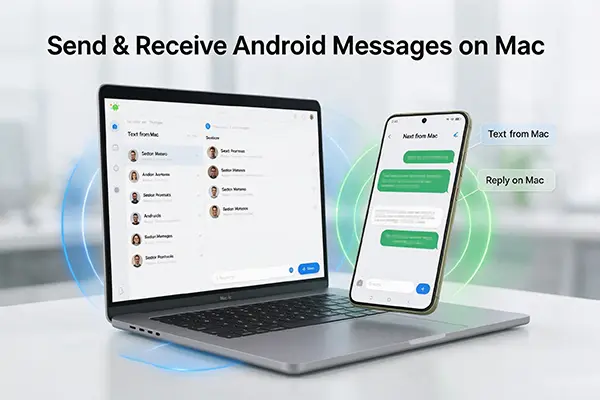
Aunque los teléfonos Android y los ordenadores Mac funcionan con sistemas operativos diferentes, no es necesario cambiar de dispositivo cada vez que recibes un mensaje de texto. Con las herramientas adecuadas, puedes acceder a tus mensajes de Android, responder a conversaciones e incluso iniciar nuevos chats directamente desde tu Mac.
Tanto si prefieres una solución basada en navegador como una aplicación de escritorio, existen varias maneras de enviar y recibir mensajes de Android en Mac. En este artículo, te presentaremos cuatro métodos prácticos, incluyendo una herramienta profesional de gestión de Android, para ayudarte a mantenerte conectado sin tener que estar pendiente del teléfono constantemente.
- Parte 1. Cómo enviar y recibir mensajes de Android en Mac a través de Google Messages para Web.
- Parte 2. Cómo enviar y recibir mensajes de Android en Mac con iReaShare Android Manager
- Parte 3. Cómo enviar y recibir mensajes de Android en Mac a través de Texty.
- Parte 4. Cómo enviar y recibir mensajes de Android en Mac con KDE Connect
- Parte 5. ¿Cuál es la mejor manera de enviar y recibir mensajes de Android en Mac?
Parte 1. Cómo enviar y recibir mensajes de Android en Mac a través de Google Messages para Web.
Google Messages para Web es una de las maneras más sencillas de acceder a los mensajes de texto de Android en una Mac. Reproduce las conversaciones de tu aplicación móvil de Google Messages en un navegador web, lo que te permite leer los mensajes entrantes, responder a tus contactos e iniciar nuevas conversaciones sin necesidad de instalar software adicional en tu Mac. Este método funciona con navegadores populares como Safari y Chrome. Sin embargo, necesitas un teléfono Android con Google Messages instalado y conexión a internet.
Pasos para enviar y recibir mensajes de Android en Mac usando Google Messages para Web:
Paso 1. Abre la aplicación Mensajes de Google en tu teléfono Android. Asegúrate de tener la última versión y de que esté configurada como tu aplicación de SMS predeterminada, si es necesario.
Paso 2. Toca tu foto de perfil o el icono de tu cuenta en la esquina superior derecha y selecciona "Emparejamiento de dispositivos".
Paso 3. En tu Mac, abre un navegador y visita el sitio web de Google Messages for Web. Sigue las instrucciones de emparejamiento que aparecen en la pantalla.
Paso 4. En tu teléfono Android, usa el escáner de código QR de Google Messages para escanear el código que aparece en tu Mac.
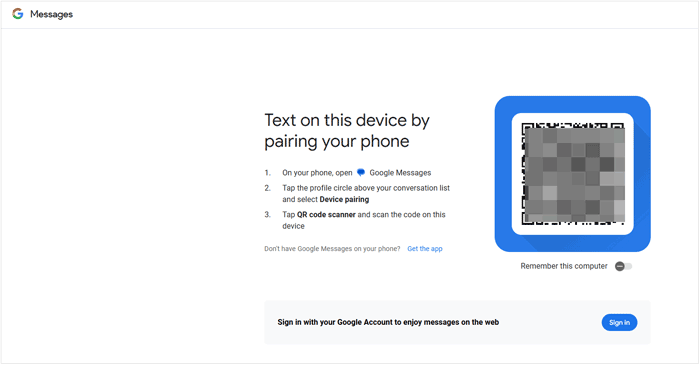
Paso 5. Una vez que los dispositivos estén emparejados, tus conversaciones aparecerán en el navegador. Selecciona una conversación existente para responder o inicia un nuevo chat para enviar un mensaje.
- De uso gratuito sin necesidad de instalar una aplicación de escritorio.
- Permite enviar y recibir mensajes SMS y RCS a través de Google Messages.
- Funciona con Safari, Chrome y otros navegadores compatibles.
- Requiere la aplicación Mensajes de Google en tu teléfono Android.
- Requiere conexión a internet en ambos dispositivos.
- Solo se puede emparejar un ordenador a la vez.
Parte 2. Cómo enviar y recibir mensajes de Android en Mac con iReaShare Android Manager
Si buscas algo más que la sincronización básica de mensajes, iReaShare Android Manager es otra opción práctica. Este programa de escritorio te permite conectar tu teléfono Android a tu Mac y gestionar diferentes tipos de datos de Android, como SMS, contactos, fotos, vídeos, música y aplicaciones.
A diferencia de las soluciones basadas en navegador, ofrece una interfaz dedicada para ver las conversaciones de texto existentes y enviar nuevos mensajes. Puedes seleccionar contactos, escribir el contenido de los mensajes y enviar SMS directamente desde tu Mac. También permite realizar copias de seguridad de los mensajes de Android y otros datos en tu ordenador.
Características principales de iReaShare Android Manager:
- Envía y recibe mensajes SMS de Android directamente en tu Mac.
- Transfiere contactos , fotos, vídeos, música y otros archivos entre tu dispositivo Android y tu ordenador.
- Realiza una copia de seguridad de tus datos de Android en un ordenador y restáuralos cuando sea necesario.
- Funciona con la mayoría de los dispositivos Android, como Samsung, OPPO, vivo, Google, Huawei y Xiaomi.
Pasos para enviar y recibir mensajes de Android en Mac usando iReaShare Android Manager:
-
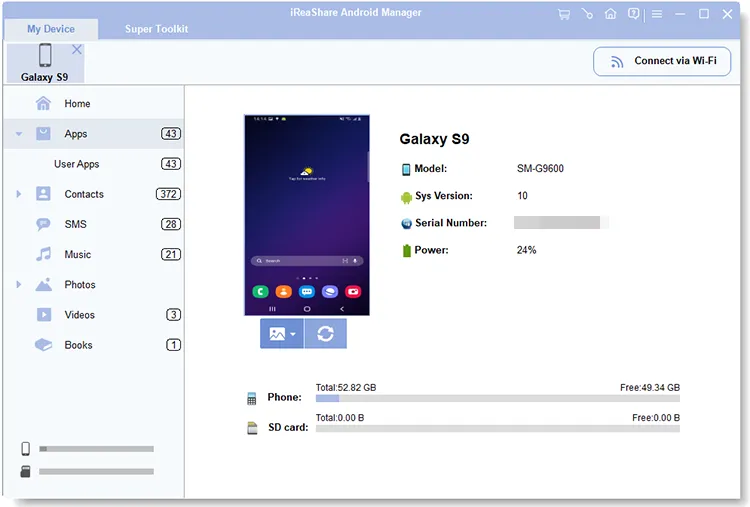
Descarga e instala iReaShare Android Manager en tu Mac. Inicia el programa y conecta tu teléfono Android a la Mac mediante un cable USB. También puedes usar una conexión Wi-Fi si tu sistema lo permite.
-
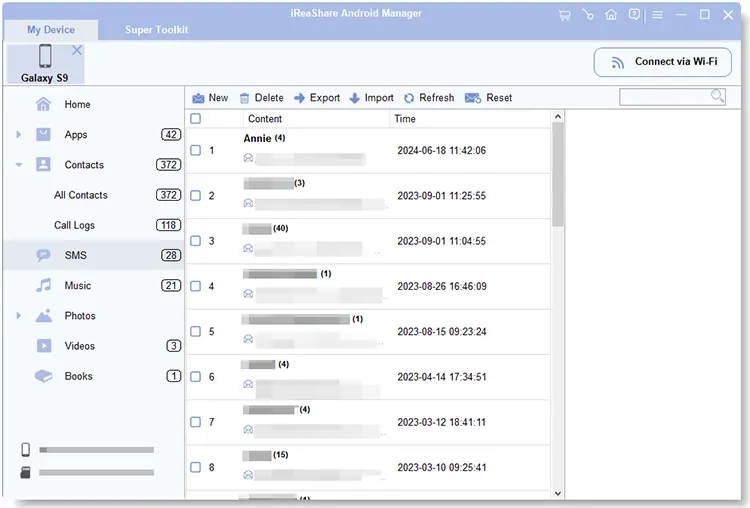
Una vez conectado, seleccione "SMS" en el panel izquierdo. El programa cargará sus mensajes de texto de Android existentes, lo que le permitirá explorar y ver sus conversaciones.
-
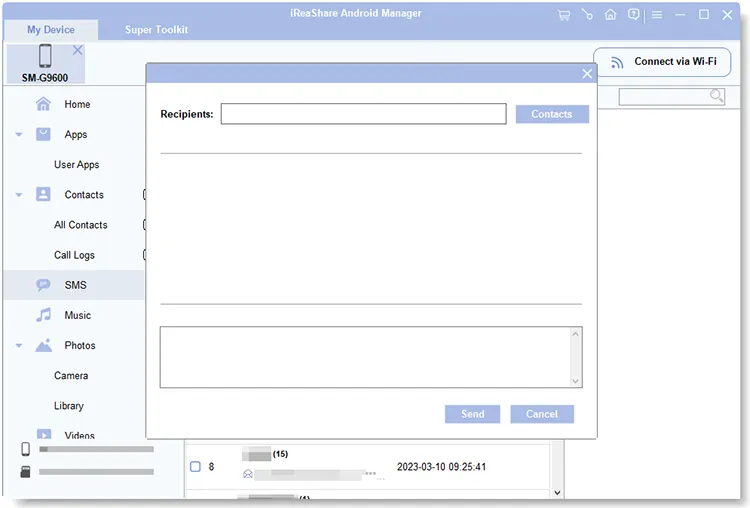
Para enviar un nuevo mensaje, haga clic en "Nuevo" y seleccione "Contactos" para elegir el destinatario. Escriba su mensaje en el cuadro de texto y haga clic en "Enviar".
-
Para recibir mensajes, mantén tu teléfono Android conectado a la Mac. Los mensajes SMS entrantes se mostrarán en el programa, para que puedas leerlos y responderlos directamente.
Guía en vídeo
- Permite enviar y recibir SMS directamente desde un Mac.
- Te permite ver las conversaciones existentes y seleccionar los destinatarios.
- Proporciona funciones adicionales de gestión, copia de seguridad y restauración de datos de Android.
- Admite conexiones USB y Wi-Fi.
- Requiere instalar software de escritorio y conectar tu teléfono Android.
- Algunas funciones avanzadas requieren una licencia de pago.
Parte 3. Cómo enviar y recibir mensajes de Android en Mac a través de Texty.
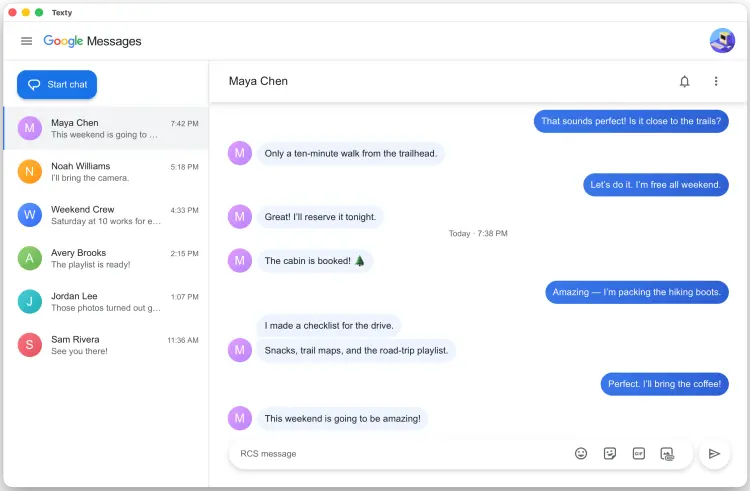
Texty es una aplicación para Mac diseñada para llevar Google Messages a macOS. Proporciona una interfaz de escritorio nativa para la mensajería de Android, de modo que puedes leer conversaciones, enviar respuestas y recibir notificaciones de mensajes sin necesidad de abrir un navegador.
Texty mantiene las conversaciones sincronizadas con Google Messages en tu teléfono Android. Además, es compatible con funciones de mensajería modernas, como RCS, indicadores de escritura, confirmaciones de lectura, reacciones con emojis y uso compartido de archivos. Sus funciones básicas de mensajería son gratuitas, mientras que Texty Pro ofrece funciones adicionales de productividad.
Pasos para enviar y recibir mensajes de Android en Mac usando Texty:
Paso 1. Instala y abre Mensajes de Google en tu teléfono Android. Asegúrate de que la aplicación esté configurada y funcione correctamente.
Paso 2. Descarga Texty desde la Mac App Store e instálalo en tu Mac.
Paso 3. Abre Texty y sigue las instrucciones de configuración para conectarlo a tu cuenta de Google Messages. Asegúrate de que ambos dispositivos tengan conexión a internet.
Paso 4. Una vez establecida la conexión, tus conversaciones existentes de Google Messages aparecerán en Texty. Selecciona una conversación para leer y responder a los mensajes.
Paso 5. Para enviar un nuevo mensaje, inicia una conversación en la aplicación, selecciona un contacto, escribe tu mensaje y envíalo. También puedes recibir notificaciones de mensajes entrantes en tu Mac.
- Proporciona una interfaz dedicada para macOS para Google Messages.
- Admite mensajería SMS, MMS y RCS a través de Google Messages.
- Mantiene las conversaciones sincronizadas con tu teléfono Android.
- Ofrece mensajería básica gratuita y notificaciones de mensajes entrantes.
- Requiere la aplicación Mensajes de Google en tu teléfono Android.
- Requiere conexión a internet en ambos dispositivos.
- Algunas funciones adicionales requieren una suscripción a Texty Pro.
Parte 4. Cómo enviar y recibir mensajes de Android en Mac con KDE Connect
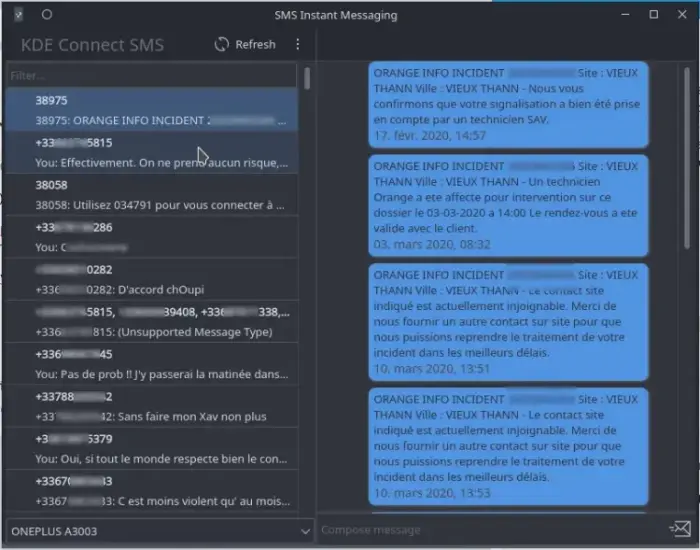
KDE Connect es una aplicación gratuita de código abierto que conecta teléfonos Android con ordenadores. Además de compartir archivos y sincronizar notificaciones, ofrece integración de SMS, lo que permite acceder a los mensajes de texto de Android y responderlos desde un ordenador conectado.
KDE Connect tiene una versión para macOS, por lo que puedes usarla para conectar tu teléfono Android y tu Mac de forma inalámbrica. Es especialmente útil si quieres compartir archivos, sincronizar notificaciones y gestionar otras interacciones entre el teléfono y el ordenador, además de la mensajería.
Pasos para enviar y recibir mensajes de Android en Mac usando KDE Connect:
Paso 1. Descarga e instala KDE Connect en tu teléfono Android desde Google Play o F-Droid. Luego, descarga la versión para macOS desde el sitio web oficial de KDE Connect.
Paso 2. Abra KDE Connect en ambos dispositivos y asegúrese de que estén conectados a la misma red local.
Paso 3. Busca tu Mac en la lista de dispositivos disponibles en tu teléfono Android y envía una solicitud de emparejamiento. Acepta la solicitud en tu Mac para establecer la conexión.
Paso 4. Otorga los permisos necesarios en tu teléfono Android, incluyendo el acceso a SMS y notificaciones. Asegúrate de que la función de SMS esté disponible y habilitada en tu aplicación de escritorio.
Paso 5. Abre la interfaz de SMS o mensajería en KDE Connect, selecciona una conversación existente e introduce tu respuesta. También puedes iniciar una nueva conversación y enviar un SMS desde tu Mac.
- Gratuito y de código abierto.
- Admite conexiones inalámbricas entre Android y Mac.
- Ofrece integración de SMS y sincronización de notificaciones.
- Ofrece funciones adicionales como el uso compartido de archivos y la sincronización del portapapeles.
- Requiere la instalación y el emparejamiento de las aplicaciones en ambos dispositivos.
- Algunas funciones dependen de los permisos y de la compatibilidad con la versión de escritorio.
- Para la configuración inalámbrica estándar, ambos dispositivos deben estar conectados a la misma red local.
Parte 5. ¿Cuál es la mejor manera de enviar y recibir mensajes de Android en Mac?
Cada método ofrece diferentes funciones de mensajería y administración de dispositivos. La siguiente tabla compara sus requisitos de conexión, capacidades de SMS, funciones adicionales y costos para ayudarte a elegir la opción más adecuada.
Aquí tienes una breve comparación para ayudarte a elegir:
| Método | Conexión | Enviar y recibir SMS | Características adicionales | Costo |
|---|---|---|---|---|
| Mensajes de Google para la web | Internet | Sí | Mensajería basada en navegador, RCS | Gratis |
| Administrador de Android iReaShare | USB/Wi-Fi | Sí | Gestión integral de datos de Android | Prueba gratuita/De pago |
| Texty | Internet | Sí | Notificaciones de macOS, RCS, uso compartido de archivos | Gratis/Pro de pago |
| KDE Connect | Red local | Sí | Compartir archivos, portapapeles, sincronización de notificaciones | Gratis |
Conclusión
En conclusión, enviar y recibir mensajes de Android en una Mac es más fácil de lo que piensas con la herramienta adecuada. Tanto si prefieres una solución de mensajería sencilla como una forma más completa de gestionar tu dispositivo Android, puedes elegir la opción que mejor se adapte a tus necesidades.
Si también quieres gestionar otros datos de Android desde tu Mac, prueba iReaShare Android Manager y explora sus funciones por ti mismo.
Descargar para Mac Descargar para Windows
Artículos relacionados
Conecta tu Android con tu Mac sin problemas: 5 métodos con pasos sencillos
Visualiza, envía y recibe mensajes de texto de Android desde tu ordenador sin esfuerzo.
Cómo sincronizar Android con Mac de 5 maneras efectivas (Última versión)
Cómo transferir mensajes de texto de Android a la computadora | 5 métodos