


TL;DR:
Para realizar copias de seguridad y restaurar el registro de llamadas en Android, dispone de tres métodos principales según sus necesidades:
- Para copias de seguridad imprimibles/selectivas en el escritorio: utilice iReaShare Android Manager para realizar copias de seguridad de los registros de llamadas en el PC en formato XML y restaurarlas en cualquier momento con un solo clic.
- Para realizar copias de seguridad automáticas en la nube: active la copia de seguridad de Google Drive en Ajustes > Sistema > Copia de seguridad (requiere un restablecimiento de fábrica completo o una configuración inicial para restaurarla).
- Para copias de seguridad XML locales: utilice aplicaciones móviles gratuitas como SMS Backup & Restore directamente en su teléfono.
El historial de llamadas contiene información crucial, como números de teléfono no guardados, contactos de clientes con fecha y hora específicas, duración de las llamadas y marcas de tiempo de las comunicaciones entrantes y salientes. Sin embargo, los dispositivos Android limitan inherentemente el registro de llamadas (generalmente entre 500 y 2000 entradas, según las interfaces del fabricante, como Samsung One UI o Xiaomi HyperOS), tras lo cual los registros de llamadas más antiguos se sobrescriben y eliminan automáticamente.
Ya sea que estés cambiando de dispositivo o protegiendo tus registros comerciales, saber cómo realizar una copia de seguridad y restauración confiable del registro de llamadas en Android te garantiza que nunca perderás datos de contacto importantes. Esta guía cubre cuatro métodos probados, con consejos para solucionar problemas como registros faltantes y errores de permisos.
- Método 1: Copia de seguridad y restauración de registros de llamadas de Android en PC con un solo clic (recomendado)
- Método 2: Copia de seguridad y restauración del historial de llamadas a través de Google Drive
- Método 3: Copia de seguridad del registro de llamadas en la aplicación móvil (copia de seguridad y restauración por SMS)
- Método 4: Herramientas de transferencia y almacenamiento en la nube específicas de cada marca (Samsung y Xiaomi)
- Tabla comparativa: ¿Qué método debería elegir?
- Solución de problemas comunes al restaurar el registro de llamadas de Android
- Preguntas frecuentes (FAQ)
Método 1: Copia de seguridad y restauración de registros de llamadas de Android en PC con un solo clic (recomendado)
Si necesita archivos legibles (como hojas de cálculo de Excel o páginas web imprimibles), seguridad sin conexión y restauración selectiva, la opción más eficaz es utilizar una herramienta de escritorio específica. iReaShare Android Manager ofrece una solución de software de gestión de datos Android de nivel empresarial que le permite gestionar, realizar copias de seguridad y restaurar registros de llamadas en su PC sin riesgos para la privacidad en la nube.
Principales ventajas de iReaShare Android Manager:
- Múltiples formatos de exportación: Exporte los registros de llamadas como archivos XML para visualizarlos, editarlos o imprimirlos fácilmente en su ordenador.
- Copia de seguridad y restauración selectiva: previsualice los registros detallados de llamadas (nombre, número, fecha, duración, tipo de llamada) antes de realizar la copia de seguridad o la restauración.
- Copia de seguridad y restauración de Android con un solo clic: Crea una instantánea completa de todo tu historial de llamadas y restáurala al instante en cualquier teléfono Android compatible.
- Sin fugas de privacidad en la nube: procesa todos los datos localmente a través de una conexión USB/Wi-Fi segura.
- Amplia compatibilidad con sistemas operativos: Es totalmente compatible con Android 6.0 hasta la última versión de Android 17 (incluidos Samsung, Google Pixel, Motorola, OnePlus, Xiaomi, Vivo, etc.).
Descargar para Windows Descargar para Mac
Cómo hacer una copia de seguridad del historial de llamadas de Android en la PC
- Descarga, instala y abre iReaShare Android Manager en tu PC con Windows o Mac.
- Conecta tu teléfono Android mediante un cable USB y sigue las instrucciones en pantalla para habilitar la depuración USB .
- Haz clic en la pestaña "Registro de llamadas" en la barra lateral izquierda para previsualizar todos tus registros de llamadas entrantes, salientes y perdidas.
- Seleccione los registros de llamadas específicos (o marque la opción Seleccionar todo ) y haga clic en Exportar para guardarlos en su PC en formato XML.
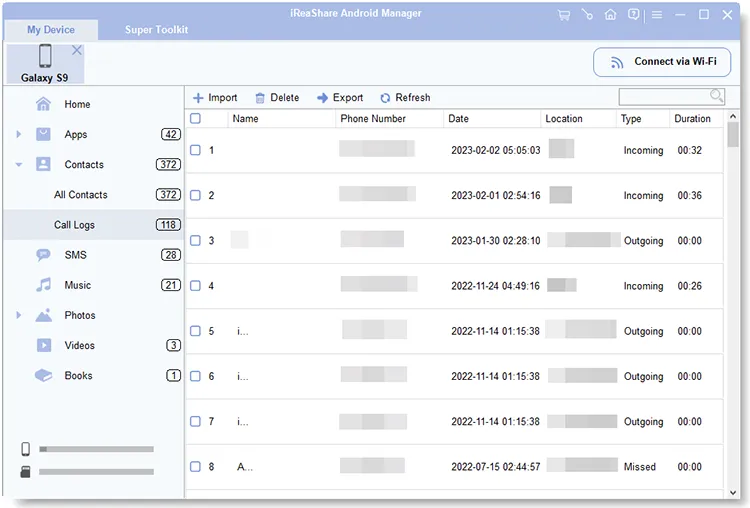
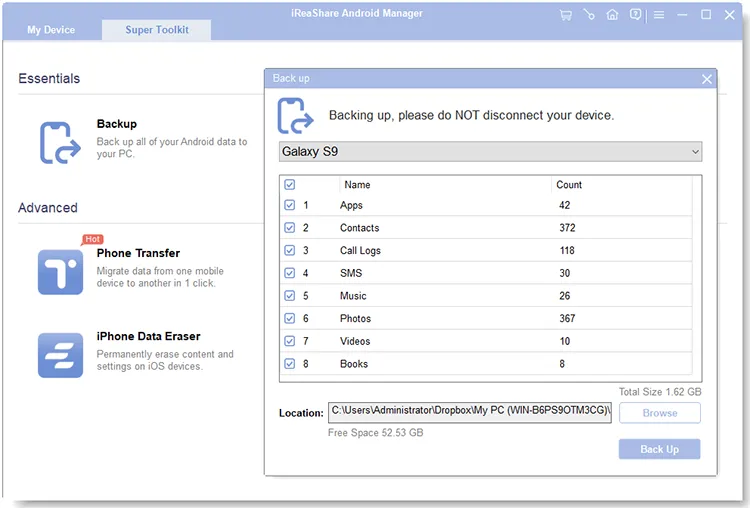
Nota: También puede ir a Super Toolkit > Copia de seguridad , marcar " Registros de llamadas ", elegir una carpeta de destino y hacer clic en " Realizar copia de seguridad " para una copia de seguridad completa con un solo clic.
Cómo restaurar el registro de llamadas de una PC a Android
- Conecta el teléfono Android que deseas usar al PC e inicia el software.
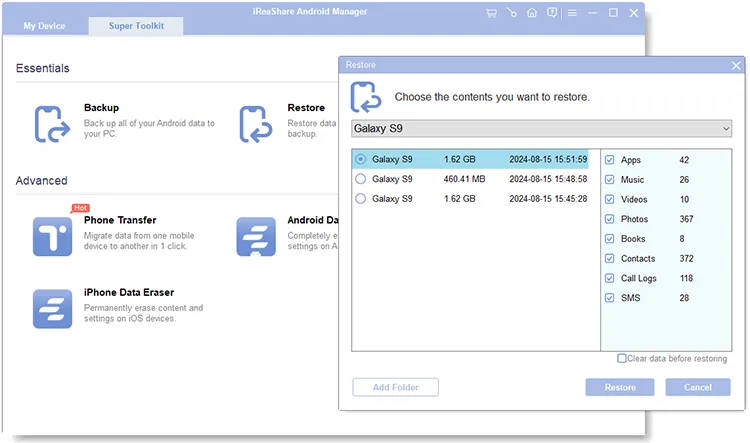
- Ve a Super Toolkit y selecciona Restaurar .
- Seleccione de la lista el archivo de copia de seguridad del registro de llamadas guardado.
- Haz clic en Restaurar para fusionar o reemplazar el historial de llamadas en tu dispositivo Android en cuestión de segundos.
Guía en vídeo: ¿Cómo usar iReaShare Android Manager para transferir datos?
Método 2: Copia de seguridad y restauración del historial de llamadas a través de Google Drive
Google ofrece una función nativa de copia de seguridad en la nube integrada en todos los dispositivos Android equipados con los Servicios Móviles de Google (GMS).
Limitaciones: No se pueden ver los detalles de las llamadas individuales dentro de Google Drive, y las copias de seguridad en la nube caducan automáticamente si el dispositivo permanece inactivo durante 57 días.
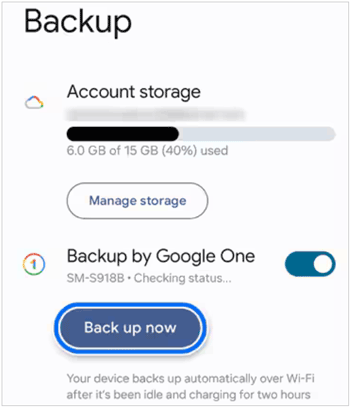
Cómo hacer una copia de seguridad del registro de llamadas en Google Drive:
- Abre la aplicación de Ajustes de tu teléfono.
- Navega a Google > Copia de seguridad (o Sistema > Copia de seguridad en Android estándar).
- Asegúrese de que la opción Copia de seguridad de Google One esté ACTIVADA.
- Pulsa « Realizar copia de seguridad ahora» . El historial de llamadas se incluye automáticamente en este paquete en la nube.
Cómo restaurar el registro de llamadas desde Google Drive:
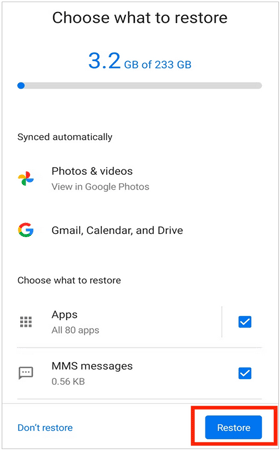
A diferencia de las herramientas de escritorio, las copias de seguridad de Google Cloud no se pueden restaurar de forma independiente en un teléfono activo. Solo se pueden restaurar durante el proceso de configuración inicial del dispositivo.
- Enciende un teléfono Android nuevo o restaurado de fábrica.
- Conéctate a la red Wi-Fi e inicia sesión con la misma cuenta de Google.
- Cuando se le solicite "Copiar aplicaciones y datos" , elija ¿No puede usar el teléfono antiguo? o restaure desde una copia de seguridad en la nube.
- Selecciona la copia de seguridad reciente de Google Drive y asegúrate de que la opción Historial de llamadas esté marcada.
Método 3: Copia de seguridad del registro de llamadas en la aplicación móvil (copia de seguridad y restauración por SMS)
Para los usuarios que prefieren gestionar las copias de seguridad en sus teléfonos móviles sin necesidad de un ordenador o de restablecer completamente el dispositivo, las aplicaciones de utilidad de terceros para Android, como SMS Backup & Restore, ofrecen una alternativa localizada basada en XML.
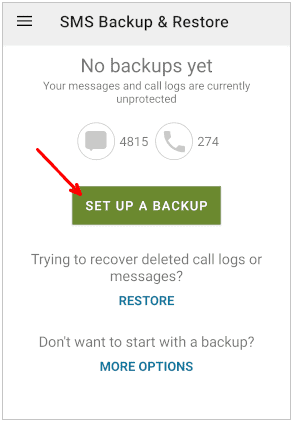
Pasos para realizar una copia de seguridad de los registros de llamadas:
- Descarga SMS Backup & Restore desde Google Play Store.
- Abre la aplicación y pulsa Configurar una copia de seguridad .
- Activa las llamadas telefónicas (puedes desactivar los SMS si solo necesitas el historial de llamadas).
- Seleccione una ubicación de almacenamiento: Google Drive, OneDrive, Dropbox o almacenamiento local del dispositivo.
- Toca Volver arriba ahora .
Pasos para restaurar el registro de llamadas:
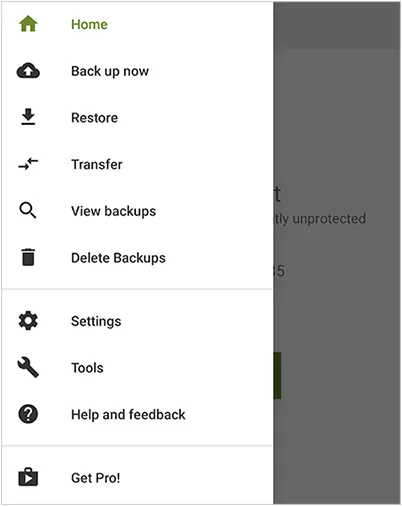
- Abre la aplicación en tu dispositivo Android de destino.
- Pulsa el icono de menú (arriba a la izquierda) y selecciona Restaurar .
- Seleccione la ubicación donde se guarda su archivo de copia de seguridad XML.
- Consulta el registro de llamadas y pulsa Restaurar .
- Si los permisos de Android lo solicitan, configure temporalmente la aplicación como su aplicación predeterminada para llamadas o teléfono (puede revertir esta configuración inmediatamente después de la restauración).
Método 4: Herramientas de transferencia y almacenamiento en la nube específicas de cada marca (Samsung y Xiaomi)
Los principales fabricantes de teléfonos Android ofrecen herramientas de sincronización propias diseñadas para la migración entre dispositivos.
Xiaomi / Redmi Cloud:
Ve a Ajustes > Cuenta Xiaomi > Nube > Sincronizar elementos y habilita Registros de llamadas para mantener el historial de llamadas sincronizado en todos los dispositivos Xiaomi.
Interruptor inteligente Samsung:
Conecta dos dispositivos mediante cable o Wi-Fi, selecciona Llamadas y Contactos y transfiere el registro de llamadas directamente desde teléfonos Samsung/Android antiguos a un nuevo dispositivo Galaxy.
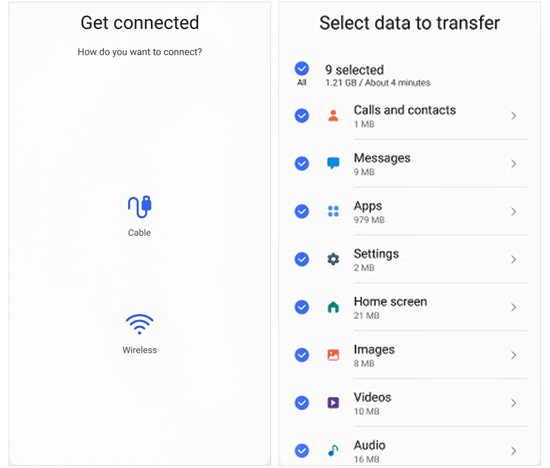
Tabla comparativa: ¿Qué método debería elegir?
| Característica | Administrador de Android iReaShare | Google Drive | Copia de seguridad y restauración de SMS |
|---|---|---|---|
| Vista previa selectiva y exportación | Sí (Vista previa con todos los detalles) | No (carga útil binaria oculta) | Parcial (Vista previa XML básica) |
| Formatos de archivo de exportación | XML | Datos del sistema en la nube | XML |
| Restaurar sin restablecer la configuración de fábrica. | Sí (sincronización directa instantánea) | No (Se requiere asistente de configuración) | Sí |
| Almacenamiento y seguridad sin conexión | Sí (almacenamiento local en PC) | No (almacenamiento en la nube) | Sí (opción local/en la nube) |
| Informes imprimibles | Sí | No | No |
Solución de problemas comunes al restaurar el registro de llamadas de Android
1. El historial de llamadas restaurado no se muestra en la aplicación de teléfono predeterminada.
Debido a las estrictas políticas de privacidad de Google introducidas en Android 9 y aplicadas hasta Android 15, los registros de llamadas se almacenan en un directorio de base de datos del sistema protegido: /data/data/com.android.providers.contacts/databases/calllog.db . Si los registros restaurados no aparecen:
- Ve a Ajustes > Aplicaciones > Teléfono > Permisos y verifica que el permiso Registros de llamadas esté configurado en Permitir .
- Abre Ajustes > Aplicaciones > Teléfono > Almacenamiento y pulsa Borrar caché , luego reinicia el dispositivo.
2. El historial de llamadas aparece truncado o faltan registros antiguos.
Android aplica automáticamente un límite de entradas en los registros de llamadas. Si restauras 1000 entradas en un dispositivo con un límite de 500, los registros más antiguos se eliminarán automáticamente. Para evitar la pérdida de registros, exporta periódicamente tus registros de llamadas a tu PC en formato XML mediante iReaShare Android Manager.
3. Fallo en la autorización de depuración USB
Al conectar su teléfono a una herramienta de PC, asegúrese de seleccionar el modo MTP / Transferencia de archivos en las preferencias USB y toque " Permitir siempre desde este equipo" cuando aparezca la solicitud de huella digital RSA en la pantalla de su teléfono.
Preguntas frecuentes (FAQ)
P1. ¿Dónde se almacenan internamente los registros de llamadas en Android?
Android almacena las entradas del registro de llamadas en un archivo de base de datos SQLite ubicado en /data/data/com.android.providers.contacts/databases/calllog.db . Para acceder o editar este archivo directamente se requieren privilegios de administrador (root). Los usuarios sin privilegios de administrador deben usar las API oficiales de Android o herramientas de copia de seguridad de terceros como iReaShare Android Manager.
P2. ¿Hasta qué fecha se remonta el historial de llamadas de Android?
Android no limita el historial de llamadas por fecha, sino por el número total de entradas (normalmente 500 en Android puro, hasta 2000 en interfaces personalizadas). Una vez alcanzado el límite, las nuevas llamadas desplazan a las más antiguas.
P3. ¿Puedo abrir e imprimir la copia de seguridad de mi registro de llamadas de Android en un ordenador?
Sí. Si realiza copias de seguridad de los registros de llamadas mediante iReaShare Android Manager, puede guardarlos directamente como archivos XML, que se pueden abrir en Microsoft Excel, Google Sheets o navegadores web e imprimir de inmediato.
P4. ¿Puedo restaurar el registro de llamadas de Android a iPhone?
La restauración directa de copias de seguridad del registro de llamadas de Android en la aplicación nativa de iPhone está restringida debido a la arquitectura de aislamiento de iOS. Sin embargo, puedes exportar tu historial de llamadas a CSV/HTML en tu PC para visualizarlo y conservarlo en diferentes plataformas.
Conclusión
Realizar copias de seguridad y restaurar el registro de llamadas periódicamente en Android es fundamental para proteger el valioso historial de comunicaciones y los contactos profesionales. Si bien Google Drive ofrece una sincronización en la nube sin interrupciones durante la configuración del teléfono, carece de funciones flexibles de restauración selectiva y exportación para imprimir.
Para usuarios que buscan control total, formatos de archivo flexibles, privacidad sin conexión y restauración selectiva instantánea, iReaShare Android Manager se destaca como la solución más potente y confiable. Descargue la versión de prueba gratuita hoy mismo para proteger sus datos de Android.
Descargar para Windows Descargar para Mac
Artículos relacionados:
Cómo transferir registros de llamadas de Android a Android
Transfiere archivos de Mac a Android sin problemas.
Cómo exportar contactos de Outlook a Excel sin esfuerzo (5 soluciones)

