


TL;DR:
Um Musik von Android auf iPhone zu übertragen, können Sie je nach Ihren Bedürfnissen eine Methode auswählen:
- iPhone-Musikübertragung : Ideal für lokale Dateien (MP3/FLAC). Schnelle USB-Übertragung ohne Datenverlust und ohne Zurücksetzen auf Werkseinstellungen.
- Zur iOS-App wechseln: Apples kostenloses Tool für drahtlose Verbindungen. Funktioniert nur bei der Ersteinrichtung (erfordert einen vollständigen Werksreset, falls das iPhone bereits konfiguriert ist).
- iTunes / Finder-Synchronisierung: Standardmäßige Desktop-Brücke, löscht und überschreibt jedoch alle vorhandenen Musikbibliotheken auf Ihrem iPhone.
- Streaming-Apps (Spotify/YouTube Music): Keine Dateiübertragung erforderlich. Einfach die iOS-App installieren und anmelden, um deine Playlists sofort in der Cloud zu synchronisieren.
Um Musik ohne Datenverlust von Android auf iPhone zu übertragen, müssen Sie die plattformübergreifenden Formatbeschränkungen und die Synchronisierungslimits von iOS beachten. Während Cloud-Streaming-Playlists automatisch über die Kontoanmeldung synchronisiert werden, erfordert die Migration lokaler Audiobibliotheken – einschließlich MP3-, M4A- und hochauflösender FLAC-Dateien – eine direkte Übertragungsmethode, um das Überschreiben vorhandener iOS-Daten zu vermeiden.
Dieser Leitfaden beschreibt genau, wie man Musik von Android auf ein iPhone überträgt, indem man offizielle Apple-Tools, Cloud-Protokolle und Hochgeschwindigkeits-Desktop-Software wie iPhone Music Transfer verwendet.
- Methode 1: Musik von Android auf iPhone übertragen mit iPhone Music Transfer (Kein Überschreiben von Daten)
- Methode 2: Musik von Android auf iPhone kopieren über die „Auf iOS verschieben“-App
- Methode 3: Musik von Android über iTunes oder die Apple-Geräte-App auf das iPhone synchronisieren
- Methode 4: Musik von Android über eine drahtlose Cloud-App (Google Drive & Cloud-Speicher) auf das iPhone herunterladen
- Methode 5: Musik von Android auf iPhone über Streaming-Apps (Spotify, YouTube Music, Apple Music) synchronisieren
- Häufige Fehler bei der Musikübertragung von Android zu iOS beheben
- Häufig gestellte Fragen (FAQ)
Schnellvergleich: Wählen Sie die passende Lösung
| Verfahren | Geschwindigkeit | Unterstützte Formate | Zurücksetzen auf Werkseinstellungen erforderlich? | Überschreibt vorhandene Musik? |
| iPhone-Musikübertragung | Ultraschnell (USB Direct) | MP3, M4A, AAC, WAV, FLAC usw. | NEIN | Kein Datenverlust |
| Zur iOS-App wechseln | Langsam (lokales WLAN) | Eingeschränkte Audio-/Streaming-Funktion | Ja | NEIN |
| iTunes / Apple-Geräte-App | Mittel (PC-Brücke) | MP3, AAC, WAV, AIFF | NEIN | Ja (Löscht vorhandene iPhone-Spuren) |
| Cloud-Speicher (Drive/Dropbox) | Langsam (Netzwerkgebunden) | Formatabhängig | NEIN | NEIN |
| Musik-Streaming-Dienste | Schnell (Cloud-Synchronisierung) | Kontobibliothek-Synchronisierung | NEIN | NEIN |
Methode 1: Musik von Android auf iPhone übertragen mit iPhone Music Transfer (Kein Überschreiben von Daten)
Der größte Nachteil der nativen Apple-Lösungen zur Datenmigration liegt in ihrem restriktiven Umgang mit lokalen Audiodateien. Offizielle Methoden erfordern entweder ein leeres, nicht konfiguriertes iPhone oder riskieren, die aktive Musikbibliothek des iPhones während einer iTunes-Synchronisierung vollständig zu löschen.
iPhone Music Transfer überwindet diese Ökosystembarrieren, indem es eine direkte plattformübergreifende Brücke zwischen Android und iOS schafft, ohne auf einen Werksreset angewiesen zu sein oder das Risiko von Dateiverlusten einzugehen.
Wichtigste Leistungsvorteile:
- Plattformübergreifende Dateninteroperabilität : Überträgt lokale Musik direkt von Android auf iOS mit einem einzigen Klick und unterstützt über 18 Datentypen auf Tausenden von Mobilgeräten.
- Absoluter Datenschutz : Im Gegensatz zur iTunes- oder Finder-Synchronisierung werden niemals bereits vorhandene Audiodateien auf Ihrem Ziel-iPhone überschrieben oder gelöscht.
- Umfassende Formatverarbeitung : Überträgt Standard-MP3-, M4A-, AAC-, WAV- und sogar hochauflösende Audiodateien und ordnet sie korrekt zu, sodass iOS sie sofort lesen kann.
- Stabilität der physischen Verbindung : Nutzt die standardmäßige kabelgebundene Übertragung über USB 3.0 / USB-C und umgeht so die häufigen Ausfälle, Verbindungsabbrüche und Paketverluste, die bei lokalen Ad-hoc-WLAN-Migrationen üblich sind.
Schritte zum Übertragen von Musik von Android auf iPhone:
Schritt 1. Software herunterladen und starten
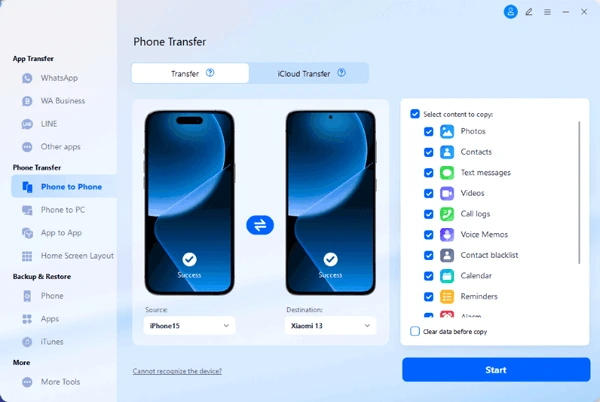
Installieren Sie iPhone Music Transfer auf Ihrem Windows-PC oder Mac. Starten Sie die Benutzeroberfläche, navigieren Sie im oberen Menü zum Tab „Telefonübertragung“ und wählen Sie die Funktion „Telefon zu Telefon“ aus.
Schritt 2. Android- und iPhone-Geräte über USB verbinden.
Verbinden Sie sowohl Ihr Android-Gerät als auch Ihr iPhone mit hochwertigen USB-Kabeln mit dem Computer. Folgen Sie den Anweisungen auf dem Bildschirm, um das USB-Debugging auf Ihrem Android-Gerät zu aktivieren, und tippen Sie auf dem iPhone-Bildschirm auf „Diesem Computer vertrauen“ .
Schritt 3. Quell- und Zielreihenfolge bestätigen
Überprüfen Sie die Anordnung. Das Android-Smartphone muss links als Quelle und das iPhone rechts als Ziel angezeigt werden. Falls die Anordnung vertauscht ist, klicken Sie auf die Schaltfläche „Umkehren“, um die Geräte zu tauschen.
Schritt 4. Musik auswählen und Übertragung starten.
Markieren Sie in der zentralen Datentyp-Checkliste das Kontrollkästchen neben „Musik“ (und allen anderen Dateien, die Sie migrieren möchten). Klicken Sie auf „ Start “, um die direkte Dateiübertragung zu starten. Halten Sie die Kabel fest angeschlossen, bis der Fortschrittsbalken vollständig gefüllt ist.
Methode 2: Musik von Android auf iPhone kopieren über die „Auf iOS verschieben“-App
Apple bietet mit „Move to iOS“ eine native Android-Anwendung für den Architekturwechsel an. Dieses Tool stellt eine direkte, private WLAN-Verbindung für die Datenübertragung her.
Wichtiger Hinweis : Diese Methode funktioniert nur bei der Ersteinrichtung des iPhones. Wenn Sie Ihr iPhone bereits konfiguriert, sich bei iCloud angemeldet und Ihren Startbildschirm individuell gestaltet haben, müssen Sie es auf die Werkseinstellungen zurücksetzen (Einstellungen > Allgemein > iPhone übertragen oder zurücksetzen > Alle Inhalte und Einstellungen löschen), um diese App nutzen zu können.
Schritt-für-Schritt-Anleitung:
- Starten Sie Ihr neues iPhone und gehen Sie zum Bildschirm „Apps & Daten“. Wählen Sie dann „Von Android“.
- Laden Sie die App „Move to iOS“ aus dem Google Play Store auf Ihr Android-Gerät herunter und starten Sie sie.
- Geben Sie den vom iPhone generierten 6- oder 10-stelligen Authentifizierungssicherheitscode in die Benutzeroberfläche der Android-Anwendung ein.
- Das iPhone stellt einen temporären lokalen WLAN-Hotspot bereit; verbinden Sie Ihr Android-Telefon damit, wenn Sie dazu aufgefordert werden.
- Wählen Sie unter der Transfer-Checkliste neben Ihren anderen Daten auch „Musik und Audio“ aus und tippen Sie anschließend auf „Weiter“, um die Synchronisierung zu starten.
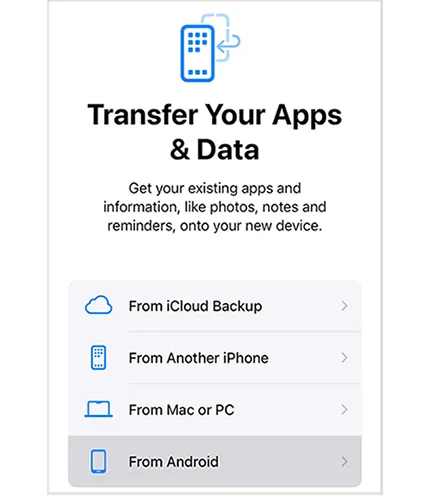
Hinweis : Diese App ist zwar kostenlos, filtert aber häufig nicht gekaufte MP3-Audiodateien, benutzerdefinierte Sprachaufnahmen oder nicht standardmäßige Dateistrukturen heraus.
Methode 3: Musik von Android über iTunes oder die Apple-Geräte-App auf das iPhone synchronisieren
Wenn Sie lokale Audiospuren manuell verschieben möchten, ohne Ihr iPhone zurückzusetzen, können Sie einen Desktop-Computer als zwischengeschalteten Dateispeicher verwenden.
Warnung: Apples native Desktop-Synchronisierungsmethode verwendet ein destruktives Logiksystem. Ein iPhone kann jeweils nur mit einer iTunes-/Finder-Mediathek verbunden sein. Beim Synchronisieren lokaler Dateien über diesen Weg werden alle vorhandenen lokalen Musiktitel auf Ihrem iPhone vollständig durch den Inhalt des neuen Ordners ersetzt.
Schritt-für-Schritt-Anleitung:
- Verbinden Sie Ihr Android-Gerät über ein USB-Kabel mit einem Computer. Stellen Sie die Verbindungskonfiguration auf Dateiübertragungsmodus (MTP) ein.
- Öffnen Sie den Windows-Datei-Explorer oder die Android-Dateiübertragung unter macOS, navigieren Sie zu den internen Speicherverzeichnissen, suchen Sie den Ordner „Musik“ und kopieren Sie Ihre Audiodateien auf Ihren Desktop. Trennen Sie das Android-Telefon.
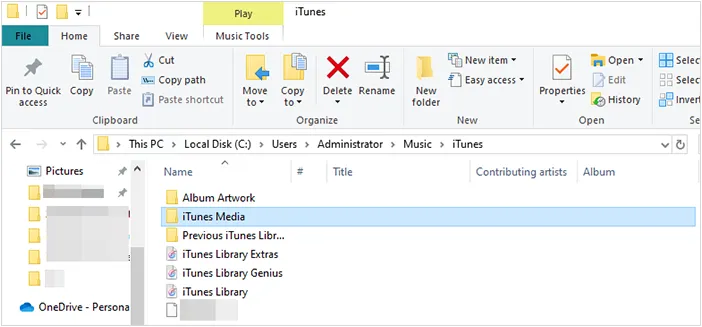
- Windows-Nutzer: Öffnen Sie iTunes oder die neue Apple-Geräte-App. macOS-Nutzer (Catalina oder neuer): Öffnen Sie die Musik-App.
- Ziehen Sie die exportierten Audiodateien aus Ihrem Desktop-Verzeichnis per Drag & Drop direkt in das Titelfenster Ihrer Desktop-Musikanwendung.
- Schließen Sie Ihr iPhone an den Computer an. Wählen Sie das iPhone-Symbol aus, klicken Sie auf den Unterreiter „Musik“, aktivieren Sie das Kontrollkästchen „Musik synchronisieren“ und klicken Sie auf „Anwenden“ oder „Synchronisieren“.
Methode 4: Musik von Android über eine drahtlose Cloud-App (Google Drive & Cloud-Speicher) auf das iPhone herunterladen
Wenn Sie keinen Zugriff auf einen Computer haben und nur einige wenige bestimmte Musiktitel übertragen müssen, bietet die Cloud-Speicherinfrastruktur eine drahtlose Alternative.
Schritt-für-Schritt-Anleitung:
- Öffnen Sie Ihre bevorzugte Cloud-App (z. B. Google Drive, OneDrive oder Dropbox) auf Ihrem Android-Gerät.
- Tippen Sie auf das Symbol + (Hinzufügen), wählen Sie „Hochladen“, durchsuchen Sie Ihre lokal gespeicherten Dateien und wählen Sie die gewünschten Titel aus.
- Warten Sie, bis der Upload-Vorgang in Ihrem Internetnetzwerk abgeschlossen ist.
- Gehen Sie zu Ihrem iPhone, laden Sie die passende Cloud-Speicher-App über den iOS App Store herunter und melden Sie sich mit den gleichen Kontodaten an.
- Suchen Sie die hochgeladenen Musikdateien. Sie können sie direkt über die Benutzeroberfläche der Cloud-Anwendung streamen oder „Öffnen in“ / „Speichern unter“ auswählen, um sie lokal im iOS-Dateien-Verzeichnis zu speichern.

Einschränkung : Auf diese Weise heruntergeladene Dateien befinden sich in isolierten Anwendungscontainern und werden nicht nativ in die iOS Apple Music-Kern-App integriert.
Methode 5: Musik von Android auf iPhone über Streaming-Apps (Spotify, YouTube Music, Apple Music) synchronisieren
Besteht Ihre Audiobibliothek hauptsächlich aus Cloud-Wiedergabelisten und nicht aus physischen, lokal gespeicherten Audiodateien, sind für die Migration keinerlei Hardwareverbindungen erforderlich.
Schritt-für-Schritt-Anleitung:
- Stellen Sie sicher, dass Ihre Wiedergabelisten vollständig in der Cloud Ihres Streaming-Dienstes (Spotify, YouTube Music, Amazon Music, Tidal oder Apple Music) gesichert sind.
- Öffnen Sie den iOS App Store auf Ihrem iPhone, suchen Sie nach der gewünschten Musik-App und laden Sie sie herunter.
- Melden Sie sich mit denselben Anmeldedaten an, die Sie auf Ihrem alten Android-Telefon verwendet haben.
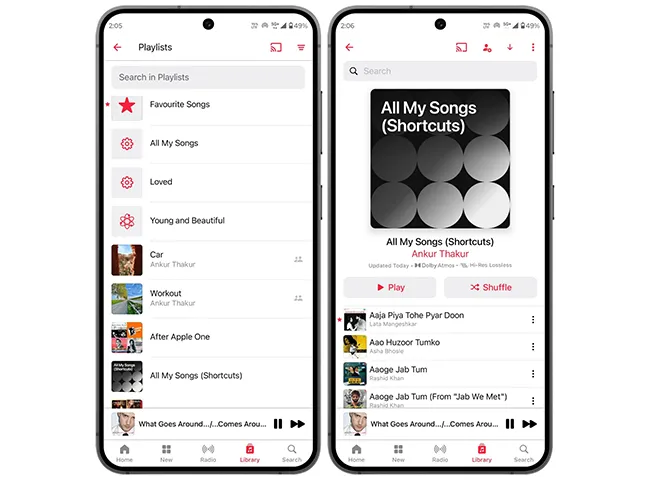
- Ihre individuell zusammengestellten Listen, Lieblingstitel, gespeicherten Alben und Benutzerprofile werden automatisch auf allen Serverinstanzen synchronisiert. Anschließend können Sie sie per WLAN lokal herunterladen und offline anhören.
Häufige Fehler bei der Musikübertragung von Android zu iOS beheben
1. Die Dateisynchronisierungsoptionen sind in iTunes/Finder vollständig ausgegraut.
- Ursache : Die Option „Mediathek synchronisieren“ ist in den iPhone-Einstellungen aktiviert. Wenn die Apple Music-Cloud-Synchronisierung aktiv ist, blockiert iOS manuelle Drag-and-Drop-Vorgänge, um Datenbankfehler zu vermeiden.
- Lösung : Gehen Sie auf Ihrem iPhone zu „Einstellungen“ > „Musik“ und deaktivieren Sie die Mediathek-Synchronisierung. Führen Sie die manuelle Übertragung vom Desktop erneut durch. Anschließend können Sie die Option wieder aktivieren.
2. Audiodateien wurden kopiert, lassen sich aber nicht abspielen (Formatinkompatibilität)
- Ursache : Android unterstützt alternative Open-Source-Codecs wie FLAC, OGG oder WMA. Die native iOS-Apple-Music-Umgebung unterstützt jedoch nur die Formate MP3, AAC, M4A, WAV und Apple Lossless (ALAC).
- Die Lösung : Konvertieren Sie nicht unterstützte Audiodateien vor der Übertragung in die Standardformate 320 kbps MP3 oder M4A, oder verwenden Sie ein spezielles Tool wie iPhone Music Transfer, um Dateien reibungslos zwischen Plattformen zu übertragen, ohne den Aufwand einer manuellen Konvertierung.
3. Wechseln Sie zu iOS: Fehler „Übertragung unterbrochen“ oder „Verbindung getrennt“.
- Ursache : Intelligente Netzwerkwechselfunktionen oder batteriesparende Optimierungsprotokolle auf Ihrem Android-Gerät können die temporäre Ad-hoc-WLAN-Netzwerkverbindung unterbrechen.
- Die Lösung : Schalten Sie die mobilen Daten auf Ihrem Android-Telefon aus, deaktivieren Sie alle Energiesparprofile und zwingen Sie das Gerät, die gespeicherten WLAN-Konfigurationen zu Hause vorübergehend zu vergessen, damit es nicht versucht, sich außerhalb des Signals des iPhones automatisch wieder zu verbinden.
Häufig gestellte Fragen (FAQ)
Kann ich Musik per Bluetooth von Android auf iPhone übertragen?
Nein. Apple-Hardware verfügt zwar über leistungsstarke Bluetooth-Chips, die Sicherheitsvorkehrungen von iOS blockieren jedoch die Übertragung von Rohdateiprofilen (OBEX) über Bluetooth von Betriebssystemen anderer Hersteller. Bluetooth unter iOS dient ausschließlich dem Audiostreaming und der Verbindung von Zubehör, nicht dem Dateiaustausch.
Wird durch die Übertragung meiner Musik mein mobiles Datenvolumen verbraucht?
Bei physischen, lokalen Lösungen wie iPhone Music Transfer oder einer Desktop-Lösung, die iTunes und den Finder miteinander verbindet, erfolgt die Datenübertragung ausschließlich über Hardwarekabel und verbraucht dabei kein Netzwerkdatenvolumen. Cloud-basierte Methoden oder Streaming-Apps hingegen verbrauchen erhebliche Datenmengen, sofern keine WLAN-Verbindung besteht.
Wie übertrage ich meine alten Android-Klingeltöne auf mein iPhone?
iPhone-Klingeltöne verwenden ein spezielles proprietäres Dateiformat (.m4r) und sind auf 40 Sekunden begrenzt. Standardmäßige Android-MP3-Klingeltöne müssen gekürzt und in .m4a konvertiert, in .m4r umbenannt und anschließend mithilfe eines Synchronisierungstools in den Bereich „Töne“ Ihres Geräts importiert werden, bevor sie in den iOS-Toneinstellungen angezeigt werden.
Abschluss
Die Übertragung Ihrer Musik von Android auf Ihr iPhone muss nicht kompliziert sein. Wenn Sie ein brandneues iPhone einrichten, ist die App „Auf iOS übertragen“ eine gute Option für grundlegende Cloud-Profile. Nutzen Sie ausschließlich Streaming-Apps wie Spotify? Dann genügt ein einfaches Login für die sofortige Übertragung.
Besitzen Sie jedoch eine große Sammlung lokaler MP3s, hochwertiger Audio-Rips oder benutzerdefinierter Dateien, ist Software von Drittanbietern die sicherste Wahl. iPhone Music Transfer bietet eine schnelle, zuverlässige und datensichere Lösung und umgeht die Dateitypbeschränkungen und das Risiko des Datenverlusts herkömmlicher Apple-Synchronisierungsmethoden.
Verwandte Artikel:
So übertragen Sie Daten von einem Telefon auf ein anderes
So synchronisieren Sie Ihr Samsung-Smartphone in wenigen Minuten mit Ihrem Tablet
iPhone-zu-Android-Übertragungs-App: Ausführlicher Testbericht zu 12 Übertragungstools
Datenübertragung von Android auf iPhone nach der Einrichtung ohne Datenverlust

