


TL;DR:
Können Kontakte direkt von Android auf ein iPhone per Bluetooth-Kopplung übertragen werden? Nein. Zwar lassen sich Android-Geräte und iPhones für bestimmte Tethering-Funktionen per Bluetooth koppeln, Apples iOS-Ökosystem blockiert jedoch absichtlich eingehende Dateiübertragungen über das Bluetooth Object Exchange (OBEX) / Object Push Profile (OPP)-Protokoll von Nicht-Apple-Betriebssystemen.
Welche Alternative eignet sich am besten, um Bluetooth-Beschränkungen zu umgehen? Um Kontakte reibungslos und ohne Netzwerkabbrüche, Datenverlust oder erzwungene Werksresets zu übertragen, können Sie diese bewährten Alternativen nutzen:
- Testsieger (USB-Migration mit einem Klick): Mit iReaShare Phone Transfer können Sie alle Kontaktdatensätze (einschließlich Fotos, E-Mails, Berufsbezeichnungen und benutzerdefinierte Felder) direkt zwischen Geräten kopieren, ohne vorhandene Daten zu löschen.
- Drahtloser VCF-Export: Exportieren Sie Android-Kontakte als
.vcf-Datei (vCard) und übertragen Sie diese per E-Mail, Google Drive oder Messenger-Apps. - Cloud-Synchronisierung: Synchronisieren Sie Kontakte systemübergreifend mithilfe eines einheitlichen Google-Kontos (CardDAV-Protokoll).
- Einrichtung der Migration: Verwenden Sie Apples Dienstprogramm „Auf iOS umsteigen“ über Peer-to-Peer-WLAN (erfordert ein neues oder auf Werkseinstellungen zurückgesetztes iPhone).
- Warum sollte man das iPhone in Google Drive statt in iCloud sichern?
- Alternative 1: Kontakte sicher von Android auf iPhone übertragen, ohne sie mit iReaShare zu überschreiben (Empfohlen)
- Alternative 2: Android-Kontakte als VCF-Datei per E-Mail oder Cloud auf das iPhone exportieren
- Alternative 3: Kontakte drahtlos von Android auf iPhone über ein Google-Konto synchronisieren
- Alternative 4: Kontakte während der Ersteinrichtung über die App „Auf iOS übertragen“ von Android auf iPhone verschieben.
- Alternative 5: SIM-Kontakte von Android auf den physischen Speicher des iPhones exportieren
- Detaillierter Vergleich der Alternativen für den kontaktlosen Transfer
- Erweiterte Fehlerbehebung bei Kontaktübertragungsfehlern
- Häufig gestellte Fragen (FAQ)
Warum die direkte Bluetooth-Dateiübertragung zwischen Android und iOS fehlschlägt
Viele Nutzer, die von Android zu iOS wechseln, versuchen natürlich, Kontakte auszuwählen, auf „Teilen“ > „Bluetooth“ zu tippen und diese an ein gekoppeltes iPhone zu senden. Die Verbindung bricht jedoch immer wieder ab, was zu Fehlermeldungen wie „Gerät nicht unterstützt“ oder „Verbindung abgelehnt“ führt. Um die Ursache zu verstehen, müssen wir uns die zugrunde liegenden Bluetooth-Profile der jeweiligen Betriebssysteme ansehen.
1. Blockierung des OBEX/OPP-Protokolls auf iOS
Android nutzt das offene Bluetooth Object Exchange (OBEX) -Framework und das Object Push Profile (OPP) zum drahtlosen Versenden virtueller Visitenkarten (vCards). Apple deaktiviert unter iOS absichtlich eingehende OPP/OBEX-Dateilistener, um die Sandbox-Umgebung vor nicht vertrauenswürdigen Skriptausführungen und unautorisierten Dateischreibanfragen zu schützen.
2. PBAP vs. OPP: Warum Auto-Kits funktionieren, iPhone-zu-Android-Adapter aber nicht
Nutzer fragen sich oft, warum ein iPhone Kontakte per Bluetooth mit dem Infotainmentsystem eines Autos teilen kann, ein Android-Smartphone aber nicht. Dies liegt an den unterschiedlichen Profilen:
- PBAP (Phonebook Access Profile): Ein Profil mit Lesezugriff, das es externen Audio-/Autosystemen ermöglicht, Kontaktlisten für Freisprechanrufe auszulesen. iOS unterstützt PBAP.
- OPP (Object Push Profile): Ein Lese-/Schreibprofil zur Übertragung lokaler Dateien zwischen aktiven Speichermedien. iOS beschränkt eingehende OPP-Push-Anfragen von Nicht-Apple-Betriebssystemen.
3. Ökosystemisolation (AirDrop vs. Standard-Bluetooth)
Apple ersetzt die herkömmliche Bluetooth-Dateiübertragung OBEX durch AirDrop . AirDrop kombiniert Bluetooth Low Energy (BLE) zur Geräteerkennung mit schnellem Wi-Fi Direct für die Datenübertragung. Da AirDrop ein Apple-eigener Dienst ist, können Android-Geräte anderer Hersteller keine Verbindung zu AirDrop herstellen.
Alternative 1: Kontakte sicher von Android auf iPhone übertragen, ohne sie mit iReaShare zu überschreiben (Empfohlen)
Wenn die native Bluetooth-Verbindung versagt, kann die Abhängigkeit von langsamen Cloud-Uploads oder komplexen Einrichtungsassistenten frustrierend sein. Spezielle professionelle Datenübertragungssoftware für Smartphones bietet eine zuverlässige physische Verbindung zwischen Android- und iOS-Systemen.
iReaShare Phone Transfer ist ein spezialisiertes, plattformübergreifendes Datenmigrationstool, das entwickelt wurde, um Kontakte, SMS, Anruflisten, Fotos, Videos, Audiodateien und Dokumente direkt und ohne technische Barrieren zwischen Android- und iOS-Geräten zu übertragen.
Wichtigste Vorteile der iReaShare-Telefonübertragung:
- Umfassende Entitäts- und Feldzuordnung: Im Gegensatz zu einfachen SIM-Exporten, bei denen Kontaktdaten entfernt werden, ordnet iReaShare vollständige Kontaktprofile zu und überträgt diese – einschließlich Vor- und Nachnamen, mehreren Telefonnummern, privaten und geschäftlichen E-Mail-Adressen, Firmennamen, Berufsbezeichnungen, Wohnadressen, Profilavataren und benutzerdefinierten Notizen.
- Datenzusammenführung ohne Datenverlust: Neue Kontaktdatensätze werden sicher in die Datenbank Ihres iPhones importiert, ohne Ihre bestehenden Kontakte, Kalenderereignisse oder Mediendateien zu überschreiben oder zu löschen.
- Datenschutz ohne Cloud-Speicherung & Lokale Datenverarbeitung: Alle Datenübertragungen erfolgen offline über sichere lokale USB-Verbindungen auf Ihrem PC oder Mac. Ihr persönliches Adressbuch wird niemals auf externe Cloud-Server hochgeladen, wodurch Datenlecks verhindert werden.
- Hochgeschwindigkeits-Endpunkt-Pipeline: Überträgt über 1.000 Kontaktdatensätze in weniger als 25 Sekunden durch Umgehung von Drosselungen im drahtlosen Netzwerk und Bandbreitenbeschränkungen von Bluetooth.
- Breite Betriebssystem- und Hardwarekompatibilität: Unterstützt alle wichtigen Android-Marken (Samsung Galaxy, Google Pixel, Xiaomi, OnePlus, Motorola, Vivo, OPPO und weitere mit Android 6.0 bis Android 17) und alle iOS-Versionen (einschließlich iOS 27 auf der iPhone 17/16/15/14-Serie).
Schritte zum Übertragen von Kontakten von Android auf iPhone mit iReaShare Phone Transfer (Videoanleitung enthalten):
Schritt 1: Software installieren und starten
Laden Sie iReaShare Phone Transfer auf Ihren Windows-PC oder Mac herunter. Öffnen Sie die Anwendung.
Download für Windows Download für Mac
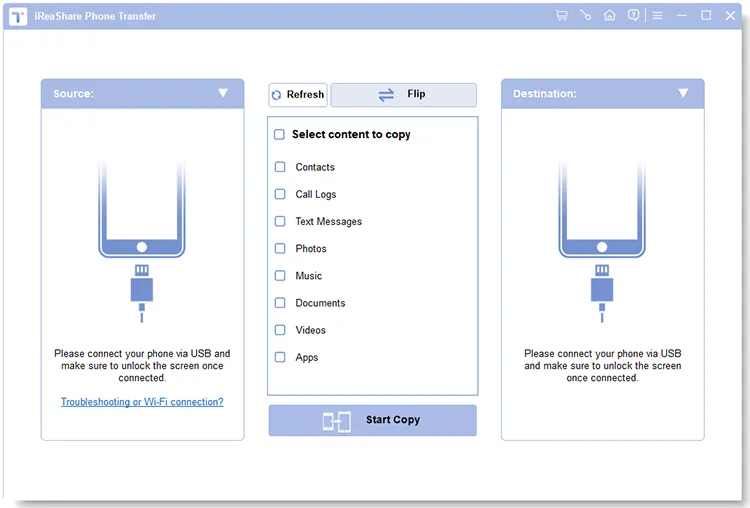
Schritt 2: Verbinden Sie beide Smartphones: Verbinden Sie Ihr Android-Gerät und Ihr iPhone mit dem Computer mithilfe von Standard-USB-Kabeln.
- Auf Android: Aktivieren Sie das USB-Debugging über die Entwickleroptionen, wenn Sie dazu aufgefordert werden.
- Auf dem iPhone: Tippen Sie auf dem Bildschirm auf „Diesem Computer vertrauen“ und geben Sie Ihren Passcode ein.
Schritt 3: Quelle und Ziel bestätigen
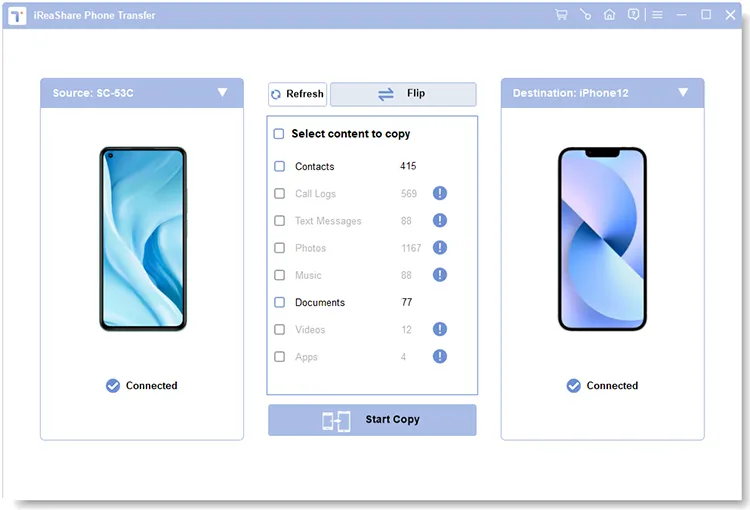
Vergewissern Sie sich, dass Ihr Android-Smartphone als Quellgerät und Ihr iPhone als Zielgerät erkannt werden. Falls die Reihenfolge vertauscht ist, klicken Sie im oberen Menü auf die Schaltfläche „Wechseln “.
Schritt 4: 1-Klick-Kontaktübertragung durchführen
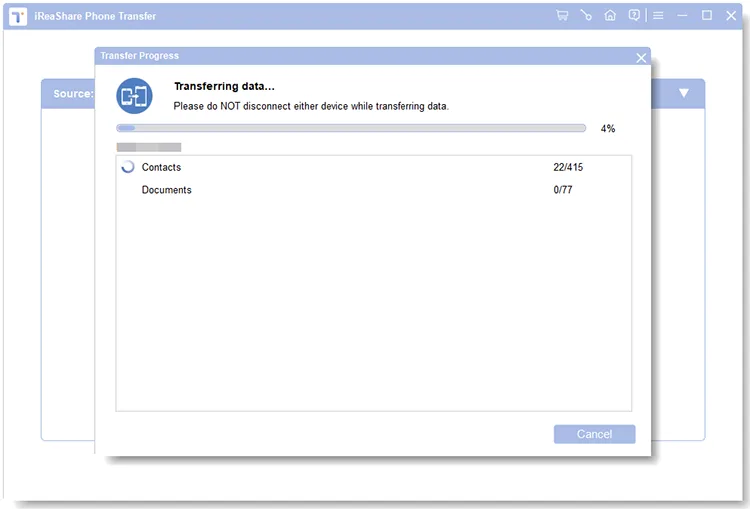
Wählen Sie in der zentralen Dateiliste „Kontakte“ aus und klicken Sie auf „Kopieren starten“ . Die Software ordnet die Datenbankschemata zu und überträgt Ihr komplettes Adressbuch nahtlos.
Videoanleitung:
Alternative 2: Android-Kontakte als VCF-Datei per E-Mail oder Cloud auf das iPhone exportieren
Wenn Sie eine manuelle, drahtlose Vorgehensweise ohne direkte Bluetooth-Verbindung zwischen den Geräten bevorzugen, ist der Export Ihres Android-Adressbuchs in eine standardisierte .vcf Datei (vCard) eine flexible Option.
Schritte zum Exportieren und Importieren von vCard-Dateien (.vcf):
- Öffnen Sie die vorinstallierte Kontakte -App auf Ihrem Android-Gerät.
- Tippen Sie auf Reparieren & Verwalten oder Einstellungen > Import/Export > In Datei exportieren .
- Speichern Sie die Kontaktliste als
.vcfDatei auf Ihrem internen Speicher. - Hängen Sie diese
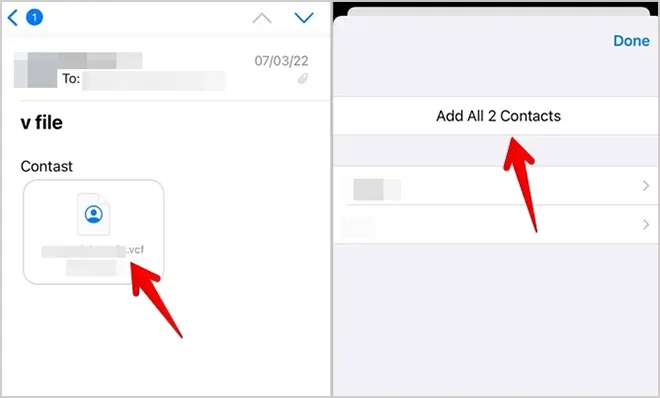
.vcfDatei an eine E-Mail an sich selbst an oder laden Sie sie in einen Cloud-Speicher hoch (z. B. Google Drive , OneDrive). - Öffnen Sie die E-Mail-App oder den Cloud-Speicher auf Ihrem iPhone, tippen Sie auf die
.vcfDatei und anschließend auf „ Alle Kontakte hinzufügen“ , um sie in Ihr iOS-Adressbuch zu importieren.
Alternative 3: Kontakte drahtlos von Android auf iPhone über ein Google-Konto synchronisieren
Für Nutzer, die ihr Adressbuch in der Cloud verwalten, nutzt die Synchronisierung über ein Google-Konto das CardDAV -Protokoll, um Kontaktlisten geräteübergreifend zu aktualisieren, ohne dass manuelle Dateiexporte erforderlich sind.
Schritte zum Konfigurieren der Google-Kontaktsynchronisierung unter iOS:
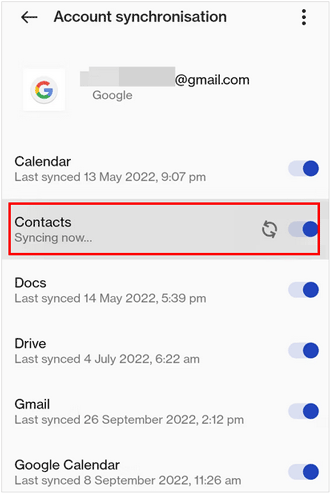
- Auf Android: Gehen Sie zu Einstellungen > Konten / Google > Wählen Sie Ihr primäres Gmail-Konto aus > Stellen Sie sicher, dass die Kontakte-Synchronisierung aktiviert ist.
- Auf dem iPhone: Gehen Sie zu Einstellungen > Mail/Kontakte > Accounts > Account hinzufügen .
- Wählen Sie Google und melden Sie sich mit Ihren Gmail-Zugangsdaten an.
- Aktivieren Sie den Schieberegler „Kontakte“ . iOS stellt dann eine Verbindung zum CardDAV-Server von Google her und ruft Ihre Kontaktdatensätze automatisch ab.
Alternative 4: Kontakte während der Ersteinrichtung über die App „Auf iOS übertragen“ von Android auf iPhone verschieben.
Wenn Sie ein brandneues oder frisch formatiertes iPhone einrichten, stellt Apple ein Migrationstool namens „ Move to iOS“ zur Verfügung, das Kontakte, Fotos und Nachrichtenverläufe über eine private Wi-Fi Direct-Verbindung überträgt.
Voraussetzungen und Einschränkungen:
- Einschränkung beim Zurücksetzen auf Werkseinstellungen : Funktioniert nur auf einem iPhone, das sich im ersten Einrichtungsbildschirm („Hallo“) befindet. Wenn Ihr iPhone bereits eingerichtet ist, müssen Sie es über „Einstellungen“ > „Allgemein“ > „Übertragen“ oder „iPhone zurücksetzen“ > „Alle Inhalte und Einstellungen löschen“ löschen. Alternativ können Sie iReaShare Phone Transfer verwenden, um Datenverlust zu vermeiden.
- Instabilität des WLAN-Netzwerks: Beide Telefone müssen mit einem lokalen P2P-WLAN-Netzwerk verbunden bleiben; eingehende Anrufe oder Umschaltungen der Mobilfunkdaten können den Vorgang unterbrechen.

Schritte zur Verwendung von „Auf iOS übertragen“:
- Installieren Sie „Move to iOS“ aus dem Google Play Store auf Ihrem Android-Gerät.
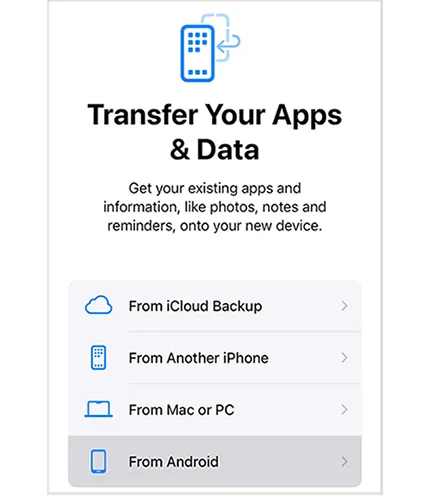
- Schalten Sie Ihr iPhone ein und folgen Sie den Anweisungen zur Ersteinrichtung, bis Sie zum Bildschirm „Apps & Daten“ (oder „Daten übertragen“ ) gelangen.
- Wählen Sie „ Von Android“ und warten Sie, bis ein 6- oder 10-stelliger Sicherheitscode angezeigt wird.
- Geben Sie den Code auf Ihrem Android-Gerät ein, wählen Sie „Kontakte“ aus der Datenliste aus und halten Sie beide Telefone nebeneinander, bis der Übertragungsbalken vollständig angezeigt wird.
Alternative 5: SIM-Kontakte von Android auf den physischen Speicher des iPhones exportieren
Wenn Ihre Kontakte direkt auf einer physischen Nano-SIM-Karte gespeichert sind, können Sie die physische SIM-Karte in das iPhone einlegen, um die gespeicherten Nummern zu importieren.
Schritte zum Importieren der SIM-Karte:
- Auf Android: Öffnen Sie Kontakte > Einstellungen > Exportieren > Wählen Sie SIM-Karte aus, um die Telefonkontakte auf den SIM-Speicher zu kopieren.
- Nehmen Sie die SIM-Karte aus dem Android-Telefon und legen Sie sie in den SIM-Karten-Einschub Ihres iPhones ein.
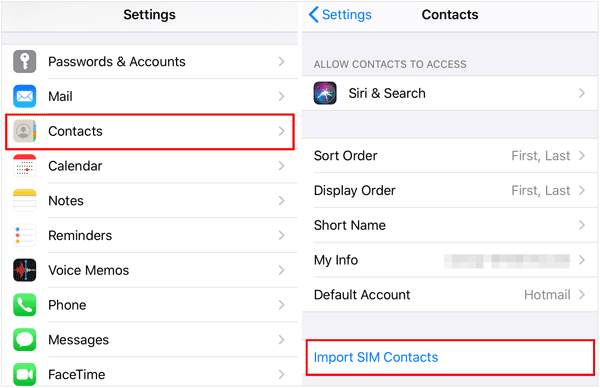
- Auf dem iPhone: Gehen Sie zu Einstellungen > Kontakte > Tippen Sie auf SIM-Kontakte importieren .
Hinweis: SIM-Karten speichern in der Regel maximal 250 Kontakte und nur grundlegende Namen und Telefonnummern. E-Mail-Adressen, Anschriften und Fotos werden nicht gespeichert. Mehr dazu: Kontakte von Android auf iPhone übertragen – Schritt für Schritt (ohne SIM-Karte)
Detaillierter Vergleich der Alternativen für den kontaktlosen Transfer
Die folgende Tabelle vergleicht die einzelnen Übertragungsoptionen anhand kritischer Parameter wie technisches Protokoll, Datenspeicherung, Geschwindigkeit und Datenschutz:
| Transferlösung | Erhält das volle Kontaktfeld? | Offline / Privat? | Überschreibt Zieldaten? | Geschwindigkeit (1.000 Kontakte) | Erfolgsquote |
|---|---|---|---|---|---|
| Direkte Bluetooth-Kopplung | Nein (Blockiert) | Ja | NEIN | Nicht verfügbar (Fehlgeschlagen) | 0 % (Nicht unterstützt) |
| iReaShare Telefonübertragung | Ja (100 % Felder + Fotos) | Ja (Offline-USB) | NEIN | < 25 Sekunden | 99,9 % |
| VCF-Dateifreigabe | Ja (Standardfelder) | Teilweise (abhängig von E-Mail/Cloud) | NEIN | 1 - 3 Minuten | 90 % |
| Google-Kontosynchronisierung | Ja (Cloud-synchronisierte Felder) | Nein (Internetverbindung erforderlich) | NEIN | 2 - 5 Minuten | 92 % |
| Zur iOS-App wechseln | Ja | Ja (lokales WLAN) | Ja (iPhone muss zurückgesetzt werden) | 10 - 30 Minuten | 80% |
| SIM-Kartentausch | Nein (Nur Namen und 1 Nummer) | Ja | NEIN | Sofort | 85% |
Erweiterte Fehlerbehebung bei Kontaktübertragungsfehlern
1. Behebung: „Bluetooth-Verbindung abgelehnt“ oder Kopplungsschleife
Versuchen Sie nicht, die Geräte über „Einstellungen“ > „Bluetooth“ auf Ihrem iPhone zu koppeln. iOS lehnt eingehende OBEX-Profile von Android-Geräten aktiv ab. Verwenden Sie stattdessen eine direkte USB-Softwarebrücke wie iReaShare Phone Transfer oder exportieren Sie Ihre Android-Kontakte als .vcf -Datei .
2. Behebung: Fehlerhafte Zeichen oder beschädigte Namen in importierten Kontakten
Falls importierte Kontaktnamen Sonderzeichen enthalten (z. B. é statt é ), wurde die VCF-Datei mit ISO-8859-1-Kodierung anstatt mit UTF-8 erstellt. Exportieren Sie die VCF-Datei erneut im Standard-UTF-8-Textformat oder übertragen Sie sie direkt mit den plattformübergreifenden Datenverwaltungstools von iReaShare, um die vollständige Unicode-Kompatibilität zu gewährleisten.
3. Problembehebung: Die App „Move to iOS“ friert bei „Vorbereitung…“ ein oder die Verbindung bricht ab.
Falls die Apple- App „Auf iOS übertragen“ während der Übertragung nicht funktioniert , versuchen Sie folgende Lösungsansätze:
- Deaktivieren Sie in den Android-Einstellungen die Optionen „Intelligenter Netzwerkwechsel“ und „Automatische WLAN-Verbindung“ .
- Aktivieren Sie den Flugmodus auf Ihrem Android-Telefon und schalten Sie anschließend WLAN manuell ein, um eingehende Anrufe oder Unterbrechungen der mobilen Datenverbindung zu verhindern.
- Deaktivieren Sie die Energiespar-/Optimierungsmodi für die Move to iOS-App auf Android.
4. Lösung: Google-Kontakte werden nicht mit dem iPhone synchronisiert
Wenn Ihr Gmail-Konto auf Ihrem iPhone hinzugefügt wurde, aber Ihre Kontakte fehlen, überprüfen Sie Folgendes:
- Navigieren Sie zu Einstellungen > Kontakte > Accounts > Neue Daten abrufen und stellen Sie sicher, dass Push/Abruf auf Aktiv eingestellt ist.
- Öffnen Sie
contacts.google.comin einem Webbrowser, um zu überprüfen, ob Ihre Android-Kontakte tatsächlich im Google Cloud-Speicher gespeichert sind und nicht ausschließlich im internen Telefonspeicher.
Häufig gestellte Fragen (FAQ)
Frage 1: Kann ich AirDrop verwenden, um Kontakte von einem Android-Gerät auf ein iPhone zu senden?
Nein. AirDrop ist eine von Apple entwickelte Funktion, die spezielle BLE-Erkennungsprotokolle und das Wi-Fi Direct-Framework nutzt und nur unter iOS, iPadOS und macOS verfügbar ist. Android-Geräte können AirDrop-Endpunkte weder erkennen noch senden.
Frage 2: Werden meine vorhandenen iPhone-Kontakte gelöscht, wenn ich Kontakte mit iReaShare übertrage?
Nein. iReaShare Phone Transfer verwendet eine Methode zum datenschonenden Einfügen in die Datenbank. Neu übertragene Kontaktdatensätze werden in das Adressbuch Ihres iPhones integriert, ohne vorhandene Nummern oder Mediendateien zu löschen.
Frage 3: Was soll ich tun, wenn meine Kontakte auf der SIM-Karte gespeichert sind?
Öffnen Sie zunächst Ihre Android-Kontakte-App, gehen Sie zu Einstellungen > Importieren/Exportieren und wählen Sie aus, ob Sie die SIM-Kontakte in den internen Gerätespeicher oder Ihr Google-Konto kopieren möchten. Sobald die Kontakte lokal gespeichert sind, können Sie sie als .vcf Datei exportieren oder mithilfe von iReaShare Phone Transfer in großen Mengen übertragen.
Frage 4: Warum fehlen Kontaktfotos oder benutzerdefinierte Klingeltöne nach der Cloud-Synchronisierung?
Einfache Cloud-Konten und SIM-Karten-Speicher verwerfen aufgrund der Komprimierung der Synchronisierungsdaten oft sekundäre Metadaten wie benutzerdefinierte Klingeltöne, Gruppen-Tags und hochauflösende Kontaktfotos. USB-Desktop-Übertragungstools erhalten die lokalen Datenbankstrukturen, um diese zusätzlichen Felder zu bewahren.
Endgültiges Urteil
Obwohl systembedingte Einschränkungen die direkte Übertragung von Kontakten von Android auf iPhone via Bluetooth verhindern, ist das Ausnutzen nicht unterstützter Kopplungsversuche unnötig. Für Nutzer, die ein neues Gerät einrichten, bietet „Auf iOS übertragen“ während der Ersteinrichtung eine drahtlose Verbindung.
Für eine schnelle, zuverlässige 1-Klick-Lösung, die Datenfelder beibehält und ohne Löschung vorhandener iPhone-Dateien funktioniert, bleibt iReaShare Phone Transfer jedoch die effizienteste Wahl für die plattformübergreifende Kontaktmigration.
Download für Windows Download für Mac
Verwandte Artikel :
So sichern Sie Ihre Kontakte auf Ihrem Android-Gerät ganz einfach (5 praktikable Methoden)
So synchronisieren Sie Ihre Kontakte ganz einfach vom iPhone auf den Mac
So übertragen Sie Kontakte von Android auf iPhone – 5 bewährte Methoden
Wie übertrage ich Kontakte per Bluetooth vom iPhone auf ein Android-Gerät? (Beantwortet)

