TL;DR:
Möchten Sie Ihren LINE-Chatverlauf auf Ihrem iPhone oder Android-Gerät wiederherstellen? Diese Anleitung zeigt Ihnen drei einfache Wege, gelöschte LINE-Chats mit oder ohne Backup wiederherzustellen – mithilfe von iCloud, Google Drive oder der LINE Chat Recovery App. Folgen Sie den Schritt-für-Schritt-Anweisungen, um Ihre Konversationen wiederherzustellen, wiederherstellbare Nachrichten in der Vorschau anzusehen und zu erfahren, wie Sie Ihre LINE-Chats sichern, um zukünftigen Datenverlust zu vermeiden.

LINE Chat Recovery LINE-Chat mit/ohne Backup wiederherstellen


Haben Sie schon mal LINE geöffnet und festgestellt, dass ein wichtiger Chat spurlos verschwunden ist? Vielleicht haben Sie versehentlich eine Unterhaltung gelöscht, ein neues Smartphone benutzt oder die App neu installiert und dabei vermeintlich sichere Nachrichten verloren. Was auch immer passiert ist, keine Panik! Es gibt mehrere Möglichkeiten, Ihren LINE-Chatverlauf wiederherzustellen.
In diesem Leitfaden stellen wir Ihnen die verfügbaren Optionen für iPhone und Android vor, erläutern deren Einschränkungen und helfen Ihnen bei der Auswahl des besten Weges, um Ihre Konversationen wiederherzustellen.

Teil 1. Kann ich meinen LINE-Chatverlauf wiederherstellen?
Ja, gelöschte LINE-Chatverläufe lassen sich möglicherweise sowohl auf dem iPhone als auch auf Android-Geräten wiederherstellen. Wenn Sie vor dem Verlust Ihrer Nachrichten ein Backup erstellt haben, können Sie Ihre Konversationen einfacher wiederherstellen. LINE unterstützt je nach Gerät verschiedene Backup-Optionen, darunter iCloud für iPhones und Google Drive für Android-Geräte. Sollten Sie kein Backup haben, können Sie alternative Wiederherstellungsmethoden ausprobieren, der Erfolg ist jedoch nicht garantiert.
Teil 2. So stellen Sie gelöschte LINE-Chatverläufe ohne Backup wieder her.
Wenn Sie nach einer Möglichkeit suchen, gelöschte LINE-Chats ohne Backup auf Android oder iPhone wiederherzustellen, könnte ein spezialisiertes LINE-Datenwiederherstellungstool hilfreich sein. LINE Chat Recovery ist ein solches Tool. Es scannt den Speicher Ihres Geräts nach wiederherstellbaren LINE-Daten, zeigt Ihnen die Scan-Ergebnisse in der Vorschau an und ermöglicht es Ihnen, die benötigten Konversationen gezielt wiederherzustellen oder zu exportieren.
Eine erfolgreiche Wiederherstellung ist jedoch nicht garantiert, insbesondere wenn die Daten überschrieben wurden oder nicht mehr zugänglich sind. Scannen Sie Ihr Gerät am besten so schnell wie möglich nach dem Verlust Ihrer Chats.
Hauptmerkmale der LINE-Chat-Wiederherstellung:
- Gelöschte LINE-Chats und Anhänge von iPhone- oder Android-Geräten sowie unterstützte iTunes-, iCloud- und Google Drive-Backups können wiederhergestellt werden.
- Sehen Sie sich die wiederherstellbaren LINE-Daten in der Vorschau an, bevor Sie auswählen, was wiederhergestellt werden soll.
- Wiederhergestellte LINE-Daten können auf einem kompatiblen iPhone, iPad, iPod touch oder Android-Gerät wiederhergestellt werden.
- LINE-Chatverlauf im HTML-, PDF-, Excel- oder CSV-Format auf einen Computer exportieren.
So stellen Sie gelöschte LINE-Chats ohne Backup auf Android/iPhone wieder her:
-
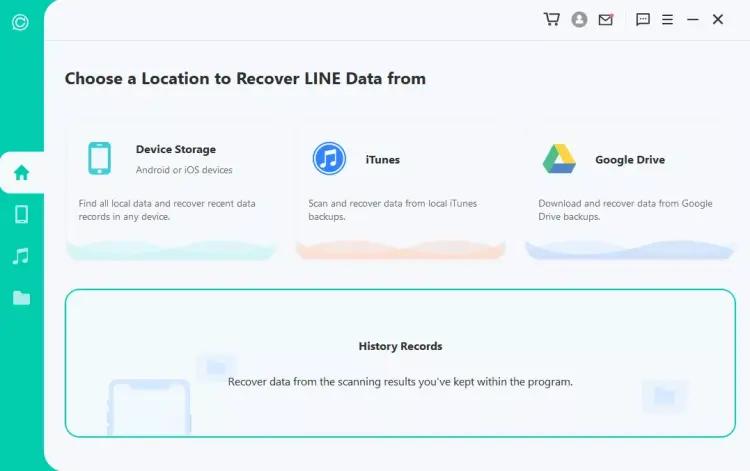
Laden Sie LINE Chat Recovery herunter und starten Sie es auf Ihrem Computer. Wählen Sie „LINE-Daten vom Gerätespeicher wiederherstellen“, um Ihr verbundenes Gerät nach wiederherstellbaren LINE-Daten zu durchsuchen.
-
Verbinden Sie Ihr iPhone oder Android-Smartphone mit dem Computer, wählen Sie gegebenenfalls einen Speicherort für die Gerätedaten und klicken Sie auf „Start“, um fortzufahren. Anschließend beginnt der Scanvorgang. Die einzelnen Schritte variieren je nach Gerätetyp (iOS oder Android).
-
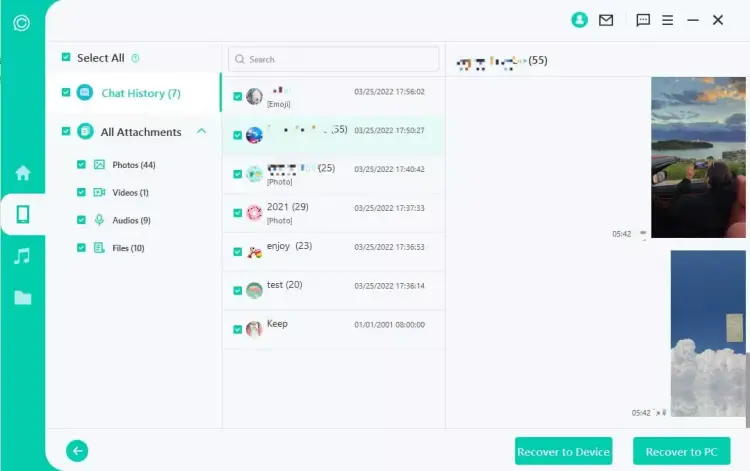
Sobald der Scan abgeschlossen ist, werden alle wiederherstellbaren Daten wie in den folgenden Abbildungen angezeigt. Sie können die Daten entweder auf Ihrem Telefon wiederherstellen oder auf Ihren Computer exportieren.
- Unterstützung für das Scannen von iOS- und Android-Geräten nach wiederherstellbaren LINE-Daten ohne vorhandenes Backup.
- Bieten Sie eine Vorschau der wiederherstellbaren Konversationen an, bevor die Benutzer entscheiden, was wiederhergestellt werden soll.
- Selektives Wiederherstellen bestimmter Nachrichten und Anhänge ermöglichen.
- Bieten Sie mehrere Wiederherstellungsoptionen für Gerätespeicher, Google Drive, iTunes und gespeicherte Scanprotokolle an.
- Die wiederhergestellten LINE-Konversationen können in verschiedenen Dateiformaten auf einen Computer exportiert werden.
- Bieten Sie eine geführte Benutzeroberfläche für Anwender, die mit Datenwiederherstellungstools nicht vertraut sind.
- Eine erfolgreiche Wiederherstellung kann nicht garantiert werden, insbesondere wenn gelöschte Daten überschrieben wurden oder nicht mehr zugänglich sind.
- Für die vollständige Datenwiederherstellung und den Datenexport ist eine kostenpflichtige Lizenz erforderlich; die kostenlose Version unterstützt hauptsächlich das Scannen und die Vorschau.
- Für den Android-Wiederherstellungsprozess sind möglicherweise zusätzliche Berechtigungen, eine Telefonnummernverifizierung oder die Installation einer älteren LINE-Version erforderlich.
- Das direkte Wiederherstellen von Daten auf einem Zielgerät kann vorhandene LINE-Daten auf diesem Gerät löschen. Daher ist eine separate Datensicherung vor dem Fortfahren unerlässlich.
- Der Wiederherstellungsprozess kann je nach Telefon und Wiederherstellungsmodus mehrere Schritte und zusätzliche Geräteautorisierungen erfordern.
Wann funktioniert ChatsBack nicht?
- Dies ist der wichtigste Punkt, den man vor dem Kauf einer Datenrettungssoftware beachten sollte.
- Die gelöschten Chatdaten wurden endgültig gelöscht oder überschrieben.
- Aufgrund von Gerätebeschränkungen oder Inkompatibilität kann die Software nicht auf die benötigten Daten zugreifen.
- Der Scan identifiziert die fehlenden Konversationen nicht.
- Die verfügbare Datensicherung enthält nicht die benötigten Nachrichten.
- Für die Wiederherstellung wird ein Gerät oder eine LINE-Version benötigt, die von Ihrer aktuellen Konfiguration nicht unterstützt wird.
Wenn einer dieser Fälle zutrifft, gehen Sie nicht davon aus, dass der Kauf der Vollversion das Problem löst. Führen Sie zunächst den verfügbaren kostenlosen Scan oder die Vorschau durch, überprüfen Sie, ob die betreffenden Konversationen angezeigt werden, und informieren Sie sich vor der Zahlung über die aktuellen Rückerstattungsbedingungen des Anbieters.
Teil 3. So stellen Sie den LINE-Chatverlauf aus der Chatsicherung wieder her.
Wenn Sie bereits eine Datensicherung haben, ist die Verwendung der in LINE integrierten Wiederherstellungsoptionen in der Regel der beste Ausgangspunkt.
3.1 So rufen Sie den LINE-Chatverlauf von Google Drive auf Android ab
Wenn Sie Ihre LINE-Chats zuvor in Google Drive gesichert haben, können Sie diese Sicherung verwenden, um Ihr Konto auf einem kompatiblen Android-Gerät wiederherzustellen.
So stellen Sie Ihren LINE-Chatverlauf von Google Drive auf Android wieder her:
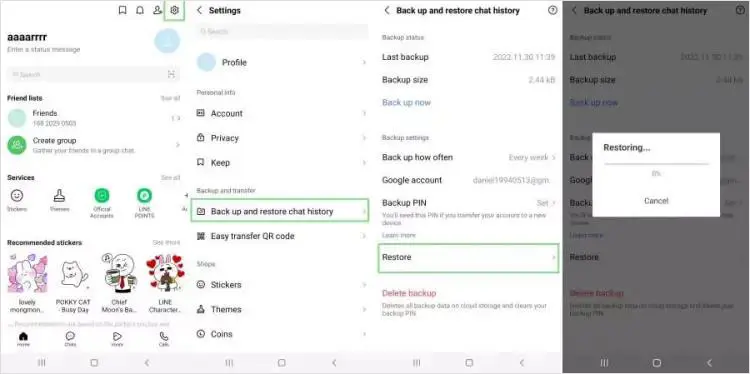
Schritt 1. Installieren Sie LINE auf Ihrem Android-Gerät neu und melden Sie sich mit demselben Konto an.
Schritt 2. Gehen Sie zum Tab „Startseite“ und tippen Sie auf das Symbol „Einstellungen“ in der oberen rechten Ecke.
Schritt 3. Wählen Sie „Chatverlauf sichern und wiederherstellen“ und tippen Sie anschließend auf „Wiederherstellen“, um Ihren gesicherten LINE-Chatverlauf von Google Drive auf Ihr Android-Gerät wiederherzustellen.
Was passiert, wenn LINE das Google Drive-Backup nicht wiederherstellen kann?
Falls Sie Ihren LINE-Chatverlauf nicht von Google Drive wiederherstellen können, überprüfen Sie Folgendes:
- Stellen Sie sicher, dass Sie dasselbe Google-Konto verwenden, das mit dem Backup verknüpft ist.
- Prüfen Sie, ob Google Drive und Ihr Gerät über ausreichend freien Speicherplatz verfügen.
- Stellen Sie eine Verbindung zu einem stabilen WLAN-Netzwerk her und versuchen Sie es erneut.
- Aktualisieren Sie LINE und Android und starten Sie anschließend Ihr Telefon neu.
- Vergewissern Sie sich, dass die Datensicherung erfolgreich abgeschlossen wurde, bevor die Chats verloren gingen.
3.2 So stellen Sie den LINE-Chatverlauf von iCloud auf dem iPhone wieder her
iPhone-Nutzer verwenden für die Standard-Backup-Funktion von LINE iCloud Drive. Wenn Sie Ihre Chats vor deren Verlust gesichert haben, können Sie Ihren LINE-Chatverlauf möglicherweise mithilfe dieses Backups auf Ihrem iPhone wiederherstellen.
So stellen Sie Ihren LINE-Chatverlauf von iCloud Drive auf dem iPhone wieder her:
Schritt 1. Öffnen Sie die App „Einstellungen“ auf Ihrem iPhone, tippen Sie auf Ihren Namen, wählen Sie „iCloud“ und aktivieren Sie „iCloud Drive“. Stellen Sie sicher, dass LINE ebenfalls in Ihren iCloud-Einstellungen aktiviert ist.
Schritt 2. Installieren Sie LINE neu und melden Sie sich mit demselben Konto an, mit dem Sie die Sicherung erstellt haben.
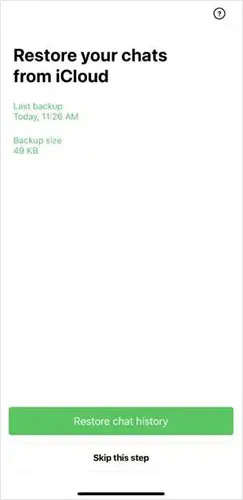
Schritt 3. Wählen Sie bei Aufforderung „Chatverlauf wiederherstellen“, um Ihre Chats aus iCloud wiederherzustellen.
Schritt 4. Warten Sie, bis der Wiederherstellungsprozess abgeschlossen ist, öffnen Sie dann LINE und überprüfen Sie Ihren Chatverlauf.
Was tun, wenn der LINE-Chatverlauf nicht aus iCloud wiederhergestellt werden kann?
Falls Sie Ihren LINE-Chatverlauf nicht aus iCloud wiederherstellen können, versuchen Sie Folgendes:
- Vergewissern Sie sich, dass Sie mit dem richtigen Apple-Account angemeldet sind.
- Stellen Sie sicher, dass iCloud Drive aktiviert ist und LINE die Berechtigung zur Nutzung hat.
- Überprüfen Sie Ihre Internetverbindung und den verfügbaren iCloud-Speicher.
- Vergewissern Sie sich, dass die Datensicherung tatsächlich abgeschlossen wurde und den benötigten Zeitraum des Chatverlaufs enthält.
- Starten Sie Ihr iPhone neu und aktualisieren Sie LINE auf die neueste kompatible Version.
Bonus: Wie sichert man den LINE-Chatverlauf auf dem iPhone/Android-Gerät?
Regelmäßige Backups Ihrer LINE-Chats sind der beste Weg, Ihre Unterhaltungen und Anhänge vor Verlust zu schützen. Befolgen Sie die unten stehenden Schritte, um zu erfahren, wie Sie Ihren LINE-Chatverlauf auf Ihrem iPhone oder Android-Gerät sichern und Ihre Nachrichten schützen.
LINE-Chatverlauf auf dem iPhone sichern
Schritt 1. Öffne LINE auf deinem iPhone.
Schritt 2. Tippen Sie auf „Startseite“ und öffnen Sie „Einstellungen“.
Schritt 3. Wählen Sie unter den Einstellungen „Sichern und Übertragen“ die Option „Chatverlauf sichern“.
Schritt 4. Tippen Sie auf „Jetzt sichern“. Überprüfen Sie, ob die Sicherung erfolgreich abgeschlossen wurde.
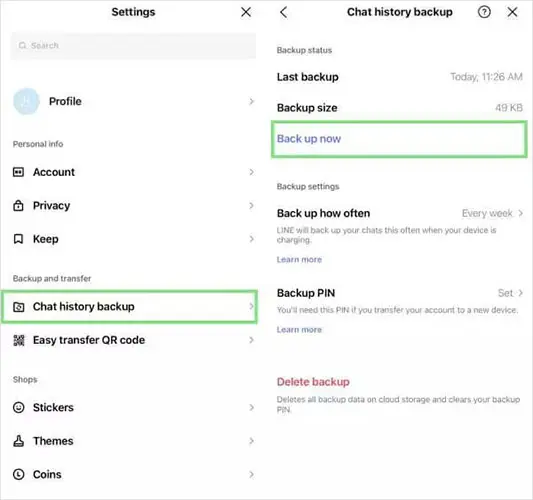
Stellen Sie sicher, dass iCloud Drive aktiviert ist, LINE über die erforderlichen iCloud-Zugriffsrechte verfügt und ausreichend Speicherplatz verfügbar ist.
LINE-Chatverlauf auf Android sichern
Schritt 1. Öffnen Sie LINE auf Ihrem Android-Telefon.
Schritt 2. Tippen Sie auf „Startseite“ und öffnen Sie „Einstellungen“.
Schritt 3. Wählen Sie „Chatverlauf sichern und wiederherstellen“.
Schritt 4. Tippen Sie auf „Jetzt ein Backup erstellen“ und folgen Sie den Anweisungen auf dem Bildschirm.
Vergewissern Sie sich, dass Ihr Google-Konto korrekt ist und dass Google Drive über ausreichend Speicherplatz verfügt.
Kurzgesagt
Der Verlust wichtiger LINE-Nachrichten bedeutet nicht, dass sie für immer verloren sind. Android-Nutzer können ihre Chatverläufe über Google Drive wiederherstellen, iPhone-Nutzer über iCloud, sofern sie ein Backup haben. Falls Sie kein Backup besitzen, geben Sie nicht gleich auf! Mit einem Datenwiederherstellungstool wie LINE Chat Recovery können Sie Ihr Gerät nach wiederherstellbaren Nachrichten durchsuchen, die Ergebnisse in der Vorschau ansehen und die gewünschten Konversationen auswählen.
Sobald Sie Ihren Chatverlauf wiederhergestellt haben, vergessen Sie nicht, regelmäßige Backups zu aktivieren, um denselben Ärger in Zukunft zu vermeiden!
Verwandte Artikel
iMyFone D-Back Datenrettung im Test: Ist es ein umfassendes Wiederherstellungstool?
So führen Sie eine SSD-Datenwiederherstellung mit/ohne Backup durch
So stellen Sie Ihre Notizen aus iCloud wieder her: 3 Möglichkeiten
So stellen Sie gelöschte Fotos vom iPad mit/ohne Backup wieder her