


TL;DR:
Die schnellste und stabilste Methode, Fotos von einem iPhone auf einen USB-Stick zu übertragen, ist die Verwendung eines speziellen Desktop-Managers wie iReaShare iPhone Manager , der Windows-MTP-Treiberabstürze umgeht. Alternativ können Sie für computerlose Übertragungen einen USB-C-Stick direkt an ein iPhone der Serien 17/16/15 anschließen oder für ältere Modelle einen Lightning-auf-USB-Adapter über die iOS-Dateien-App verwenden.
Der lokale Speicherplatz ist für iPhone-Nutzer ein ständiges Problem, insbesondere da 48-Megapixel-ProRAW-Fotos und 4K-Dolby-Vision-Videos Gigabytes an Speicherplatz belegen. Während die Erweiterung des Cloud-Speichers wiederkehrende Abonnementgebühren verursacht, bietet die Übertragung von Fotos vom iPhone auf einen USB-Stick eine sichere Backup-Lösung mit einmaligen Kosten.
Um eine reibungslose Migration ohne Datenbeschädigung oder Qualitätsverlust zu gewährleisten, umfasst dieser umfassende Leitfaden 6 bewährte technische Methoden, inklusive Schritten zur Fehlerbehebung bei häufigen Systemkompatibilitätsproblemen.
- Teil 1: So übertragen Sie Fotos vom iPhone auf einen USB-Stick mit iReaShare iPhone Manager
- Teil 2: So übertragen Sie Bilder vom iPhone auf einen USB-Stick mithilfe von iCloud
- Teil 3: So übertragen Sie Fotos vom iPhone auf einen USB-Stick unter Windows mithilfe des Datei-Explorers
- Teil 4: So übertragen Sie Fotos vom iPhone auf einen USB-Stick mithilfe der Fotos-App
- Teil 5: So importieren Sie Fotos vom iPhone auf einen USB-Stick über die Apple-Geräte-App / iTunes
- Teil 6: So übertragen Sie Fotos vom iPhone auf einen USB-Stick ohne Computer über USB-C oder Adapter
- Teil 7: Häufig gestellte Fragen
Teil 1: So übertragen Sie Fotos vom iPhone auf einen USB-Stick mit iReaShare iPhone Manager
Bei der Übertragung großer Mengen hochauflösender Bilder frieren die systemeigenen Tools aufgrund der iOS-Medienverschlüsselung und instabiler Windows-Treiber häufig ein. iReaShare iPhone Manager löst dieses Problem durch eine leistungsstarke Datenanalyse, die nahtlose Stapelverarbeitung mit nur einem Klick direkt auf einen angeschlossenen USB-Stick, eine externe Festplatte oder eine SSD ermöglicht – ohne Datenverlust.
Hauptmerkmale und Vorteile von iReaShare iPhone Manager:
- Intelligente Dateianalyse: Kategorisiert Fotos in dynamische Alben (Kamerarolle, Live Photos, Panoramen, Screenshots) unter vollständiger Beibehaltung der Metadaten (EXIF-Daten, GPS-Tags, Zeitstempel).
- Verlustfreier Hochgeschwindigkeitsexport: Überträgt über 1.000 unkomprimierte HEIC-, JPEG- und ProRAW-Dateien in weniger als einer Minute ohne Qualitätskomprimierung.
- Bidirektionale Speichersteuerung: Ermöglicht die Vorschau, das selektive Sortieren und das Massenlöschen unerwünschter Systemressourcen, um den iPhone-Flashspeicher sofort wieder freizugeben.
- Umfassendes Datenökosystem: Neben Bildformaten unterstützt es die strukturelle Migration von 4K-Videos, Visitenkarten (VCF/CSV), SMS-Verläufen, Notizen und Kalenderdaten.
- Universelle Hardwarekompatibilität: Vollständige Architekturoptimierung für die neuesten iOS-Versionen und ältere Versionen. Unterstützt iPhone 17, 16, 15, 14, 13, 12, 11, X, XR, iPad Pro/Air/mini und Windows 11/10/8/7.
Laden Sie diesen professionellen iOS-Datenmanager – iReaShare iPhone Manager – unten herunter:
Download für Windows Download für Mac
Schritt-für-Schritt-Anleitung zum Exportieren von Fotos vom iPhone auf einen USB-Stick:
Schritt 1. Initialisierung des Software-Ökosystems
Laden Sie iReaShare iPhone Manager auf Ihren Desktop-PC oder Mac herunter und führen Sie ihn aus.
Schritt 2. Hardware anschließen und sichere Vertrauensautorisierung herstellen
Verbinden Sie Ihr iPhone mit einem offiziellen USB-Kabel und tippen Sie auf „ Vertrauen “, wenn die Sicherheitsabfrage erscheint. Schließen Sie gleichzeitig Ihren USB-Stick (formatiert mit exFAT oder NTFS für plattformübergreifende Kompatibilität) an einen freien USB-Anschluss an. Das Programm erkennt das Gerät automatisch und ordnet dessen Verzeichnisstruktur zu.

Schritt 3. Selektiven oder Stapel-Fotoexport durchführen
Navigieren Sie in der linken Seitenleiste zur Kategorie „Fotos“ . Durchsuchen Sie die dynamisch aktualisierte Miniaturansichtengalerie und wählen Sie die Bilder aus, die Sie archivieren möchten. Klicken Sie in der oberen Menüleiste auf „Exportieren “, wählen Sie das Verzeichnis Ihres externen USB-Sticks als Zielpfad aus und starten Sie die schnelle Übertragung.

Videoanleitung:
Sehen Sie sich unten das Video-Tutorial zur Übertragung von Fotos vom iPhone auf einen USB-Stick mit iReaShare iPhone Manager an.
Bonus: Müssen Sie Mediendateien aus einem anderen System migrieren? Lesen Sie diese technische Kurzanleitung, wie Sie Android-Fotos mühelos auf einen Windows 10/11-PC kopieren können.
Teil 2: So übertragen Sie Bilder vom iPhone auf einen USB-Stick mithilfe von iCloud
Wenn Ihr physisches iPhone nicht verfügbar ist oder Sie die Archivierung von der Cloud auf die Hardware bevorzugen, können Sie mit Apple iCloud-Fotos als Zwischenspeicher dienen. Beachten Sie, dass iCloud nur 5 GB kostenlosen Speicherplatz bietet. Für größere Medienbibliotheken benötigen Sie daher ein iCloud+-Abonnement.
Schritt 1: Navigieren Sie auf Ihrem iOS-Gerät zu Einstellungen > [Ihr Apple-ID-Profil] > iCloud > Fotos und aktivieren Sie „Dieses iPhone synchronisieren“ .
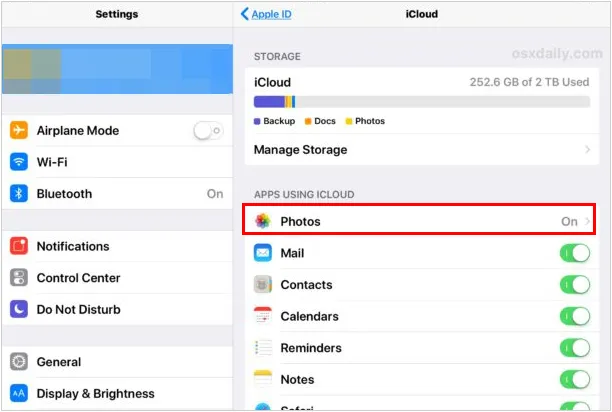
Schritt 2: Stellen Sie sicher, dass Ihr Telefon mit einem stabilen WLAN-Netzwerk verbunden ist. Warten Sie, bis der Hintergrundprozess das Hochladen der unkomprimierten Originaldateien auf den Cloud-Server abgeschlossen hat.
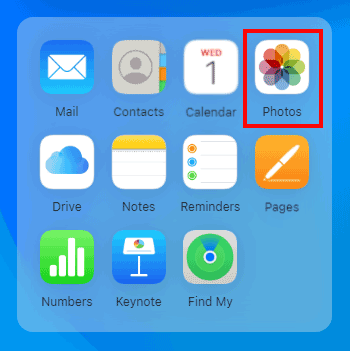
Schritt 3: Öffnen Sie Ihren Desktop-Browser, rufen Sie iCloud.com auf und melden Sie sich mit Ihren Apple-ID-Zugangsdaten an. Öffnen Sie die Webanwendung „Fotos“ .
Schritt 4: Wählen Sie bestimmte Bilder aus, indem Sie die Strg-Taste (Windows) bzw. die Befehlstaste (Mac) gedrückt halten. Klicken Sie auf das Cloud-Download-Symbol (wählen Sie „Unverändertes Original“, um die EXIF-Daten zu erhalten). Sobald die Bilder auf Ihren lokalen Speicher heruntergeladen wurden, stecken Sie Ihren USB-Stick ein und ziehen Sie die Dateien aus Ihrem Standard-Downloadordner per Drag & Drop in das Verzeichnis des externen Laufwerks.
Lesen Sie auch: Nutzer verschiedener Plattformen können diese Implementierungsanleitung konsultieren, um Fotos mithilfe von 5 flexiblen Alternativen von einem Mac-Computer auf ein Android-Gerät zu übertragen .
Teil 3: So übertragen Sie Fotos vom iPhone auf einen USB-Stick unter Windows mithilfe des Datei-Explorers
Der Windows-Datei-Explorer behandelt das iPhone als digitales Kamera-Subsystem mithilfe von Windows Portable Devices (WPD) über das MTP-Protokoll. Diese native Methode erfordert keine zusätzliche Softwareinstallation, ist jedoch sehr anfällig für Übertragungszeitüberschreitungen und Fehlerschleifen.
Schritt 1: Verbinden Sie Ihr iPhone über ein Datenkabel mit dem Windows-PC. Entsperren Sie den iOS-Sperrbildschirm und tippen Sie auf „Vertrauen“ . Schließen Sie Ihren USB-Stick an einen anderen Hardwareanschluss an.
Schritt 2: Starten Sie „Dieser PC“ . Doppelklicken Sie im Abschnitt „Geräte und Laufwerke“ auf Ihr erkanntes iPhone-Gerät.
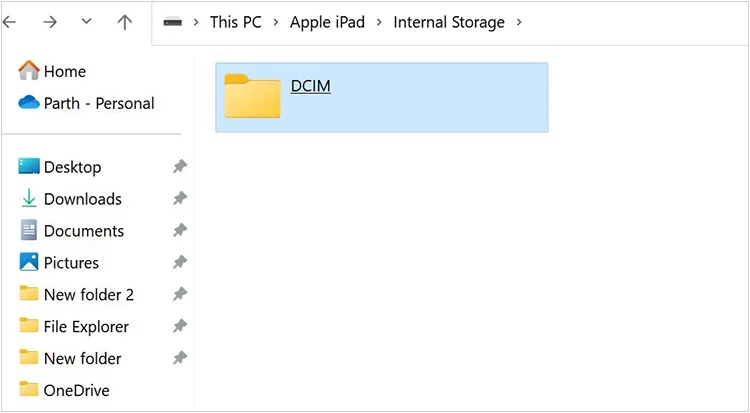
Schritt 3: Navigieren Sie durch den verschachtelten Verzeichnispfad: Interner Speicher > DCIM. Öffnen Sie die indizierten Ordnercluster (z. B. 100APPLE, 101APPLE). Wählen Sie Ihre Zielabbilder aus, kopieren Sie sie und fügen Sie sie in einen neu bereitgestellten Ordner auf Ihrem angeschlossenen USB-Laufwerk ein.
Warnung zur Fehlerbehebung:
Das Übertragen von Hunderten von Dateien über den Datei-Explorer löst häufig den berüchtigten Windows-Fehler aus: „Ein an das System angeschlossenes Gerät funktioniert nicht“ (Fehler 0x80070141) oder „Das Gerät ist nicht erreichbar“.
Dies tritt auf, weil Windows HEIC-Dateien nicht direkt in JPEG konvertieren kann. Um diesen Fehler zu beheben, gehen Sie auf Ihrem iPhone zu „Einstellungen“ > „Fotos“ > „Auf Mac oder PC übertragen“ und ändern Sie die Einstellung von „Automatisch“ auf „Originale behalten“ . Alternativ können Sie iReaShare iPhone Manager verwenden, um große Datenmengen reibungslos zu verarbeiten.
Teil 4: So übertragen Sie Fotos vom iPhone auf einen USB-Stick mithilfe der Fotos-App
Desktop-Betriebssysteme verfügen über integrierte Medienimportfunktionen, die sogenannte Fotos-App. Dieses Programm bietet einen sichereren Importmechanismus als das einfache Ziehen von Dateien per Drag & Drop.
Im macOS-Ökosystem (Sonoma/Sequoia/Ventura)
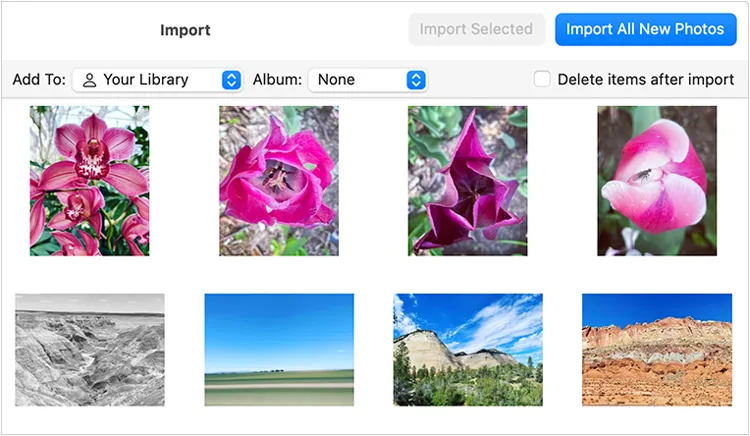
Schritt 1: Verbinden Sie Ihr iPhone über ein USB- oder Thunderbolt-Kabel mit Ihrem Mac. Öffnen Sie die vorinstallierte Fotos- App.
Schritt 2: Suchen Sie Ihr iPhone im Menü der linken Seitenleiste unter „Geräte“. Wählen Sie den gewünschten Pfad aus oder filtern Sie nach neuen Elementen. Klicken Sie auf „Ausgewählte importieren“ oder „Alle neuen Fotos importieren“ .
Schritt 3: Schließen Sie Ihren externen USB-Stick an. Wählen Sie in der Fotos-App die neu importierten Bilder aus, klicken Sie auf „Datei“ > „Exportieren“ > „Unverändertes Original für Fotos exportieren“ und wählen Sie den angeschlossenen USB-Stick als Exportziel aus, um die Live-Foto-Bundles zu erhalten.
Unter Windows-Betriebssystem (Windows 11/10)
Schritt 1: Verbinden Sie Ihr iPhone mit dem Computer und erteilen Sie dem Gerät die entsprechenden Berechtigungen. Schließen Sie Ihren USB-Stick an.
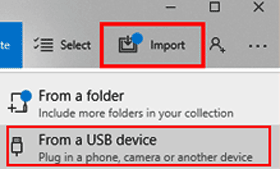
Schritt 2: Klicken Sie auf das Windows-Startmenü und öffnen Sie die Microsoft Fotos- App. Klicken Sie auf das Importieren- Symbol oben rechts und wählen Sie dann „Von einem angeschlossenen Gerät“ aus.
Schritt 3: Der Systemindexer scannt den iOS-DCIM-Speicher. Konfigurieren Sie in der App Ihre Zielparameter so, dass sie direkt auf Ihr USB-Stick-Verzeichnis verweisen, wählen Sie die Medienkomponenten aus und führen Sie den Import aus.
Teil 5: So importieren Sie Fotos vom iPhone auf einen USB-Stick über die Apple-Geräte-App / iTunes
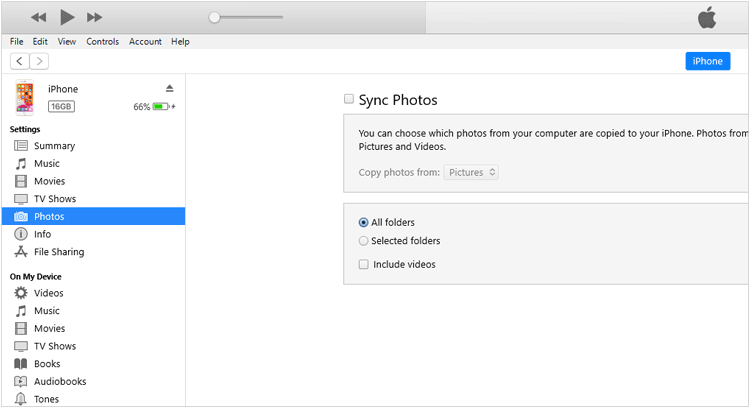
In modernen Windows-11-Umgebungen hat Apple die traditionellen iTunes-Funktionen abgeschafft und in separate, schlanke Apps ausgelagert. Die Mediensynchronisierung erfolgt nun über die Apple-Geräte -App, während ältere Windows-Installationen weiterhin iTunes nutzen.
Schritt 1: Installieren Sie die neueste Version der Apple-Geräte-App (oder iTunes) aus dem Microsoft Store. Verbinden Sie das iPhone über ein USB-Kabel und geben Sie den Passcode ein.
Schritt 2: Klicken Sie auf den iPhone-Geräteknoten, der im Navigationsbereich der Seitenleiste angezeigt wird.
Schritt 3: Wählen Sie im Einstellungsmenü das Kontrollkästchen „Fotos konfigurieren“, aktivieren Sie die Option „Fotos von [Quelle] auf Ihr Gerät synchronisieren“ und wählen Sie einen festgelegten Zwischenspeicherordner auf Ihrem PC aus. Klicken Sie auf „Anwenden“ , um das Pipeline-Archiv lokal zu synchronisieren.
Schritt 4: Schließen Sie Ihren Ziel-USB-Stick an und ziehen Sie dann den Inhalt dieses Staging-Ordners direkt in das Stammverzeichnis des USB-Sticks.
Teil 6: So übertragen Sie Fotos vom iPhone auf einen USB-Stick ohne Computer über USB-C oder Adapter
Bei iPhone 15, 16, 17 und neueren Generationen mit USB-C-Anschluss kann der Computer komplett umgangen werden. Diese Modelle unterstützen direkte OTG-Verbindungen mit handelsüblichen USB-C-Sticks, die in exFAT oder FAT32 formatiert sind (APFS wird unter macOS ebenfalls unterstützt, NTFS ist unter iOS jedoch schreibgeschützt).
Schritt 1: Schließen Sie einen Dual-USB-C-Flash-Speicher direkt an den iPhone-Anschluss an. (Wenn Sie ein älteres iPhone mit Lightning-Anschluss verwenden, benötigen Sie einen offiziellen Apple Lightning-auf-USB-3-Kamera-Adapter in Verbindung mit einer externen Stromquelle, die an den Lightning-Anschluss des Adapters angeschlossen ist.)
Schritt 2: Starten Sie die native iOS -Fotos- App. Tippen Sie auf „Auswählen“ und markieren Sie die Fotos oder Videodateien, die auf den externen Speicher verschoben werden sollen.
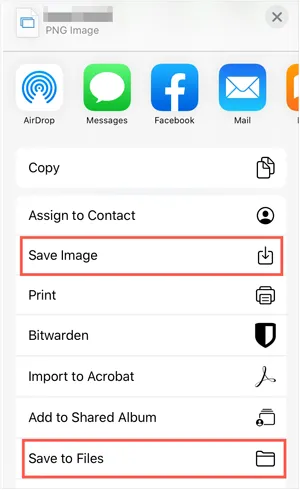
Schritt 3: Tippen Sie auf das Teilen-Symbol (das Kästchen mit dem Pfeil nach oben), scrollen Sie durch die Aktionsmenüoptionen und wählen Sie "In Dateien speichern" .
Schritt 4: Tippen Sie auf den Zurück-Navigationspfad, um zur Startseite „Durchsuchen“ zu gelangen. Wählen Sie in der Liste der Speicherorte die Kennung Ihres angeschlossenen USB-Sticks aus, wählen Sie einen Zielordner und tippen Sie auf „Speichern“ . Die Hintergrundverarbeitung schreibt die Dateien direkt in die Sektoren des USB-Sticks.
Teil 7: Häufig gestellte Fragen
Frage 1: Welches ist das beste Dateisystemformat für einen iPhone-USB-Stick?
Direkte Antwort: Das ideale Dateisystemformat ist exFAT. iOS kann zwar sowohl exFAT als auch FAT32 nativ lesen und beschreiben, FAT32 beschränkt die Dateigröße jedoch auf 4 GB. Dies führt dazu, dass Übertragungen beim Exportieren langer 4K-Videos fehlschlagen. Vermeiden Sie die Formatierung mit NTFS, da iOS NTFS als schreibgeschützt behandelt und Sie somit keine Fotos von Ihrem iPhone auf die Festplatte übertragen können.
Frage 2: Warum erkennt mein iPhone den angeschlossenen USB-Stick nicht?
Direkte Antwort: Dieses Problem liegt typischerweise an Hardware-Leistungsbeschränkungen oder einer falschen Formatierung. Ältere iPhone-Modelle mit Lightning-Anschluss liefern oft nicht genügend Strom für Standard-USB-Sticks. Sie benötigen einen offiziellen Apple Lightning-auf-USB-3-Kamera-Adapter, der an eine externe Stromquelle angeschlossen ist. Bei neueren USB-C-Modellen (iPhone 17/16/15) stellen Sie sicher, dass der Stick mit exFAT formatiert ist und fest in den Anschluss gesteckt wird, auch durch eventuell vorhandene Schutzhüllen.
Frage 3: Wie behebe ich den Windows-Fehler „Ein an das System angeschlossenes Gerät funktioniert nicht“ (Fehler 0x80070141)?
Direkte Antwort: Dieser schwerwiegende Fehler tritt auf, weil der native Windows-MTP-Treiber abstürzt, wenn das iPhone während der Übertragung HEIC-Dateien in JPEG konvertiert. Sie können das Problem beheben, indem Sie auf dem iPhone unter „Einstellungen“ > „Fotos“ > „Auf Mac oder PC übertragen“ die Option „Originale behalten“ aktivieren. Alternativ können Sie ein spezielles Verwaltungstool wie iReaShare iPhone Manager verwenden, das den instabilen Windows-Treiber vollständig umgeht und so Übertragungsabstürze verhindert.
Frage 4: Wird beim Übertragen von Fotos auf einen USB-Stick die Bildqualität beeinträchtigt oder gehen Live Photos verloren?
Direkte Antwort: Das herkömmliche Drag-and-Drop-Verfahren im Windows-Explorer entfernt häufig Metadaten und teilt Live Photos in separate statische JPEGs und kurze Videoclips auf. Um die volle unkomprimierte Qualität von HEIC-, JPEG- und ProRAW-Dateien zu erhalten und gleichzeitig alle EXIF-Daten (GPS-Tags, Kameraeinstellungen, Zeitstempel) zu bewahren, empfiehlt sich die Verwendung eines professionellen Tools wie iReaShare iPhone Manager. Dieses verarbeitet Live-Dateien als einheitliche, verlustfreie Dateien.
Abschluss
Das Exportieren Ihrer Fotobibliothek auf einen externen USB-Stick ist eine hervorragende Möglichkeit, Speicherplatz auf Ihrem Gerät freizugeben und Ihre persönlichen Daten zu schützen. Direkte OTG-Übertragungen sind zwar praktisch für wenige Dateien unterwegs, bieten aber keine umfassenden Möglichkeiten zur Ordnerorganisation.
Für umfangreiche Datenübertragungen bietet iReaShare iPhone Manager die sicherste, schnellste und strukturierteste Lösung für die Desktop-Übertragung. Systemfehler werden vermieden, die Bildqualität bleibt optimal erhalten und komplexe Mediendateien lassen sich mühelos verarbeiten.
Download für Windows Download für Mac
Verwandte Artikel
Gelöst: 5 Wege, um Fotos vom iPad auf den Computer zu übertragen
So greifen Sie problemlos auf iPhone-Fotos am PC zu (Gelöst)
So übertragen Sie Dateien vom iPhone auf einen USB-Stick
So übertragen Sie Fotos vom iPad auf einen USB-Stick (4 Lösungen)

