


TL;DR:
Ihr Samsung-Gerät zeigt einen schwarzen Bildschirm? Keine Panik! Dieser Leitfaden erklärt die häufigsten Ursachen und bietet 7 praktische Lösungen, um Ihr Samsung-Smartphone oder -Tablet wieder zum Laufen zu bringen. Erfahren Sie, wie Sie Ihr Gerät aufladen, einen Neustart erzwingen, den abgesicherten Modus oder den Wiederherstellungsmodus starten und Android Repair nutzen, um unterstützte Systemprobleme zu beheben. Egal, ob Ihr Samsung-Bildschirm nach einem Update schwarz bleibt oder Ihr Telefon zwar vibriert, aber nichts anzeigt – finden Sie die passende Lösung und bringen Sie Ihr Galaxy-Gerät wieder auf Vordermann.

Android Repair Beheben Sie Android-Systemprobleme schnell.


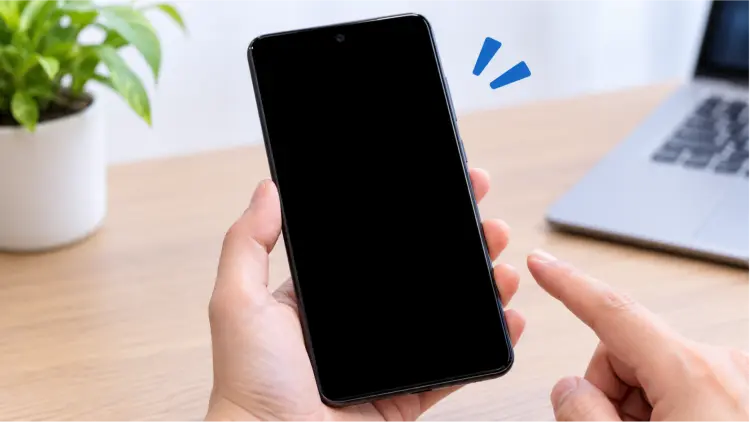
Haben Sie schon mal Ihr Samsung-Smartphone in die Hand genommen und nur einen komplett schwarzen Bildschirm vorgefunden? Noch schlimmer: Ihr Handy vibriert vielleicht noch, klingelt oder empfängt Benachrichtigungen, aber auf dem Display erscheint nichts. Ob es sich nun um einen berüchtigten schwarzen Bildschirm nach einem Software-Update, ein eingefrorenes Galaxy S24 Ultra oder ein Samsung-Tablet handelt, das sich plötzlich nicht mehr einschalten lässt – es ist definitiv frustrierend. Aber keine Panik! Ein schwarzer Bildschirm bedeutet nicht zwangsläufig, dass Ihr Gerät irreparabel beschädigt ist. Es könnte sich um etwas so Simples wie einen leeren Akku oder einen vorübergehenden Systemfehler handeln.
In diesem Leitfaden gehen wir der Frage nach, was den berüchtigten schwarzen Bildschirm von Samsung-Geräten verursacht, und zeigen Ihnen 7 praktische Lösungen, mit denen Sie Ihr Gerät wieder zum Laufen bringen können.
- Teil 1. Was verursacht den berüchtigten schwarzen Bildschirm bei Samsung-Geräten?
- Teil 2. So beheben Sie den schwarzen Bildschirm Ihres Samsung-Geräts.
- Lösung 1. Laden Sie Ihr Samsung-Gerät auf
- Lösung 2. Erzwingen Sie einen Neustart Ihres Samsung-Telefons.
- Lösung 3. Starten Sie im abgesicherten Modus.
- Lösung 4. Starten Sie im Wiederherstellungsmodus.
- Lösung 5. Verwenden Sie die Android-Reparaturfunktion.
- Lösung 6. Setzen Sie Ihr Samsung-Telefon auf die Werkseinstellungen zurück.
- Lösung 7. Wenden Sie sich an den Samsung Support.
Teil 1. Was verursacht den berüchtigten schwarzen Bildschirm bei Samsung-Geräten?
Der berüchtigte „Black Screen of Death“ bei Samsung-Geräten tritt auf, wenn der Bildschirm schwarz bleibt oder nicht mehr reagiert und die normale Nutzung des Telefons unmöglich macht. Manchmal läuft das Gerät im Hintergrund weiter, in anderen Fällen reagiert es jedoch überhaupt nicht mehr.
Das Verständnis der Ursache des Samsung-Problems mit dem schwarzen Bildschirm kann Ihnen helfen, die am besten geeignete Lösung auszuwählen.
- Ein leerer oder defekter Akku: Wenn der Akku Ihres Samsung-Telefons leer ist oder nicht genügend Strom liefern kann, bleibt der Bildschirm möglicherweise schwarz, wenn Sie versuchen, es einzuschalten.
- Ein vorübergehender Systemabsturz: Android oder One UI können aufgrund eines Softwarefehlers, einer nicht reagierenden App oder eines Systemprozessfehlers einfrieren.
- Fehlgeschlagenes Software-Update: Der berüchtigte schwarze Bildschirm von Samsung nach einem Software-Update kann auftreten, wenn bei einem Update Fehler auftreten, Systemdateien beschädigt werden oder das Gerät nicht ordnungsgemäß startet.
- Eine inkompatible oder problematische App: Bestimmte Apps von Drittanbietern können zu Systeminstabilität führen, insbesondere wenn sie mit anderen Anwendungen in Konflikt geraten oder übermäßig viele Systemressourcen verbrauchen.
- Beschädigung des Displays oder der internen Hardware: Ein gesprungener Bildschirm, ein lockerer Displayanschluss, eine beschädigte Hauptplatine oder ein anderer Hardwaredefekt können dazu führen, dass der Bildschirm nichts mehr anzeigt.
- Überhitzung: Zu viel Hitze kann dazu führen, dass das Gerät langsamer wird, sich abschaltet oder vorübergehend nicht mehr normal funktioniert.
- Flüssigkeitsschäden: Feuchtigkeit kann interne Komponenten beschädigen und die Anzeige oder das Stromversorgungssystem beeinträchtigen.
Teil 2. So beheben Sie den schwarzen Bildschirm Ihres Samsung-Geräts.
Wenn Ihr Samsung-Handy oder -Tablet einen schwarzen Bildschirm hat, versuchen Sie die folgenden Lösungen der Reihe nach, beginnend mit den einfachsten Optionen.
Lösung 1. Laden Sie Ihr Samsung-Gerät auf
Ein leerer Akku ist eine der einfachsten möglichen Ursachen, die man ausschließen kann. Wenn Ihr Samsung-Gerät komplett leer ist, bleibt der Bildschirm möglicherweise schwarz, selbst wenn Sie den Ein-/Ausschalter oder die Seitentaste drücken.
Führen Sie diese Schritte aus, um zu prüfen, ob das Problem durch das Aufladen behoben wird.
Schritt 1. Verbinden Sie Ihr Samsung-Telefon oder -Tablet mit einem kompatiblen Ladegerät und einer Steckdose.
Schritt 2. Überprüfen Sie das Ladekabel, den Netzadapter und den Ladeanschluss auf sichtbare Beschädigungen oder Verunreinigungen.
Schritt 3. Lassen Sie das Gerät mindestens 30 Minuten lang aufladen.
Schritt 4. Halten Sie die Ein-/Aus-Taste oder die Seitentaste gedrückt, um zu sehen, ob das Gerät startet.
Schritt 5. Sollte der Bildschirm schwarz bleiben, versuchen Sie einen erzwungenen Neustart, während das Gerät an das Ladegerät angeschlossen ist.
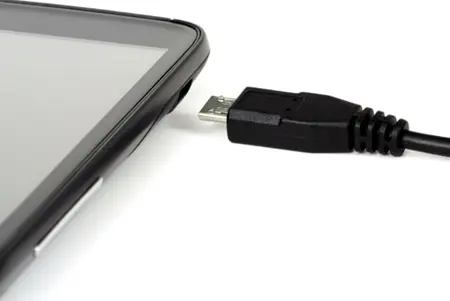
Testen Sie nach Möglichkeit ein anderes kompatibles Ladekabel, Netzteil und eine andere Steckdose. Vermeiden Sie die Verwendung eines Geräts, das ungewöhnlich heiß, aufgebläht oder sichtbar beschädigt ist, und versuchen Sie nicht, es aufzuladen, wenn Sie einen Flüssigkeitsschaden vermuten.
Lösung 2. Erzwingen Sie einen Neustart Ihres Samsung-Telefons.
Ein erzwungener Neustart kann vorübergehende Systemabstürze beheben, ohne Ihre persönlichen Daten zu löschen. Dies ist besonders hilfreich, wenn Ihr Samsung-Smartphone plötzlich einen schwarzen Bildschirm anzeigt, das Gerät aber möglicherweise noch funktioniert.
Bei den meisten neueren Samsung Galaxy-Handys, einschließlich vieler Modelle der Galaxy S- und A-Serie, kann ein Neustart wie folgt erzwungen werden:
Schritt 1. Drücken und halten Sie gleichzeitig die Leiser-Taste und die Seitentaste.
Schritt 2. Halten Sie beide Tasten weiterhin etwa 7–20 Sekunden lang gedrückt, oder bis das Samsung-Logo erscheint.
Schritt 3. Lassen Sie die Tasten los, sobald das Gerät neu startet.
Schritt 4. Warten Sie, bis Android vollständig geladen ist, und prüfen Sie, ob das Display normal funktioniert.
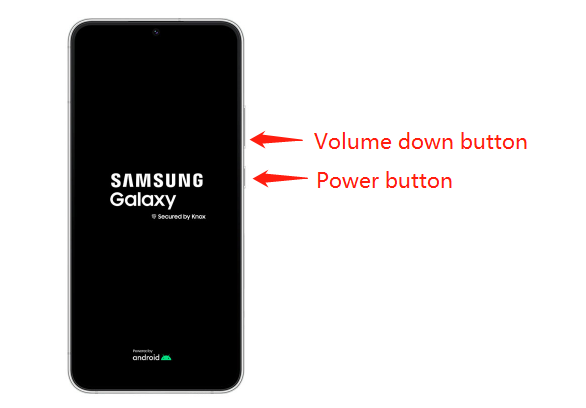
Das genaue Verhalten der Tasten kann je nach Modell variieren. Sollte diese Tastenkombination nicht funktionieren, konsultieren Sie bitte die Bedienungsanleitung Ihres Geräts.
Lösung 3. Starten Sie im abgesicherten Modus.
Wenn der Samsung-Bildschirm nach der Installation einer neuen App schwarz bleibt, kann der abgesicherte Modus helfen festzustellen, ob eine Drittanbieteranwendung dafür verantwortlich ist.
Im abgesicherten Modus startet Android mit den meisten deaktivierten Apps. Wenn der Bildschirm in diesem Modus normal funktioniert, könnte eine kürzlich installierte oder aktualisierte App die Ursache des Problems sein.
So aktivieren Sie den abgesicherten Modus auf vielen Samsung Galaxy-Geräten:
Schritt 1. Erzwingen Sie gegebenenfalls einen Neustart des Telefons.
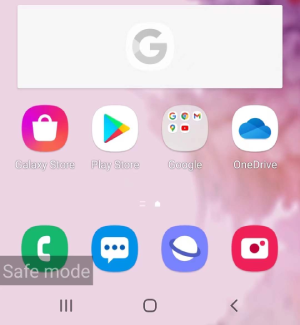
Schritt 2. Wenn das Samsung-Logo erscheint, lassen Sie die „Side“-Taste los, während Sie die „Volume Down“-Taste weiterhin gedrückt halten.
Schritt 3. Halten Sie die Taste „Lautstärke leiser“ gedrückt, bis das Telefon vollständig hochgefahren ist.
Schritt 4. Suchen Sie nach der Bezeichnung „Sicherer Modus“ im unteren Bereich des Bildschirms.
Schritt 5. Wenn die Anzeige funktioniert, deinstallieren Sie kürzlich installierte oder aktualisierte Apps nacheinander.
Schritt 6. Starten Sie das Telefon normal neu, um zu überprüfen, ob das Problem behoben wurde.
Lösung 4. Starten Sie im Wiederherstellungsmodus.
Der Wiederherstellungsmodus ermöglicht den Zugriff auf Systemwartungsoptionen außerhalb der normalen Android-Oberfläche. Er kann hilfreich sein, wenn bei einem Samsung-Gerät ein schwarzer Bildschirm (Black Screen of Death) auftritt, weil Android nicht ordnungsgemäß startet.
Der Wiederherstellungsmodus ist jedoch keine Garantie für eine Reparatur. Wenn der Bildschirm selbst beschädigt ist, kann es sein, dass das Wiederherstellungsmenü nicht angezeigt wird, selbst wenn das Gerät erfolgreich in den Modus wechselt.
So beheben Sie einen Samsung-Bildschirmfehler (schwarzer Bildschirm) über den Wiederherstellungsmodus:
Schritt 1. Verbinden Sie Ihr Samsung-Gerät mit einem Computer mithilfe eines USB-C-Kabels.
Schritt 2. Drücken und halten Sie gleichzeitig die Tasten „Power“ und „Volume Up“.
Schritt 3. Lassen Sie beide Tasten los, sobald Sie eine Vibration spüren und das Samsung Galaxy-Logo erscheint.
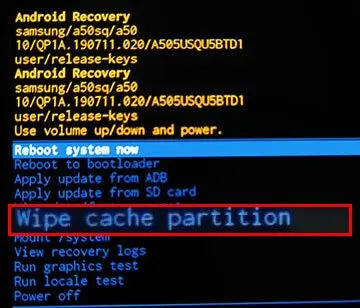
Schritt 4. Sobald das Menü des Wiederherstellungsmodus erscheint, markieren Sie mit der Taste „Lautstärke leiser“ die Option „Cache-Partition löschen“ und drücken Sie anschließend die Taste „Ein/Aus“, um sie auszuwählen.
Schritt 5. Warten Sie, bis der Cache geleert wurde. Die Option „System jetzt neu starten“ sollte dann automatisch hervorgehoben sein. Drücken Sie die Ein-/Aus-Taste, um Ihr Gerät neu zu starten.
Lösung 5. Verwenden Sie die Android-Reparaturfunktion.
Wenn die grundlegenden Fehlerbehebungsmethoden das Problem nicht lösen, können Sie ein Android-Systemreparaturtool verwenden. Android Repair ist ein Desktop-Tool, das über 50 Arten von Android-Systemproblemen schnell beheben kann, z. B. wenn Samsung beim Logo hängen bleibt, Geräte unerwartet herunterfahren, schwarze oder blaue Bildschirme erscheinen oder Apps häufig abstürzen – und das ganz ohne technische Vorkenntnisse.
Hauptmerkmale der Android-Reparatur:
- Behebt über 50 Android-Systemprobleme, darunter Samsung-Geräte, die beim Logo hängen bleiben, eingefrorene Telefone und wiederholte Neustarts.
- Android-Fastboot-Modus mit einem Klick kostenlos aktivieren oder deaktivieren.
- Einfacher Zugriff auf den Android-Wiederherstellungsmodus oder dessen Beendigung kostenlos.
- Download-Modus (Odin) auf Samsung- und anderen unterstützten Telefonen aktivieren oder deaktivieren.
- Löschen Sie den Android-Systemcache mit einem Klick, um die reibungslose Funktion Ihres Telefons zu gewährleisten.
So beheben Sie den schwarzen Bildschirm des Samsung S24 Ultra mithilfe der Android-Reparatur:
-
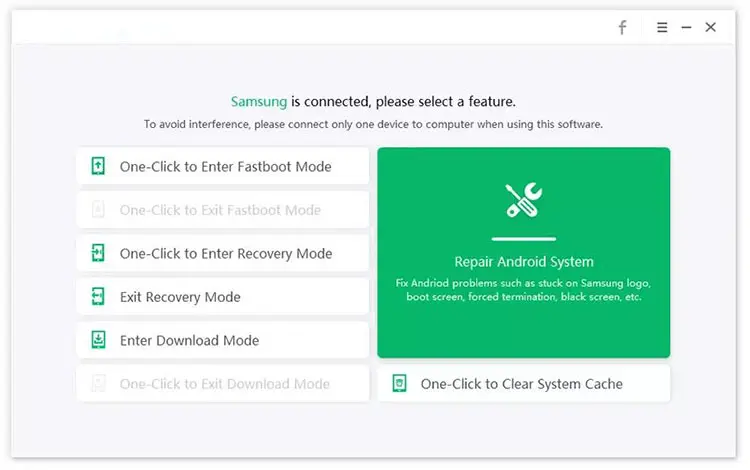
Laden Sie Repair herunter und installieren Sie es auf Ihrem PC. Starten Sie das Programm, verbinden Sie Ihr Samsung-Gerät mit dem Computer und wählen Sie „Android-System reparieren“ aus den verfügbaren Optionen.
-
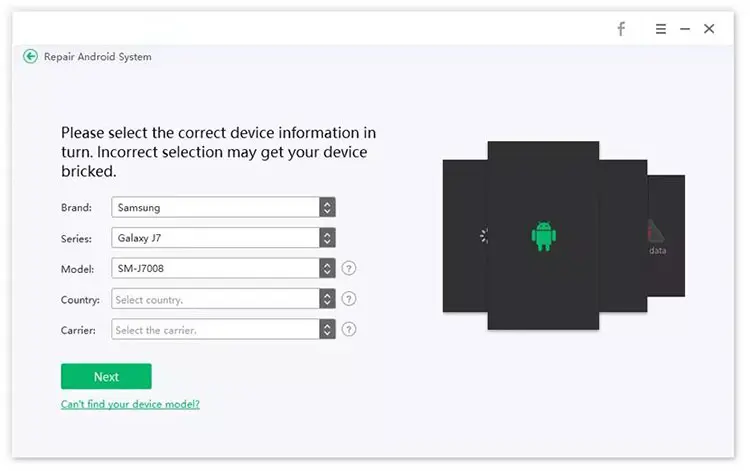
Sobald die nächste Benutzeroberfläche erscheint, klicken Sie auf „Jetzt reparieren“, um fortzufahren. Wählen Sie anschließend die korrekten Geräteinformationen aus den verfügbaren Optionen aus und klicken Sie auf „Weiter“.
-
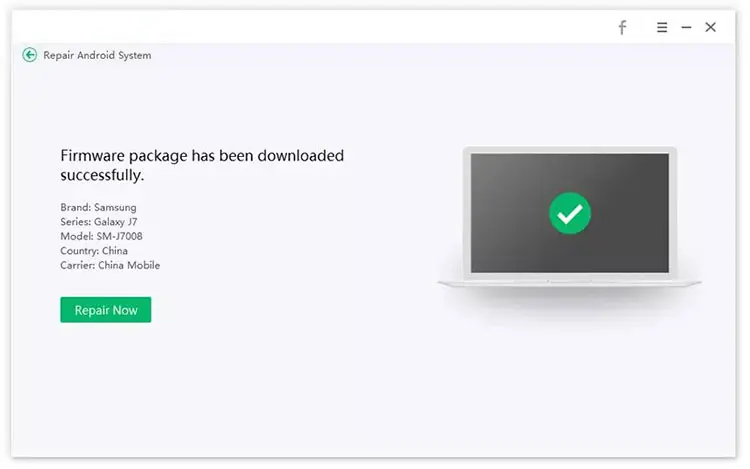
Das Programm lädt nun das passende Firmware-Paket herunter. Warten Sie, bis der Download abgeschlossen ist. Sobald das Firmware-Paket auf Ihren Computer heruntergeladen wurde, klicken Sie auf „Jetzt reparieren“, um die Android-Systemreparatur zu starten.
Lösung 6. Setzen Sie Ihr Samsung-Telefon auf die Werkseinstellungen zurück.
Wenn der „Black Screen of Death“ bei Samsung-Geräten durch schwerwiegende Softwarefehler oder anhaltende Systemprobleme verursacht wird, kann ein Zurücksetzen auf Werkseinstellungen helfen. Dies sollte jedoch nur als letzte Möglichkeit in Betracht gezogen werden, da dabei alle auf dem Gerät gespeicherten persönlichen Daten gelöscht werden.
Um Ihr Samsung-Telefon auf die Werkseinstellungen zurückzusetzen , befolgen Sie die folgenden Schritte:
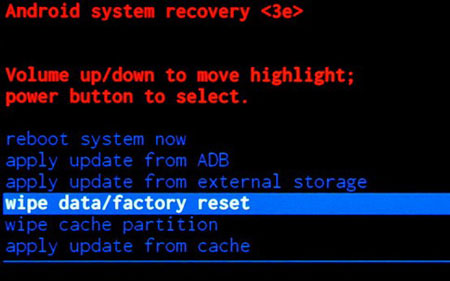
Schritt 1. Halten Sie die Taste „Ein/Aus“ und die Taste „Lautstärke +“ gleichzeitig gedrückt.
Schritt 2. Lassen Sie beide Tasten los, sobald das Samsung-Logo erscheint.
Schritt 3. Markieren Sie im Menü des Wiederherstellungsmodus mit der Taste „Lautstärke leiser“ die Option „Daten löschen/Werkseinstellungen zurücksetzen“ und drücken Sie anschließend die Taste „Ein/Aus“, um zu bestätigen.
Lösung 7. Wenden Sie sich an den Samsung Support.
Sollte keine der oben genannten Methoden das Problem mit dem schwarzen Bildschirm Ihres Samsung-Geräts beheben, liegt möglicherweise ein Hardwaredefekt oder ein Systemproblem vor, das eine professionelle Diagnose erfordert. In diesem Fall empfiehlt es sich, den Samsung-Support zu kontaktieren oder ein autorisiertes Servicecenter zur Überprüfung aufzusuchen. Fachtechniker können die Displayeinheit, den Akku, die Ladekomponenten, die internen Anschlüsse und die Hauptplatine untersuchen, um die Ursache des Problems zu ermitteln.
Bevor Sie Ihr Gerät zur Reparatur abgeben, erkundigen Sie sich nach den Diagnosekosten, dem Garantieumfang, den verfügbaren Reparaturmöglichkeiten und ob der Reparaturprozess zu Datenverlust führen kann.
Fazit
Ein schwarzer Bildschirm bei einem Samsung-Gerät kann frustrierend sein, bedeutet aber nicht zwangsläufig einen Totalschaden. Bevor Sie professionelle Hilfe in Anspruch nehmen, können Sie verschiedene Möglichkeiten zur Fehlerbehebung ausprobieren, z. B. das Aufladen des Telefons, einen Neustart erzwingen oder den abgesicherten Modus bzw. den Wiederherstellungsmodus starten. Sollte ein Android-Systemfehler die Ursache sein, ist die Android-Reparatur eine weitere Option, um unterstützte Softwareprobleme zu beheben. Ein Zurücksetzen auf Werkseinstellungen kann als letzter Ausweg helfen, aber denken Sie daran, vorher Ihre Daten zu sichern.
Wenn keine dieser Lösungen für das Problem des schwarzen Bildschirms bei Samsung-Geräten funktioniert, wenden Sie sich an den Samsung-Support, um mögliche Hardware-Schäden überprüfen zu lassen und Ihr Gerät fachgerecht reparieren zu lassen.
Verwandte Artikel
So beschleunigen Sie ein langsames Android-Smartphone (9 effektive Methoden)
So setzen Sie jedes Motorola-Handy auf Werkseinstellungen zurück (Vollständige Anleitung 2026)
Eine vollständige Anleitung zum Downgrade von iOS auf dem iPhone [iOS 27 auf iOS 26]
iPhone-Bildschirm schwarz, aber Gerät an? 5 Tipps zur Fehlerbehebung

