TL;DR:
Müssen Sie ein iPhone mit defektem Bildschirm löschen, bevor Sie es verkaufen, in Zahlung geben oder recyceln? Diese 3 Methoden helfen Ihnen, persönliche Daten zu entfernen, ohne den Touchscreen zu benutzen:
- iCloud: Löschen Sie Ihr iPhone aus der Ferne ohne USB-Verbindung, vorausgesetzt, „Wo ist?“ ist aktiviert und das Gerät kann eine Internetverbindung herstellen.
- Wiederherstellungsmodus: Stellen Sie Ihr iPhone mithilfe eines Computers und der physischen Tasten wieder her, selbst wenn Sie Ihren Passcode nicht eingeben können. Möglicherweise benötigen Sie jedoch eine Internetverbindung, um iOS herunterzuladen.
- iReaShare iPhone Data Eraser: Löschen Sie vorhandene und gelöschte Daten mit drei Sicherheitsstufen (Niedrig, Mittel und Hoch). Die Software unterstützt das Löschen offline, erfordert jedoch, dass Ihr iPhone vom Computer erkannt und autorisiert wird.
Ein kaputter iPhone-Bildschirm kann den Zugriff auf Ihr Gerät, die Eingabe des Passcodes oder den Zugriff auf die Einstellungen erschweren. Wenn Sie Ihr altes iPhone jedoch verkaufen, in Zahlung geben, spenden oder recyceln möchten, ist es keine gute Idee, Ihre persönlichen Daten darauf zu belassen. Sie fragen sich vielleicht: Wie lösche ich ein iPhone mit kaputtem Bildschirm, wenn ich nichts mehr antippen kann?
Glücklicherweise stehen Ihnen mehrere Optionen zur Verfügung. In diesem Leitfaden erklären wir Ihnen vier praktische Methoden zum Löschen von Daten auf einem iPhone mit defektem Bildschirm. Wir zeigen Ihnen auch, wann welche Methode funktioniert und was zu tun ist, wenn Ihr iPhone-Display gar nicht mehr reagiert.
- Teil 1. Kann man ein iPhone mit defektem Bildschirm auf Werkseinstellungen zurücksetzen?
- Teil 2. So setzen Sie ein iPhone mit defektem Bildschirm mithilfe von iCloud auf Werkseinstellungen zurück.
- Teil 3. So löschen Sie Daten auf einem iPhone mit defektem Bildschirm mithilfe des Wiederherstellungsmodus
- Teil 4. So löschen Sie Daten auf einem iPhone mit defektem Bildschirm mithilfe von iReaShare iPhone Data Eraser
Teil 1. Kann man ein iPhone mit defektem Bildschirm auf Werkseinstellungen zurücksetzen?
Ja, ein iPhone mit defektem Bildschirm lässt sich auch ohne Touchscreen auf Werkseinstellungen zurücksetzen. Die beste Methode hängt jedoch davon ab, wie stark der Bildschirm beschädigt ist, ob das iPhone noch eingeschaltet ist und ob Sie auf Ihr Apple-Konto zugreifen können.
Hier ein kurzer Vergleich der verfügbaren Methoden:
| Verfahren | Anforderungen | Internetanschluss erforderlich? | Am besten geeignet für |
|---|---|---|---|
| iCloud Geräte suchen | „Wo ist?“ aktiviert, Zugriff auf Apple-Account | Ja, für die Fernlöschung | Fernlöschung eines defekten iPhones |
| Wiederherstellungsmodus | USB-Kabel, Computer, funktionierende physische Tasten | Internet für Firmware-Download | Wiederherstellen eines iPhones ohne Passcode |
| iReaShare iPhone Datenlöscher | Computererkennung, USB-Verbindung, Geräteautorisierung | NEIN | Vorhandene und gelöschte Daten werden überschrieben |
Teil 2. So setzen Sie ein iPhone mit defektem Bildschirm mithilfe von iCloud auf Werkseinstellungen zurück.
Wenn das Display Ihres iPhones defekt ist und Sie es nicht mehr bedienen können, ist iCloud eine der einfachsten Möglichkeiten, es aus der Ferne zu löschen. Sie müssen das iPhone weder berühren noch an einen Computer anschließen. Diese Methode ist besonders nützlich, wenn Sie ein altes iPhone mit kaputtem Bildschirm löschen möchten, bevor Sie es in Zahlung geben oder verschenken.
Es gibt jedoch zwei wichtige Voraussetzungen:
- „Mein iPhone suchen“ muss aktiviert gewesen sein, bevor der Bildschirm unbrauchbar wurde.
- Sie benötigen Zugriff auf den mit dem iPhone verknüpften Apple-Account.
- Das iPhone muss mit WLAN oder mobilen Daten verbunden sein, um den Befehl zum Fernlöschen zu empfangen und auszuführen.
So löschen Sie ein defektes iPhone ohne iTunes:
Schritt 1. Öffnen Sie iCloud.com/find in einem Browser und melden Sie sich mit dem Apple-Account an, der mit Ihrem defekten iPhone verknüpft ist.
Schritt 2. Öffnen Sie „Alle Geräte“ und wählen Sie das iPhone mit dem defekten Bildschirm aus der Geräteliste aus.
Schritt 3. Klicken Sie auf „Dieses Gerät löschen“ und folgen Sie den Anweisungen auf dem Bildschirm, um die Fernlöschanforderung zu bestätigen.
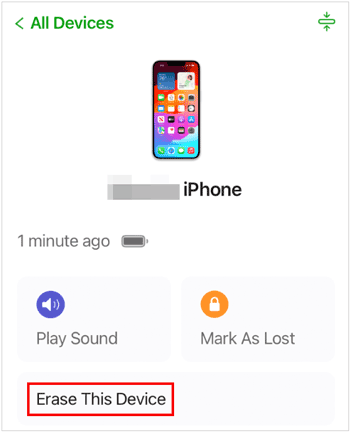
Schritt 4. Wenn Ihr iPhone online ist, startet der Löschvorgang in Kürze. Wenn es offline ist, bleibt der Befehl ausstehend, bis das Gerät eine Internetverbindung herstellt.
Sobald der Vorgang abgeschlossen ist, werden die persönlichen Daten und Einstellungen Ihres iPhones gelöscht.
Einschränkungen der iCloud-Methode
iCloud ist zwar praktisch, funktioniert aber nicht in jeder Situation:
- „Wo ist?“ war nicht aktiviert: Sie können das iPhone nicht über iCloud-Gerätesuche aus der Ferne löschen.
- Keine Internetverbindung: Der Löschvorgang kann erst abgeschlossen werden, wenn das iPhone wieder online ist. Dies ist wichtig, wenn Sie ein iPhone mit defektem Bildschirm und ohne Internetverbindung löschen möchten.
- Der Zugriff auf Ihr Apple-Konto ist nicht verfügbar: Möglicherweise können Sie sich nicht anmelden und die Fernlöschung nicht autorisieren.
- Die Aktivierungssperre bleibt aktiviert: Durch das Fernlöschen wird die Aktivierungssperre nicht automatisch entfernt. Apple-Account und Passwort werden möglicherweise weiterhin benötigt, um das Gerät zu reaktivieren.
iCloud ist daher eine gute kostenlose Option, wenn Sie „Wo ist?“ zuvor aktiviert haben und weiterhin Zugriff auf Ihren Apple-Account besitzen. Sollten diese Voraussetzungen nicht erfüllt sein, empfiehlt sich die Verwendung des Wiederherstellungsmodus.
Teil 3. So löschen Sie Daten auf einem iPhone mit defektem Bildschirm mithilfe des Wiederherstellungsmodus
Was ist, wenn Sie nicht auf iCloud zugreifen können, Ihren iPhone-Code vergessen haben oder „Wo ist?“ nie aktiviert haben? In diesem Fall ist der Wiederherstellungsmodus eine weitere Option.
Der Wiederherstellungsmodus ermöglicht die Wiederherstellung eines iPhones über einen Computer, ohne den Touchscreen bedienen zu müssen. Sie können die physischen Tasten verwenden, um in den Wiederherstellungsmodus zu gelangen und das Gerät anschließend über den Finder oder die Apple-Geräte-App wiederherzustellen.
Diese Methode ist nützlich, wenn Sie ein iPhone mit Tasten auf Werkseinstellungen zurücksetzen möchten, insbesondere wenn der Bildschirm kaputt ist oder das Gerät deaktiviert ist.
Was Sie benötigen:
- Ein Windows-PC oder Mac.
- Ein kompatibles USB-Kabel.
- Die neueste Apple-Geräte-App unter Windows oder ein aktualisierter Finder auf dem Mac.
- Die physischen Tasten Ihres iPhones funktionieren
So löschen Sie ein iPhone mit defektem Bildschirm und deaktiviertem Passcode mithilfe des Wiederherstellungsmodus:
Schritt 1. Verbinden Sie Ihr iPhone mit einem kompatiblen USB-Kabel mit Ihrem Windows-PC oder Mac. Öffnen Sie die App „Apple-Geräte“ unter Windows oder den Finder auf dem Mac.
Schritt 2. Versetzen Sie Ihr iPhone in den Wiederherstellungsmodus. Die Tastenkombination hängt von Ihrem iPhone-Modell ab:
- iPhone 8 oder neuer, einschließlich iPhone SE (2. Generation und neuer): Drücken Sie kurz die Taste „Lauter“ und lassen Sie sie wieder los, drücken Sie kurz die Taste „Leiser“ und lassen Sie sie wieder los, und halten Sie dann die Seitentaste gedrückt, bis der Wiederherstellungsmodus angezeigt wird.
- iPhone 7 und iPhone 7 Plus: Halten Sie die „Lautstärke leiser“- und die „Seitentaste“ (oder die obere Taste) gleichzeitig gedrückt, bis der Wiederherstellungsmodus angezeigt wird.
- iPhone 6s oder älter, einschließlich iPhone SE (1. Generation): Halten Sie die „Home“- und die „Side“-Taste (oder die obere Taste) gleichzeitig gedrückt, bis der Wiederherstellungsmodus-Bildschirm erscheint.
Schritt 3. Sobald Ihr iPhone im Wiederherstellungsmodus ist, sollte Ihr Computer dies erkennen und eine Aufforderung mit den Optionen „Aktualisieren“ oder „Wiederherstellen“ anzeigen.
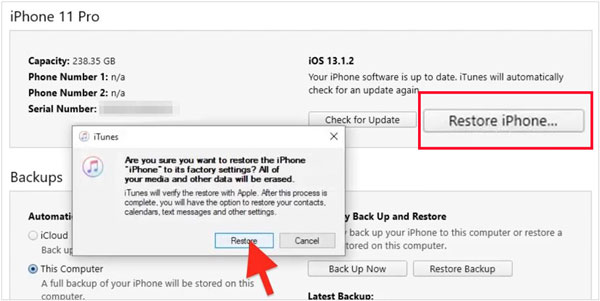
Schritt 4. Wählen Sie „Wiederherstellen“, um iOS neu zu installieren und die vorhandenen Daten und Einstellungen auf Ihrem iPhone zu löschen. Warten Sie, bis der Computer die erforderliche Firmware heruntergeladen und die Wiederherstellung abgeschlossen hat.
Wenn der Download länger als 15 Minuten dauert und Ihr iPhone den Wiederherstellungsmodus verlässt, lassen Sie den Download abschließen und wiederholen Sie dann die Schritte, um in den Wiederherstellungsmodus zu gelangen.
Schritt 5. Sobald der Vorgang abgeschlossen ist, startet Ihr iPhone neu und zeigt den Begrüßungsbildschirm an. Sie können es nun vom Computer trennen. Ihr iPhone wurde auf die Werkseinstellungen zurückgesetzt.
Einschränkungen des Wiederherstellungsmodus
Der Wiederherstellungsmodus ist eine kostenlose Lösung, hat aber einige Nachteile, die Sie vor der Fortführung verstehen sollten:
- Dabei werden alle vorhandenen Daten gelöscht: Fotos, Nachrichten oder andere Dateien können bei einer vollständigen Wiederherstellung nicht selektiv erhalten bleiben.
- Möglicherweise ist eine Internetverbindung erforderlich: Ihr Computer benötigt in der Regel einen Internetzugang, um die iOS-Firmware herunterzuladen. Daher ist dies nicht immer eine geeignete Lösung, wenn sowohl Ihr iPhone als auch Ihr Computer offline sind.
- Die physischen Tasten müssen funktionieren: Wenn die für Ihr Modell erforderliche Seiten-, Lautstärke- oder Home-Taste beschädigt ist, können Sie möglicherweise nicht in den Wiederherstellungsmodus gelangen.
- Ein defektes Display erschwert die Überprüfung: Man kann möglicherweise nicht erkennen, ob das iPhone in den Wiederherstellungsmodus gewechselt hat oder die Wiederherstellung abgeschlossen ist.
- Die Aktivierungssperre wird nicht entfernt: Nach der Wiederherstellung benötigen Sie möglicherweise weiterhin die ursprünglichen Anmeldeinformationen Ihres Apple-Kontos, um das iPhone zu aktivieren.
Teil 4. So löschen Sie Daten auf einem iPhone mit defektem Bildschirm mithilfe von iReaShare iPhone Data Eraser
Wenn Sie ein iPhone mit einem defekten Bildschirm vor dem Verkauf, der Inzahlungnahme oder der Entsorgung löschen möchten, können Sie auch ein spezielles iPhone-Datenlöschtool in Betracht ziehen.
iReaShare iPhone Data Eraser wurde entwickelt, um vorhandene und gelöschte Daten von iPhones, iPads und iPod touch-Geräten zu entfernen. Im Gegensatz zum Zurücksetzen auf Werkseinstellungen bietet es drei Löschstufen (Niedrig, Mittel und Hoch) und überschreibt vorhandene Daten, um die Wiederherstellung zuvor gespeicherter Informationen zu erschweren.
Hauptmerkmale von iReaShare iPhone Data Eraser:
* Vorhandene iPhone-Daten, einschließlich Kontakte, Nachrichten, Fotos, Videos und andere persönliche Informationen, werden gelöscht.
* Bieten Sie drei Datenlöschungsstufen für unterschiedliche Sicherheitsanforderungen an.
* Bieten Sie die Möglichkeit, vorhandene und gelöschte Dateien zu überschreiben.
* Unterstützt USB-Verbindungen und kann ein iPhone auch ohne Internetverbindung löschen.
* Stellen Sie Versionen für Windows und Mac bereit.
Download für Windows Download für Mac
Diese Methode eignet sich nur, wenn Ihr iPhone vom Computer noch erkannt und autorisiert werden kann. Reagiert der Bildschirm gar nicht und fordert die Software Sie auf, auf „Vertrauen“ zu tippen oder Ihren Passcode einzugeben, können Sie diese Anforderungen mit diesem Tool nicht einfach umgehen.
So löschen Sie Daten auf einem iPhone mit defektem Bildschirm mithilfe von iReaShare iPhone Data Eraser, sobald das Gerät erkannt wurde
Wenn Sie dem Computer bereits vertraut haben und die Software Ihr iPhone erkennt, können Sie möglicherweise fortfahren, ohne den Touchscreen erneut zu verwenden. So geht's:
-
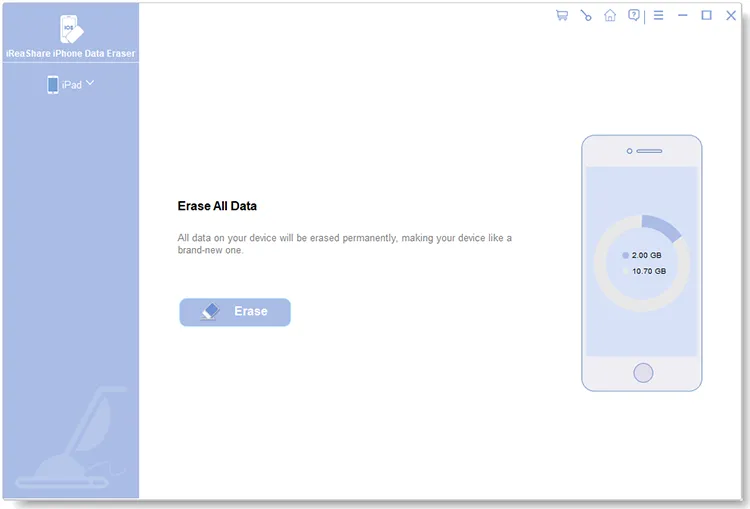
Laden Sie iReaShare iPhone Data Eraser herunter und installieren Sie es auf Ihrem Computer. Verbinden Sie Ihr iPhone mit einem USB-Kabel. Wenn Ihr Computer Ihr Gerät bereits als vertrauenswürdig eingestuft hat, erkennt die Software es automatisch und zeigt die Informationen an. Klicken Sie nach der Verbindung auf „Löschen“, um fortzufahren.
-
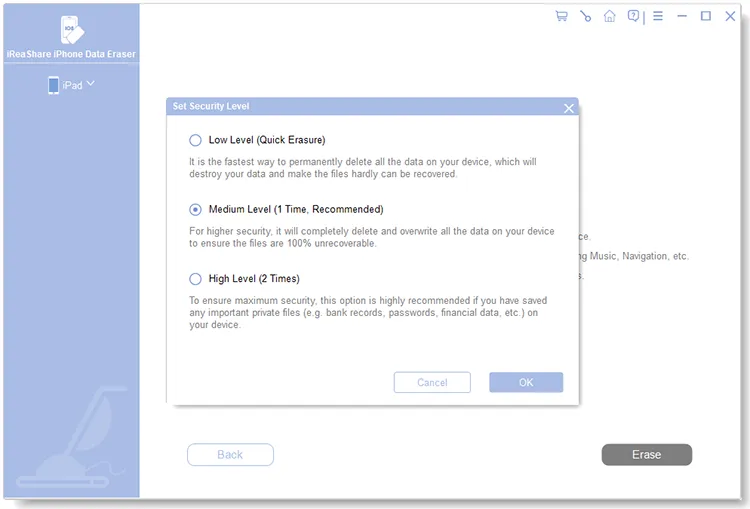
Wählen Sie Ihre bevorzugte Löschstufe: Niedrig, Mittel oder Hoch. Wählen Sie die Stufe, die Ihren Sicherheitsanforderungen entspricht, und klicken Sie dann zur Bestätigung auf „OK“.
-
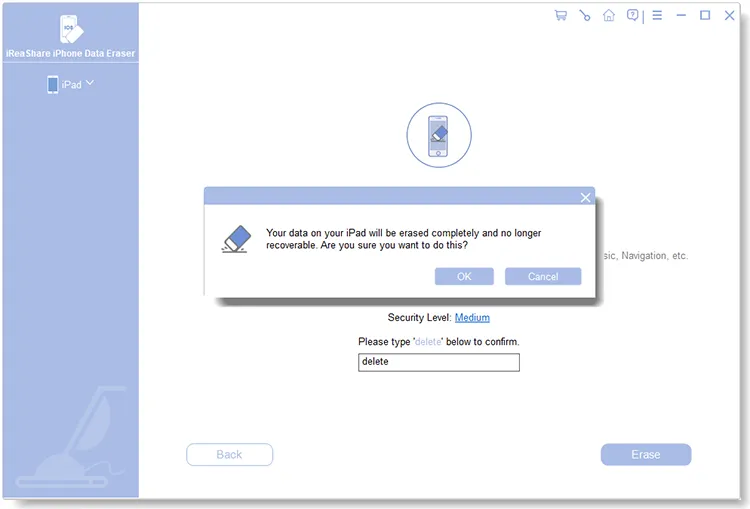
Geben Sie im Bestätigungsfeld das Stichwort „Löschen“ ein und klicken Sie anschließend auf „Löschen“, um fortzufahren. Für optimale Löschergebnisse setzen Sie Ihr iPhone nach Möglichkeit vor dem Fortfahren mit „Alle Inhalte und Einstellungen löschen“ zurück.
-
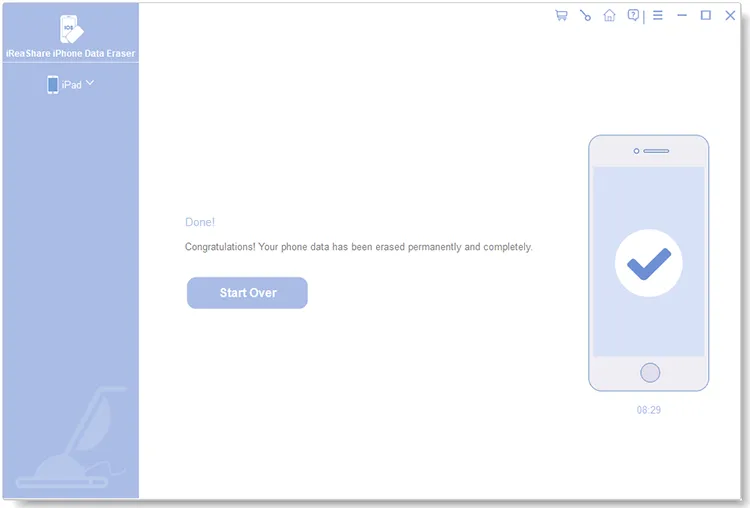
Lassen Sie Ihr iPhone während des gesamten Vorgangs mit dem Computer verbunden. Die Software löscht und überschreibt die ausgewählten Daten. Trennen Sie Ihr Gerät erst, wenn der Vorgang abgeschlossen ist. Nach Abschluss des Vorgangs zeigt die Software das Löschergebnis an.
-
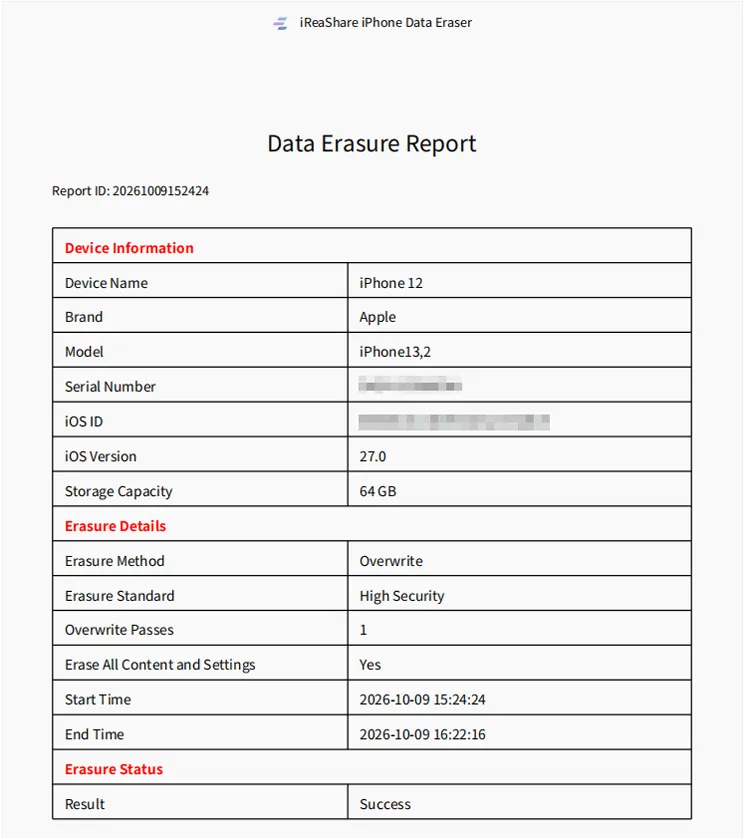
Sie können auch auf „Bericht speichern“ klicken, um ein Löschprotokoll auf Ihren PC zu exportieren, das Geräteinformationen, die ausgewählte Sicherheitsstufe, Überschreibungsdurchgänge und den endgültigen Löschstatus enthält.
Hier ist eine Videoanleitung:
Einschränkungen von iReaShare iPhone Data Eraser
Obwohl iReaShare zusätzliche Optionen zum Löschen von Daten bietet, ist es wichtig, die Grenzen des Programms zu verstehen, bevor man sich dafür entscheidet:
- Die Geräteerkennung ist unerlässlich: Wenn Ihr Computer Ihr iPhone nicht erkennt, kann die Software den Löschvorgang nicht fortsetzen.
- Eine Vertrauensautorisierung kann erforderlich sein: Wenn auf dem iPhone die Meldung „Diesem Computer vertrauen“ angezeigt wird, müssen Sie die Verbindung auf dem Gerät autorisieren. Ein vollständig eingefrorener Bildschirm kann dies verhindern.
- Das iPhone muss möglicherweise entsperrt werden: Für einige Löschvorgänge muss das Gerät entsperrt sein. Das bloße Anschließen eines gesperrten iPhones an einen Computer garantiert nicht, dass die Software darauf zugreifen kann.
- Physische Schäden können nicht repariert werden: Die Software kann weder ein kaputtes Display noch einen beschädigten USB-Anschluss oder defekte interne Komponenten reparieren.
- Es handelt sich nicht um eine kostenlose Vollversion: Sie können die Software vor dem Kauf testen, aber für den Zugriff auf alle Löschfunktionen ist möglicherweise eine Lizenz erforderlich.
Schlussworte
Ein defekter iPhone-Bildschirm hindert Sie nicht unbedingt daran, Ihre persönlichen Daten zu löschen. iCloud ist eine praktische und kostenlose Option zum Fernlöschen Ihres Geräts. Der Wiederherstellungsmodus ist hilfreich, wenn Sie nicht auf den Bildschirm zugreifen können oder sich nicht an den Passcode erinnern. Benötigen Sie weitere Optionen zum Überschreiben Ihrer Daten und wird Ihr iPhone noch von einem Computer erkannt, ist iReaShare iPhone Data Eraser eine weitere Lösung, die Sie in Betracht ziehen sollten.
Wählen Sie die Methode, die zum Zustand Ihres Geräts passt, und stellen Sie sicher, dass Ihre persönlichen Daten ordnungsgemäß geschützt sind, bevor Sie Ihr altes iPhone verkaufen, in Zahlung geben oder entsorgen.
Download für Windows Download für Mac
Verwandte Artikel
So verkaufen Sie Ihr defektes iPhone sicher und einfach (Neuester Leitfaden)
Was tun mit einem alten iPhone? Sicher recyceln oder wiederverwenden
iPhone-Daten vor dem Verkauf löschen: Ihre Daten dauerhaft entfernen
So bereiten Sie Ihr iPhone sicher für den Inzahlungnahme-Vorgang vor (Schritt für Schritt)