


TL;DR:
Müssen Sie Partitionen von einer SD-Karte entfernen und den nutzbaren Speicherplatz wiederherstellen? Diese Anleitung zeigt Ihnen vier einfache Möglichkeiten, SD-Kartenpartitionen unter Windows 10/11 und Mac mithilfe der Datenträgerverwaltung, DiskPart, Partition Master und des Festplattendienstprogramms zu löschen. Vergleichen Sie integrierte und Drittanbieter-Tools, folgen Sie den Schritt-für-Schritt-Anleitungen und erfahren Sie, wie Sie nach dem Löschen neue Partitionen erstellen. Egal, ob Sie unerwünschte Partitionen entfernen oder Ihre SD-Karte neu organisieren möchten – finden Sie die passende Methode für Ihre Bedürfnisse. Denken Sie daran, Ihre Daten zu sichern, bevor Sie Änderungen vornehmen, um versehentlichen Datenverlust zu vermeiden.
Haben Sie schon einmal eine SD-Karte in Ihren Computer eingelegt und festgestellt, dass ihr Speicherplatz in mehrere Partitionen aufgeteilt ist oder ein Teil der Kapazität fehlt? Dies kann vorkommen, wenn eine SD-Karte in verschiedenen Geräten wie Kameras, Android-Smartphones, Raspberry Pi-Boards oder Spielekonsolen verwendet wurde. Um die Karte wiederzuverwenden, ihren Speicher zu organisieren oder die volle verfügbare Kapazität wiederherzustellen, müssen Sie möglicherweise Partitionen von der SD-Karte entfernen.
Zum Glück benötigen Sie dafür keine technischen Vorkenntnisse. Egal, ob Sie Partitionen von einer SD-Karte unter Windows 10, Windows 11 oder macOS entfernen möchten – es gibt mehrere Möglichkeiten. In dieser Anleitung stellen wir Ihnen vier praktische Methoden vor. Sehen wir sie uns gemeinsam an.
Teil 1. Wie man Partitionen von einer SD-Karte unter Windows entfernt
Wenn Sie einen Windows-PC verwenden, können Sie Partitionen von einer SD-Karte mithilfe von Partitionierungssoftware von Drittanbietern oder den in Windows integrierten Dienstprogrammen Datenträgerverwaltung und DiskPart entfernen.
1.1 Verwenden der Datenträgerverwaltung
Die Datenträgerverwaltung ist ein in Windows integriertes Hilfsprogramm, mit dem Sie Festplatten, USB-Laufwerke und SD-Karten verwalten können, ohne zusätzliche Software installieren zu müssen. Sie ermöglicht es Ihnen, vorhandene Partitionen zu löschen und deren Speicherplatz in nicht zugewiesenen Speicherplatz umzuwandeln.
Diese Methode eignet sich, wenn Sie nur eine oder mehrere Partitionen entfernen müssen und die Vorgänge manuell durchführen möchten. Sie ist kostenlos und funktioniert sowohl unter Windows 10 als auch unter Windows 11.
Schritte zum Entfernen von Partitionen von einer SD-Karte mithilfe der Datenträgerverwaltung:
Schritt 1. Stecken Sie Ihre SD-Karte mithilfe eines Kartenlesers in Ihren Computer.
Schritt 2. Drücken Sie "Windows" + "X" und wählen Sie im Menü "Datenträgerverwaltung" aus.
Schritt 3. Suchen Sie Ihre SD-Karte in der Liste der verfügbaren Datenträger. Überprüfen Sie sorgfältig deren Kapazität und Partitionsstruktur, um die Auswahl des falschen Laufwerks zu vermeiden.
Schritt 4. Klicken Sie mit der rechten Maustaste auf die Partition, die Sie entfernen möchten, und wählen Sie „Volume löschen“.
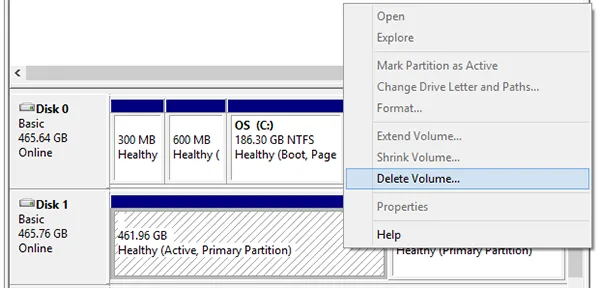
Schritt 5. Lesen Sie die Warnmeldung und bestätigen Sie die Löschung, falls Sie die Daten gesichert haben.
Schritt 6. Wiederholen Sie den Vorgang für die anderen Partitionen, wenn Sie alle Partitionen von der SD-Karte entfernen möchten.
Nach Abschluss des Vorgangs werden die gelöschten Partitionen als nicht zugewiesener Speicherplatz angezeigt.
Was ist, wenn Sie die gesamte SD-Karte erneut verwenden möchten?
Das Löschen von Partitionen erstellt nicht automatisch eine einzige große, nutzbare Partition. Um die Karte wieder auf ein einzelnes Speichervolume zu reduzieren, klicken Sie mit der rechten Maustaste auf den nicht zugewiesenen Speicherplatz und wählen Sie „Neues einfaches Volume“. Folgen Sie dem Assistenten, um eine neue Partition zu erstellen, ihr einen Laufwerksbuchstaben zuzuweisen und sie mit einem geeigneten Dateisystem wie exFAT oder FAT32 zu formatieren.
Zu kennende Einschränkungen:
Die Datenträgerverwaltung ist zwar praktisch, hat aber auch einige Einschränkungen:
- Die Option „Volume löschen“ ist möglicherweise für geschützte, System- oder anderweitig eingeschränkte Partitionen nicht verfügbar.
- Dies erfordert das Löschen der Partitionen einzeln, was umständlich sein kann, wenn die Karte mehrere Partitionen enthält.
- Es bietet keine erweiterten Partitionsverwaltungsfunktionen, wie sie in spezialisierten Drittanbieter-Tools zu finden sind.
1.2 Verwendung von DiskPart
Falls die Datenträgerverwaltung bestimmte Partitionen nicht löschen kann, ist DiskPart eine Alternative. Es handelt sich um ein in Windows integriertes Befehlszeilentool zur Datenträgerverwaltung, mit dem einzelne Partitionen gelöscht oder die gesamte Partitionsstruktur einer SD-Karte entfernt werden kann.
Bei dieser Methode ist jedoch besondere Vorsicht geboten. Eine einzige falsche Festplattenauswahl kann die Partitionsinformationen auf einem anderen Laufwerk löschen.
Schritte zum Entfernen aller Partitionen von einer SD-Karte mit DiskPart:
Schritt 1. Schließen Sie Ihre SD-Karte an den Computer an. Drücken Sie „Win“ + „R“, um das Dialogfeld „Ausführen“ zu öffnen, geben Sie „cmd“ ein und drücken Sie anschließend „Strg“ + „Umschalt“ + „Eingabe“, um die Eingabeaufforderung mit Administratorrechten zu starten.
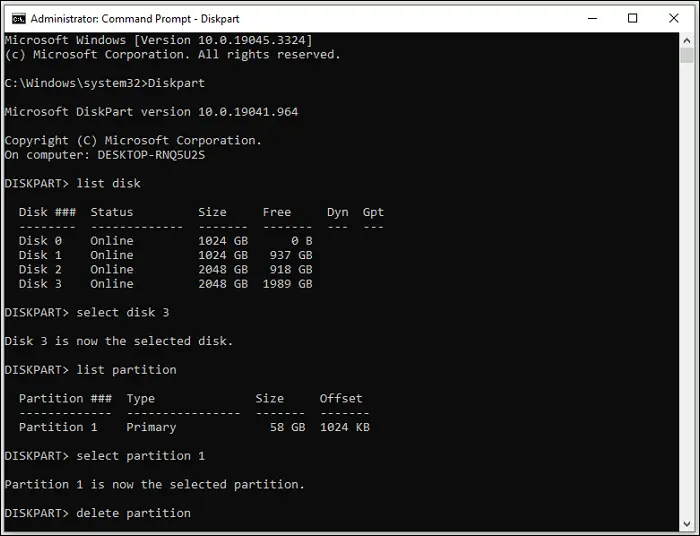
Schritt 2. Geben Sie die folgenden Befehle nacheinander ein und drücken Sie nach jedem Befehl die Eingabetaste, um die ausgewählte SD-Kartenpartition zu löschen:
- diskpart
- Liste Disk
- Wählen Sie Datenträger n aus (Ersetzen Sie n durch die Datenträgernummer Ihrer SD-Karte.)
- Listenpartition
- Wählen Sie Partition n aus (Ersetzen Sie n durch die Nummer der Partition, die Sie löschen möchten.)
- Partition löschen
Schritt 3. Sobald der Vorgang abgeschlossen ist, wird die ausgewählte Partition entfernt. Falls Sie weitere Partitionen löschen müssen, wiederholen Sie die letzten drei Befehle für jede einzelne.
Zu kennende Einschränkungen:
DiskPart ist leistungsstark, aber nicht unbedingt für jeden die einfachste Lösung.
- Es verwendet Befehlszeilenanweisungen, daher ist es für Anfänger möglicherweise weniger intuitiv.
- Die Auswahl der falschen Festplatte kann zu schwerwiegenden Datenverlusten führen.
- Es kann weder physische Schäden an der SD-Karte beheben noch alle Schreibschutzbeschränkungen auf Hardwareebene umgehen.
1.3 Verwenden des Partition Managers
Wenn Sie die in Windows integrierten Tools als unübersichtlich empfinden oder eine komfortablere Möglichkeit zur Verwaltung mehrerer Partitionen bevorzugen, ist ein spezieller Partitionsmanager möglicherweise die bessere Wahl. Partition Master ist ein Windows-Programm zur Festplatten- und Partitionsverwaltung, das Aufgaben wie das Löschen, Erstellen, Ändern der Größe, Formatieren und Verschieben von Partitionen vereinfacht.
Statt Befehle manuell einzugeben, können Sie Partitionen über eine grafische Benutzeroberfläche verwalten. Dies ist besonders hilfreich, wenn Ihre SD-Karte mehrere Partitionen enthält oder Sie häufig mit verschiedenen Speichermedien arbeiten.
Hauptmerkmale des Partition Managers:
- Vorhandene Festplattenpartitionen unter Windows vergrößern oder verkleinern, ohne gespeicherte Daten zu löschen.
- Um den Speicherplatz zu organisieren, erstellen Sie neue Partitionen oder löschen Sie überflüssige.
- Partitionen einfach zusammenführen, formatieren, löschen und klonen.
- Konvertierung von Datenträgern zwischen MBR und GPT, dynamisch und basisch sowie Dateisystemen wie FAT und NTFS oder FAT und exFAT.
- Unterstützt Windows 11, 10, 8 und 7.
Hier erfahren Sie, wie Sie Partitionen von einer SD-Karte unter Windows 10/11 mithilfe des Partition Managers entfernen:
-
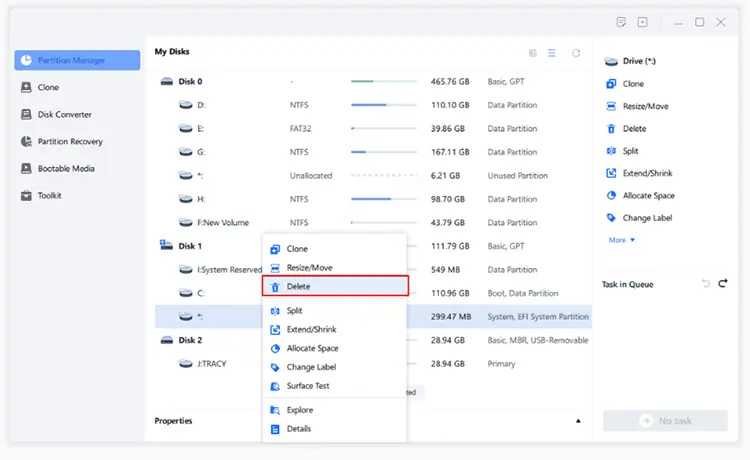
Starten Sie Partition Master unter Windows 10/11 und navigieren Sie zu „Partitionsmanager“. Klicken Sie mit der rechten Maustaste auf die Partition, die Sie entfernen möchten, und wählen Sie „Löschen“.
-
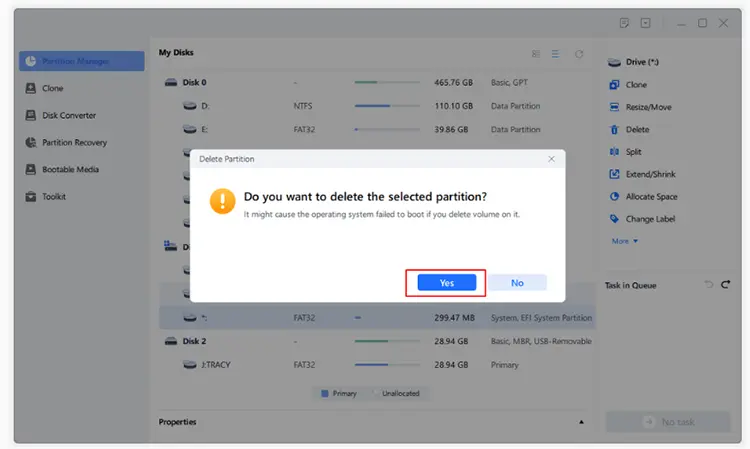
Wenn die Bestätigungsmeldung erscheint, klicken Sie auf „Ja“, um das Löschen der Partition zu bestätigen.
-
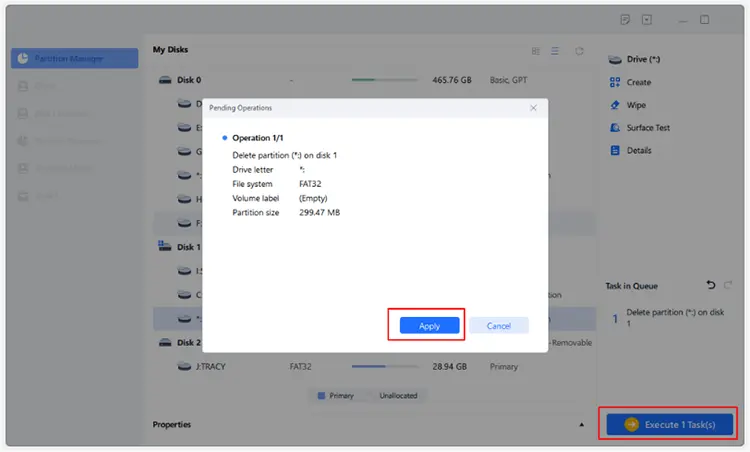
Klicken Sie auf „Aufgabe(n) ausführen“ und anschließend auf „Anwenden“, um mit dem Löschen der ausgewählten Partition zu beginnen. Warten Sie, bis der Vorgang abgeschlossen ist.
- Bieten Sie eine grafische Benutzeroberfläche, die für Anfänger leichter verständlich ist.
- Bieten mehr Optionen zur Partitionsverwaltung als die Standardtools von Windows.
- Die Verwaltung mehrerer Partitionen soll vereinfacht werden.
- Helfen Sie Benutzern, den Speicherplatz zu organisieren, ohne Befehle manuell eingeben zu müssen.
- Für einige erweiterte Funktionen ist eine kostenpflichtige Lizenz erforderlich.
- Die in der kostenlosen Version verfügbaren Funktionen können je nach Version variieren. Überprüfen Sie daher vor dem Kauf die aktuelle Funktionsliste.
- Es erfordert eine Installation und ist möglicherweise unnötig, wenn Sie nur eine einzige normale Partition löschen müssen.
- Es kann keine Garantie für das erfolgreiche Entfernen von Partitionen von physisch beschädigten oder hardwaregesperrten SD-Karten übernommen werden.
Wann lohnt sich die Anwendung?
Partition Master ist eine Überlegung wert, wenn Sie regelmäßig Speichergeräte verwalten, eine grafische Alternative zu DiskPart benötigen oder zusätzliche Partitionsverwaltungsfunktionen an einem Ort benötigen.
Wenn Sie jedoch lediglich eine normale SD-Kartenpartition entfernen möchten, ist die Windows-Datenträgerverwaltung in der Regel ausreichend. Für eine so einfache Aufgabe benötigen Sie nicht unbedingt Software von Drittanbietern.
Teil 2. So entfernen Sie Partitionen von einer SD-Karte auf dem Mac mithilfe des Festplattendienstprogramms.
Wenn Sie einen Mac verwenden, können Sie SD-Kartenpartitionen auch mit dem in macOS integrierten Festplattendienstprogramm entfernen. Führen Sie die folgenden Schritte aus, um Partitionen von einer SD-Karte auf dem Mac mithilfe des Festplattendienstprogramms zu entfernen:
Schritt 1. Öffnen Sie den Finder, gehen Sie zu „Programme“ > „Dienstprogramme“ und starten Sie das „Festplattendienstprogramm“.
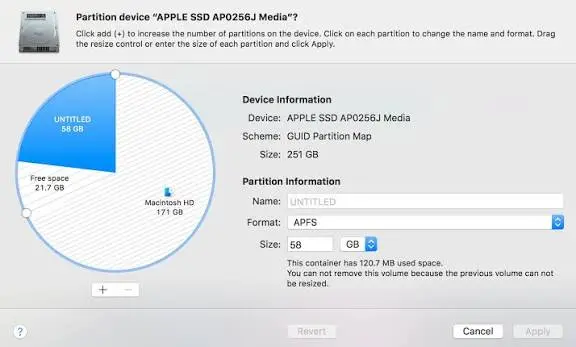
Schritt 2. Suchen und wählen Sie in der linken Seitenleiste Ihre SD-Karte aus und klicken Sie dann in der Symbolleiste auf die Schaltfläche „Partition“.
Schritt 3. Wählen Sie die zu entfernende Partition aus und klicken Sie auf die Schaltfläche „Löschen“ (-). Klicken Sie anschließend auf „Anwenden“, um die Änderungen zu überprüfen und zu bestätigen. Falls ein Bestätigungsdialog erscheint, klicken Sie auf „Partition“, um fortzufahren. Warten Sie, bis der Vorgang abgeschlossen ist, und klicken Sie dann auf „Fertig“.
Zu kennende Einschränkungen:
Das Festplattendienstprogramm ist zwar praktisch, hat aber auch einige Einschränkungen:
- Manche Partitionslayouts oder Dateisysteme lassen sich über die grafische Benutzeroberfläche möglicherweise nicht vollständig verwalten.
- Die verfügbaren Formatierungsoptionen hängen von der Speicherkapazität der Karte und dem gewählten Partitionsschema ab.
- Wenn die SD-Karte schreibgeschützt, beschädigt oder physisch beschädigt ist, kann das Festplattendienstprogramm sie möglicherweise nicht löschen.
Teil 3. Häufig gestellte Fragen zum Löschen von Partitionen von einer SD-Karte
Frage 1: Kann ich nach dem Löschen der alten Partitionen neue Partitionen auf meiner SD-Karte erstellen?
Ja. Nach dem Löschen vorhandener Partitionen können Sie den nicht zugewiesenen Speicherplatz auf Ihrer SD-Karte nutzen, um neue Partitionen zu erstellen.
Befolgen Sie diese Schritte:
Schritt 1. Öffnen Sie die „Datenträgerverwaltung“ und suchen Sie Ihre SD-Karte.
Schritt 2. Klicken Sie mit der rechten Maustaste auf den nicht zugewiesenen Speicherplatz auf der SD-Karte und wählen Sie „Neues einfaches Volume“.
Schritt 3. Folgen Sie dem Assistenten für neue einfache Volumes, um die Partitionsgröße festzulegen, einen Laufwerksbuchstaben zuzuweisen und ein geeignetes Dateisystem auszuwählen.
Schritt 4. Schließen Sie den Assistenten ab, um die neue Partition zu erstellen und zu formatieren. Ihre SD-Karte ist dann einsatzbereit.
Frage 2: Beeinflusst das Löschen von Partitionen die Lebensdauer einer SD-Karte?
Nein. Das Löschen von Partitionen hat keinen direkten Einfluss auf die Lebensdauer einer SD-Karte, da es die Speicherchips nicht physisch beschädigt und keinen nennenswerten Verschleiß verursacht.
Frage 3: Worin besteht der Unterschied zwischen dem Entfernen von SD-Kartenpartitionen, dem Formatieren einer SD-Karte und dem Löschen einer SD-Karte?
Das Entfernen von SD-Kartenpartitionen bedeutet, dass die bestehende Partitionsstruktur gelöscht und der betroffene Speicherplatz in nicht zugewiesenen Speicherplatz umgewandelt wird. Anschließend können Sie neue Partitionen erstellen, um den Speicher der Karte neu zu organisieren.
Durch das Formatieren einer SD-Karte wird diese für die Wiederverwendung vorbereitet, indem ein neues Dateisystem erstellt wird, wodurch zuvor gespeicherte Dateien über das normale Durchsuchen von Dateien nicht mehr zugänglich sind.
Das Löschen einer SD-Karte geht noch einen Schritt weiter, indem gespeicherte Daten sicher überschrieben werden, um die Wiederherstellung zu erschweren. Anders als beim einfachen Löschen von Partitionen oder Formatieren der Karte dient das Löschen in der Regel dazu, die Wiederherstellung sensibler Daten zu verhindern.
Schlussworte
Das Entfernen von Partitionen von einer SD-Karte ist unkompliziert, sobald Sie die passende Methode für Ihr Betriebssystem gewählt haben. Windows-Nutzer können Partitionen einzeln mit der Datenträgerverwaltung löschen oder mit DiskPart ausgewählte Partitionen über die Kommandozeile entfernen. Mac-Nutzer können ihre SD-Kartenpartitionen mit dem Festplattendienstprogramm verwalten. Wenn Sie eine benutzerfreundlichere Oberfläche und zusätzliche Optionen zur Partitionsverwaltung bevorzugen, ist Partition Master ebenfalls eine Überlegung wert, insbesondere bei der Arbeit mit mehreren Partitionen.
Bevor Sie Änderungen vornehmen, sichern Sie Ihre wichtigen Dateien und vergewissern Sie sich, dass Sie die richtige SD-Karte ausgewählt haben, um versehentlichen Datenverlust zu vermeiden. Nachdem die unerwünschten Partitionen entfernt wurden, können Sie neue Partitionen erstellen und die Karte formatieren, um den verfügbaren Speicherplatz wiederherzustellen.
Verwandte Artikel
So löschen Sie eine SanDisk SD-Karte: Alle Daten endgültig entfernen
So löschen Sie eine SD-Karte vollständig (Ausführliche Anleitung im Jahr 2026)
Beste SD-Karten-Wiederherstellungssoftware zur Wiederherstellung verlorener Dateien [2026]


