


TL;DR:
Die Übertragung von Dateien von einem Android-Gerät auf einen PC per USB ist die schnellste und sicherste Methode zur Datensynchronisierung und bietet je nach Gerät und technischem Know-how verschiedene Möglichkeiten.
- Direkte und offizielle Tools (Ideal für die meisten Nutzer): Eine direkte USB-Verbindung ermöglicht Windows-Nutzern die schnellste, softwarefreie Datenübertragung. Für markenspezifische Systeme bieten offizielle Tools wie Samsung Smart Switch und Mi Phone Assistant hochsichere, nahtlose Datensicherungen, die auf die jeweiligen Geräte zugeschnitten sind.
- Optionen von Drittanbietern und Erweiterte Optionen: Tools wie iReaShare Android Manager bieten visuell organisierte Dashboards für die selektive Dateisortierung, während Open-Source-Software wie Scrcpy fortgeschrittenen Benutzern eine vollständige Bildschirmspiegelung sowie schnelle Drag-and-Drop-Funktionen bietet.
Eine USB-Kabelverbindung zwischen Ihrem Android-Smartphone und Ihrem Computer ist eine der zuverlässigsten und schnellsten Methoden, Dateien von Android auf den PC zu übertragen – egal ob Fotos, Videos, Dokumente oder große Ordner. Ob Sie eine direkte, softwarefreie Methode bevorzugen oder einen speziellen Android-Datenmanager, eine Hersteller-App oder ein Open-Source-Tool verwenden möchten: Diese Anleitung beschreibt jeden Schritt des Prozesses.
- Teil 1: Dateien direkt per USB vom Telefon auf den Laptop übertragen
- Teil 2: Dateien von Android mithilfe eines USB-Kabels über den iReaShare Android Manager auf den PC übertragen
- Teil 3: Dateien per USB von Android über den Mi Phone Assistant an den PC senden
- Teil 4: Dateien per USB von Android auf den Computer mit Samsung Smart Switch übertragen
- Teil 5: Dateien per USB von Android auf PC übertragen (über Scrcpy)
- Teil 6: Fragen und Antworten zur Dateiübertragung von Android auf PC via USB
Werfen Sie einen Blick auf die Vor- und Nachteile dieser USB-Übertragungsmethoden:
| Verfahren | Vorteile | Nachteile |
|---|---|---|
| Direkte USB-Übertragung | 1. Es ist keine Installation von Desktop-Software von Drittanbietern erforderlich. 2. Funktioniert sofort unter Windows. 3. Schnelle, einfache und übersichtliche Drag-and-Drop-Oberfläche. |
1. Erfordert die Installation einer Software wie Android File Transfer auf macOS. 2. Das Laden sehr großer Verzeichnisse mit Tausenden von Bildern kann langsam sein. |
| iReaShare Android Manager |
1. Sauberes, übersichtliches Dashboard, kategorisiert nach Dateitypen (Fotos, Videos, SMS, Kontakte und mehr). |
1. Erfordert die Aktivierung des USB-Debugging auf Ihrem Telefon. 2. Erfordert die Installation eines Desktop-Clients eines Drittanbieters. |
| Mi Phone Assistant | 1. Offizielle, sichere Software, die speziell für die Xiaomi/Redmi/POCO-Ökosysteme entwickelt wurde. 2. Ermöglicht reibungsloses Erstellen vollständiger Systembackups und eine umfassende Dateiverwaltung. |
1. Ausschließlich für von Xiaomi hergestellte Geräte; funktioniert nicht auf Geräten anderer Marken. 2. Die englische Version der Software kann manchmal fehlerhaft sein oder hinter den Aktualisierungen zurückbleiben. |
| Samsung Smart Switch | 1. Offizielles, hochsicheres Tool für Samsung Galaxy-Nutzer. 2. Hervorragend geeignet für vollständige Geräte-Backups, App-Daten und die Replikation von Einstellungen. |
1. Funktioniert nur reibungslos, wenn das Quellgerät ein Samsung Galaxy-Telefon ist. 2. Eher für die Sicherung ganzer Geräte als für das detaillierte Durchsuchen einzelner Dateien konzipiert. |
| Scrcpy (Open Source) | 1. Komplett kostenlos, Open Source und ohne Werbung oder aufgeblähte Software. 2. Ermöglicht die vollständige Computersteuerung des Telefonbildschirms sowie die Dateifreigabe. 3. Sofortige Übertragung vom Computer auf das Smartphone per Drag & Drop. |
1. Erfordert die Aktivierung des USB-Debuggings. 2. Keine grafische Benutzeroberfläche zum Übertragen von Dateien vom Telefon auf den PC (erfordert Kenntnisse der Kommandozeile). |
Teil 1: Dateien direkt per USB vom Telefon auf den Laptop übertragen
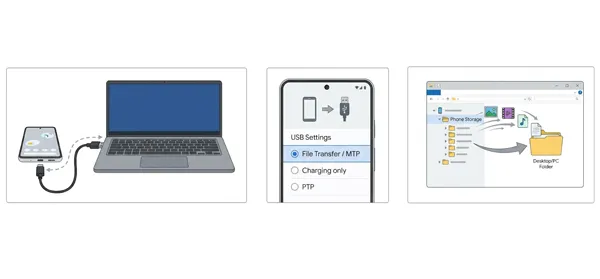
Die einfachste Methode benötigt keinerlei Software von Drittanbietern. Ein Windows-Computer erkennt Ihr Android-Gerät wie einen herkömmlichen USB-Stick. Anschließend können Sie Ihre Mediendateien direkt per USB auf Ihren Laptop übertragen.
Hier ist die Anleitung:
-
Verbinden Sie Ihr Android-Smartphone mit Ihrem Laptop über ein kompatibles USB-Kabel. Entsperren Sie nun Ihr Smartphone und wischen Sie vom oberen Bildschirmrand nach unten, um die Benachrichtigungsleiste zu öffnen.
-
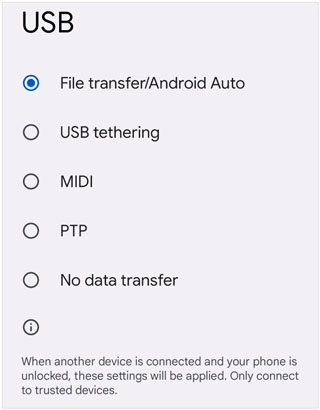
Suchen Sie nach einer Benachrichtigung mit der Aufschrift „ Dieses Gerät wird über USB geladen “ oder „ USB lädt dieses Gerät “. Tippen Sie darauf. Wählen Sie unter „ USB verwenden für “ die Option „ Dateiübertragung/Android Auto “ aus.
-
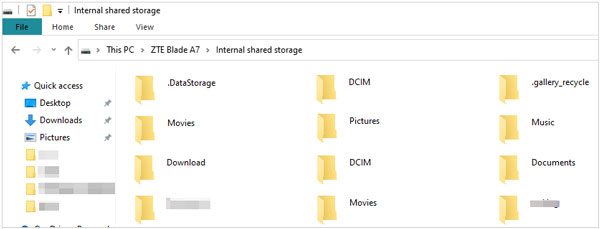
Öffnen Sie auf Ihrem Laptop „ Dieser PC “ oder den „ Datei-Explorer “. Doppelklicken Sie unter „ Geräte und Laufwerke “ auf den Namen Ihres Telefons, navigieren Sie zum internen Speicher und kopieren Sie Ihre Dateien auf Ihren Laptop.
Teil 2: Dateien von Android mithilfe eines USB-Kabels über den iReaShare Android Manager auf den PC übertragen
Wenn Sie eine dedizierte Desktop-Oberfläche zur übersichtlichen Datenorganisation wünschen, bietet iReaShare Android Manager eine strukturierte Umgebung zum selektiven Übertragen, Sichern, Wiederherstellen und Verwalten von Android-Dateien. Darüber hinaus ist es mit den meisten Android-Versionen und -Modellen kompatibel, darunter Android 17, Samsung Galaxy S26/TriFold/S25/S24/S23/S22/S21, OnePlus, TECNO, Vivo, Honor usw.
Hauptmerkmale des iReaShare Android Managers:
* Dokumente, Videos, Musik und Fotos lassen sich mit einem einzigen Klick zwischen Android-Gerät und PC verschieben.
* Große Dateimengen auf einmal übertragen und so im Vergleich zum manuellen Kopieren Zeit sparen.
* Sichern Sie Ihr gesamtes Android-Gerät auf einem PC und stellen Sie es bei Bedarf wieder her.
* Ermöglicht das Exportieren von Drittanbieter-Apps von Android auf einen PC zur Datensicherung und das Installieren von Apps vom PC auf Android.
* Nutzen Sie optimierte Treiber, um Verbindungsabbrüche und Erkennungsfehler zu minimieren.
* Unterstützt auch drahtlose Dateiübertragung .
Laden Sie iReaShare Android Manager auf einen Computer herunter.
Download für Win Download für Mac
So übertragen Sie mit diesem Programm Dateien per USB von einem Android-Gerät auf einen PC:
-
Laden Sie iReaShare Android Manager herunter und installieren Sie es auf Ihrem PC. Verbinden Sie anschließend Ihr Android-Telefon mithilfe eines USB-Kabels mit dem PC.

-
Folgen Sie den Anweisungen, um das USB-Debugging auf Ihrem Android-Gerät zu aktivieren (Einstellungen > Entwickleroptionen > USB-Debugging), damit die Software mit Ihrem Telefon kommunizieren kann.
-
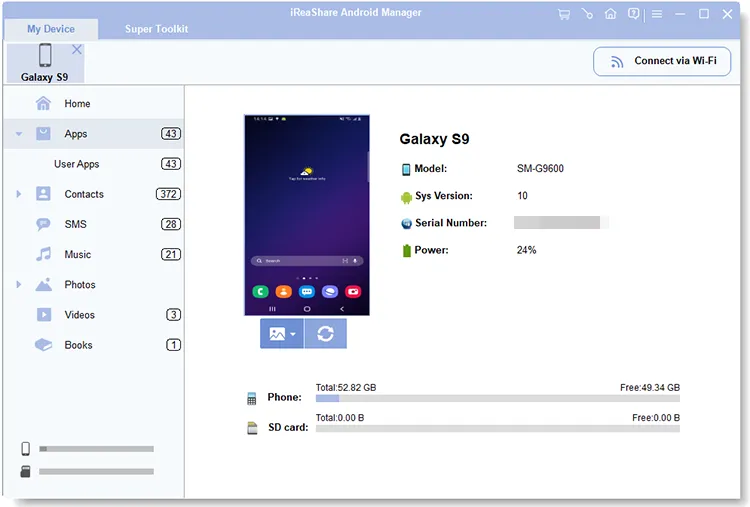
Sobald Ihr Gerät erkannt wurde, sehen Sie ein Dashboard mit einer Kategorisierung Ihrer Daten. Klicken Sie auf die Dateikategorie, die Sie übertragen möchten, wählen Sie die gewünschten Dateien aus und klicken Sie auf „ Exportieren “, um sie auf Ihrem PC zu speichern.

Teil 3: Dateien per USB von Android über den Mi Phone Assistant an den PC senden
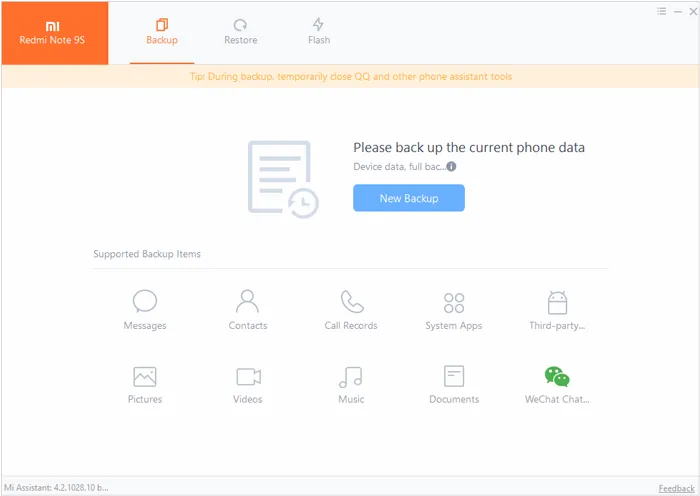
Für Nutzer von Xiaomi-, Redmi- oder POCO-Geräten bietet Xiaomi einen offiziellen Desktop-Client namens Mi Phone Assistant (auch bekannt als Mi PC Suite) an, der für die reibungslose Abwicklung von Datensicherungen und Dateiübertragungen entwickelt wurde.
So übertragen Sie Dateien von einem Mi-Telefon per USB auf einen Computer mit dem Mi Phone Assistant:
-
Laden Sie die neueste Version von Mi Phone Assistant auf Ihren Windows-PC herunter und installieren Sie sie. Verbinden Sie anschließend Ihr Xiaomi-Gerät über ein USB-Kabel mit dem PC.
-
Stellen Sie sicher, dass Ihr Telefon auf den Modus „ Dateiübertragung “ eingestellt ist und dass Sie die erforderlichen Berechtigungen erteilt haben, falls Sie dazu auf dem Bildschirm aufgefordert werden.
-
Öffnen Sie die Benutzeroberfläche des Mi Phone Assistant. Die App zeigt die unterstützten Sicherungselemente an. Klicken Sie auf das Symbol „ Neue Sicherung “, wählen Sie Ihre Dateitypen aus und übertragen Sie diese direkt auf den lokalen Speicher Ihres PCs.
Teil 4: Dateien per USB von Android auf den Computer mit Samsung Smart Switch übertragen
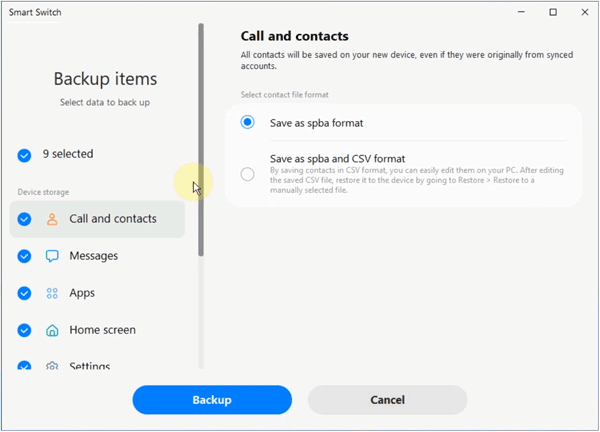
Besitzer eines Samsung Galaxy-Geräts können mit Samsung Smart Switch das offizielle Tool nutzen, um ganze Geräte zu sichern oder große Datenmengen auf einen Computer zu übertragen. Alternativ lassen sich auch bestimmte Dateitypen per USB auf den PC übertragen .
Schritte zum Übertragen von Dateien per USB von einem Android-Samsung-Gerät auf einen PC mit Smart Switch:
-
Laden Sie Samsung Smart Switch für PC herunter und installieren Sie es. Verbinden Sie anschließend Ihr Samsung Galaxy-Smartphone mit einem USB-Kabel mit Ihrem Computer.
-
Entsperren Sie Ihr Telefon und tippen Sie bei allen Pop-ups, die Zugriff auf Ihre Daten anfordern, auf „ Zulassen “. Starten Sie die Smart Switch-Anwendung auf Ihrem Computer.
-
Für eine schnelle Übertragung klicken Sie auf „ Sichern “, um Ihre Fotos, Videos, App-Daten und Nachrichten automatisch auf Ihrem Computer zu speichern. Alternativ können Sie in den Einstellungen manuell auswählen, welche Dateitypen übertragen werden sollen.
Teil 5: Dateien per USB von Android auf PC übertragen (über Scrcpy)
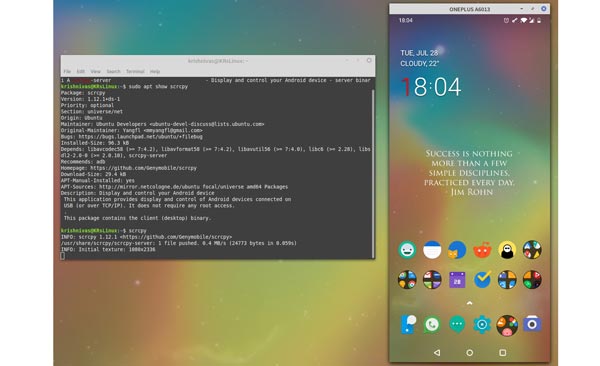
Für technisch versierte Nutzer ist Scrcpy ein leistungsstarkes, kostenloses Open-Source- Tool, das den Android-Bildschirm per USB auf den PC spiegelt . Neben der reinen Bildschirmanzeige bietet es eine weitere, versteckte Funktion: die nahtlose Übertragung von Dateien per Drag & Drop.
So geht's:
-
Laden Sie Scrcpy auf Ihren PC herunter und entpacken Sie die ZIP-Datei. Aktivieren Sie das USB-Debugging auf Ihrem Android-Smartphone. Verbinden Sie Ihr Smartphone anschließend per USB mit Ihrem PC und bestätigen Sie die Meldung „USB-Debugging zulassen“ auf dem Bildschirm Ihres Smartphones.
-
Öffnen Sie den Ordner „Scrcpy“ auf Ihrem PC und doppelklicken Sie auf „scrcpy.exe“. Der Bildschirm Ihres Telefons wird auf Ihrem Computer angezeigt.
-
Um Dateien von Ihrem Telefon über die Befehlszeile auf Ihren PC zu übertragen, können Sie ein Terminal in diesem Ordner öffnen und folgenden Befehl ausführen: " adb pull /sdcard/pfad/zu/Ihrer/datei.mp4 C:\Benutzer\IhrName\Desktop ".
Teil 6: Fragen und Antworten zur Dateiübertragung von Android auf PC via USB
Frage 1: Warum funktioniert die USB-Dateiübertragung nicht?
Dafür gibt es drei Hauptgründe:
- Das Kabel: Viele USB-Kabel (insbesondere günstige Ladegeräte oder Kabel von Drittanbietern) sind nur zum Laden ausgelegt und verfügen nicht über die für die Datenübertragung erforderliche interne Verkabelung. Verwenden Sie daher immer ein offizielles oder hochwertiges Kabel, das auch Daten übertragen kann.
- Falscher USB-Modus: Ihr Telefon ist aus Sicherheitsgründen standardmäßig auf „Nur Laden“ eingestellt. Wenn Sie diese Einstellung nach dem Anschließen Ihres Telefons nicht ändern, erkennt der Computer keine Dateien.
- Veraltete Treiber: Die USB-Treiber Ihres Computers sind möglicherweise veraltet und verhindern so die Kommunikation mit Ihrem modernen Telefon.
Frage 2: Warum werden auf meinem Android-Telefon nach dem Anschließen an meinen PC keine USB-Optionen angezeigt?
Wenn nach dem Anschließen des Telefons außer einer leichten Erhöhung des Akkuladestands nichts passiert, überprüfen Sie Folgendes:
- Verschmutzte Anschlüsse: Flusen oder Staub im USB-C-Anschluss Ihres Smartphones können die Datenkontakte blockieren, während die Stromversorgung weiterhin gewährleistet ist. Reinigen Sie den Anschluss vorsichtig mit einem nichtmetallischen Zahnstocher.
- USB-Konfigurationssperre: Sie können das Menü erzwingen, indem Sie zu Einstellungen > Entwickleroptionen > Standard-USB-Konfiguration gehen und diese dauerhaft auf Dateiübertragung ändern.
- Versuchen Sie es mit einem anderen USB-Anschluss: An den vorderen USB-Anschlüssen von Desktop-PCs fehlt es oft an ausreichender Strom- oder Datenbandbreite; versuchen Sie, das Kabel direkt an die Anschlüsse auf der Rückseite des PCs anzuschließen.
Frage 3: Kann ich meinen PC dazu zwingen, ein USB-Gerät zu erkennen?
Ja, Sie können Windows über den Geräte-Manager dazu zwingen, die Verbindung neu zu bewerten:
- Klicken Sie mit der rechten Maustaste auf das Windows-Startmenü und wählen Sie Geräte-Manager.
- Erweitern Sie den Abschnitt „Universal Serial Bus-Controller“ oder „Tragbare Geräte“.
- Halten Sie Ausschau nach dem Namen Ihres Telefons oder nach einem Element, das mit einem gelben Ausrufezeichen gekennzeichnet ist.
- Klicken Sie mit der rechten Maustaste darauf und wählen Sie „Treiber aktualisieren“ oder wählen Sie „Gerät deinstallieren“, trennen Sie Ihr Telefon vom Stromnetz und schließen Sie es wieder an, um Windows zur Neuinstallation der korrekten Treiber zu zwingen.
Abschluss
Die Übertragung von Dateien von Android auf den PC per USB ist eine praktische Methode, um große Datenmengen schnell und sicher zu übertragen. Für einfache Übertragungen genügt in der Regel ein USB-Kabel mit Dateimanager. Benötigt man jedoch erweiterte Verwaltungsfunktionen, Stapelübertragungen oder eine bessere Organisation, erleichtern professionelle Tools wie iReaShare Android Manager oder herstellerspezifische Lösungen den Vorgang.
Bei Problemen mit der USB-Dateiübertragung helfen meist die Überprüfung des Kabels, die Aktivierung des richtigen USB-Modus, die Aktualisierung der Treiber und die Kontrolle der Geräteberechtigungen. Mit der richtigen Methode lassen sich Fotos, Videos, Dokumente und andere wichtige Dateien problemlos von Ihrem Android-Smartphone auf Ihren Computer übertragen.
Download für Win Download für Mac
Verwandte Artikel
So übertragen Sie Dateien drahtlos vom PC auf Android – 7 Lösungen
Anleitung: Android-Geräte auf Windows 10-PC übertragen (mit USB- und WLAN-Verbindung)
So übertragen Sie Dateien vom PC auf das iPhone per USB-Kabel: 3 getestete Methoden
Neue Anleitung: So übertragen Sie Dateien vom iPhone auf Android

