TL;DR:
Sie können Android-Nachrichten auf Ihrem Mac mit Google Messages für Web, iReaShare Android Manager, Texty oder KDE Connect senden und empfangen. Google Messages für Web eignet sich ideal für einfache browserbasierte Nachrichtenübermittlung, während Texty und KDE Connect spezielle Desktop-Nachrichtenfunktionen und Gerätesynchronisierung bieten. Wenn Sie Android-Daten auf Ihrem Mac verwalten, übertragen, sichern und wiederherstellen möchten, bietet iReaShare Android Manager eine umfassendere Lösung.
Obwohl Android-Smartphones und Mac-Computer unterschiedliche Betriebssysteme verwenden, müssen Sie nicht jedes Mal zwischen den Geräten wechseln, wenn Sie eine SMS erhalten. Mit den richtigen Tools können Sie direkt von Ihrem Mac aus auf Ihre Android-Nachrichten zugreifen, auf Konversationen antworten und sogar neue Chats starten.
Ob Sie eine browserbasierte Lösung oder eine spezielle Desktop-Anwendung bevorzugen – es gibt verschiedene Möglichkeiten, Android-Nachrichten auf dem Mac zu senden und zu empfangen. In diesem Artikel stellen wir Ihnen vier praktische Methoden vor, darunter ein professionelles Android-Verwaltungstool, mit denen Sie in Verbindung bleiben können, ohne ständig Ihr Smartphone in die Hand nehmen zu müssen.
- Teil 1. So senden und empfangen Sie Android-Nachrichten auf dem Mac über Google Messages für Web
- Teil 2. So senden und empfangen Sie Android-Nachrichten auf dem Mac mit iReaShare Android Manager
- Teil 3. So senden und empfangen Sie Android-Nachrichten auf dem Mac über Texty
- Teil 4. So senden und empfangen Sie Android-Nachrichten auf dem Mac mit KDE Connect
- Teil 5. Wie kann man Android-Nachrichten am besten auf einem Mac senden und empfangen?
Teil 1. So senden und empfangen Sie Android-Nachrichten auf dem Mac über Google Messages für Web
Google Messages für Web ist eine der einfachsten Möglichkeiten, Android-SMS auf einem Mac abzurufen. Die Konversationen Ihrer Google Messages-App werden im Webbrowser angezeigt, sodass Sie eingehende Nachrichten lesen, Kontakten antworten und neue Konversationen starten können, ohne zusätzliche Mac-Software installieren zu müssen. Diese Methode funktioniert mit gängigen Browsern wie Safari und Chrome. Sie benötigen jedoch ein Android-Smartphone mit installiertem Google Messages und eine aktive Internetverbindung.
Schritte zum Senden und Empfangen von Android-Nachrichten auf dem Mac mithilfe von Google Messages für Web:
Schritt 1. Öffnen Sie die Google Messages App auf Ihrem Android-Smartphone. Stellen Sie sicher, dass Sie die neueste Version verwenden und dass diese gegebenenfalls als Standard-SMS-App festgelegt ist.
Schritt 2. Tippen Sie auf Ihr Profilbild oder Kontosymbol in der oberen rechten Ecke und wählen Sie „Gerätekopplung“.
Schritt 3. Öffnen Sie auf Ihrem Mac einen Browser und rufen Sie die Webseite von Google Messages für Web auf. Folgen Sie den Anweisungen zum Koppeln, die auf dem Bildschirm angezeigt werden.
Schritt 4. Scannen Sie auf Ihrem Android-Smartphone mit dem QR-Code-Scanner in Google Messages den auf Ihrem Mac angezeigten Code.
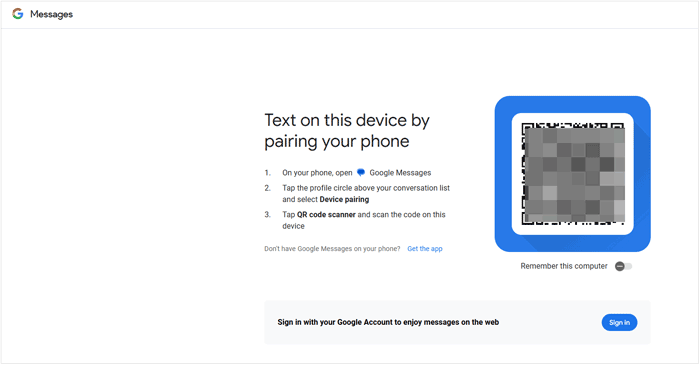
Schritt 5. Sobald die Geräte gekoppelt sind, werden Ihre Unterhaltungen im Browser angezeigt. Wählen Sie eine bestehende Unterhaltung aus, um zu antworten, oder starten Sie einen neuen Chat, um eine Nachricht zu senden.
- Kostenlos nutzbar, ohne Installation einer Desktop-Anwendung.
- Unterstützt das Senden und Empfangen von SMS- und RCS-Nachrichten über Google Messages.
- Funktioniert mit Safari, Chrome und anderen unterstützten Browsern.
- Erfordert Google Messages auf Ihrem Android-Smartphone.
- Auf beiden Geräten ist eine Internetverbindung erforderlich.
- Es kann immer nur ein Computer gleichzeitig aktiv gekoppelt sein.
Teil 2. So senden und empfangen Sie Android-Nachrichten auf dem Mac mit iReaShare Android Manager
Wenn Sie mehr als nur die grundlegende Nachrichtensynchronisierung benötigen, ist iReaShare Android Manager eine weitere praktische Option. Mit diesem Desktop-Programm können Sie Ihr Android-Smartphone mit Ihrem Mac verbinden und verschiedene Android-Datentypen verwalten, darunter SMS, Kontakte, Fotos, Videos, Musik und Apps.
Im Gegensatz zu einer browserbasierten Lösung bietet es eine eigene Benutzeroberfläche zum Anzeigen bestehender Textkonversationen und zum Versenden neuer Nachrichten. Sie können Kontakte auswählen, Nachrichtentexte eingeben und SMS direkt von Ihrem Mac aus versenden. Außerdem unterstützt es das Sichern von Android-Nachrichten und anderen Daten auf Ihrem Computer.
Hauptmerkmale von iReaShare Android Manager:
- Senden und empfangen Sie Android-SMS-Nachrichten direkt auf dem Mac.
- Übertragen Sie Kontakte , Fotos, Videos, Musik und andere Dateien zwischen Ihrem Android-Gerät und Ihrem Computer.
- Sichern Sie Android-Daten auf einem Computer und stellen Sie sie bei Bedarf wieder her.
- Funktioniert mit den meisten Android-Geräten, wie z. B. Samsung, OPPO, vivo, Google, Huawei und Xiaomi.
Schritte zum Senden und Empfangen von Android-Nachrichten auf dem Mac mit iReaShare Android Manager:
-
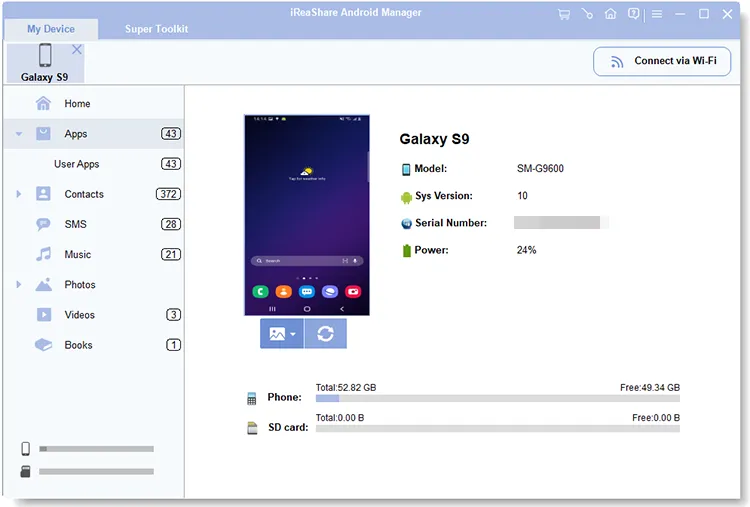
Laden Sie iReaShare Android Manager herunter und installieren Sie es auf Ihrem Mac. Starten Sie das Programm und verbinden Sie Ihr Android-Smartphone per USB-Kabel mit dem Mac. Alternativ können Sie, sofern Ihr System dies unterstützt, auch eine WLAN-Verbindung herstellen.
-
Nach der Verbindung wählen Sie im linken Menü „SMS“ aus. Das Programm lädt Ihre vorhandenen Android-SMS, sodass Sie Ihre Konversationen durchsuchen und ansehen können.
-
Um eine neue Nachricht zu senden, klicken Sie auf „Neu“ und wählen Sie „Kontakte“, um den Empfänger auszuwählen. Geben Sie Ihre Nachricht in das Textfeld ein und klicken Sie auf „Senden“.
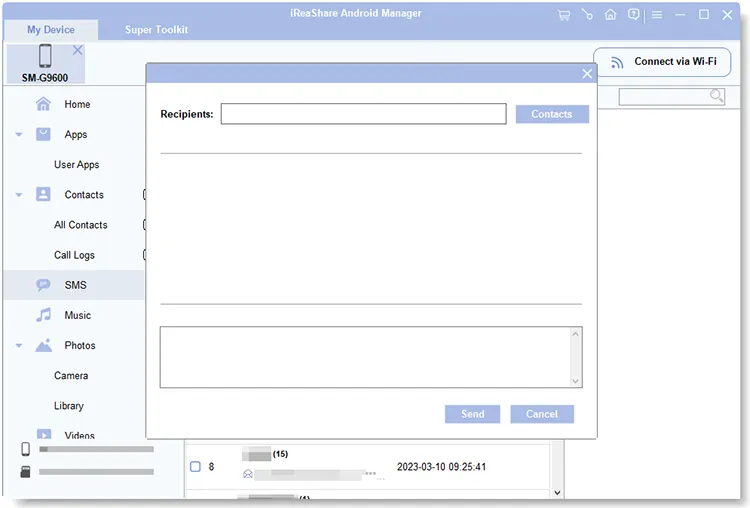
-
Um Nachrichten zu empfangen, lassen Sie Ihr Android-Telefon mit dem Mac verbunden. Eingehende SMS werden im Programm angezeigt, sodass Sie sie direkt lesen und beantworten können.
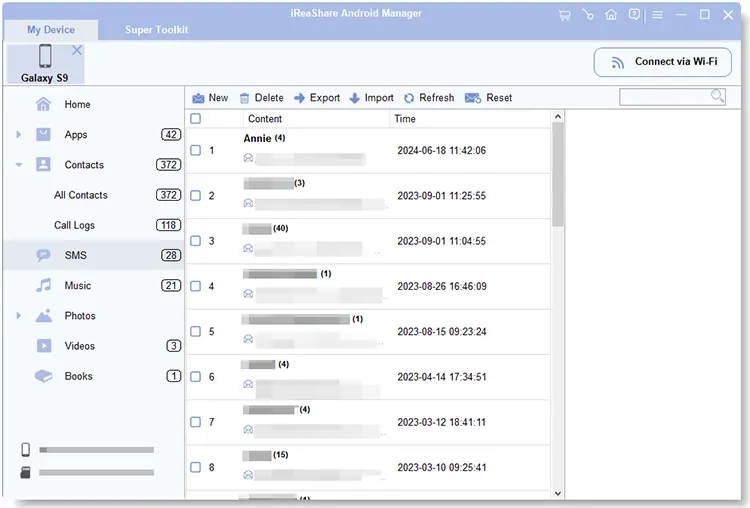
Videoanleitung
- Unterstützt das Senden und Empfangen von SMS direkt von einem Mac.
- Ermöglicht es Ihnen, bestehende Konversationen anzuzeigen und Empfänger auszuwählen.
- Bietet zusätzliche Funktionen für Android-Datenverwaltung, Datensicherung und -wiederherstellung.
- Unterstützt sowohl USB- als auch WLAN-Verbindungen.
- Erfordert die Installation einer Desktop-Software und die Verbindung Ihres Android-Telefons.
- Für einige erweiterte Funktionen ist eine kostenpflichtige Lizenz erforderlich.
Teil 3. So senden und empfangen Sie Android-Nachrichten auf dem Mac über Texty
Texty ist eine Mac-Anwendung, die Google Messages auf macOS bringt. Sie bietet eine native Desktop-Oberfläche für Android-Messaging, sodass Sie Konversationen lesen, Antworten senden und Benachrichtigungen empfangen können, ohne einen Browser öffnen zu müssen.
Texty synchronisiert Ihre Unterhaltungen mit Google Messages auf Ihrem Android-Smartphone. Die App unterstützt außerdem moderne Messaging-Funktionen wie RCS, Schreibanzeige, Lesebestätigungen, Emoji-Reaktionen und Dateifreigabe. Die Basisfunktionen sind kostenlos, zusätzliche Produktivitätsfunktionen sind über Texty Pro verfügbar.
Schritte zum Senden und Empfangen von Android-Nachrichten auf dem Mac mit Texty:
Schritt 1. Installieren und öffnen Sie Google Messages auf Ihrem Android-Smartphone. Stellen Sie sicher, dass die App eingerichtet ist und ordnungsgemäß funktioniert.
Schritt 2. Laden Sie Texty aus dem Mac App Store herunter und installieren Sie es auf Ihrem Mac.
Schritt 3. Starten Sie Texty und folgen Sie den Anweisungen zur Einrichtung, um die App mit Ihrem Google Messages-Konto zu verbinden. Stellen Sie sicher, dass beide Geräte über eine Internetverbindung verfügen.
Schritt 4. Sobald die Verbindung hergestellt ist, werden Ihre bestehenden Google Messages-Konversationen in Texty angezeigt. Wählen Sie eine Konversation aus, um Nachrichten zu lesen und zu beantworten.
Schritt 5. Um eine neue Nachricht zu senden, starten Sie eine Konversation in der Anwendung, wählen Sie einen Kontakt aus, geben Sie Ihre Nachricht ein und senden Sie sie ab. Sie können auch Benachrichtigungen über eingehende Nachrichten auf Ihrem Mac empfangen.
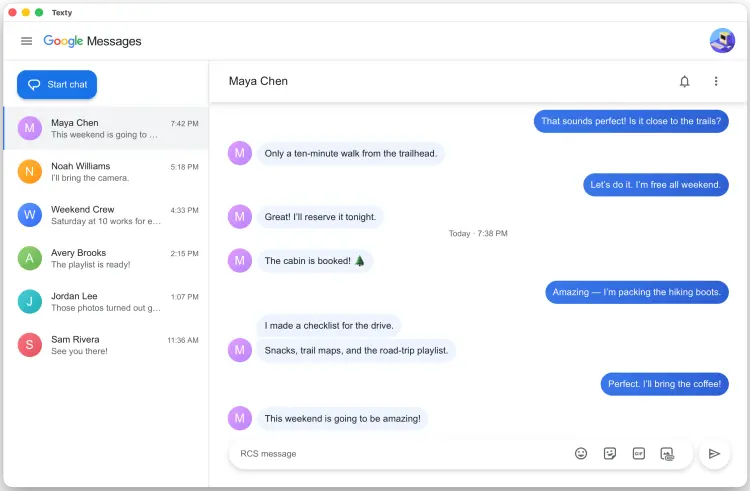
- Bietet eine eigene macOS-Oberfläche für Google Messages.
- Unterstützt SMS-, MMS- und RCS-Messaging über Google Messages.
- Hält Ihre Unterhaltungen mit Ihrem Android-Telefon synchronisiert.
- Bietet kostenlose Basis-Messaging-Dienste und Benachrichtigungen über eingehende Nachrichten.
- Erfordert Google Messages auf Ihrem Android-Smartphone.
- Auf beiden Geräten ist eine Internetverbindung erforderlich.
- Für einige zusätzliche Funktionen ist ein Texty Pro-Abonnement erforderlich.
Teil 4. So senden und empfangen Sie Android-Nachrichten auf dem Mac mit KDE Connect
KDE Connect ist eine kostenlose Open-Source-Anwendung, die Android-Smartphones mit Computern verbindet. Neben dem Teilen von Dateien und der Synchronisierung von Benachrichtigungen bietet sie eine SMS-Integration, mit der Sie Android-SMS von einem verbundenen Computer aus abrufen und beantworten können.
KDE Connect ist auch für macOS verfügbar, sodass Sie Ihr Android-Smartphone und Ihren Mac drahtlos verbinden können. Es ist besonders nützlich, wenn Sie neben dem Messaging auch Dateien austauschen, Benachrichtigungen synchronisieren und andere Interaktionen zwischen Smartphone und Computer verwalten möchten.
Schritte zum Senden und Empfangen von Android-Nachrichten auf dem Mac mit KDE Connect:
Schritt 1. Laden Sie KDE Connect von Google Play oder F-Droid auf Ihr Android-Smartphone herunter und installieren Sie es. Laden Sie anschließend die macOS-Version von der offiziellen KDE Connect-Website herunter.
Schritt 2. Öffnen Sie KDE Connect auf beiden Geräten und stellen Sie sicher, dass sie mit demselben lokalen Netzwerk verbunden sind.
Schritt 3. Suchen Sie Ihren Mac in der Liste der verfügbaren Geräte auf Ihrem Android-Smartphone und senden Sie eine Kopplungsanfrage. Bestätigen Sie die Anfrage auf Ihrem Mac, um die Verbindung herzustellen.
Schritt 4. Erteilen Sie die erforderlichen Berechtigungen auf Ihrem Android-Telefon, einschließlich des Zugriffs auf SMS und Benachrichtigungen. Stellen Sie sicher, dass die SMS-Funktionalität in Ihrer Desktop-Anwendung verfügbar und aktiviert ist.
Schritt 5. Öffnen Sie die SMS- oder Nachrichtenfunktion in KDE Connect, wählen Sie eine bestehende Konversation aus und geben Sie Ihre Antwort ein. Sie können auch eine neue Konversation starten und eine SMS von Ihrem Mac senden.
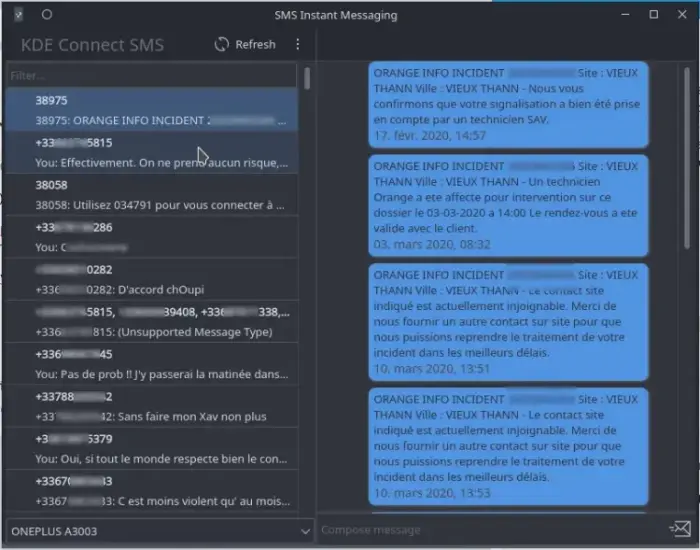
- Kostenlos und Open Source.
- Unterstützt drahtlose Verbindungen zwischen Android und Mac.
- Bietet SMS-Integration und Benachrichtigungssynchronisierung.
- Bietet zusätzliche Funktionen wie Dateifreigabe und Zwischenablage-Synchronisierung.
- Erfordert die Installation und Kopplung von Anwendungen auf beiden Geräten.
- Einige Funktionen sind von Berechtigungen und der Kompatibilität mit der Desktop-Version abhängig.
- Für die standardmäßige drahtlose Einrichtung müssen beide Geräte mit demselben lokalen Netzwerk verbunden sein.
Teil 5. Wie kann man Android-Nachrichten am besten auf einem Mac senden und empfangen?
Jede Methode bietet unterschiedliche Funktionen für Messaging und Geräteverwaltung. Die folgende Tabelle vergleicht die Verbindungsanforderungen, SMS-Funktionen, Zusatzfunktionen und Kosten, um Ihnen die Auswahl der passendsten Option zu erleichtern.
Hier ein kurzer Vergleich, der Ihnen bei der Auswahl helfen soll:
| Verfahren | Verbindung | SMS senden und empfangen | Zusätzliche Funktionen | Kosten |
|---|---|---|---|---|
| Google Messages für Web | Internet | Ja | Browserbasierte Nachrichtenübermittlung, RCS | Frei |
| iReaShare Android Manager | USB/WLAN | Ja | Umfassende Android-Datenverwaltung | Kostenlose Testversion/Kostenpflichtig |
| Texty | Internet | Ja | macOS-Benachrichtigungen, RCS, Dateifreigabe | Kostenlose/Bezahlte Pro-Version |
| KDE Connect | Lokales Netzwerk | Ja | Dateifreigabe, Zwischenablage, Benachrichtigungssynchronisierung | Frei |
Abschluss
Zusammenfassend lässt sich sagen, dass das Senden und Empfangen von Android-Nachrichten auf einem Mac mit dem richtigen Tool einfacher ist, als Sie vielleicht denken. Egal, ob Sie eine einfache Messaging-Lösung oder eine umfassendere Möglichkeit zur Verwaltung Ihres Android-Geräts bevorzugen – Sie können die Option wählen, die Ihren Bedürfnissen am besten entspricht.
Wenn Sie auch andere Android-Daten von Ihrem Mac aus verwalten möchten, probieren Sie iReaShare Android Manager aus und entdecken Sie die Funktionen selbst.
Download für Mac Download für Windows
Verwandte Artikel
Android nahtlos mit Mac verbinden: 5 Methoden mit einfachen Schritten
Android-SMS mühelos vom Computer aus anzeigen, senden und empfangen
So synchronisieren Sie Ihr Android-Gerät mit Ihrem Mac: 5 effektive Methoden (Neueste Version)
So übertragen Sie SMS von Android auf Ihren Computer | 5 Methoden