


Resumindo:
O Voicemod não está funcionando no Discord, Roblox ou Windows 11? Descubra 7 soluções fáceis para problemas de microfone, soundboard e áudio, além de dicas de solução de problemas e uma alternativa online para modificar a voz e voltar a usá-la.
Se você estiver enfrentando problemas com o Voicemod, como ausência de som, efeitos de voz que não funcionam, seu microfone não é detectado ou o Voicemod não funciona corretamente no Discord, jogos e outros aplicativos de bate-papo por voz, não precisa desinstalar o software imediatamente. Em muitos casos, esses problemas estão relacionados às configurações de dispositivos de entrada e saída, drivers de áudio virtuais, permissões do aplicativo ou conflitos de software.
Este artigo aborda problemas comuns do Voicemod e suas soluções para ajudá-lo a solucioná-los passo a passo. Se as soluções usuais não funcionarem, também apresentaremos modificadores de voz alternativos que você pode experimentar para restaurar sua experiência de bate-papo por voz e modificação de voz em tempo real.
- Parte 1. Por que meu Voicemod não está funcionando?
- Parte 2. Como corrigir o problema do Voicemod que não está funcionando?
- Solução 1. Verifique as configurações de áudio do Voicemod.
- Solução 2. Verifique as configurações de áudio do Discord.
- Solução 3. Configure seu microfone corretamente.
- Solução 4. Reinicie o Voicemod e o seu computador.
- Solução 5. Atualize o Windows
- Solução 6. Reinstale o driver Voicemod.
- Solução 7. Reinstale o Voicemod
- Bônus: Melhor alternativa online ao Voicemod – TopMediai Online Voice Changer
- Perguntas frequentes sobre o Voicemod não funcionar
Parte 1. Por que meu Voicemod não está funcionando?
Antes de tentar qualquer solução, identifique o problema específico que você está enfrentando com o Voicemod. Problemas diferentes geralmente exigem soluções diferentes.
| Problemas comuns | Possíveis causas |
|---|---|
| O Voicemod não tem som. | Configurações incorretas do dispositivo de saída, volume baixo ou problemas de roteamento de áudio. |
| O modificador de voz Voicemod não está funcionando. | Os efeitos de voz estão desativados, o dispositivo de entrada selecionado está incorreto ou o software está apresentando mau funcionamento. |
| O microfone Voicemod não está funcionando. | As permissões do microfone estão desativadas, o dispositivo está desconectado ou o driver está apresentando mau funcionamento. |
| O Voicemod não está funcionando no Discord. | O Discord selecionou o dispositivo de entrada errado. |
| O Voicemod não está funcionando nos jogos. | As configurações de bate-papo por voz do jogo são incompatíveis com o microfone virtual do Voicemod. |
| O Voicemod está travado no carregamento ou não inicia. | Um erro no processo do software, uma versão desatualizada ou arquivos de instalação corrompidos. |
| O microfone virtual Voicemod está faltando. | O driver de áudio virtual não está instalado corretamente ou não é reconhecido pelo sistema. |
Parte 2. Como corrigir o problema do Voicemod que não está funcionando?
Abaixo estão sete soluções, organizadas da mais simples à mais avançada. Recomendamos experimentá-las em ordem e testar o Voicemod após cada etapa para verificar se o problema foi resolvido.
Solução 1. Verifique as configurações de áudio do Voicemod.
Essa é uma das primeiras soluções que vale a pena tentar se o Voicemod estiver sem som, não detectar seu microfone ou estiver apresentando problemas semelhantes.
O Voicemod precisa reconhecer corretamente o seu microfone físico e enviar o áudio processado para o dispositivo de saída correto. Se o dispositivo de entrada ou de saída estiver selecionado incorretamente, o Voicemod poderá não conseguir alterar sua voz adequadamente, mesmo com o software em execução.
Siga estes passos:
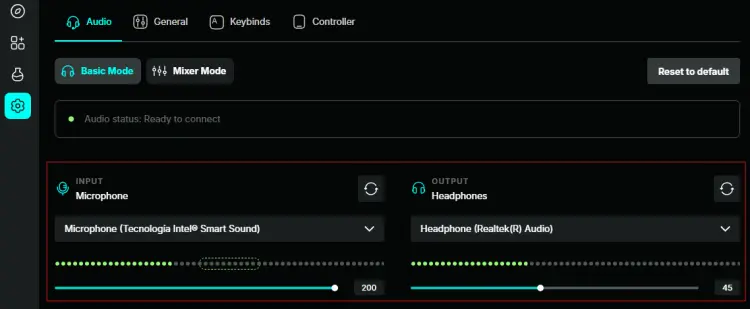
Passo 1. Abra "Configurações" no menu à esquerda.
Passo 2. Em "Dispositivos de entrada", selecione seu microfone físico.
Passo 3. Ajuste o controle deslizante de volume de entrada para obter um sinal de áudio nítido, sem entrar na zona vermelha à direita.
Passo 4. Em "Dispositivos de saída", escolha seus fones de ouvido.
Passo 5. Ative "Ouvir minha voz" e "Modificador de voz" para testar seus efeitos de áudio e voz.
Solução 2. Verifique as configurações de áudio do Discord.
Se o Voicemod alterar sua voz corretamente, mas outras pessoas não conseguirem ouvi-lo, o problema pode estar no Discord, no seu jogo ou em outro aplicativo de bate-papo por voz. Esses aplicativos geralmente permitem que você selecione um microfone separadamente. Se eles ainda estiverem usando seu microfone físico em vez do microfone virtual do Voicemod, sua voz pode estar sendo ignorada pelo Voicemod, impedindo que outras pessoas ouçam seus efeitos de voz.
Veja como corrigir o problema do Voicemod não funcionar no Discord:
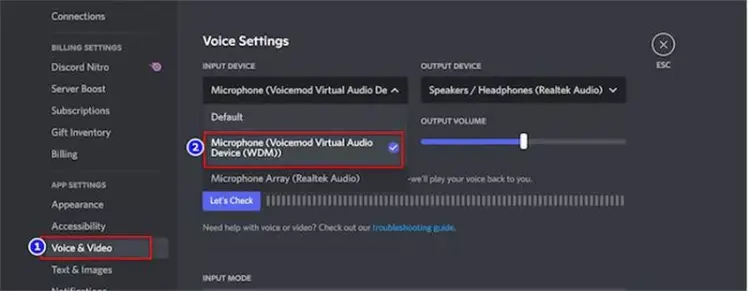
Passo 1. Abra o Discord e acesse "Configurações do usuário".
Passo 2. Selecione "Voz e Vídeo".
Passo 3. Em "Dispositivo de entrada", selecione o microfone virtual do Voicemod, geralmente listado como "Microfone (Dispositivo de áudio virtual Voicemod (WDM))" ou um nome semelhante.
Passo 4. Em "Dispositivo de saída", selecione os fones de ouvido ou alto-falantes que você realmente usa.
Passo 5. Use o recurso de teste de microfone do Discord para confirmar se ele consegue receber o áudio processado.
Solução 3. Configure seu microfone corretamente.
Em seguida, verifique se o seu microfone está configurado corretamente e funcionando adequadamente. Configurações incorretas ou problemas com o microfone podem impedir que o Voicemod funcione como esperado.
Veja como corrigir o problema do Voicemod que não funciona no Windows 11:
Passo 1. Abra "Configurações" e navegue até "Sistema" > "Som".
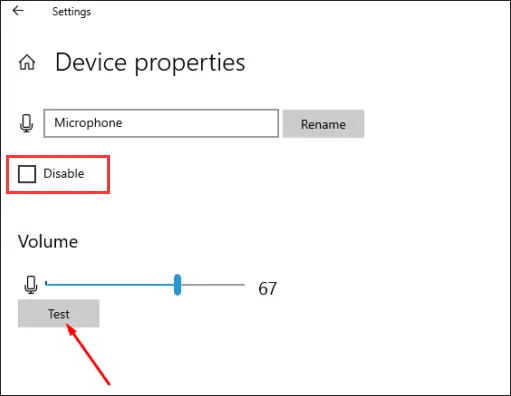
Passo 2. Nas configurações de entrada, selecione seu microfone físico e clique em "Propriedades do dispositivo".
Passo 3. Certifique-se de que a opção "Desativar" esteja desmarcada e clique em "Testar". Fale no microfone para verificar se ele está funcionando corretamente.
Passo 4. Clique com o botão direito do mouse no ícone do alto-falante na barra de tarefas e selecione "Sons". Vá para a guia "Gravação", clique com o botão direito do mouse no seu microfone físico e escolha "Propriedades".
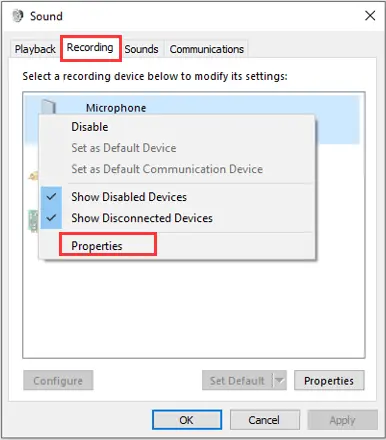
Passo 5. Na janela pop-up, abra a aba "Avançado". Expanda o menu suspenso "Formato Padrão" e selecione "2 canais, 16 bits, 44100 Hz (Qualidade de CD)". Clique em "OK" para salvar as alterações.
Passo 6. De volta à janela "Som", selecione "Dispositivo de áudio virtual Voicemod" e clique em "Definir como padrão". Em seguida, clique em "OK" para aplicar as alterações.
Solução 4. Reinicie o Voicemod e o seu computador.
Se as suas configurações parecerem corretas, mas o Voicemod ainda não estiver funcionando, uma simples reinicialização pode ajudar a resolver o problema.
Para reiniciar o Voicemod no Windows, siga os passos abaixo:
Passo 1. Pressione "Ctrl" + "Shift" + "Esc" para abrir o Gerenciador de Tarefas.
Passo 2. Encontre "Voicemod" na lista de processos em execução, selecione-o e clique em "Finalizar tarefa".
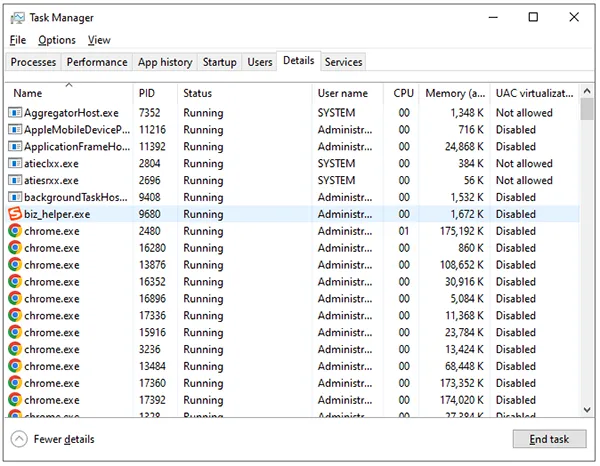
Passo 3. Abra o menu "Iniciar", procure por "Voicemod" e inicie o aplicativo novamente.
Passo 4. Teste seu microfone e efeitos de voz para verificar se o problema foi resolvido.
Para reiniciar o seu PC, siga os passos abaixo:
Passo 1. Abra o menu "Iniciar" e clique no botão "Ligar/Desligar".
Passo 2. Selecione "Reiniciar" nas opções disponíveis e aguarde o computador reiniciar.
Após reiniciar o computador, abra o Voicemod novamente para verificar se o problema foi resolvido. Se o problema persistir, passe para a próxima solução.
Solução 5. Atualize o Windows
Se você estiver usando uma versão desatualizada do Windows, o Voicemod pode não funcionar corretamente no Roblox ou no Discord. Siga estas etapas para verificar e instalar as atualizações disponíveis do Windows.
Passo 1. Pressione "Windows" + "I" para abrir as "Configurações".
Passo 2. Selecione "Windows Update" no menu à esquerda.
Passo 3. Clique em "Verificar atualizações" e aguarde o Windows procurar por atualizações disponíveis.
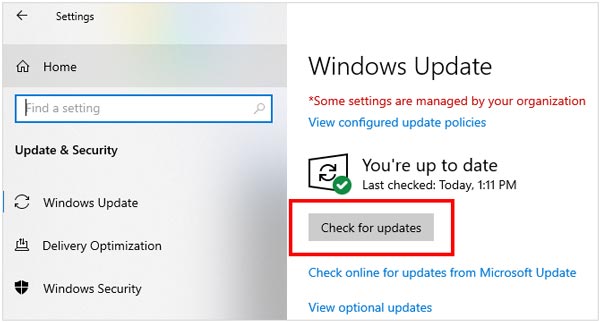
Passo 4. Se houver atualizações disponíveis, baixe e instale-as. Siga as instruções na tela para concluir o processo.
Passo 5. Reinicie o seu PC, abra o Voicemod novamente e verifique se o problema foi resolvido.
Solução 6. Reinstale o driver Voicemod.
Se o Voicemod não estiver funcionando corretamente, o problema pode ser causado por um driver de áudio defeituoso ou instalado incorretamente. Reinstalar o driver de áudio virtual do Voicemod pode ajudar a resolver problemas como falhas na detecção do microfone ou efeitos de voz que não funcionam.
Eis os passos:
Passo 1. Clique com o botão direito do mouse no botão "Iniciar" e selecione "Gerenciador de Dispositivos".
Passo 2. Expanda "Entradas e saídas de áudio", clique com o botão direito do mouse em "Microfone (Dispositivo de áudio virtual Voicemod (WDM))" e selecione "Desinstalar dispositivo".
Passo 3. Na janela de confirmação, clique em "Desinstalar" para prosseguir.
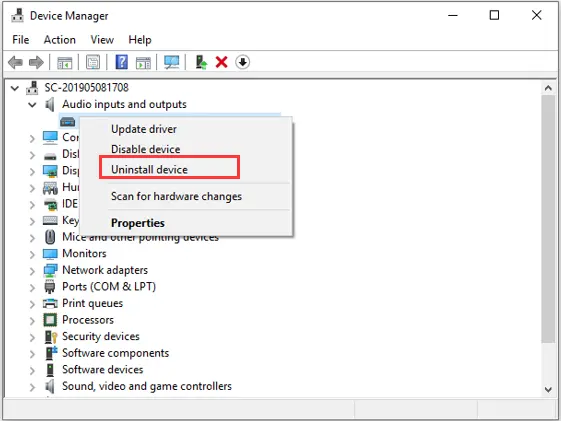
Passo 4. Reinicie o computador, abra o Voicemod e verifique se o dispositivo de áudio virtual foi reinstalado automaticamente.
Passo 5. Se o driver ainda estiver faltando ou o Voicemod não estiver funcionando, visite o site oficial do Voicemod para encontrar o instalador mais recente ou as instruções de reparo do driver. Siga as instruções na tela para concluir a instalação.
Passo 6. Reabra o Voicemod, verifique as configurações do seu dispositivo de entrada e saída e teste se o modificador de voz funciona corretamente.
Solução 7. Reinstale o Voicemod
Se nenhuma das soluções acima resolver o problema, sua instalação do Voicemod pode estar corrompida. Tente desinstalar o Voicemod e reinstalar a versão mais recente. Como alternativa, execute o instalador mais recente para atualizar ou reparar sua instalação existente, se compatível. Após a conclusão do processo, abra o Voicemod novamente para verificar se o problema foi resolvido.
Bônus: Melhor alternativa online ao Voicemod – TopMediai Online Voice Changer
Se você não conseguir fazer o Voicemod funcionar após a solução de problemas, talvez queira experimentar um modificador de voz online em vez de instalar outro aplicativo para computador.
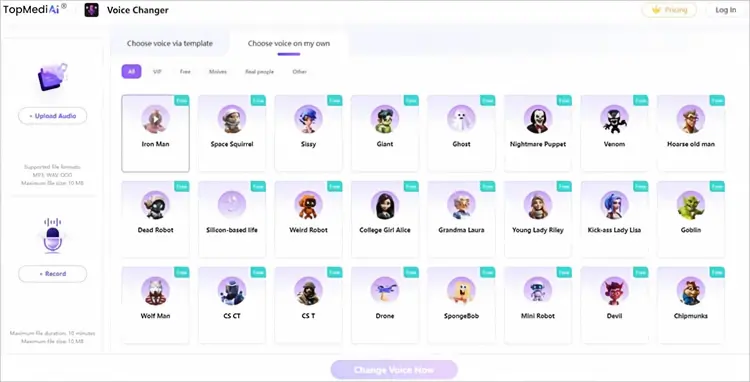
O TopMediai Online Voice Changer permite que você carregue uma gravação ou grave sua voz em um navegador, escolha um efeito de voz e gere um arquivo de áudio alterado. Ele suporta uploads em MP3, WAV e OGG, com um tamanho máximo de arquivo de 10 MB e uma duração máxima de gravação de 10 minutos na ferramenta online listada.
Principais funcionalidades do modificador de voz online TopMediai:
- Use a tecnologia de IA para transformar sua voz com diferentes sons e estilos.
- Permite carregar arquivos de áudio existentes ou gravar sua voz diretamente no navegador.
- Suporta os formatos de áudio MP3, WAV e OGG.
- Suporta uploads de áudio de até 10 MB e gravações de até 10 minutos.
- Permite que você visualize e baixe seu áudio transformado.
- Trabalhe através de navegadores web compatíveis no Windows, Mac, Android e iPhone sem precisar instalar software no computador.
- Oferecer recursos de treinamento e clonagem de voz para a criação de modelos de voz personalizados.
Como usar o modificador de voz online TopMediai:
-
Acesse o site do TopMediai Online Voice Changer no seu navegador. Carregue um arquivo de áudio existente ou grave sua voz diretamente na página.
-
Navegue pelos efeitos de voz disponíveis e selecione o filtro que deseja aplicar. Clique em "Alterar voz agora" para permitir que a IA processe seu áudio.
-
Ouça uma prévia da voz transformada para verificar se o resultado atende às suas expectativas. Baixe e salve o arquivo de áudio modificado em seu dispositivo.
Perguntas frequentes sobre o Voicemod não funcionar
P1. Por que o Voicemod não está se conectando a um servidor?
O Voicemod pode não conseguir se conectar a um servidor devido a uma conexão de internet instável, uma versão desatualizada do aplicativo ou interferência do Firewall do Windows Defender ou de software antivírus de terceiros.
P2. Por que meu Voicemod Soundboard não está funcionando?
Se o seu Voicemod Soundboard não estiver reproduzindo sons, o problema pode ser causado por uma versão desatualizada do aplicativo, falta de atualizações, configurações incorretas do driver de áudio ou configurações de som incorretas no seu computador.
P3. Por que o Voicemod não está captando o áudio do meu microfone?
O Voicemod pode não detectar seu microfone no Discord se o dispositivo de entrada selecionado estiver incorreto, as permissões do microfone estiverem desativadas ou as configurações de áudio estiverem incorretas. Uma versão desatualizada do Voicemod ou um problema com o driver do microfone também podem causar esse problema.
Conclusão
Quando o Voicemod não estiver funcionando, verifique primeiro suas configurações de áudio, a configuração do microfone e as configurações de entrada do Discord ou do jogo. Se o problema persistir, tente reiniciar o Voicemod, atualizar o Windows, reinstalar o driver de áudio ou reinstalar o aplicativo.
Se você precisa de uma alternativa para áudio pré-gravado, o TopMediai Online Voice Changer permite aplicar efeitos de voz diretamente no seu navegador, sem precisar instalar nenhum software no computador. No entanto, se você precisa de alteração de voz em tempo real em jogos ou bate-papos por voz, escolha uma ferramenta que ofereça suporte específico para conversão de voz ao vivo.
Artigos relacionados
Análise do Modificador de Voz Ghostface: 7 Melhores Ferramentas para Experimentar em 2026
5 Melhores Alternativas ao Voicemod para Usuários de PC, Mac e Dispositivos Móveis
Modificador de voz de peixe-palhaço não funciona? 5 soluções fáceis (2026)
Modificador de Voz Assustador: 8 Melhores Ferramentas para Criar Vozes de IA Arrepiantes em 2026


