


Resumindo:
O Clownfish Voice Changer não está funcionando? Resolva problemas comuns com 5 soluções comprovadas para Windows 11, Discord, erros de microfone, efeitos de voz e travamentos. Se a solução de problemas não funcionar, experimente o TopMediai Online Voice Changer para uma experiência simples de mudança de voz com inteligência artificial, sem configurações complicadas.
"O peixe-palhaço não está mudando de voz. Consigo me ouvir e tudo o mais está funcionando; só não está mudando a minha voz. Por favor, me ajudem!"
- do Reddit
O Clownfish Voice Changer é uma ferramenta de alteração de voz em tempo real comumente usada com aplicativos como Discord, Skype e Steam. No entanto, os usuários podem ocasionalmente encontrar problemas com o Clownfish Voice Changer, como a não aplicação de efeitos de voz, a não detecção do microfone, a ausência de som no aplicativo ou a continuidade da voz original mesmo após a instalação do Clownfish.
Por que o Clownfish Voice Changer não está funcionando? Este guia explica as causas mais comuns e oferece soluções práticas para ajudar você a corrigir o problema do Clownfish Voice Changer no Windows 11, Discord e outras plataformas. Se o Clownfish ainda apresentar problemas após a solução de problemas, também oferecemos uma solução alternativa caso o problema não possa ser resolvido.
- Parte 1. Por que o Modificador de Voz Peixe-Palhaço não está funcionando?
- Parte 2. Como corrigir o problema do Modificador de Voz Peixe-Palhaço que não está funcionando?
- Parte 3. Alternativa ao Modificador de Voz Clownfish - Modificador de Voz Online TopMediai
- Parte 4. Perguntas frequentes sobre o Modificador de Voz Clownfish
Parte 1. Por que o Modificador de Voz Peixe-Palhaço não está funcionando?
Existem vários motivos pelos quais você pode estar enfrentando problemas com o Clownfish Voice Changer. Entender a causa pode ajudá-lo a escolher a solução correta.
1. Versão desatualizada do peixe-palhaço
Uma versão desatualizada do Clownfish pode não funcionar corretamente com sistemas operacionais mais recentes, especialmente quando o Clownfish Voice Changer não funciona no Windows 11. Problemas de compatibilidade podem impedir que os efeitos de voz, o acesso ao microfone ou o processamento de áudio funcionem corretamente.
2. Configurações incorretas do microfone
O Clownfish funciona modificando o áudio de entrada do seu microfone. Se o microfone selecionado estiver incorreto ou se o Clownfish não tiver acesso ao seu microfone, os efeitos de voz podem não funcionar.
Isso também pode causar problemas como os efeitos do Clownfish Voice Changer não funcionarem ou a saída de voz permanecer inalterada.
3. Problemas de compatibilidade com o Discord ou outras plataformas
Muitos usuários pesquisam por problemas com o Clownfish Voice Changer no Discord porque o Discord atualiza seu sistema de áudio com frequência. Configurações incorretas do dispositivo de entrada ou os recursos de supressão de ruído do Discord podem impedir que o Clownfish aplique efeitos de voz.
4. Local de instalação inadequado
Instalar o Clownfish em uma pasta personalizada em vez do diretório de instalação padrão pode causar a falta de arquivos ou problemas de permissão. Isso pode impedir o carregamento correto de alguns recursos.
5. Conflitos com outros softwares de áudio
Outros modificadores de voz, microfones virtuais, ferramentas de gravação ou drivers de áudio podem interferir no Clownfish. Esses conflitos podem resultar em travamentos, ausência de som ou falhas na detecção do microfone.
Parte 2. Como corrigir o problema do Modificador de Voz Peixe-Palhaço que não está funcionando?
Experimente as seguintes soluções para solucionar problemas e corrigir o Clownfish Voice Changer que não está funcionando.
Solução 1. Reinicie o Clownfish e o seu computador.
Às vezes, o Clownfish Voice Changer pode parar de funcionar corretamente devido a falhas temporárias de software, conflitos com outros aplicativos ou carregamento incorreto do dispositivo de áudio. Reiniciar o Clownfish e o computador pode atualizar o processo do Voice Changer, recarregar os drivers do microfone e ajudar o Windows a reconhecer corretamente as configurações de áudio do Clownfish. Este é um dos métodos de solução de problemas mais simples a serem tentados antes de fazer alterações mais complexas.
Passos para reiniciar o Clownfish Voice Changer e o seu computador:
Passo 1. Clique com o botão direito do mouse no ícone "Clownfish Voice Changer" na bandeja do sistema do Windows. Selecione "Sair" ou "Encerrar" para fechar completamente o Clownfish.
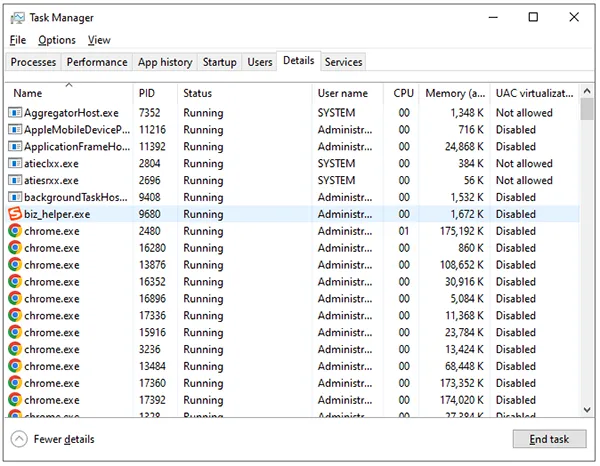
Passo 2. Abra o Gerenciador de Tarefas pressionando "Ctrl" + "Shift" + "Esc". Localize quaisquer processos relacionados ao Clownfish, como o Clownfish Voice Changer, e clique em "Finalizar tarefa" se ainda estiverem em execução.
Passo 3. Reinicie o computador para atualizar os serviços de áudio do Windows e os dispositivos conectados.
Passo 4. Após o computador reiniciar, abra o Clownfish Voice Changer. Clique com o botão direito do mouse no ícone do Clownfish e escolha "Definir Modificador de Voz" para ativar o efeito de voz desejado.
Passo 5. Abra o Discord, Skype, Steam ou outro aplicativo compatível e teste se o microfone e os efeitos de voz funcionam corretamente.
Correção 2. Atualize o Clownfish para a versão mais recente.
Uma versão desatualizada do Clownfish Voice Changer também pode causar problemas com os efeitos. Atualizar para a versão mais recente pode ajudar a corrigir erros e melhorar a estabilidade geral. Antes de instalar a nova versão, recomenda-se remover completamente a versão antiga e reinstalar o aplicativo atualizado.
Passos para atualizar o Clownfish Voice Changer:
Passo 1. Digite "Painel de Controle" na barra de pesquisa do Windows e pressione "Enter" para abri-lo.
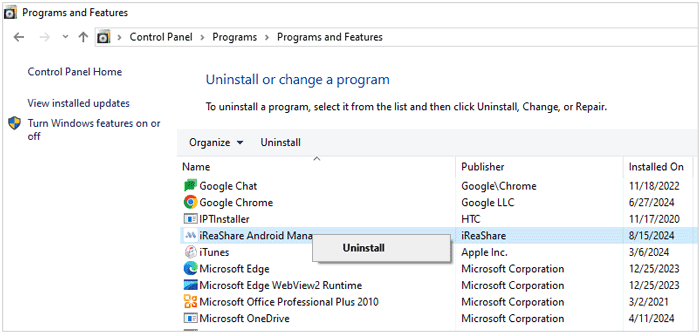
Passo 2. Acesse "Programas" > "Programas e Recursos" para visualizar os aplicativos instalados.
Passo 3. Encontre "Clownfish Voice Changer" na lista de programas, clique com o botão direito do mouse e selecione "Desinstalar".
Passo 4. Após remover a versão antiga, visite o site oficial do Clownfish Voice Changer e baixe a versão mais recente do aplicativo.
Passo 5. Instale a versão mais recente seguindo as instruções na tela.
Passo 6. Reinicie o computador após a instalação, abra o Clownfish Voice Changer e verifique se os efeitos de voz funcionam corretamente.
Solução 3. Verifique a versão da plataforma.
O Clownfish Voice Changer funciona com plataformas como Skype, Discord e outros aplicativos de comunicação. Se você atualizou o Clownfish para a versão mais recente, mas o modificador de voz ainda não funciona, o problema pode ser causado por uma versão desatualizada do aplicativo da plataforma.
Verifique se o aplicativo que você usa com o Clownfish está atualizado para a versão mais recente. Após a atualização, reinicie o aplicativo da plataforma e teste o Clownfish Voice Changer novamente para ver se o problema foi resolvido.
Solução 4. Verifique as configurações do microfone no Clownfish.
Um problema com o microfone é uma das razões mais comuns para o Clownfish Voice Changer não funcionar corretamente. Como o Clownfish precisa acessar seu microfone para capturar sua voz e aplicar efeitos vocais, um microfone configurado incorretamente, um dispositivo de áudio instalado de forma inadequada ou um driver de microfone desatualizado podem impedir o funcionamento correto do aplicativo.
Siga os passos abaixo para verificar e reinstalar as configurações do seu microfone no Clownfish:
Passo 1. Inicie o Clownfish Voice Changer no seu computador.
Passo 2. Clique com o botão direito do mouse no ícone do Peixe-Palhaço na barra de tarefas do Windows. (Observação: se o ícone do Peixe-Palhaço estiver oculto, clique na seta ^ para exibir os ícones ocultos.)
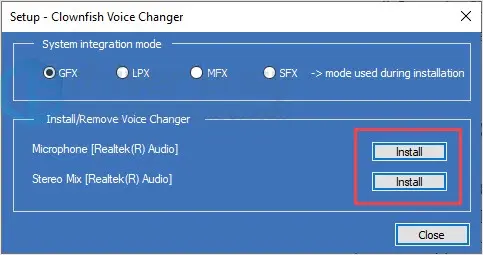
Passo 3. Selecione "Configuração" > "Integração de sistemas" no menu.
Passo 4. Encontre o microfone que está funcionando na lista de dispositivos, selecione-o e clique em "Instalar" para reinstalar a integração do microfone.
Passo 5. Reinicie o computador e abra o Clownfish novamente. Em seguida, teste o microfone no Discord, Skype, Steam ou outro aplicativo compatível para verificar se o modificador de voz está funcionando corretamente.
Isso pode ajudar a corrigir problemas como o reprodutor de som do Clownfish Voice Changer não funcionar e problemas com os efeitos de voz.
Correção 5. Instale o Clownfish na pasta padrão.
Instalar o Clownfish Voice Changer em uma pasta personalizada em vez do diretório padrão "Arquivos de Programas" pode causar problemas de permissão. Como o Clownfish requer acesso de administrador para interagir com os dispositivos de áudio e componentes de hardware do seu computador, um local de instalação incorreto pode impedir que o aplicativo funcione corretamente.
Para corrigir esse problema, remova a instalação atual do Clownfish e reinstale-a no diretório de instalação padrão. Isso permitirá que o Clownfish obtenha as permissões necessárias e acesse corretamente seu microfone e configurações de áudio.
Passos para reinstalar o Clownfish na pasta padrão:
Passo 1. Abra o Painel de Controle e acesse "Programas" > "Programas e Recursos".
Passo 2. Localize o Clownfish Voice Changer, clique com o botão direito do mouse e selecione "Desinstalar".
Passo 3. Reinicie o computador após a conclusão da desinstalação.
Passo 4. Baixe a versão mais recente do Clownfish Voice Changer no site oficial.
Passo 5. Durante a instalação, mantenha o caminho de instalação padrão em vez de selecionar uma pasta personalizada.
Passo 6. Inicie o Clownfish e verifique se o modificador de voz funciona corretamente.
Parte 3. Alternativa ao Modificador de Voz Clownfish - Modificador de Voz Online TopMediai
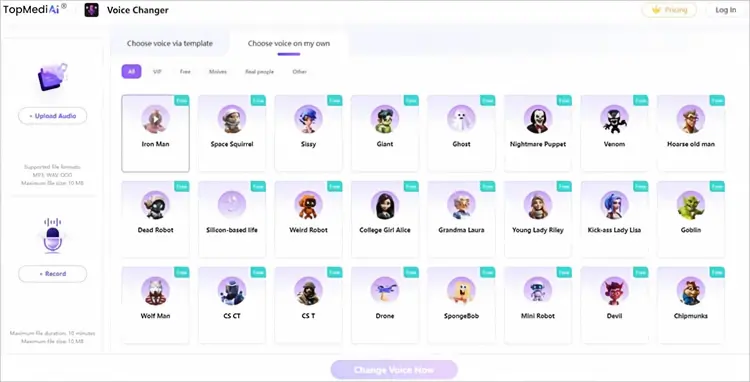
Se você já tentou todos os métodos de solução de problemas acima, mas o Clownfish Voice Changer ainda não está funcionando, mudar para um modificador de voz alternativo pode ser uma solução prática. O TopMediai Online Voice Changer é uma alternativa baseada em navegador que permite alterar sua voz sem instalar softwares complexos para computador. Ele funciona diretamente online e oferece diversos efeitos de voz com IA para criar clipes de voz engraçados, conversas de jogos, vídeos e conteúdo para redes sociais.
Em comparação com os modificadores de voz tradicionais que exigem integração com o sistema, o TopMediai reduz os problemas de configuração e é mais fácil de usar para iniciantes. Você pode carregar um arquivo de áudio ou gravar sua voz diretamente e, em seguida, aplicar diferentes efeitos de voz com apenas alguns cliques.
Principais funcionalidades do modificador de voz online TopMediai:
- Transforme sua voz em diferentes personagens, gêneros e estilos com efeitos de voz baseados em inteligência artificial.
- Oferecemos uma ampla variedade de filtros de voz realistas para jogos, vídeos, redes sociais e conteúdo de entretenimento.
- Faça upload de arquivos de áudio ou grave sua voz diretamente online sem instalar nenhum software.
- Suporta formatos de áudio comuns, incluindo MP3, WAV e OGG, para conversão de voz flexível.
- Permita que os usuários alterem rapidamente as vozes em apenas alguns passos com uma interface fácil de usar.
- Utilize algoritmos de IA para manter a qualidade de voz natural após a aplicação de efeitos vocais.
- Compatível com diversos dispositivos e navegadores, incluindo Windows, Mac, Android e iPhone.
- Fornecer saída de áudio de alta qualidade, preservando a clareza e os detalhes da voz.
- Permita que os usuários criem clipes de voz para jogos, criação de conteúdo, dublagem e experimentos vocais divertidos.
- Ofereça suporte à alteração de voz por meio de ferramentas baseadas em navegador, sem a necessidade de configurações complexas ou conhecimentos técnicos.
Como usar o modificador de voz online TopMediai:
-
Abra o TopMediai Online Voice Changer e carregue seu arquivo de áudio ou grave sua voz diretamente no navegador. Ele suporta formatos de áudio populares, incluindo MP3, WAV e OGG.
-
Escolha um filtro de voz ou efeito de voz com IA que você goste e clique em "Alterar voz agora" para começar a converter seu áudio com a tecnologia de IA.
-
Visualize a voz gerada, ajuste o efeito se necessário e baixe o arquivo de áudio convertido para vídeos, jogos, podcasts, redes sociais ou outros projetos criativos.
Parte 4. Perguntas frequentes sobre o Modificador de Voz Peixe-Palhaço
P1. O Clownfish Voice Changer é um vírus?
Não. O aplicativo oficial Clownfish Voice Changer não é considerado um vírus. No entanto, os usuários devem sempre baixar softwares do site oficial ou de fontes confiáveis para evitar versões modificadas que possam conter programas indesejados.
Q2. O Clownfish Voice Changer é seguro?
Sim, o Clownfish Voice Changer geralmente é seguro quando baixado da fonte oficial. Assim como outros aplicativos de mudança de voz, ele requer acesso ao microfone para processar a sua voz.
Os usuários devem analisar cuidadosamente as opções de instalação e evitar instalar softwares adicionais incluídos no pacote.
P3. Por que meu reprodutor de música Clownfish Voice Changer não está funcionando?
O reprodutor de música pode parar de funcionar devido a configurações de áudio incorretas, software desatualizado ou falta de permissões.
Reinicie o Clownfish, verifique seu dispositivo de reprodução e reinstale o aplicativo, se necessário.
Q4. Como faço para corrigir o problema de travamento do Clownfish Voice Changer?
Para corrigir o problema de travamento do Clownfish Voice Changer, tente atualizar o software, executá-lo como administrador, reinstalar os drivers de áudio, desativar programas conflitantes ou reinstalar o Clownfish completamente.
Conclusão
Quando você se deparar com o Clownfish Voice Changer apresentando problemas, seguir as soluções acima pode ajudar a restaurar os efeitos de voz do Clownfish e melhorar o desempenho. No entanto, se o Clownfish continuar travando ou apresentando falhas, experimentar um modificador de voz online com IA, como o TopMediai, pode economizar tempo com uma configuração mais simples e efeitos de voz mais flexíveis.
Artigos relacionados
Análise do VoiceChanger.io: Recursos, Prós, Contras e Melhor Alternativa
6 Melhores Ferramentas de Autotune para Alterar a Voz para Desktop, Online e Celular
Modificador de Voz Assustador: 8 Melhores Ferramentas para Criar Vozes de IA Arrepiantes em 2026
Melhor Modificador de Voz Robótica: 9 Ferramentas de IA para Criar Vozes Robóticas

