Resumindo:
O erro "Sinal de GPS não encontrado" no Pokémon GO pode impedir que o jogo detecte sua localização corretamente. Algumas soluções comuns incluem:
- Verificando as permissões dos Serviços de Localização e do Pokémon GO.
- Ativar as configurações de Alta Precisão ou Localização Precisa.
- Melhore sua conexão com a internet e reinicie o Pokémon GO ou seu celular.
- Atualizando o Pokémon GO e o sistema do seu dispositivo.
- Desativar a VPN ou as configurações de localização simulada e redefinir as configurações relacionadas à localização.
- Use o Location Changer para alterar sua localização GPS de forma mais suave ao jogar jogos que dependem de localização.
"Alguém sabe como resolver o erro de sinal de GPS não encontrado? Já reiniciei meu celular, desinstalei e reinstalei o aplicativo, verifiquei minhas configurações... nada funcionou. ATUALIZAÇÃO: ATUALIZEI MEU CELULAR!"
- Do Facebook
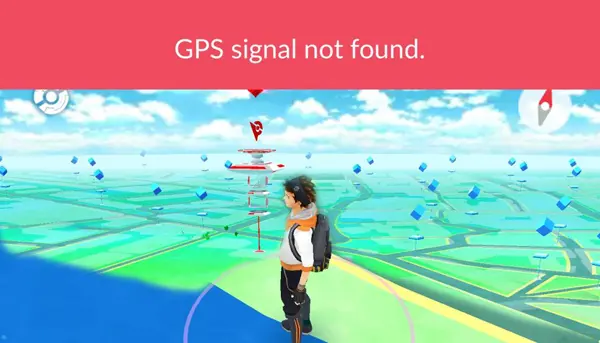
Pokémon GO utiliza tecnologia GPS e serviços de localização para determinar sua posição, rastrear seus movimentos e fornecer recursos de jogabilidade baseados em localização. No entanto, você pode ocasionalmente se deparar com o erro "Sinal de GPS não encontrado" no Pokémon GO, o que impede o jogo de obter sua localização corretamente.
Quando esse problema ocorre, você pode não conseguir carregar Pokémon próximos, se mover no mapa ou usar certos recursos baseados em localização. Neste guia, você aprenderá o que significa o erro "Sinal de GPS não encontrado" no Pokémon GO, como corrigi-lo no Android e no iPhone e como evitar esse problema ao alterar sua localização GPS.
- Parte 1. O que significa "Sem sinal de GPS" no Pokémon GO?
- Parte 2. Como corrigir o problema de sinal de GPS não encontrado no Pokémon GO
- Método 1. Verificar serviços de localização e permissões
- Método 2. Ativar localização de alta precisão ou exata.
- Método 3. Verifique a conexão com a internet.
- Método 4. Reinicie o Pokémon GO e o celular.
- Método 5. Atualize o Pokémon GO e o celular.
- Método 6. Desative a VPN e simule a localização.
- Método 7. Redefinir configurações de localização ou rede
- Parte 3. Como evitar que o sinal de GPS do Pokémon GO não seja encontrado ao mudar de localização.
Parte 1. O que significa "Sem sinal de GPS" no Pokémon GO?
Quando o Pokémon GO exibe a mensagem "Sinal de GPS não encontrado", significa que o jogo não consegue receber informações precisas de localização do seu dispositivo. Como o Pokémon GO depende de dados de GPS para determinar sua posição, qualquer problema com a detecção de localização pode impedir que o jogo atualize sua posição corretamente.
Esse erro pode aparecer com diferentes códigos de erro, incluindo o Erro 11 e o Erro 12. Embora ambos estejam relacionados a problemas de detecção de GPS, eles podem ocorrer em situações diferentes.
Erro 11: Sinal de GPS não encontrado vs. Erro 12
| Erro | Descrição | Possíveis causas |
|---|---|---|
| Erro 11 | Pokémon GO não consegue detectar um sinal de GPS estável do dispositivo. | Serviços de localização desativados, configurações de GPS imprecisas ou recepção de GPS fraca. |
| Erro 12 | Pokémon GO não consegue verificar corretamente as informações de localização. | Conflitos de localização, configurações de localização simuladas, VPN ou outras interferências relacionadas à localização. |
Embora os erros 11 e 12 possam ter causas diferentes, muitos métodos de solução de problemas são semelhantes. As causas comuns do erro "Sinal de GPS não encontrado" no Pokémon GO incluem:
- Os Serviços de Localização estão desativados: o Pokémon GO não pode acessar a localização do seu dispositivo.
- Permissões de localização incorretas: O jogo não possui permissão suficiente para usar dados de GPS.
- Baixa precisão do GPS: as configurações de Localização Precisa ou Alta Precisão estão desativadas.
- Conexão de rede deficiente: Wi-Fi ou dados móveis instáveis afetam as atualizações de localização.
- Aplicativo ou software de sistema desatualizado: versões antigas podem causar problemas de compatibilidade.
- Interferência de VPN ou simulação de localização: Outras ferramentas podem afetar a forma como o Pokémon GO detecta sua posição.
- Erros temporários no aplicativo ou no sistema: Problemas em segundo plano podem interromper a detecção do GPS.
Parte 2. Como corrigir o problema de sinal de GPS não encontrado no Pokémon GO
Método 1. Verificar serviços de localização e permissões
Pokémon GO precisa de permissão de localização tanto no nível do sistema quanto no nível do aplicativo para acessar suas informações de GPS. Se alguma dessas configurações estiver desativada, o jogo poderá não detectar sua localização e exibir o erro "Sinal de GPS não encontrado".
Verificar serviços de localização
Primeiro, certifique-se de que o serviço de localização do seu dispositivo esteja ativado.
No Android:
- Abra as "Configurações".
- Toque em "Localização".
- Ative a opção "Usar localização".
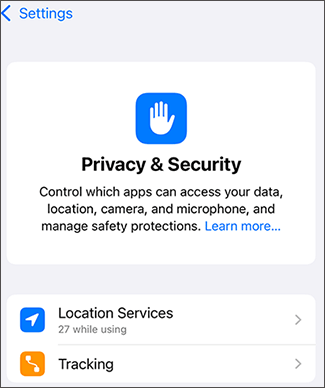
No iPhone:
- Abra as "Configurações".
- Toque em "Privacidade e segurança" > "Serviços de localização".
- Ative os "Serviços de Localização".
Verificar permissões de localização no Pokémon GO
Após ativar os serviços de localização, certifique-se de que o Pokémon GO tenha permissão para usar sua localização.
No Android:
- Abra as "Configurações".
- Acesse "Aplicativos" > "Pokémon GO" > "Permissões".
- Toque em "Localização".
- Selecione "Permitir somente durante o uso do aplicativo".
No iPhone:
- Abra as "Configurações".
- Toque em "Privacidade e segurança" > "Serviços de localização".
- Selecione "Pokémon GO".
- Selecione "Ao usar o aplicativo".
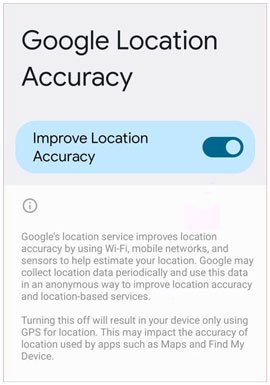
Método 2. Ativar localização de alta precisão ou exata.
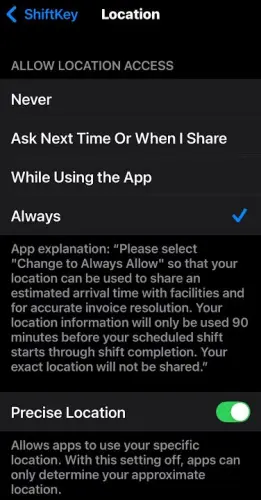
Mesmo com os serviços de localização ativados, o Pokémon GO ainda pode não detectar sua posição com precisão se o seu dispositivo usar um modo de localização menos preciso.
Ativar a Alta Precisão no Android ou a Localização Precisa no iPhone permite que o Pokémon GO receba informações de localização mais precisas.
No Android:
- Abra as "Configurações".
- Toque em "Localização".
- Ative a opção "Precisão de localização do Google".
- Certifique-se de que seu dispositivo possa usar GPS, Wi-Fi e redes móveis para melhorar a precisão da localização.
No iPhone:
- Abra as "Configurações".
- Toque em "Privacidade e segurança" > "Serviços de localização".
- Selecione Pokémon GO.
- Ative a opção "Localização precisa".
Método 3. Verifique a conexão com a internet.
Embora o GPS forneça informações de localização, o Pokémon GO também requer uma conexão com a internet para se comunicar com os servidores do jogo e atualizar sua posição.
Uma conexão fraca ou instável pode dar a impressão de que o sinal de GPS está indisponível. Você pode tentar o seguinte:
- Alternar entre Wi-Fi e dados móveis.
- Desloque-se para uma área com melhor cobertura de rede.
- Ative e desative o Modo Avião.
- Reinicie o roteador se você usa Wi-Fi.

Após se reconectar à internet, abra o Pokémon GO novamente e verifique o mapa.
Método 4. Reinicie o Pokémon GO e o celular.
Problemas temporários no aplicativo ou no sistema podem interromper a detecção por GPS. Reiniciar o Pokémon GO renova a conexão entre o jogo e os serviços de localização do seu dispositivo.
Reiniciar Pokémon GO:
Android:
- Abra a tela de aplicativos recentes.
- Encontre Pokémon GO.
- Deslize para fechar o aplicativo.
- Abra o Pokémon GO novamente.
iPhone:
- Deslize o dedo de baixo para cima na tela e pause.
- Encontre Pokémon GO.
- Deslize para cima na pré-visualização do aplicativo para fechá-lo.
- Relançar Pokémon GO.
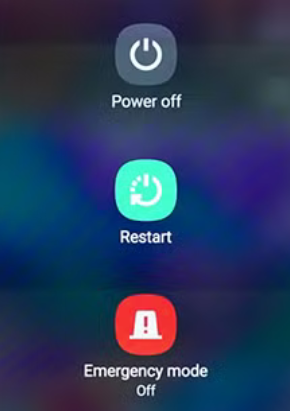
Reinicie o seu telefone:
Se reiniciar o aplicativo não resolver o problema, reinicie o dispositivo.
Android:
- Pressione e mantenha pressionado o botão "Power".
- Toque em "Reiniciar".
iPhone:
- Pressione e segure os botões "Lateral" e "Volume".
- Arraste o controle deslizante para desligar.
- Ligue o seu iPhone novamente.

Método 5. Atualize o Pokémon GO e o celular.
Versões desatualizadas do Pokémon GO ou do seu sistema operacional podem causar problemas de compatibilidade com os serviços de localização. Manter o jogo e o seu celular atualizados pode melhorar a estabilidade e corrigir bugs conhecidos.
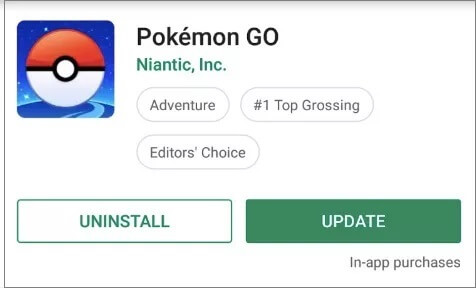
Atualização do Pokémon GO:
Android:
- Abra a Google Play Store.
- Toque no ícone do seu perfil.
- Selecione "Gerenciar apps e dispositivos".
- Encontre Pokémon GO.
- Toque em "Atualizar".
iPhone:
- Abra a App Store.
- Toque no ícone do seu perfil.
- Deslize para ver as atualizações disponíveis.
- Toque em "Atualizar" ao lado de Pokémon GO.
Atualize seu telefone:
Android:
- Abra as "Configurações".
- Acesse "Sistema" > "Atualização do sistema".
- Verifique se há atualizações disponíveis.
iPhone:
- Abra as "Configurações".
- Toque em "Geral" > "Atualização de software".
- Instale a versão mais recente do iOS, se disponível.

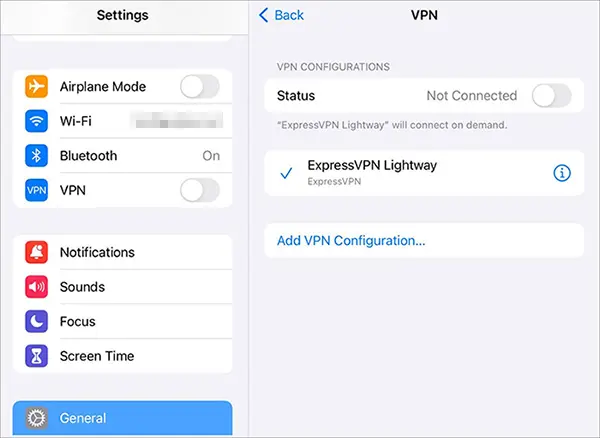
Método 6. Desative a VPN e simule a localização.
Pokémon GO verifica informações de localização para proporcionar uma experiência de jogo precisa. VPNs, configurações de localização falsas ou outras ferramentas que alteram a localização podem interferir nesse processo e causar erros relacionados ao GPS.
Tente desativar temporariamente esses recursos para ver se o sinal de GPS retorna.
No Android:
- Abra as "Opções do desenvolvedor".
- Verifique se um aplicativo de localização simulada está ativado.
- Desative as configurações de localização simulada.
- Desative qualquer VPN ativa.
No iPhone:
- Abra as "Configurações".
- Toque em "VPN".
- Desative as conexões VPN.
- Reinicie o Pokémon GO.
Método 7. Redefinir configurações de localização ou rede
Se os métodos acima não funcionarem, redefinir as configurações de localização ou de rede pode ajudar a remover configurações incorretas que impedem o Pokémon GO de acessar o GPS corretamente.
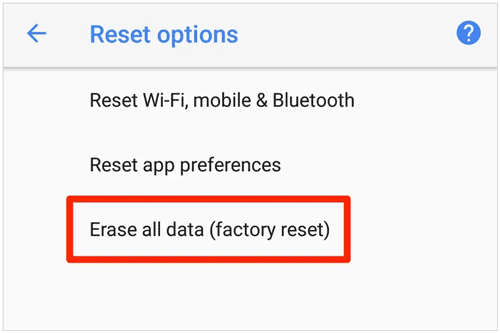
No Android:
Os passos podem variar dependendo do modelo do seu dispositivo.
- Abra as "Configurações".
- Acesse "Sistema".
- Selecione "Redefinir opções".
- Redefina as configurações relacionadas à rede.
No iPhone:
- Abra as "Configurações".
- Toque em "Geral".
- Selecione "Transferir ou restaurar iPhone".
- Toque em "Redefinir".
- Escolha "Redefinir localização e privacidade" ou "Redefinir configurações de rede".

Parte 3. Como evitar que o sinal de GPS do Pokémon GO não seja encontrado ao mudar de localização.
Alterar sua localização GPS no Pokémon GO requer dados de localização estáveis. Se a localização mudar muito rapidamente ou se o dispositivo fornecer informações de GPS inconsistentes, o jogo poderá não reconhecer a nova posição e exibir erros relacionados ao GPS.
Para minimizar esses problemas, você pode usar uma ferramenta profissional de alteração de localização, como o Location Changer . Ele permite ajustar a localização GPS em dispositivos Android e iPhone, além de ser compatível com aplicativos e jogos baseados em localização, como Pokémon GO.
Principais funcionalidades do Alterador de Localização
- Alterar a localização GPS em dispositivos móveis Android e iOS.
- Compatível com aplicativos e jogos baseados em GPS, incluindo Pokémon GO.
- Permite alterar sua localização com um joystick.
- Criar rotas e simular movimentos.
- Suporta múltiplos modos de movimento.
- Compatível com as versões mais recentes do Android e iOS, incluindo iOS 27 e Android 17.
Dica: Para usuários de dispositivos móveis, primeiro registre uma conta e, em seguida, baixe ou compre o aplicativo na sua área de membros para aproveitar descontos exclusivos.
Se ocorrerem problemas de detecção de GPS ao alterar sua localização no Pokémon GO, o Location Changer oferece uma maneira simples de gerenciar sua localização virtual. Siga os passos abaixo para configurar uma nova posição de GPS.
-
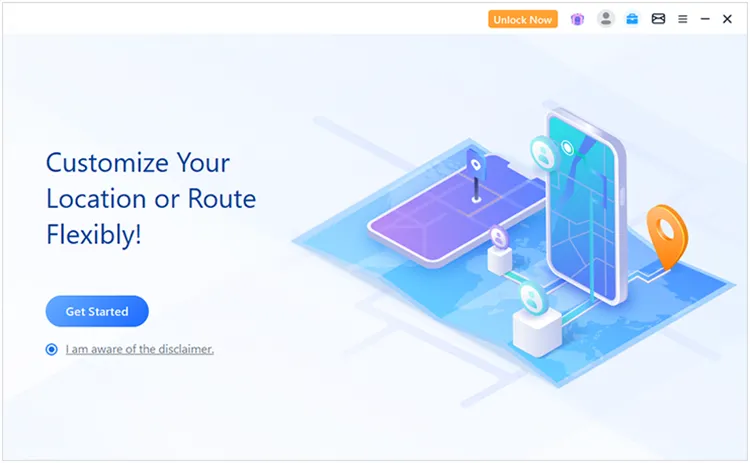
Abra o Location Changer no seu computador Windows ou Mac e clique em "Começar" para iniciar a configuração da mudança de localização.
-
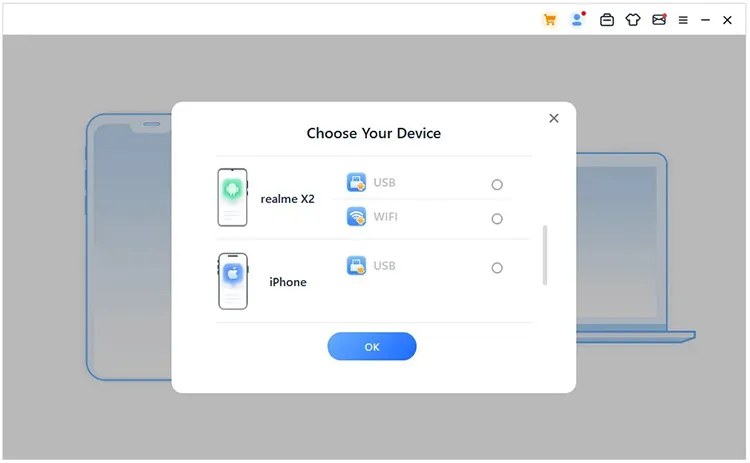
Conecte seu celular Android ou iPhone ao computador seguindo as instruções exibidas no programa. Certifique-se de que o dispositivo seja reconhecido antes de continuar.
-
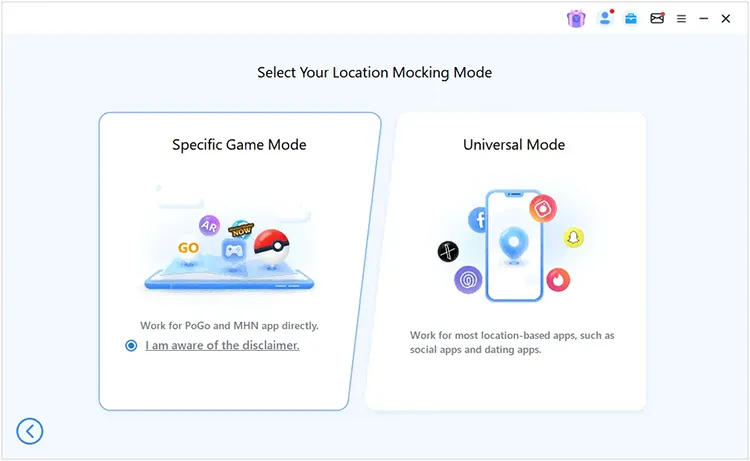
Após a conexão ser estabelecida, acesse a tela de seleção de modo e escolha "Modo de Jogo Específico" para acessar os recursos de localização desenvolvidos para jogos como Pokémon GO.
-
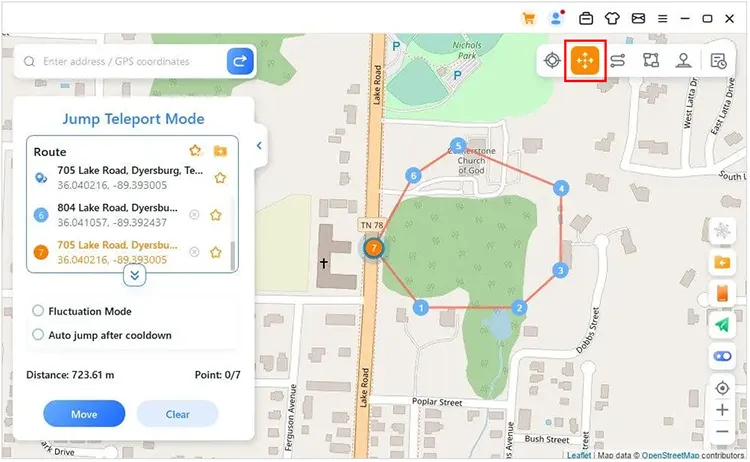
Após o carregamento da interface do mapa, selecione um modo adequado para alterar sua localização virtual. Em seguida, escolha um destino no mapa e aplique a nova posição GPS para o Pokémon GO.
Conclusão
O erro "Sinal de GPS não encontrado" no Pokémon GO geralmente ocorre quando o jogo não consegue acessar ou verificar corretamente suas informações de localização. Verificar as permissões de localização, melhorar a precisão do GPS, manter uma conexão estável, reiniciar aplicativos e dispositivos, atualizar o software e ajustar as configurações de localização podem ajudar a resolver esse problema.
Se você tiver problemas com o GPS ao alterar sua localização no Pokémon GO, o Location Changer oferece uma maneira de gerenciar localizações GPS em dispositivos Android e iPhone, sendo compatível com aplicativos populares baseados em localização.
Artigos relacionados
Como ocultar a localização no iPhone com 6 métodos eficazes
Evoluções Brilhantes do Eevee: Todas as Formas, Métodos de Evolução e Dicas
Como falsificar a localização no Buscar Meu iPhone/Amigos sem complicações